Atividades Estudantis
Este é o tutorial para a Assistência Estudantil do Suap.
Nele você vai encontrar as orientações para cada perfil, conforme a seguir:
Setor de Assistência Estudantil na Reitoria:
- Cadastrar Edital
- Cadastrar Salário Mínimo
Setor de Assistência Estudantil no Campus:
- Criar um programa
- Configurar seu período
- Ajustar respostas
- Acrescentar pontuação após entrevista
- Extrair a planilha com as informações.
Alunos:
- Se inscrever
- Enviar documentação
- [0] Perguntas Frequentes
- Alunos
- [Passo.01] Se inscrever no Programa
- [Passo.02] Enviar documentação
- [Passo.03] Emitir Comprovante
- [Passo.04] Abrir Recurso Contra o Resultado Preliminar
- [Passo.05] Visualizar Resultado
- [Passo.extra.06] Aderir aos Editais de Renovação
- Campus - Setor Sociopedagógico
- [Passo.01] Cadastrar Edital
- [Passo.02] Configurar Período de Inscrição
- [Passo.03] Ajustar Inscrição
- [Passo.04] Analisar a documentação enviada pelo estudante
- [Passo.05] Editar Parecer (acrescentar pontuação)
- [Passo.06] Contemplar Auxílios aos Estudantes
- [Passo.07] Analisar Recurso Contra o Resultado Preliminar
- [Passo.08] Gerar relatórios
- [Passo.extra.01] Envio de Notificação ao Aluno
- [Passo.extra.02] Emitir Comprovante
- [Passo.extra.03] Aplicar Ação sobre a Inscrição
- [Passo.extra.04] Inscrições Duplicadas
- [Passo.extra.05] Editais de Renovação
- Reitoria - Diretoria Sistêmica de Assuntos Estudantis (DAEST)
[0] Perguntas Frequentes
?????? Permissões |
1. Quem tem permissão para criação do programa?
O SUAP é estruturado em grupos de permissões, sendo que algumas funções estão disponíveis apenas para determinados grupos. Para adicionar Atividades Estudantis você deverá estar cadastrado em um destes grupos:
- Coordenador de Atividades Estudantis Sistêmico
- Coordenador de Atividades Estudantis
2. Como solicito a minha inclusão em um dos grupos?
Os grupos são gerenciados pelos gestores dos módulos, sendo assim você deve buscar o gestor do módulo para solicitar a inclusão, conforme a seguir:
| Grupo | Gestor do Módulo | Observação |
|
Coordenador de Atividades Estudantis Sistêmico |
Diretoria de Assuntos Estudantis (DAEST) - daest@ifsp.edu.br |
Grupo exclusivo para servidores da Reitoria |
|
Coordenador de Atividades Estudantis |
Diretoria de Assuntos Estudantis (DAEST) - daest@ifsp.edu.br | - |
Alunos
[Passo.01] Se inscrever no Programa
Quem faz? Aluno
1. Na tela inicial do SUAP (seção de notificações), inscreva-se clicando no programa com período de inscrição aberto
2. Informe os dados solicitados em cada aba da caracterização econômica e Acione o botão Enviar

[Passo.02] Enviar documentação
1. Acione o menu Atividades Estudantis > Serviço Social > Programas > Inscrições:
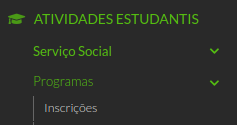
2. Encontre a inscrição já realizada e posteriormente em "Documentação do Aluno"
Obs.: Caso ainda não tenha realizado a inscrição, siga os passos do manual: https://manuais.ifsp.edu.br/books/atividades-estudantis/page/aluno0-se-inscrever-no-programa

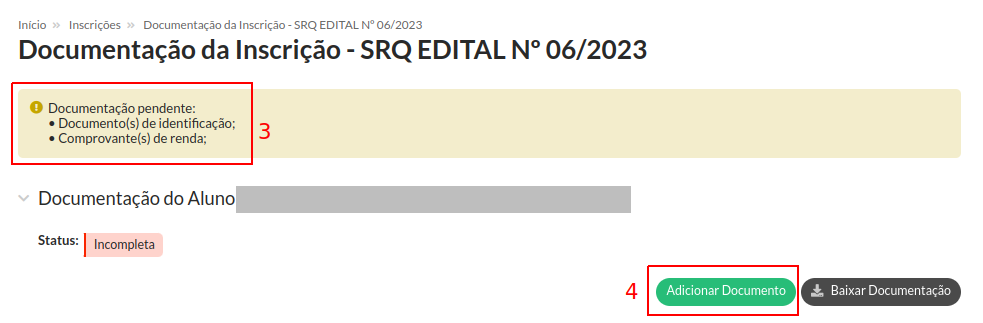
3. Verifique quais documentos ainda estão pendentes
4. Acione o botão "Adicionar documento"
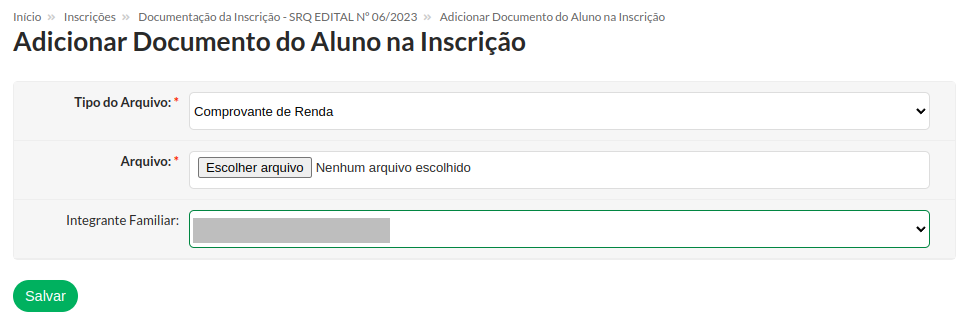
5. Informe o tipo do documento, faça upload do arquivo, selecione o integrante familiar a quem pertence o documento e clique em "Salvar".
6. Repita os passos 3, 4 e 5 até que toda documentação tenha sido enviada.
[Passo.03] Emitir Comprovante
Quem faz? Aluno, Assistente Social, Coordenador e Diretoria de Assuntos Estudantis (Reitoria)
Os valores ajustados serão apresentados em vermelho
1. Acessar as Inscrições
2. Localizar a inscrição desejada
3. Emitir Comprovantes
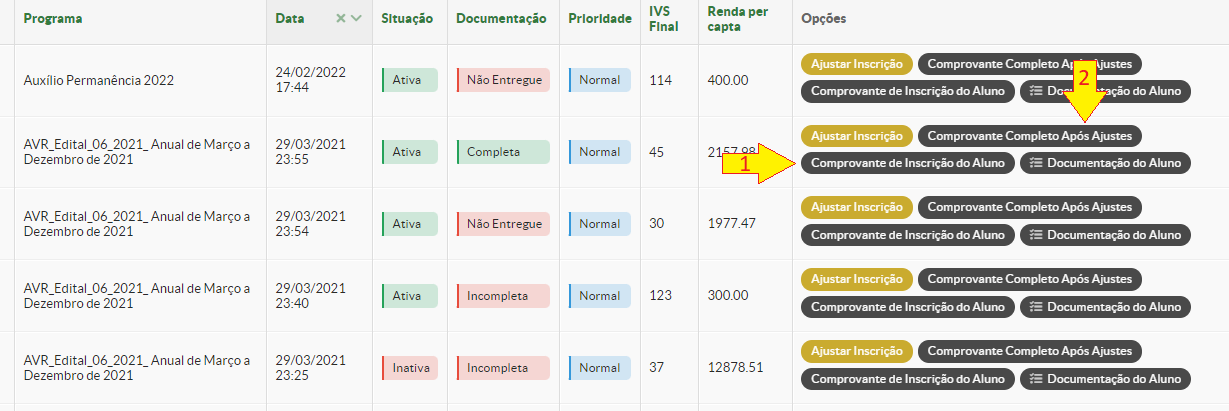
Acione o botão Comprovante de Inscrição do Aluno (1) do participante desejado para visualizar o comprovante de inscrição pré correções, ou clique em Comprovante completo Após Ajustes (2) para visualizar o comprovantes de inscrição pós correções.
[Passo.04] Abrir Recurso Contra o Resultado Preliminar
Quem faz o pedido? Aluno
A interposição de recurso contra o resultado preliminar é permitida a todos os alunos que estão participando do processo de seleção, durante o período pré-estabelecido em Cadastro dos Períodos de Inscrição..
Abrir pedido de recurso
Acessando a inscrição
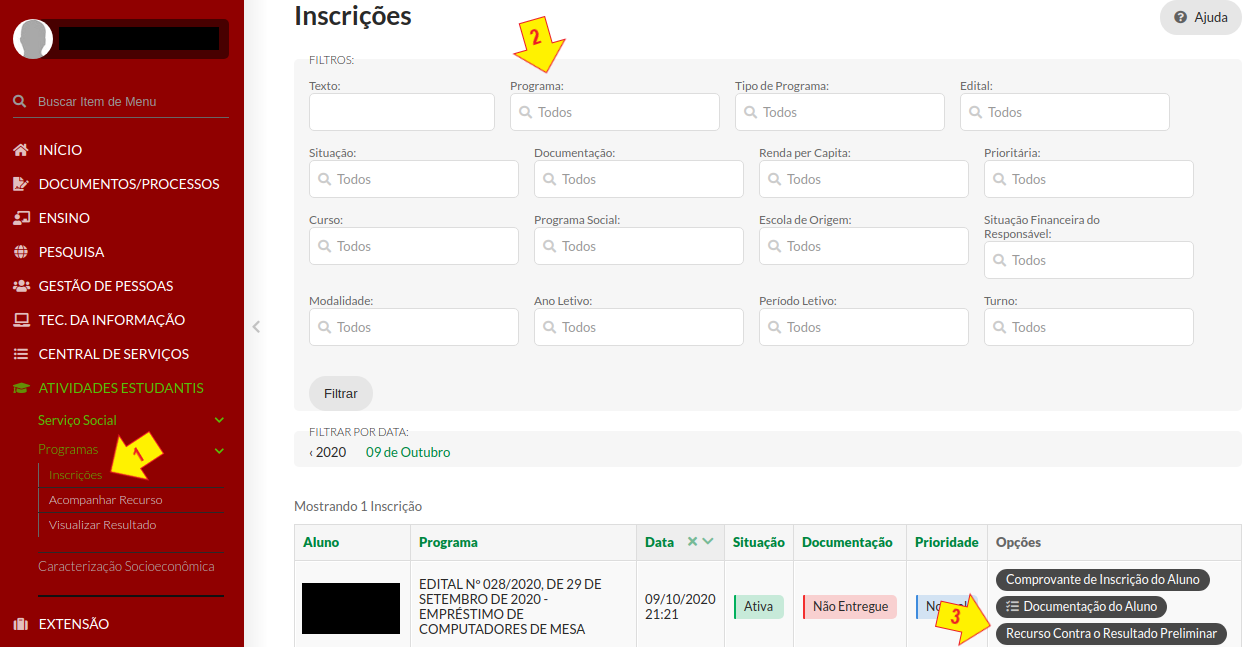
- 1. Acesse as Inscrições
No menu, abra: ATIVIDADES ESTUDANTIS >> Serviço Social >> Programas >> Inscrições
- 2. Filtre o Programa
- 3. Localize a inscrição e clique no botão Recurso Contra o Resultado Preliminar.
Após a abertura do recurso, este botão não será mais exibido. Em seu lugar será exibido o botão Acompanhar Pedido de Recurso
Detalhando o pedido
- 4. Informe os motivos da solicitação no campo Descrição e Justificativa
- 5. Se necessário, marque a opção Adicionar documento ao recurso após salvar
- 6. Clique no botão Confirmar.

Adicionando/anexando documentos
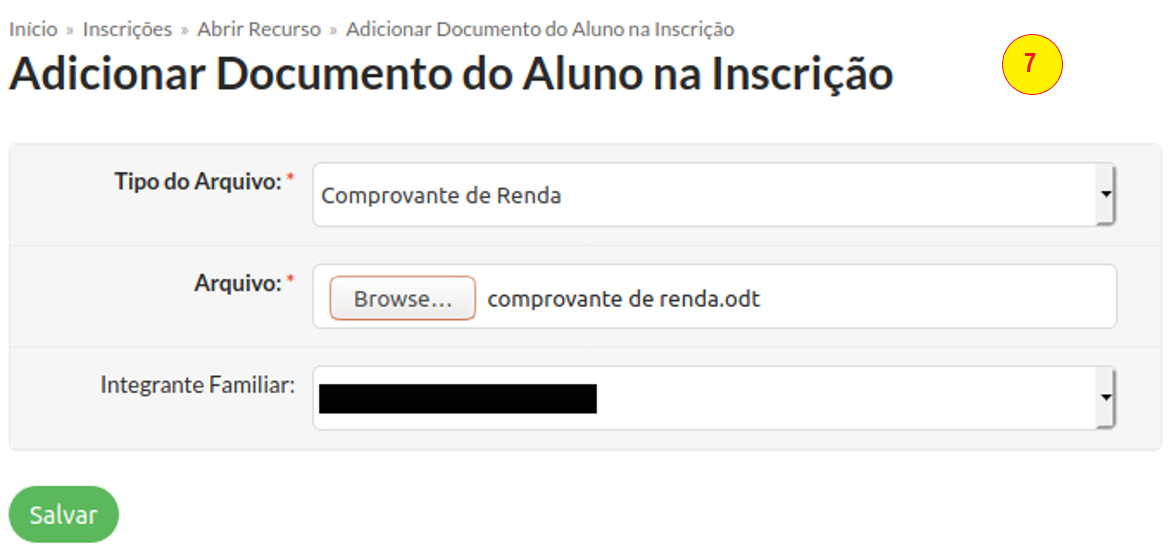
- 7. Caso tenha marcado Adicionar documento..., será redirecionado para a página de adição de documento à inscrição. Caso contrário, a funcionalidade de Adicionar Documentos também pode ser acessada posteriormente nas páginas de acompanhamento da inscrição (passos 1 a 3) e acompanhamento do recurso (veja a seguir).
Exibindo a página de acompanhamento de recursos
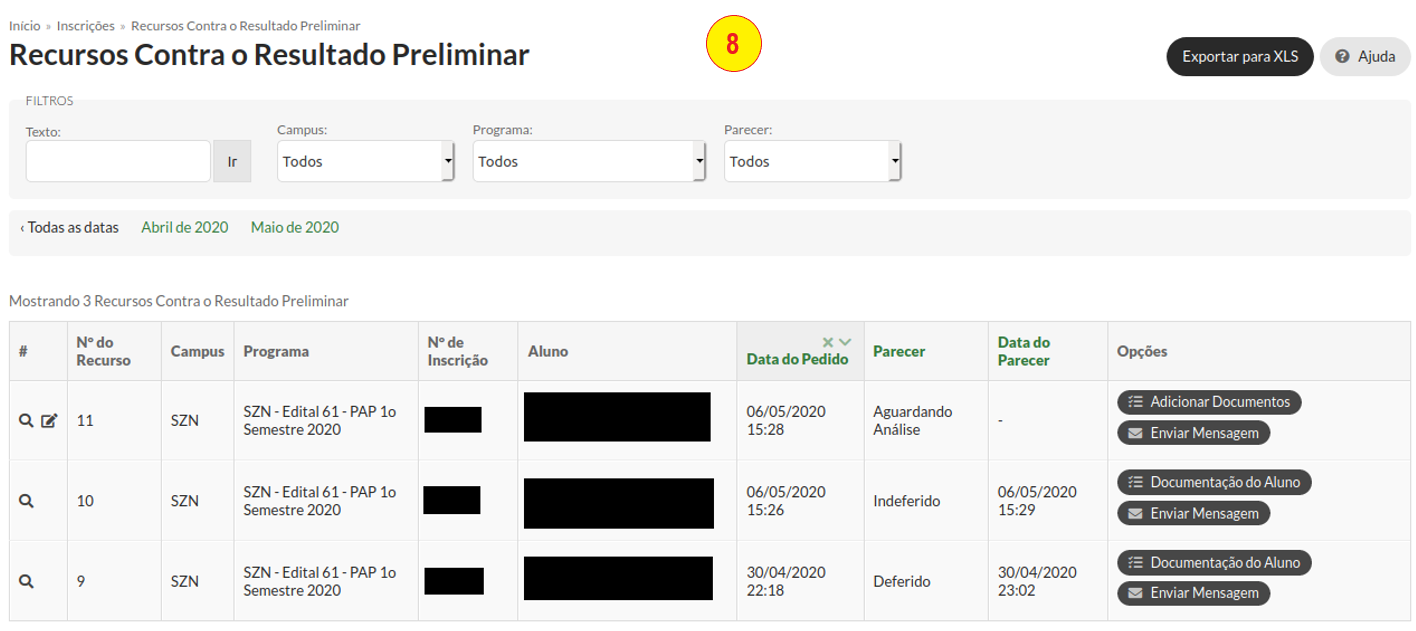
- 8. Caso não tenha sido marcada a opção Adicionar documento..., será redirecionado para a página de acompanhamento dos recursos. Nesta página também é possível acionar a opção Adicionar Documentos. Essa opção ficará disponível enquanto o recurso estiver Aguardando Análise.
O acompanhamento de recursos também pode ser acessado por meio do menu Atividades Estudantis >> Serviço Social >> Programas >> Acompanhar Recursos.
[Passo.05] Visualizar Resultado
Quem acessa? Aluno
Permite ao aluno acompanhar o resultado das análises preliminar e final da inscrição.
Os resultados são apresentados baseados na etapa em que o processo de seleção se encontra, por isso é apresentado somente o resultado mais recente, ou seja, para cada inscrição do aluno haverá apenas uma linha.
A etapa é identificada de acordo com as datas definidas em Cadastro dos Períodos de Inscrição.
1. Acessar a página de resultado
No menu, abra: ATIVIDADES ESTUDANTIS >> Serviço Social >> Programas >> Visualizar Resultado
2. Interpretar o resultado
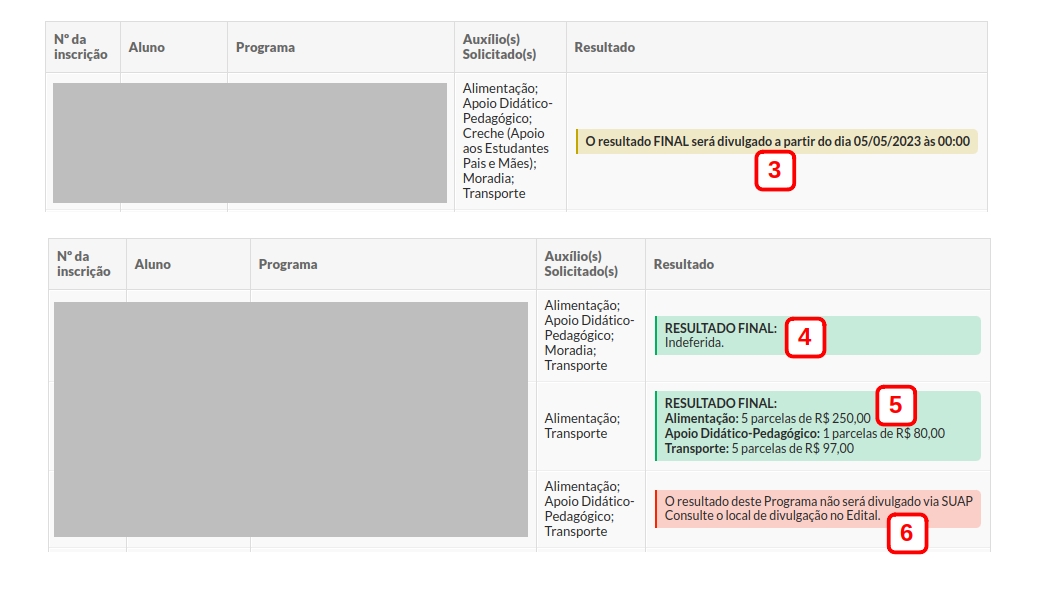
Nas imagens seguintes são exibidas 6 inscrições, com diferentes resultados:
Imagem 1. situação exibida enquanto não atingir a data de divulgação do resultado preliminar;
Imagem 2. situação exibida a partir da data de divulgação do resultado preliminar e enquanto o período de recurso ainda não tiver sido encerrado. Neste caso, até o momento o aluno não foi contemplado (não há registro de contemplação), por isso é exibida a mensagem “Lista de Espera”;
Imagem 3. situação exibida após o período de recurso e enquanto não atingir a data de divulgação do resultado final;
Imagem 4. situação exibida quando o resultado final já foi divulgado e o aluno teve sua inscrição indeferida;
Imagem 5. situação exibida quando o resultado final já foi divulgado e o aluno teve sua inscrição contemplada. Neste caso, são exibidos os benefícios, número de parcelas e valor de cada parcela;
Imagem 6. essa situação é exibida quando a data de divulgação do resultado final não estiver configurada em Configurar Período 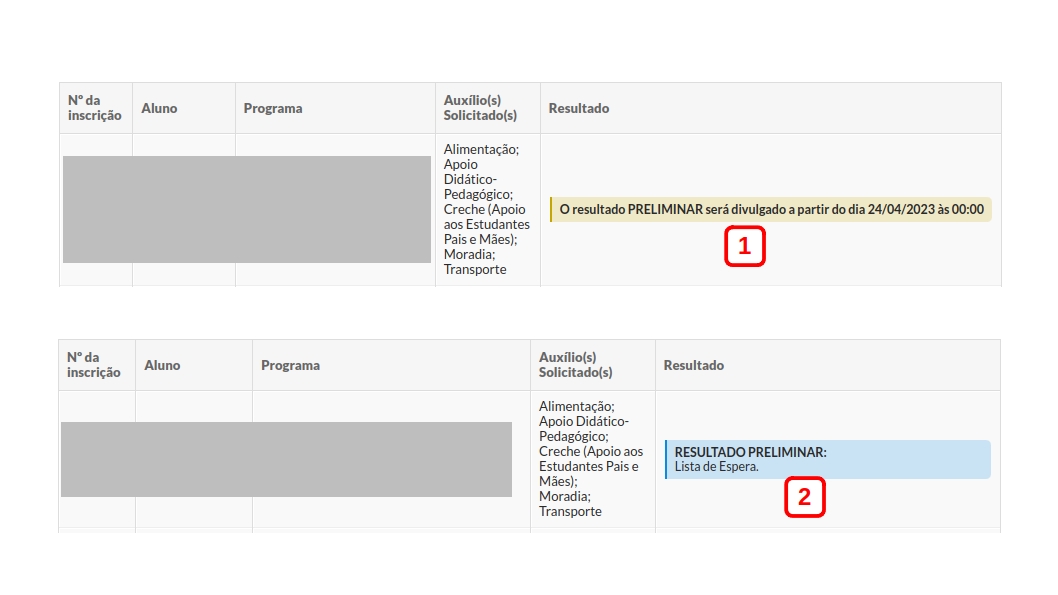
[Passo.extra.06] Aderir aos Editais de Renovação
Página em construção.
Os Editais de Renovação tem como objetivo auxiliar os estudantes que participam do Programa de Auxílio Permanência (PAP) no Módulo de Atividades Estudantis (SUAP). Aqueles que já recebem um ou mais auxílios possam renovar esse(s) auxílio(s) para o próximo semestre.
Os Editais de Renovação se dividem em dois tipos:
- Completo (comum): O aluno deverá enviar documentos atualizados. Nesse caso, o formulário de inscrição é aberto para que o aluno atualize a caracterização socioeconômica e demais dados necessários.
- Simplificado: Permite o envio de Documentação Complementar, não sendo obrigatório o envio. É permitido alterar os dados bancários.
Atenção: Para realizar a inscrição nos Editais de Renovação, é necessário que exista um período de inscrição para o edital.
Quem faz? Alunos
Atenção: É necessária matrícula ativa para realizar a inscrição.
Como fazer?
O procedimento se difere de acordo com o tipo de edital.
Edital do tipo comum
Na página inicial do SUAP, clique no aviso referente ao período de inscrição disponível:
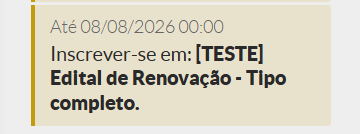
Ao clicar no aviso, o questionário socioeconômico será apresentado. Preencha o formulário com as informações requeridas: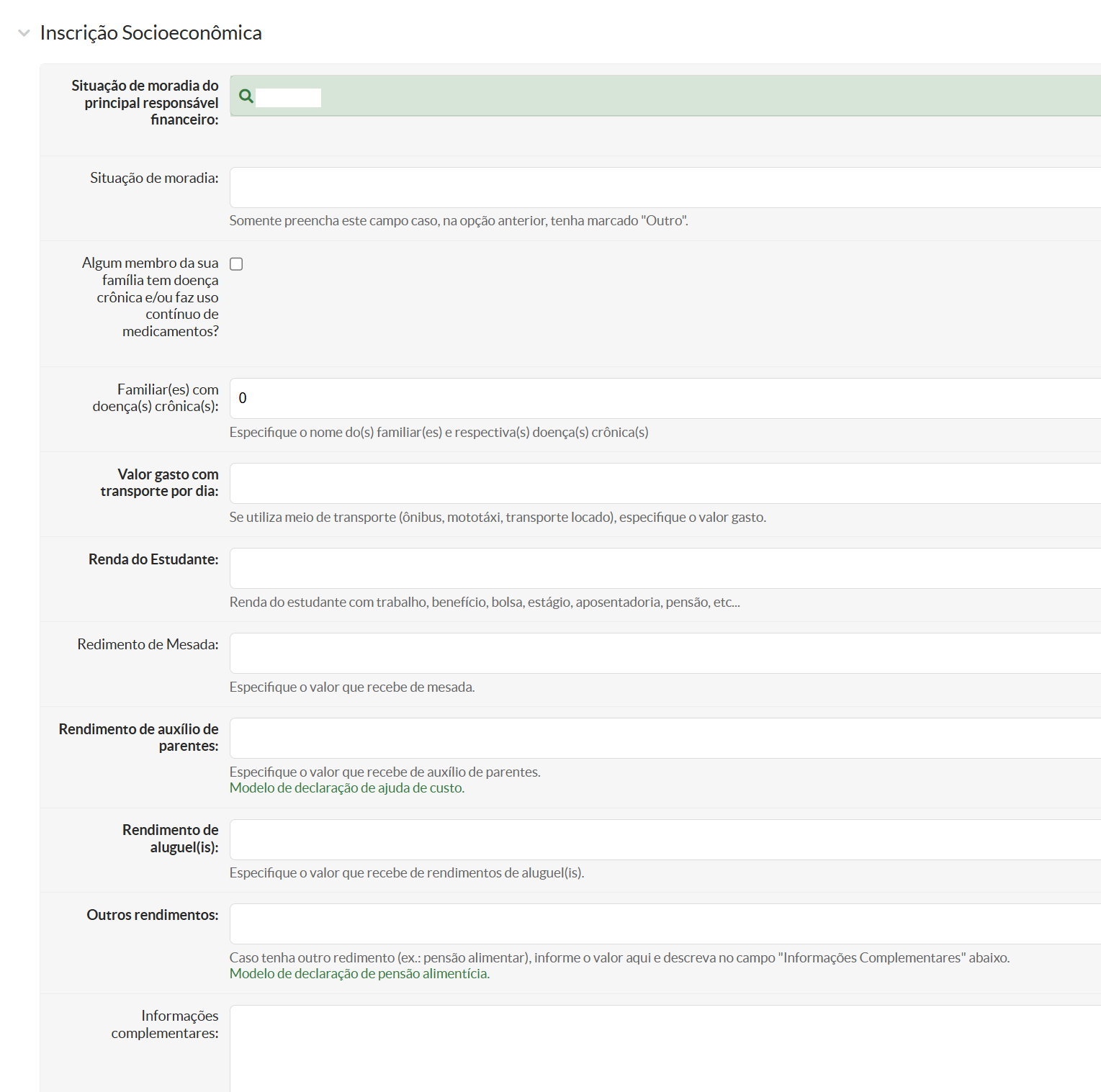
Ao concluir, marque a declaração de ciência e concordância e clique em Confirmar:
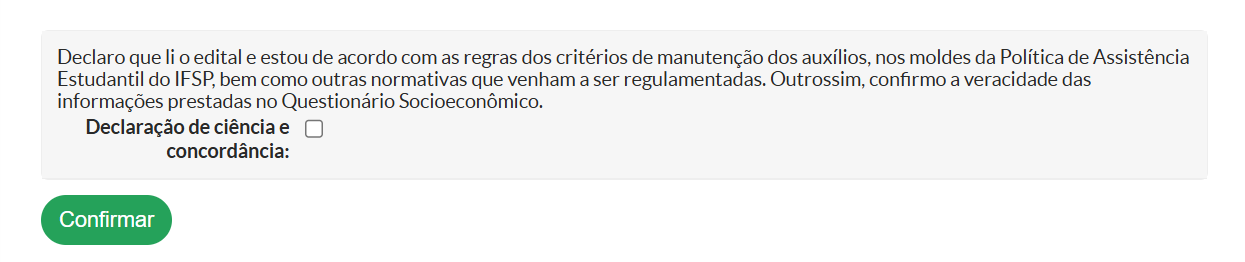
Ao clicar em confirmar, o formulário da aba Detalhamento será exibido. Informe os dados sobre:
- Moradia;
- Auxílios Pretendidos;
- Dados Bancários;
- Composição Familiar;
- Frequência Semanal.
Após o preenchimento do formulário com as informações requeridas, clique em Enviar.
Após clicar em Enviar, será exibida a notificação de sucesso, com os dados da inscrição:
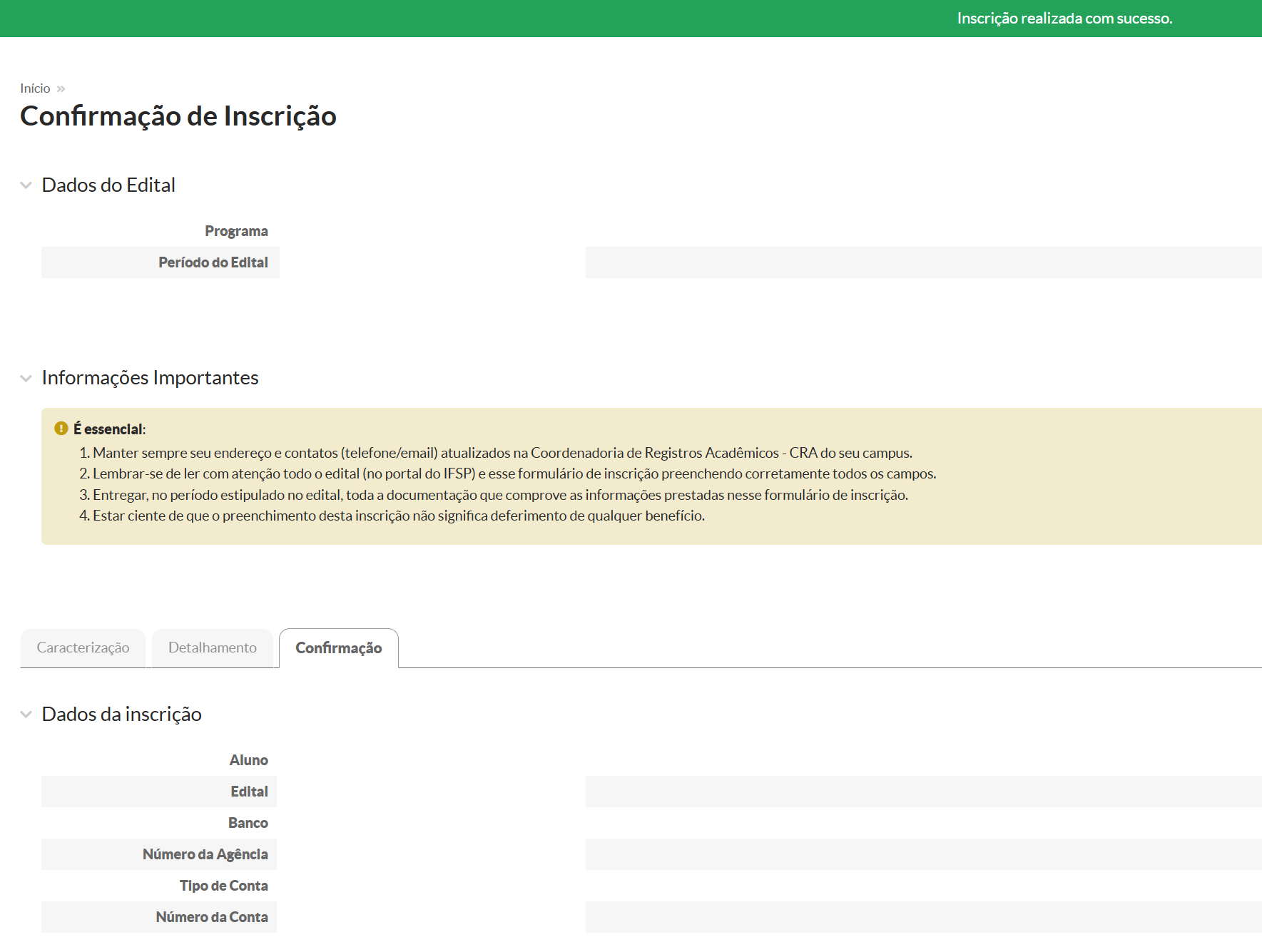
Edital do tipo simplificado
No caso de edital do tipo simplificado, não será necessário preencher a caracterização socioeconômica novamente. Basta marcar a caixa de seleção de declaração de ciência e concordância e clicar no botão Prosseguir:
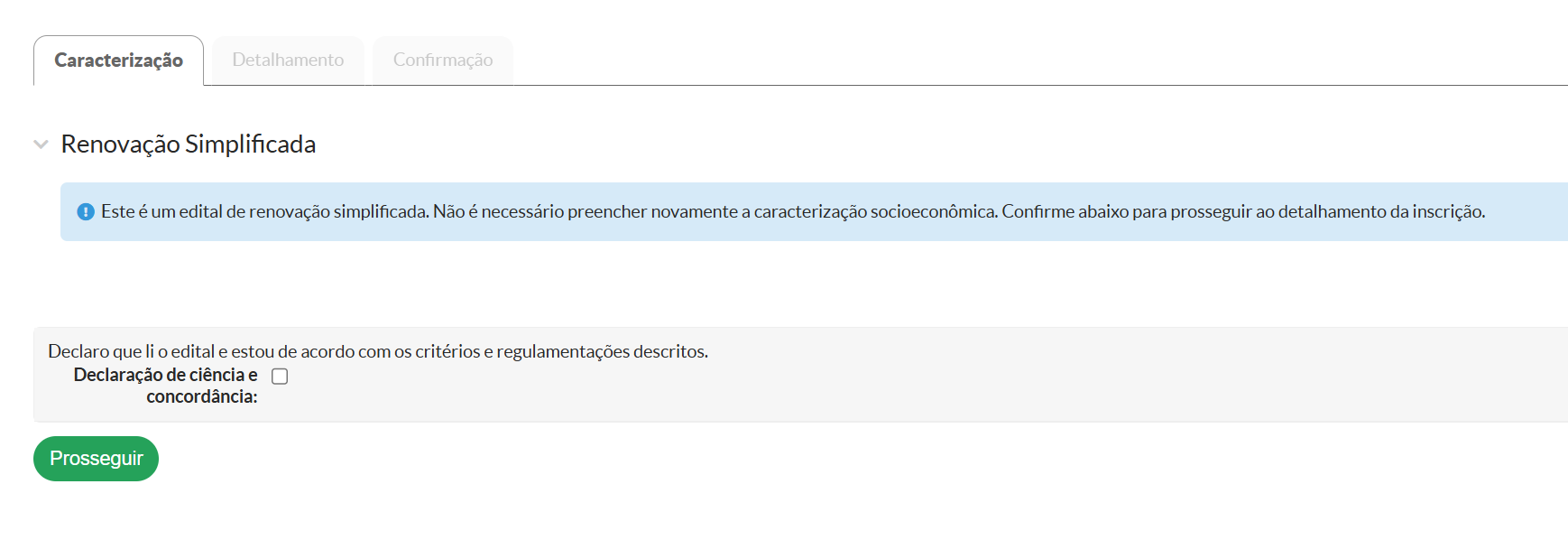
Ao clicar no botão Prosseguir, na aba Detalhamento, será exibido o formulário a ser preenchido com os dados bancários. Preencha com as informações requeridas. Marque a caixa de seleção de declaração de leitura e concordância. Em seguida, clique no botão Enviar:
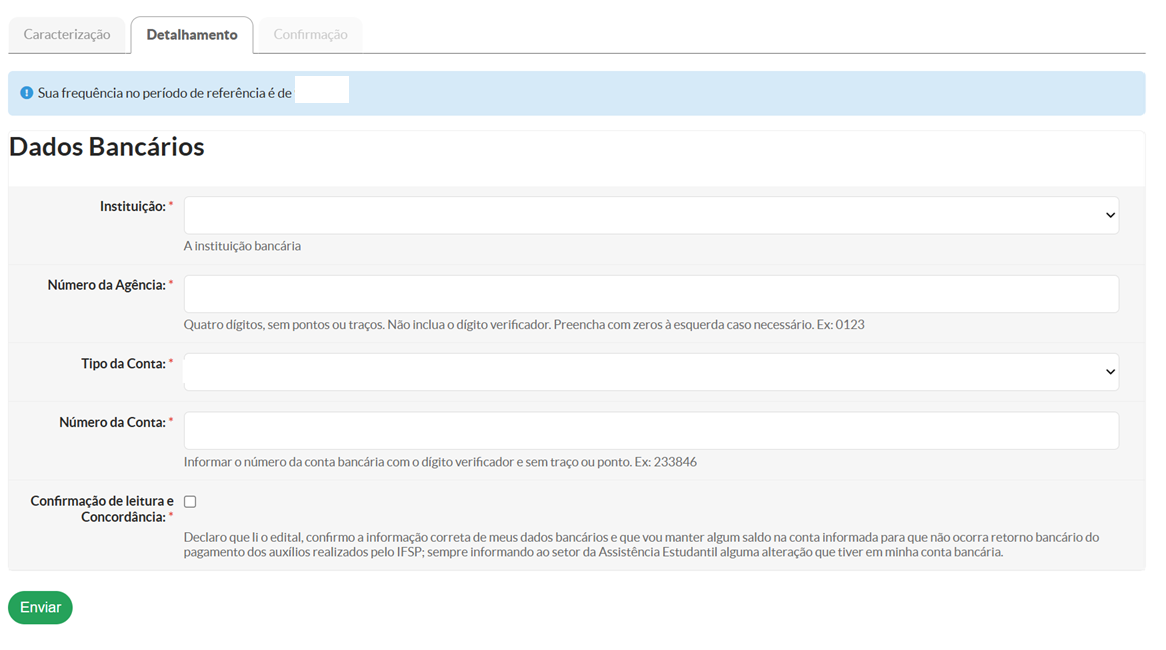
Caso esteja habilitada a solicitação de novos auxílios, será possível marcar as opções disponíveis. Além disso, também será necessário informar os dados bancários:
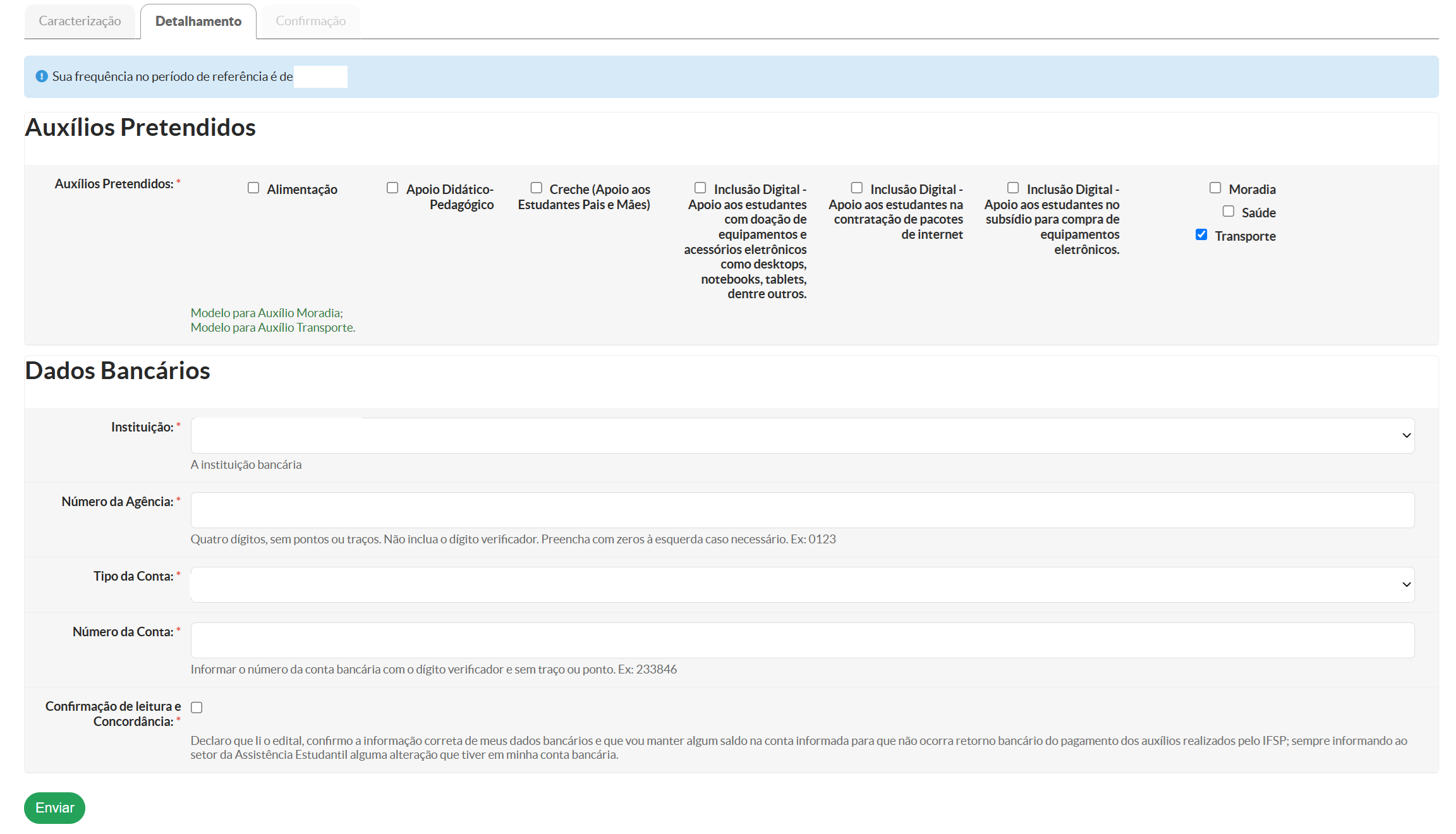
Observação: Em casos em que a frequência for menor que 75%, será necessário justificar.
Após clicar em Enviar, será exibida a mensagem de sucesso na inscrição e os respectivos dados. Caso seja necessário, será possível realizar o envio da documentação complementar (envio não obrigatório), através do botão Enviar documentação complementar:
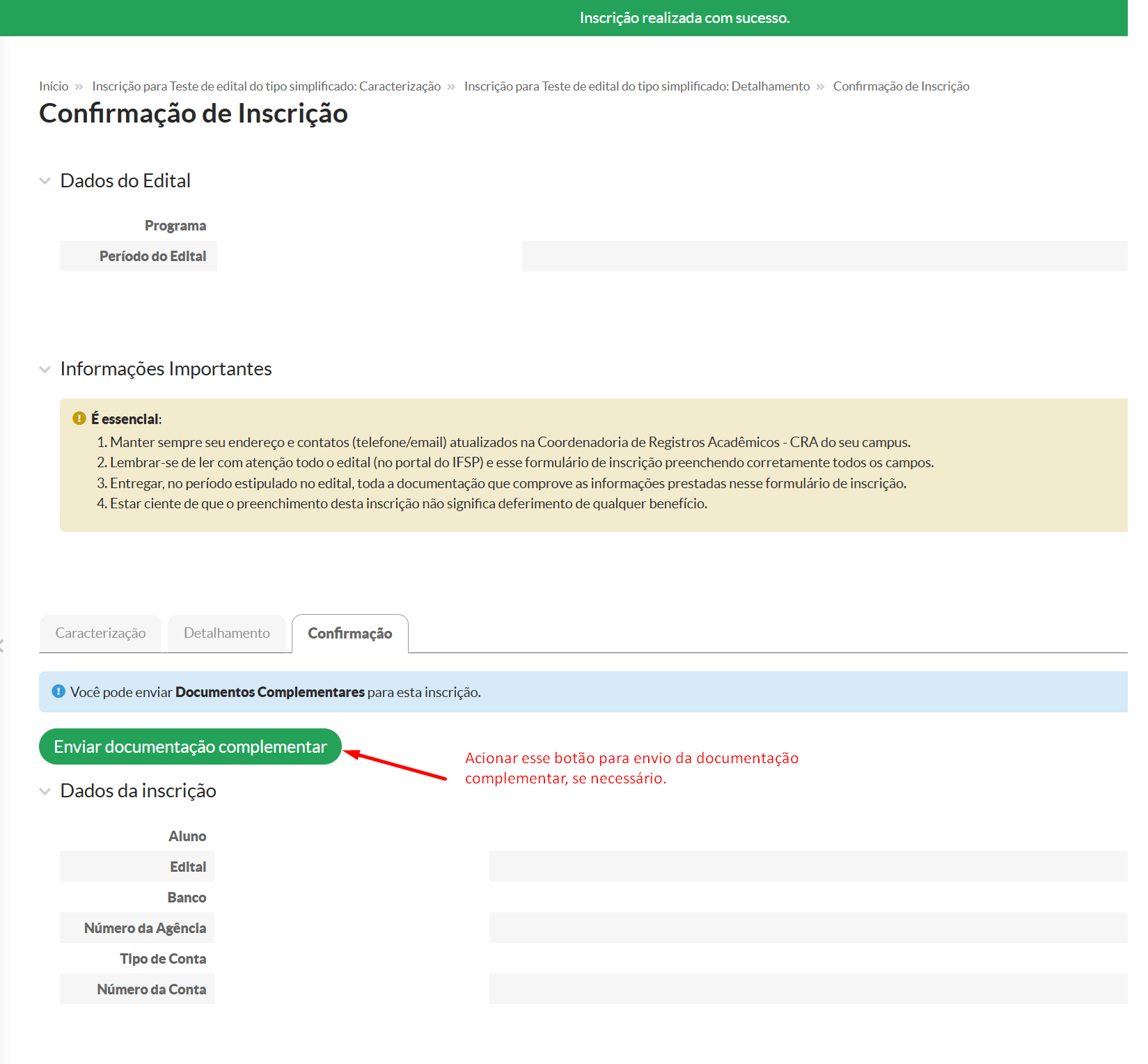
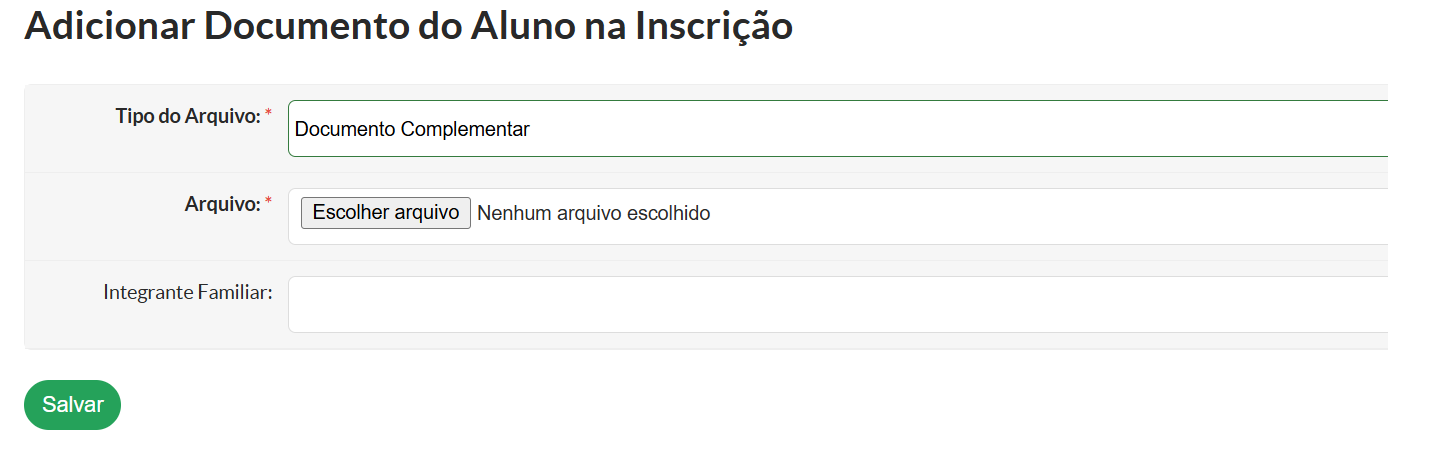
Ao acionar o botão Enviar documentação complementar, será apresentado o formulário para adicionar a documentação complementar:

Selecione o arquivo, o integrante familiar (se necessário) e clique em Salvar:
Informações importantes. É essencial:
Manter sempre seu endereço e contatos (telefone/e-mail) atualizados na Coordenadoria de Registros Acadêmicos - CRA do seu campus.
Lembrar-se de ler com atenção todo o edital (no portal do IFSP) e esse formulário de inscrição preenchendo corretamente todos os campos.
Entregar, no período estipulado no edital, toda a documentação que comprove as informações prestadas nesse formulário de inscrição.
Estar ciente de que o preenchimento desta inscrição não significa deferimento de qualquer benefício.
Se encontrou algum problema no fluxo de execução do sistema ou alguma informação equivocada neste manual, por favor, entre em contato através de suporte@ifsp.edu.br para reportar a situação.
A solicitação de qualquer melhoria no sistema depende da abertura de um chamado, por parte da [nome_do_setor] - [e-mail_do_setor], junto à equipe de TI.
Elaborado em XX/08/2026 por Flavio Domingues Vieira - CDSE-DTI
Revisado em XX/08/2026 por [nome_do_servidor] - [setor]
Campus - Setor Sociopedagógico
[Passo.01] Cadastrar Edital
Quem faz? Assistente Social, Coordenador e Diretoria de Assuntos Estudantis (Reitoria)
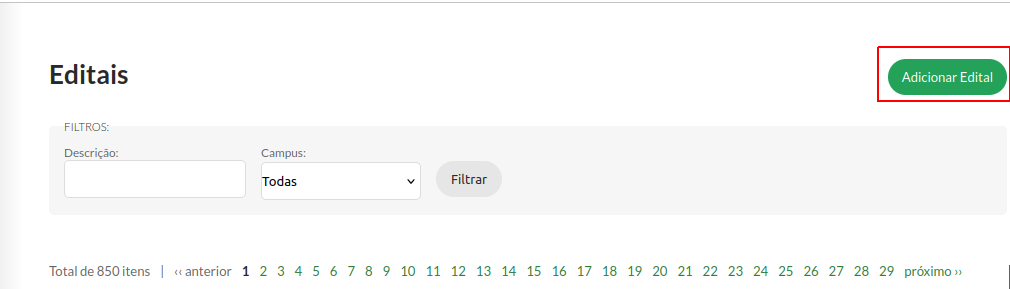
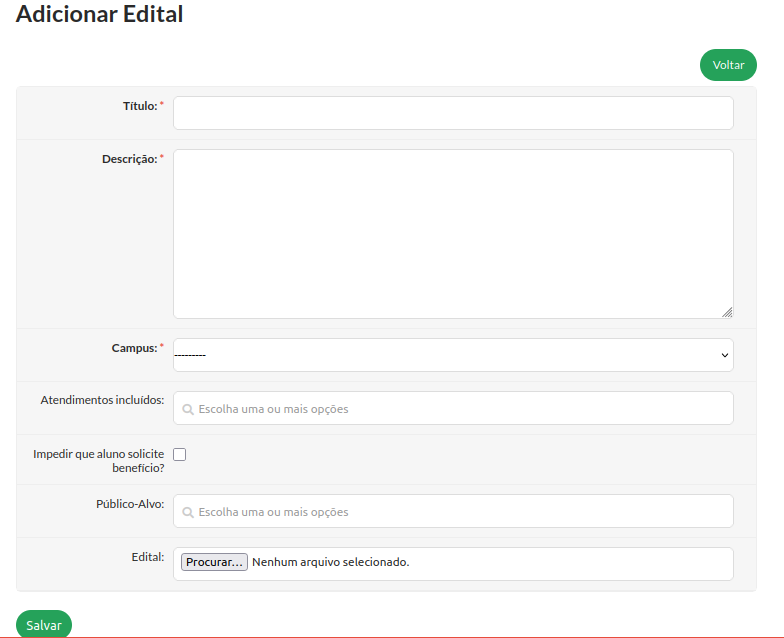
Adicione um Edital
Preencha as Informações
- Título: Sigla do Campus + Edital Nº XX/ANO - Nº Semestre. Exemplo: ARQ Edital N 01/2019 - 1 Semestre
- Descrição: Nesse campo é necessário informar os dados básicos do edital (número, período de vigência, data de inscrição, modalidade de auxílios ofertados, público e outras informações que o campus julgar necessário). Exemplo: referente ao primeiro semestre letivo do ano de 2019, vigência março/19 a março/20. Período de inscrição de 01/03/2019 a 15/03/2019, com oferta de auxílio transporte, moradia, alimentação, creche, saúde e material didático-pedagógico,aos estudantes regularmente matriculados.
- Campus: Selecionar a sigla do campus correspondente
- Atendimentos Incluídos: Selecionar os auxílios oferecidos no edital.
- Impedir que aluno solicite benefício? NÃO SELECIONAR
- Público-Alvo: Selecionar a sigla do campus correspondente.
- Acione o botão Salvar
[Passo.02] Configurar Período de Inscrição
A definição do período de inscrição do edital se faz necessária para que a opção de inscrição esteja ativa no perfil de acesso do estudante no Suap.
Durante o período em que estiver aberta as inscrições, o estudante poderá alterar as informações, mesmo já tendo finalizado a inscrição. Eles preencherão o formulário de "Caracterização Social" e, posteriormente, poderão se inscrever nos programas.
Quem faz? Assistente Social, Coordenador e Diretoria de Assuntos Estudantis (Reitoria)
Necessário ter um Edital cadastrado
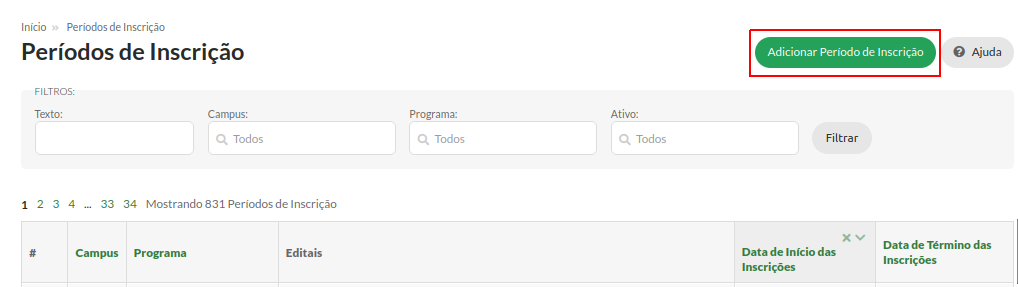
1. Crie um Período de Inscrição
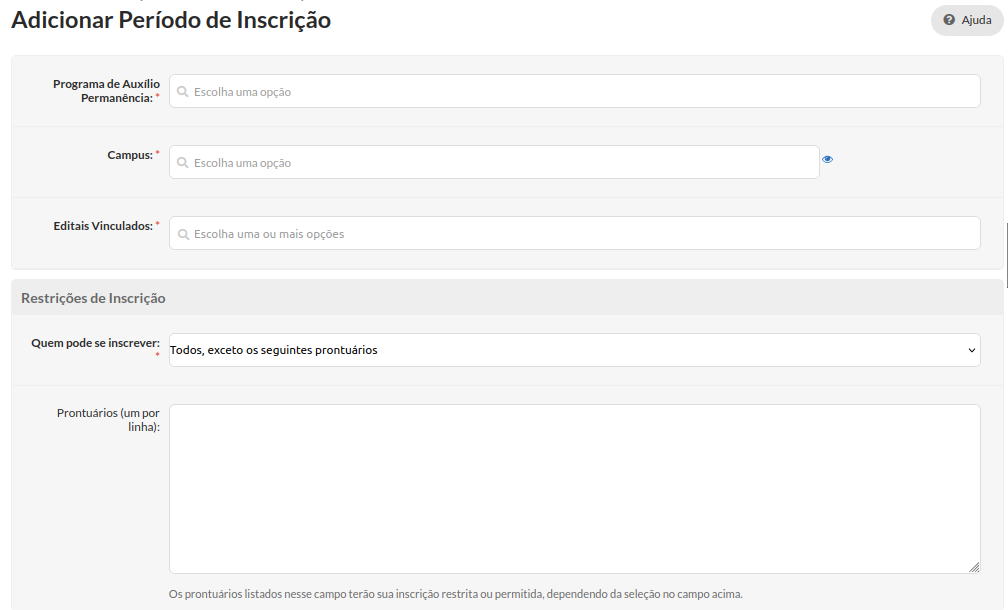
2. Configure o Período
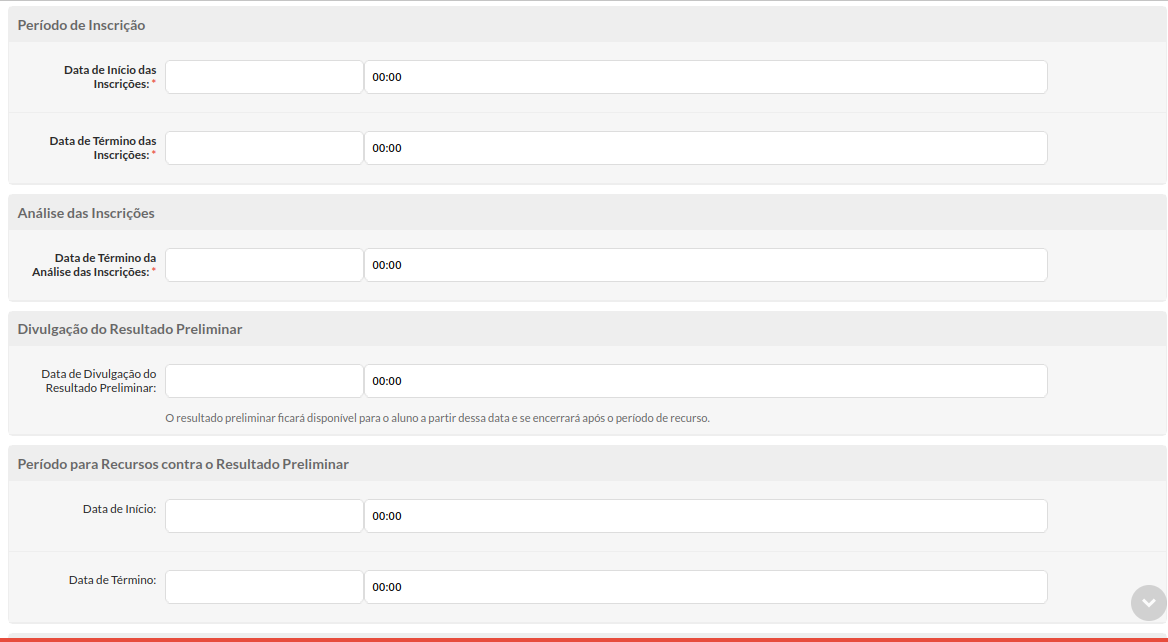
Cadastrar o cronograma divulgado em edital com a inserção das informações sobre o período de análise dos pedidos, data de divulgação do resultado preliminar, período para a interposição de recursos e data de divulgação do resultado final.
- Programa de Auxílio Permanência: Selecionar o programa que será identificado como "Programa de Auxílio Permanência - ANO"
- Campus: Selecionar o campus a que se refere o edital
- Editais Vinculados: Pesquisar o nome do edital cadastrado
- Período de Inscrição
- Data de Início das Inscrições: Definir o dia e horário de início do Edital
- Data de Término das Inscrições: Definir o dia e horário final do Edital
- Análise das Inscrições
- Data de Término da Análise das Inscrições: Deve ser posterior ao término do período de inscrição. Após esta data o aluno não poderá adicionar documentos à inscrição. Deverá aguardar o período para recursos caso precise adicionar documentos à inscrição.
- Divulgação do Resultado Preliminar
- Data de Divulgação do Resultado Preliminar: Deve ser posterior ao término da análise das inscrições.
- Período para Recursos Contra o Resultado Preliminar Permite o aluno abrir recurso contra o resultado preliminar. Possibilita ao aluno adicionar documentos à inscrição.
- Data de Início: Deve ser posterior ao término da análise das inscrições.
- Data de Término: Deve ser posterior ao início dos recursos.
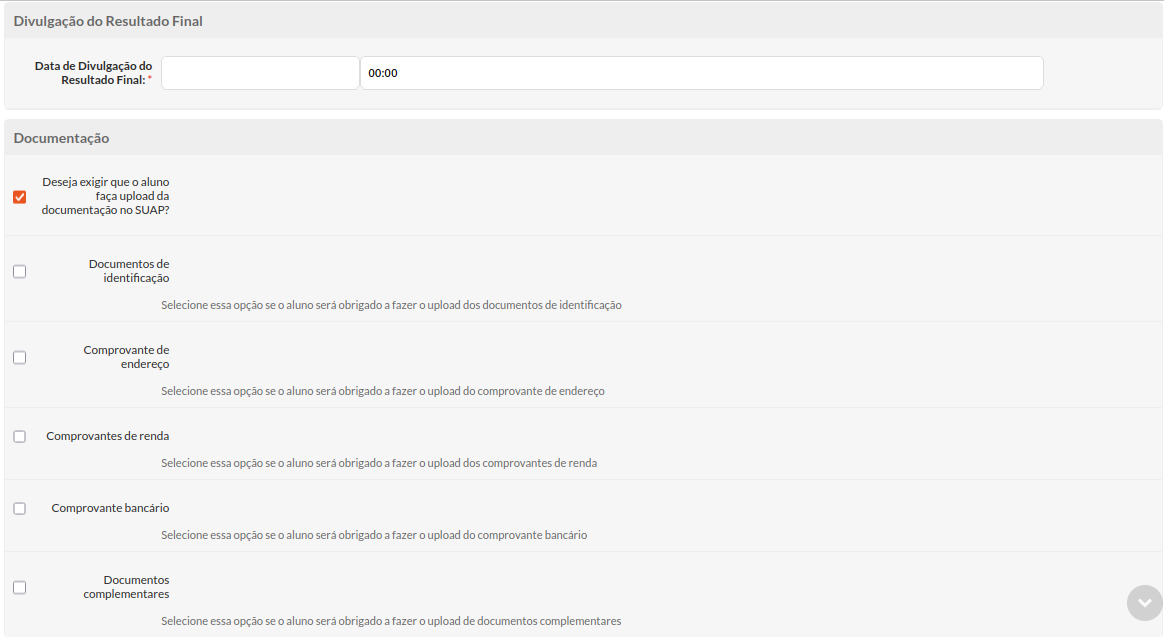
- Divulgação do Resultado Final
- Data de Divulgação do Resultado Final: Deve ser posterior a todas as outras datas. Após essa data, nem mesmo o sociopedagógico poderá incluir documentos na inscrição.
- Documentação Indica se o envio da documentação deverá ser exigido do aluno.
- Deseja exigir que o aluno faça o upload da documentação no SUAP?: Ao marcar esta opção são exibidas as demais logo abaixo. Caso não seja marcada, o SUAP permitirá que o aluno faça upload da documentação, mas não exigirá.
- Documentos de identificação: Marque esta opção para exigir que o aluno faça upload dos documentos de identificação dele e dos familiares que residem com ele.
- Comprovante de endereço: Marque esta opção para exigir que o aluno faça upload do comprovante de endereço.
- Comprovantes de renda: Marque esta opção para exigir que o aluno faça upload dos comprovantes de renda dele e dos familiares que residem com ele.
- Comprovante bancário: Marque esta opção para exigir que o aluno faça upload do comprovante bancário.
- Documentos complementares: Marque esta opção para exigir que o aluno faça upload de pelo menos um documento complementar. O aluno poderá enviar até dez documentos complementares. O SUAP não controla qual o tipo de documento que é enviado neste campo, essa informação deverá constar no Edital de Seleção.
3. Salve o Período
Acione o botão Salvar
[Passo.03] Ajustar Inscrição
Quem faz? Assistente Social e Diretoria de Assuntos Estudantis (Reitoria)
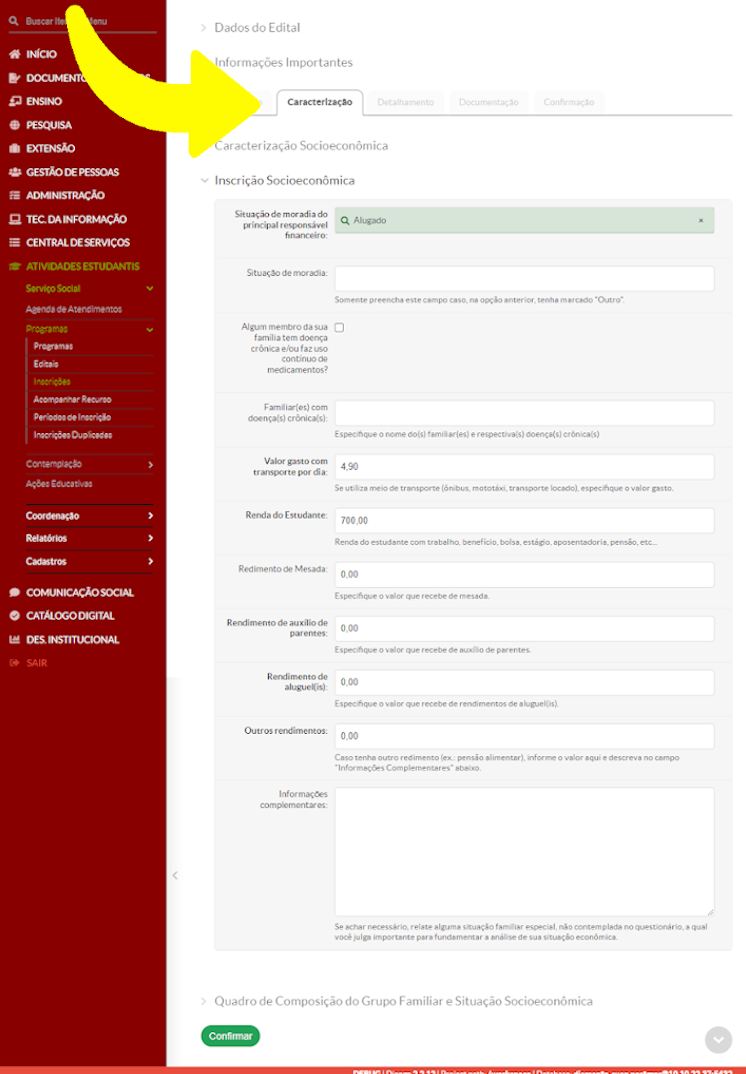
Os dados informados pelo estudante são armazenados, porém para os cálculos são utilizados os dados ajustados
1. Acesse as Inscrições
2. Filtre o Edital
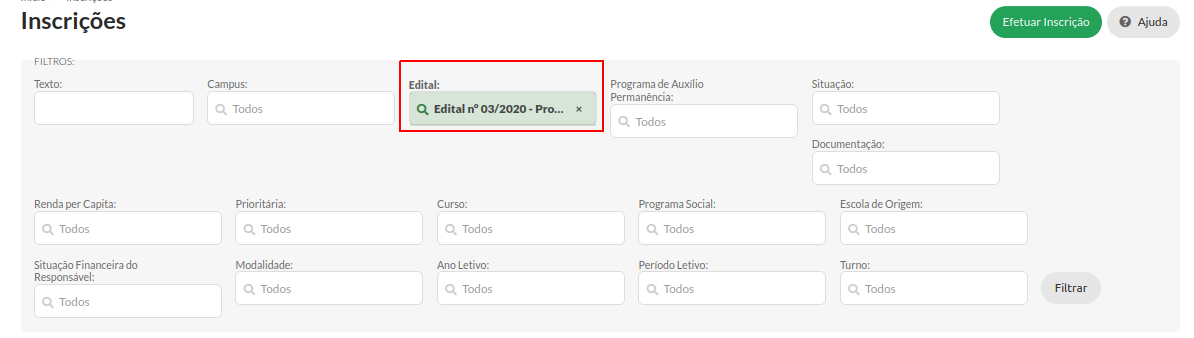
3. Localize o Participante e clique no botão Ajustar Inscrição

4. Edite as informações Desejadas
[Passo.04] Analisar a documentação enviada pelo estudante
A análise da inscrição pode ser realizada desde o início das inscrições até a data de término da análise das inscrições.
Quem faz? Assistente Social, Coordenador e Diretoria de Assuntos Estudantis (Reitoria)
Necessário configurar a data de término da análise das inscrições em Configurar Período.
Acessando a documentação do Aluno
-
1. Acesse as Inscrições
2. Filtre o Edital

3. Localize o Participante e clique no botão Documentação do Aluno

Analisando a documentação do aluno
-
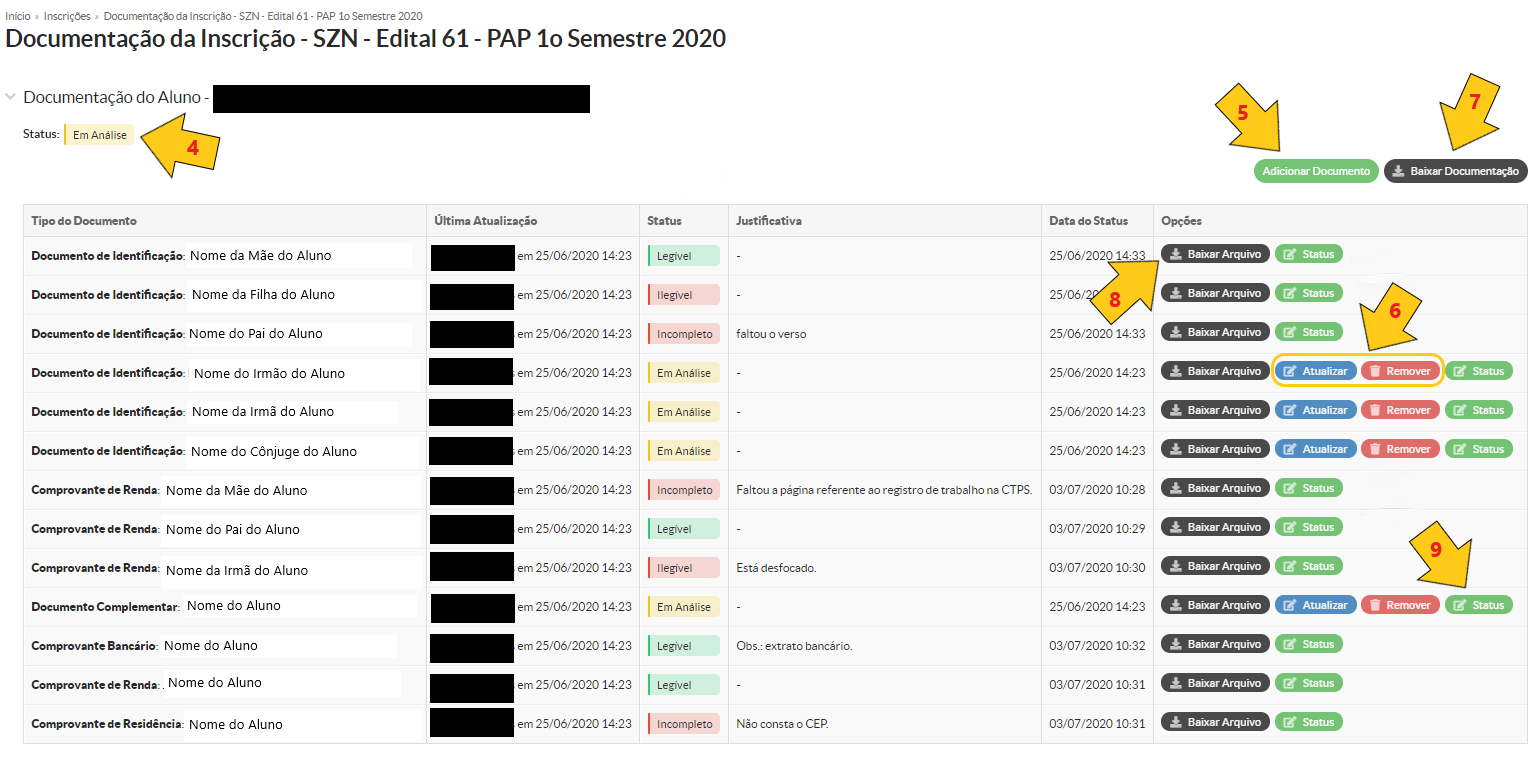
4. Status da Documentação
São três status que Indicam o status da documentação como um todo:
- Em Análise: Inicia neste status e permanecerá enquanto houver pelo menos um documento a ser analisado (documento com status "Em Análise");
- Completa: Estando todos os documentos analisados, será exibido caso todos os documentos estejam com status “Legível". Quando houver mais de um documento do mesmo tipo, será considerado o que estiver com o status "Legível";
- Incompleta: Estando todos os documentos analisados, será exibido caso haja algum documento com status “Ilegível” ou “Incompleto”
Obs.: Na tela anterior há também os status "Não Entregue" e "Entregue em ..." na coluna "Documentação". Esses status são atribuídos por meio da funcionalidade Aplicar Ação sobre a Inscrição. Podem ser utilizados para registrar a entrega de documentação em papel, cabendo à coordenadoria Sociopedagógica fazer o upload dos documentos ou não.
-
5. Adicionar Documento
Para estes perfis, a adição de documentos é permitida até a data de divulgação do resultado final, ou seja, durante todas as etapas do processo.
-
6. Atualizar ou Remover Documento
Para estes perfis, a atualização e remoção de documentos é permitida enquanto o documento estiver com a situação "Em Análise". Podem ser feitas até a data de divulgação do resultado final, ou seja, durante todas as etapas do processo.
-
7. Baixar Documentação
Este botão irá baixar em formato ZIP toda a documentação enviada pelo aluno
-
8. Baixar Arquivo
É possível também baixar somente o documento que deseja analisar clicando em "Baixar Arquivo"
-
9. Alterar Status
Após analisar o documento, de acordo com os critérios previstos em edital, clique no botão "Alterar Status"
-
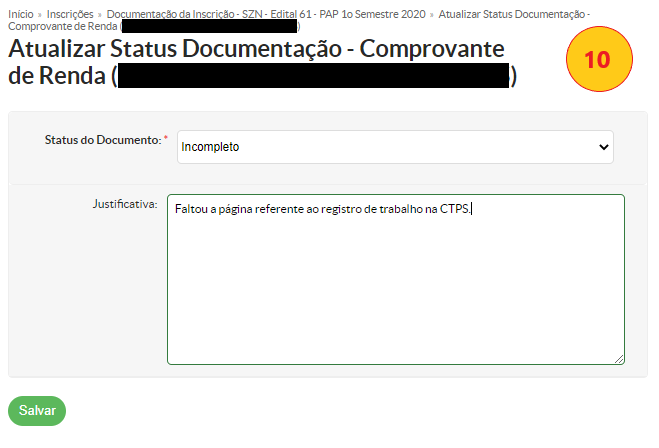
10. Alterando o Status do Documento
Uma vez atribuído um status ao documento não será mais possível atualizá-lo ou removê-lo, porém, é possível trocar o status. No entanto, após a divulgação do resultado preliminar ou dos recursos não é aconselhável modificar o status.
- Status do Documento: Classifique o documento selecionado um dos três status possíveis: Legível, Ilegível ou Incompleto
- Justificativa: Informe a justificativa. É obrigatória para o status "Incompleto", para os demais é opcional.
- Clique no botão Salvar
-
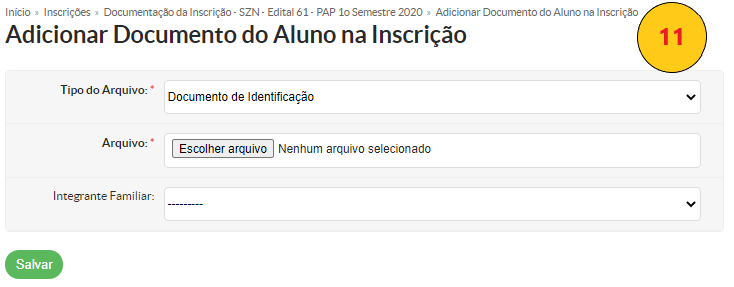
11. Adicionando ou Atualizando Documento
Para estes perfis o documento já é diretamente considerado “Legível” quando for feito o upload.
- Tipo do Arquivo: Na inclusão, selecione o tipo de documento. Na atualização, não é possível selecionar o tipo de arquivo. O mesmo tipo de documento pode ser adicionado mais de uma vez;
- Arquivo: Selecione o arquivo a ser enviado;
- Integrante Familiar: Selecione o integrante familiar ao qual o documento se refere;
[Passo.05] Editar Parecer (acrescentar pontuação)
Quem faz? Assistente Social e Diretoria de Assuntos Estudantis (Reitoria)
Só é possível acrescentar a pontuação com o período de inscrição fechado
1. Acesse as Inscrições
2. Filtre o Edital
3. Localize o Participante e clique no botão Editar Parecer

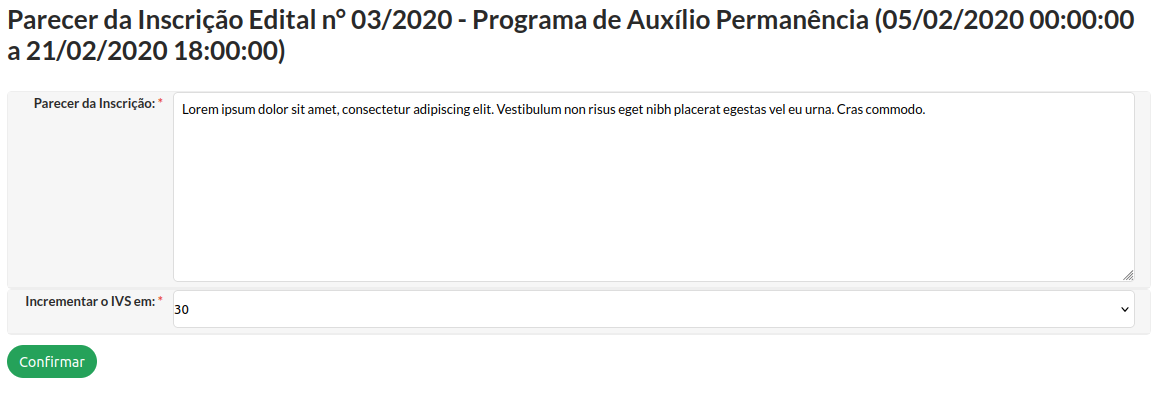
4. Edite o Parecer da Inscrição do Participante
-
- Parecer da Inscrição: coloque as observações pertinentes
- Incrementar o IVS em: 0, 30, 60 ou 90
- Acione o botão Confirmar
[Passo.06] Contemplar Auxílios aos Estudantes
Quem faz? Assistente Social, Coordenador e Diretoria de Assuntos Estudantis (Reitoria)
Após a verificação da documentação e do cálculo da renda per capita, é necessário inserir as informações sobre os valores dos auxílios deferidos. Aqui é fundamental que cada equipe do Sociopedagógico verifique qual procedimento atende melhor a sua demanda. A contemplação dos valores pode ser feita individualmente, ou seja, ao final da análise do pedido ou em lote, com a seleção de parâmetros como modalidade de auxílio e faixa de renda per capita.
Este manual tem como objetivo orientar os usuários do SUAP quanto aos procedimentos relacionados à contemplação de auxílios estudantis, apresentando de forma prática as funcionalidades disponíveis no sistema para inclusão, alteração, inativação e consulta de contemplações.
Ao longo deste documento, serão detalhados os seguintes procedimentos:
- Como contemplar individualmente;
- Como contemplar em lote;
- Como alterar individualmente uma contemplação;
- Como alterar em lote várias contemplações;
- Como inativar contemplações em lote;
- Como consultar os alunos contemplados;
- Como consultar o histórico de alterações.
As orientações foram organizadas em tópicos independentes, permitindo que o usuário consulte diretamente o procedimento desejado conforme sua necessidade.
Como contemplar individualmente
ATIVIDADES ESTUDANTIS >> Serviço Social >> Programas >> Inscrições
Localize a inscrição desejada e clique no botão Adicionar Contemplação.

O processo de contemplação individual é realizado em duas etapas.
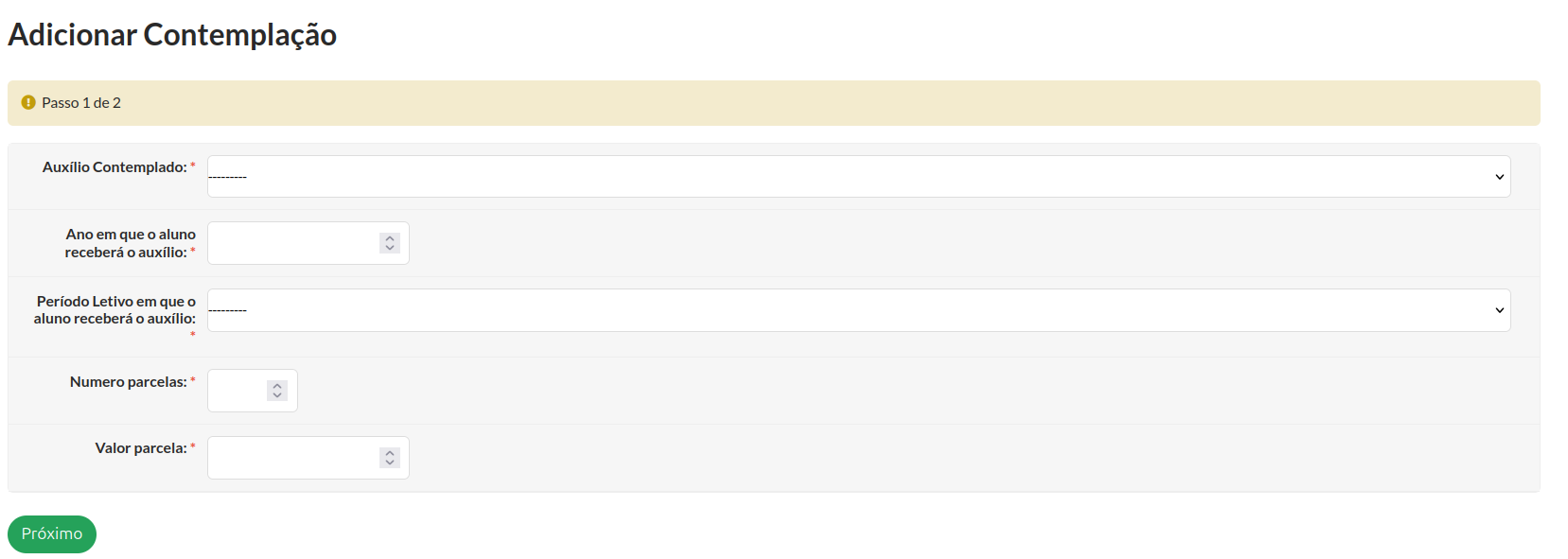
Etapa 1 – Informações gerais da contemplação
Na primeira etapa, deverão ser informados:
- o auxílio;
- o ano de referência;
- o período da contemplação;
- o número de parcelas;
- o valor da parcela.
Conforme exemplo abaixo, essas informações serão utilizadas para gerar automaticamente as parcelas da contemplação.
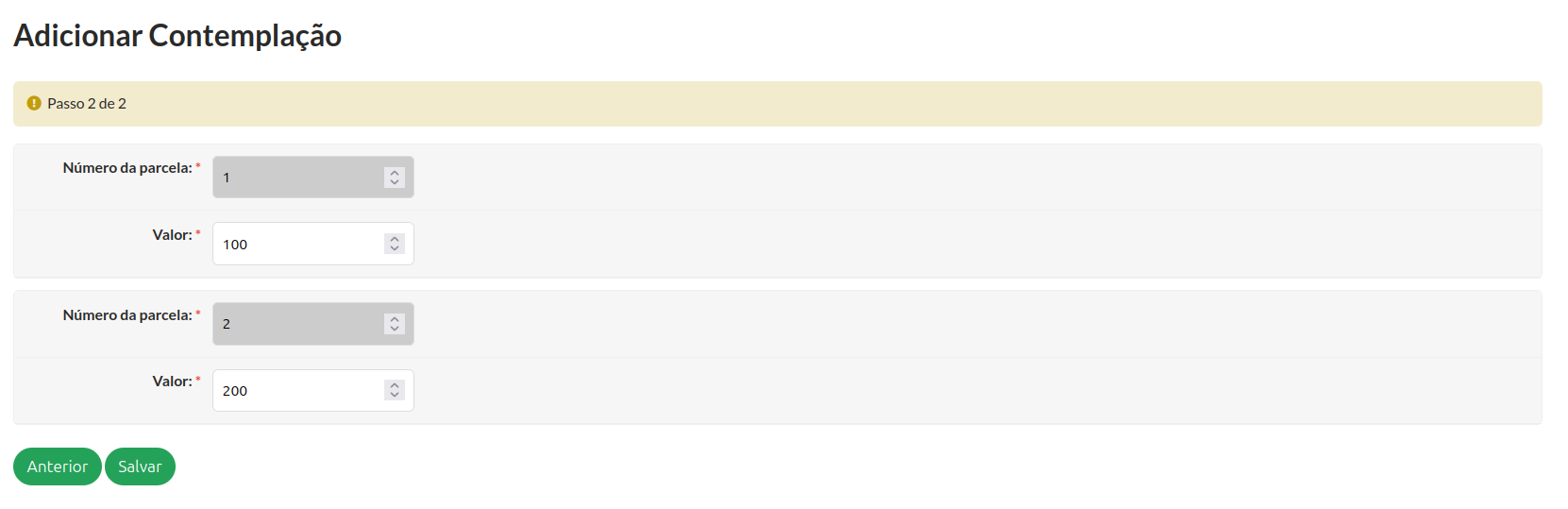
Etapa 2 – Configuração das parcelas
Na segunda etapa, o sistema exibirá automaticamente o número de parcelas e os respectivos valores previamente preenchidos, de acordo com as informações informadas na etapa anterior.
Caso necessário, o servidor poderá alterar individualmente o valor de cada parcela, permitindo configurar parcelas com valores diferentes entre si.
Como contemplar em lote
ATIVIDADES ESTUDANTIS >> Serviço Social >> Contemplação >> Contemplar Alunos em Lote
A contemplação em lote é realizada em quatro etapas.
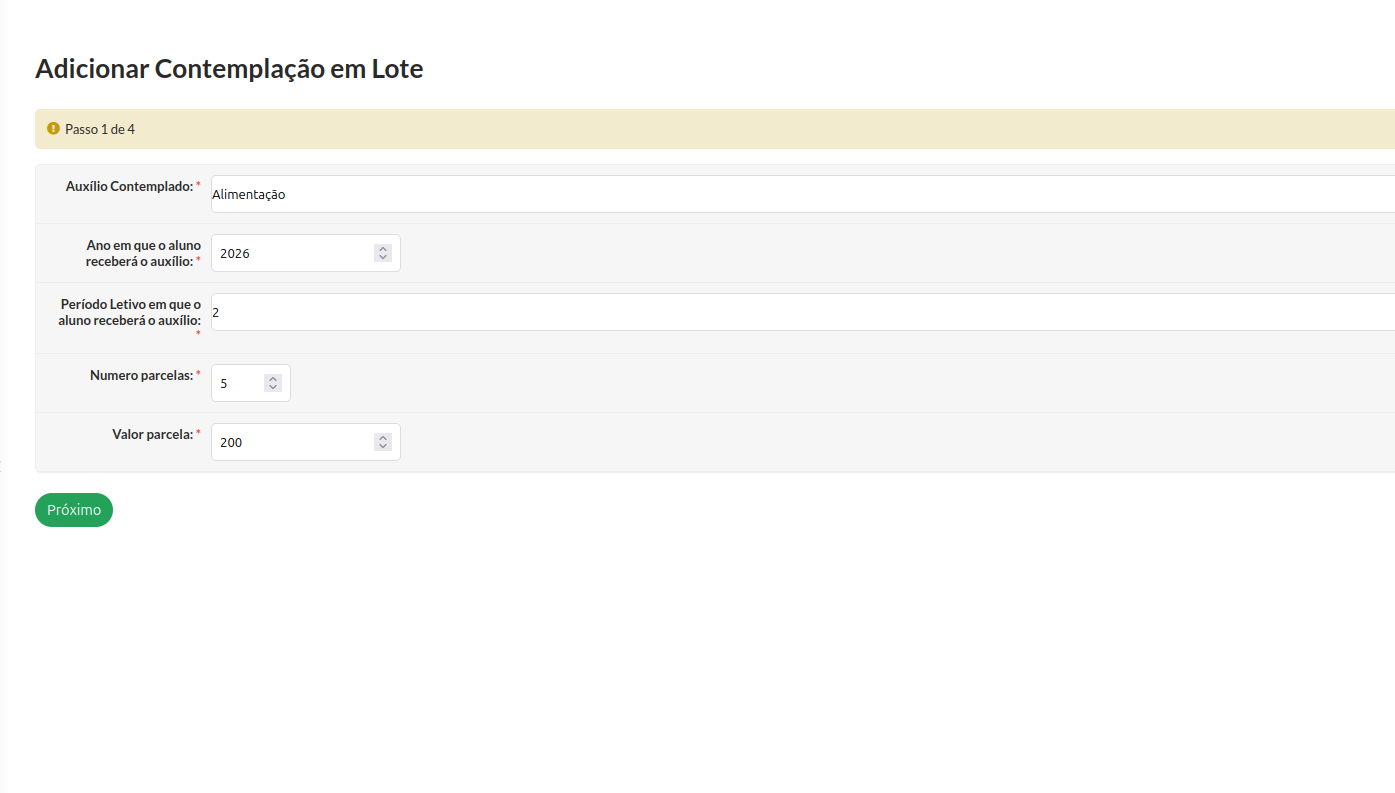
Etapa 1 – Informações gerais da contemplação
Na primeira etapa, deverão ser informados:
- o auxílio que será contemplado;
- o ano de referência;
- o período letivo em que o aluno receberá o auxílio;
- o número de parcelas;
- o valor de cada parcela.
Essas informações serão utilizadas como base para a geração das parcelas da contemplação.
Etapa 2 – Configuração das parcelas
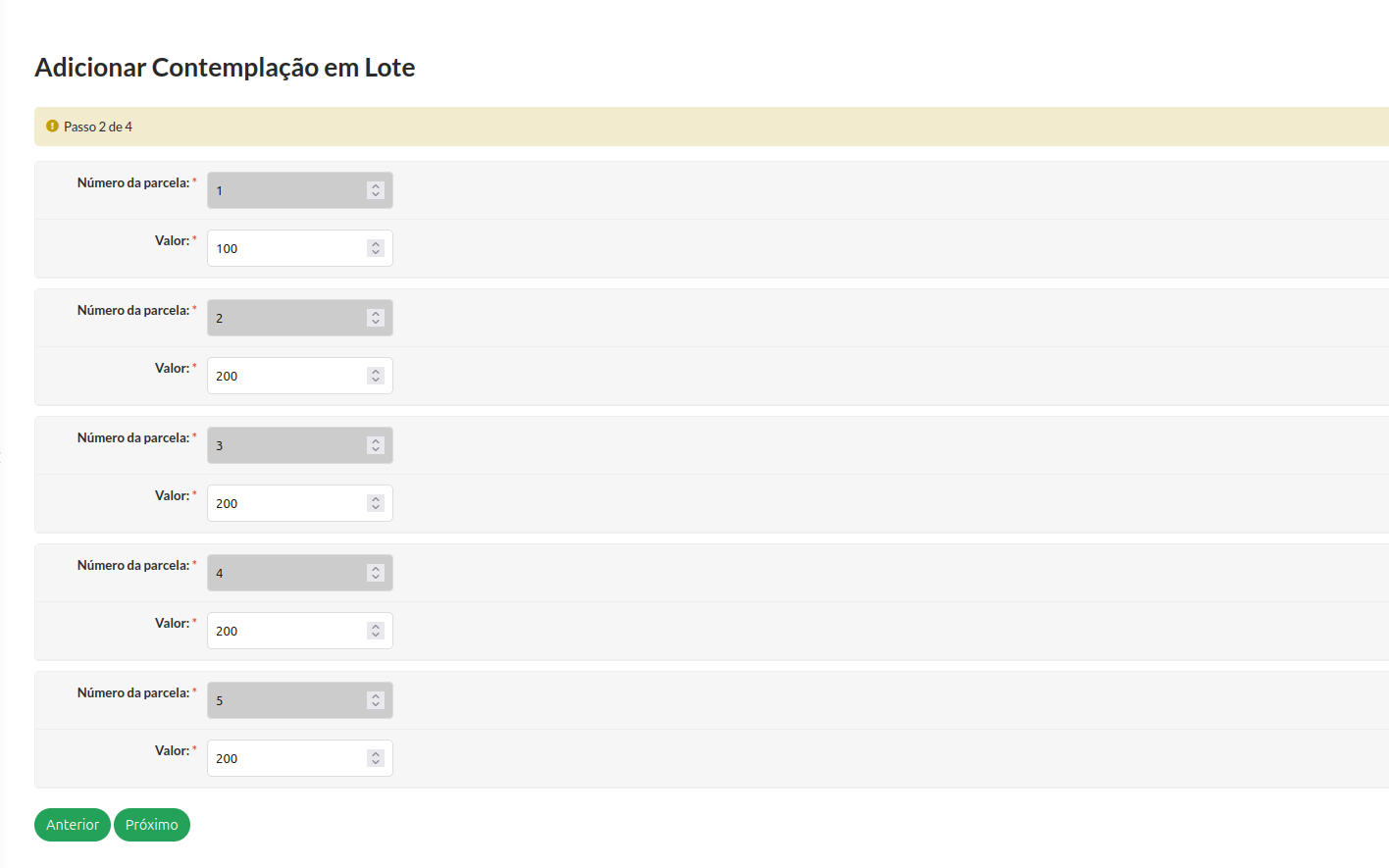
Na segunda etapa, será possível configurar individualmente o valor de cada parcela.
Os campos serão exibidos previamente preenchidos com os valores informados na etapa anterior, porém poderão ser alterados conforme necessidade.
Dessa forma, é possível definir valores diferentes para parcelas específicas.
Etapa 3 – Filtros das inscrições
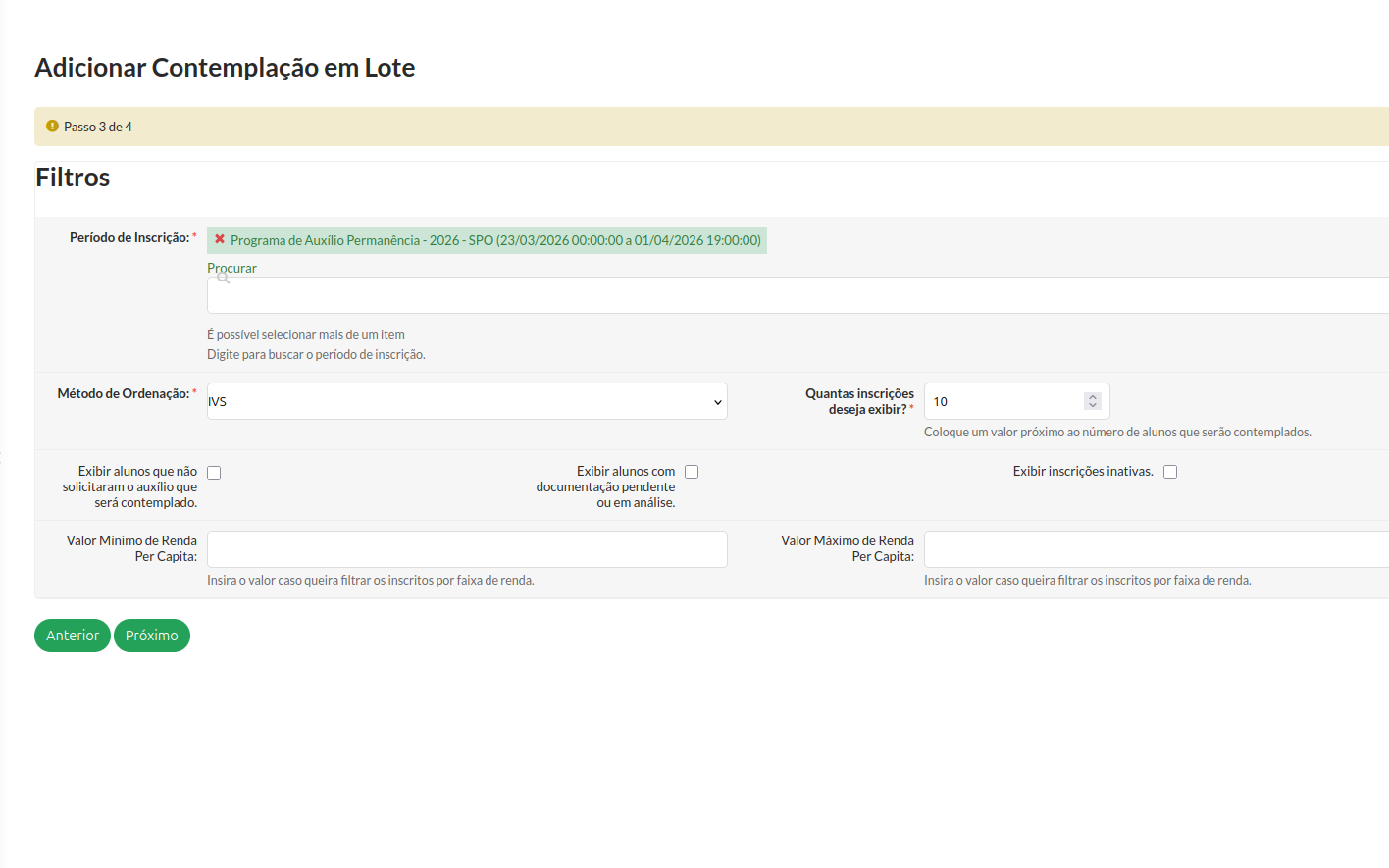
Na terceira etapa, deverão ser informados os filtros utilizados para exibir as inscrições que poderão ser contempladas.
Será obrigatório informar:
- o período de inscrição;
- o método de ordenação;
- o número de inscrições a serem exibidas.
Após o preenchimento dessas informações, o sistema apresentará as inscrições conforme os critérios definidos.
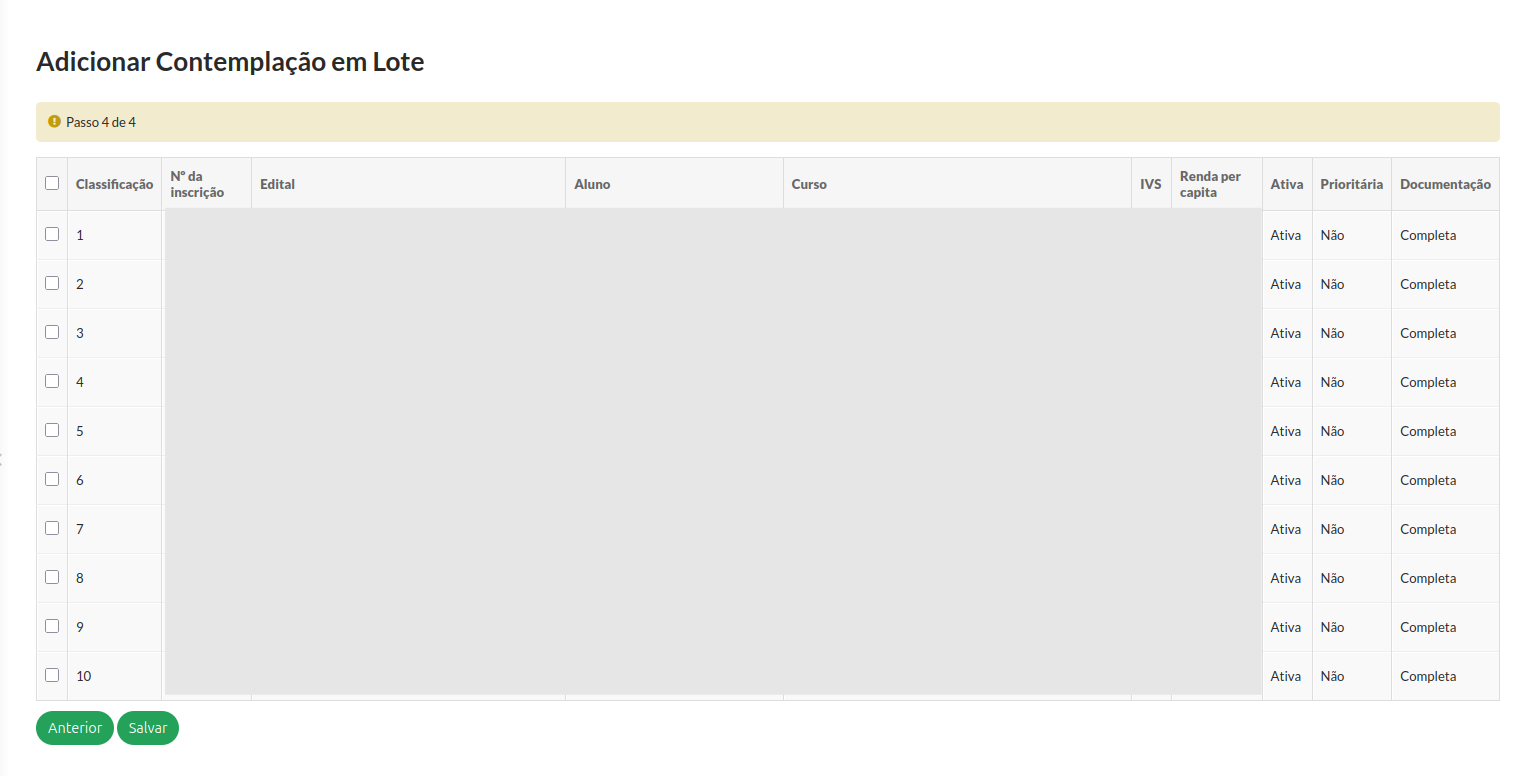
Etapa 4 – Seleção das inscrições
Na quarta etapa, o sistema exibirá a lista de inscrições encontradas de acordo com os filtros informados anteriormente.
Para concluir a contemplação em lote, basta selecionar as inscrições desejadas e clicar em salvar.
Como alterar individualmente uma contemplação
ATIVIDADES ESTUDANTIS >> Serviço Social >> Contemplação >> Alunos Atendidos
Na tela de consulta, informe o período de inscrição e realize a busca.
Localize a inscrição desejada e clique no ícone da lupa para visualizar os dados da contemplação.
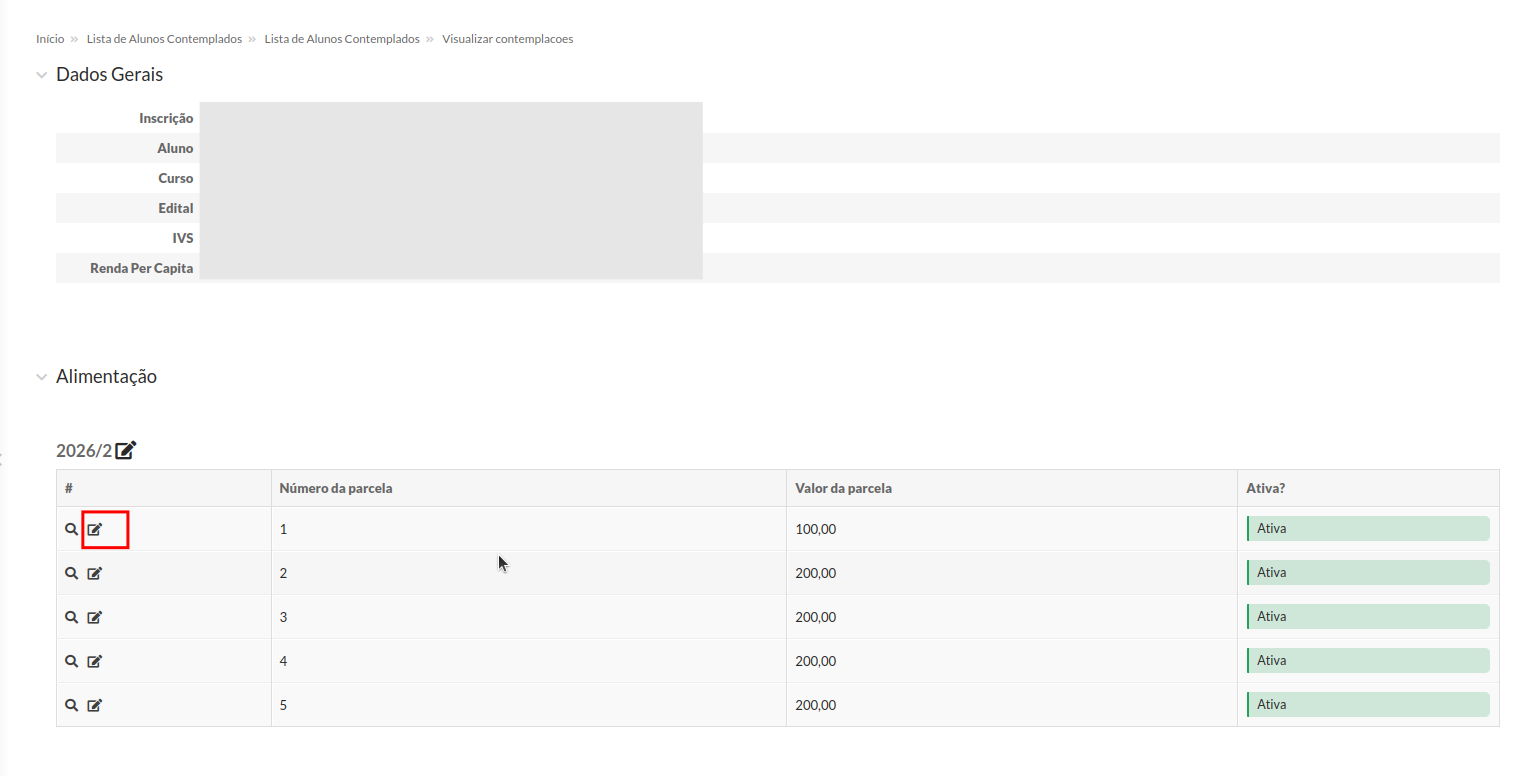
A tela exibirá todas as parcelas contempladas para o aluno.
Alteração de parcelas
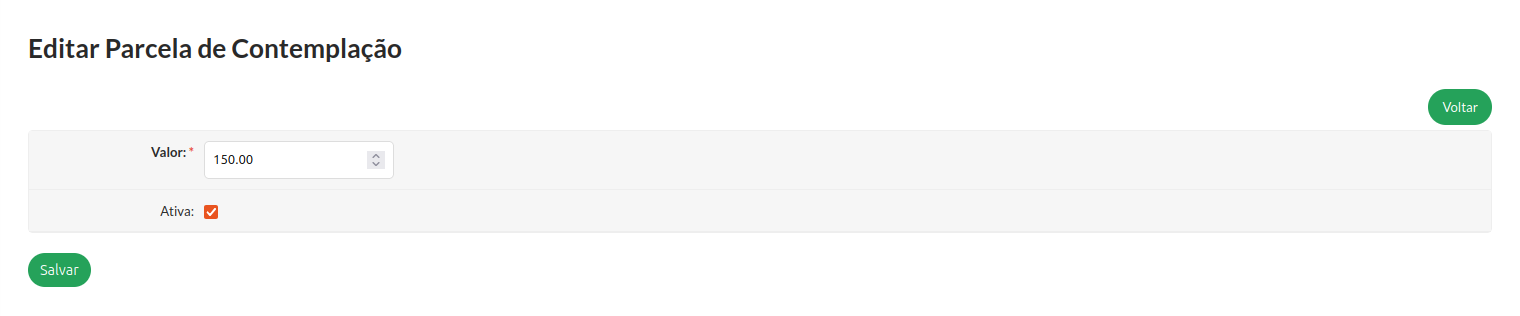
Para editar uma parcela específica, clique no ícone do lápis correspondente à parcela que deverá ser alterada.
Após realizar as alterações desejadas, salve as informações.
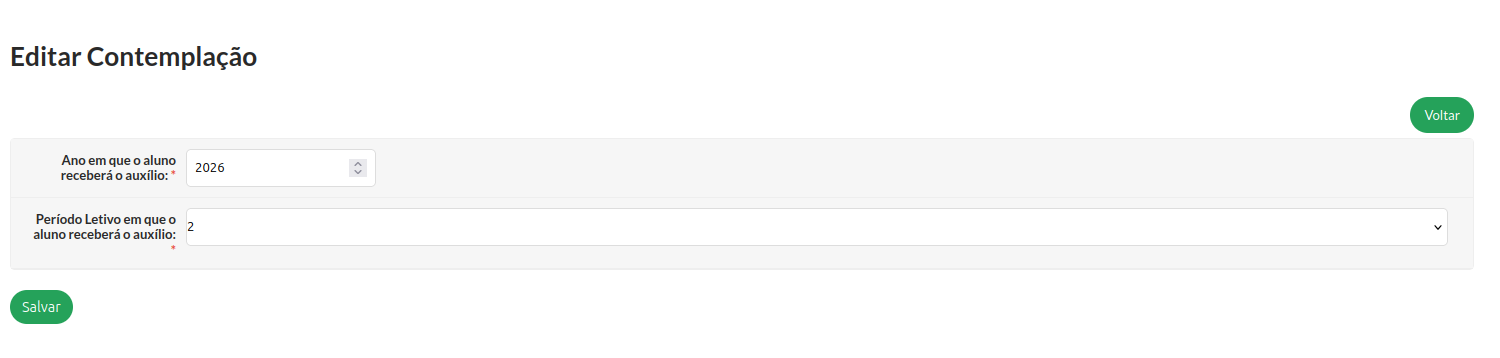
Alteração do período da contemplação
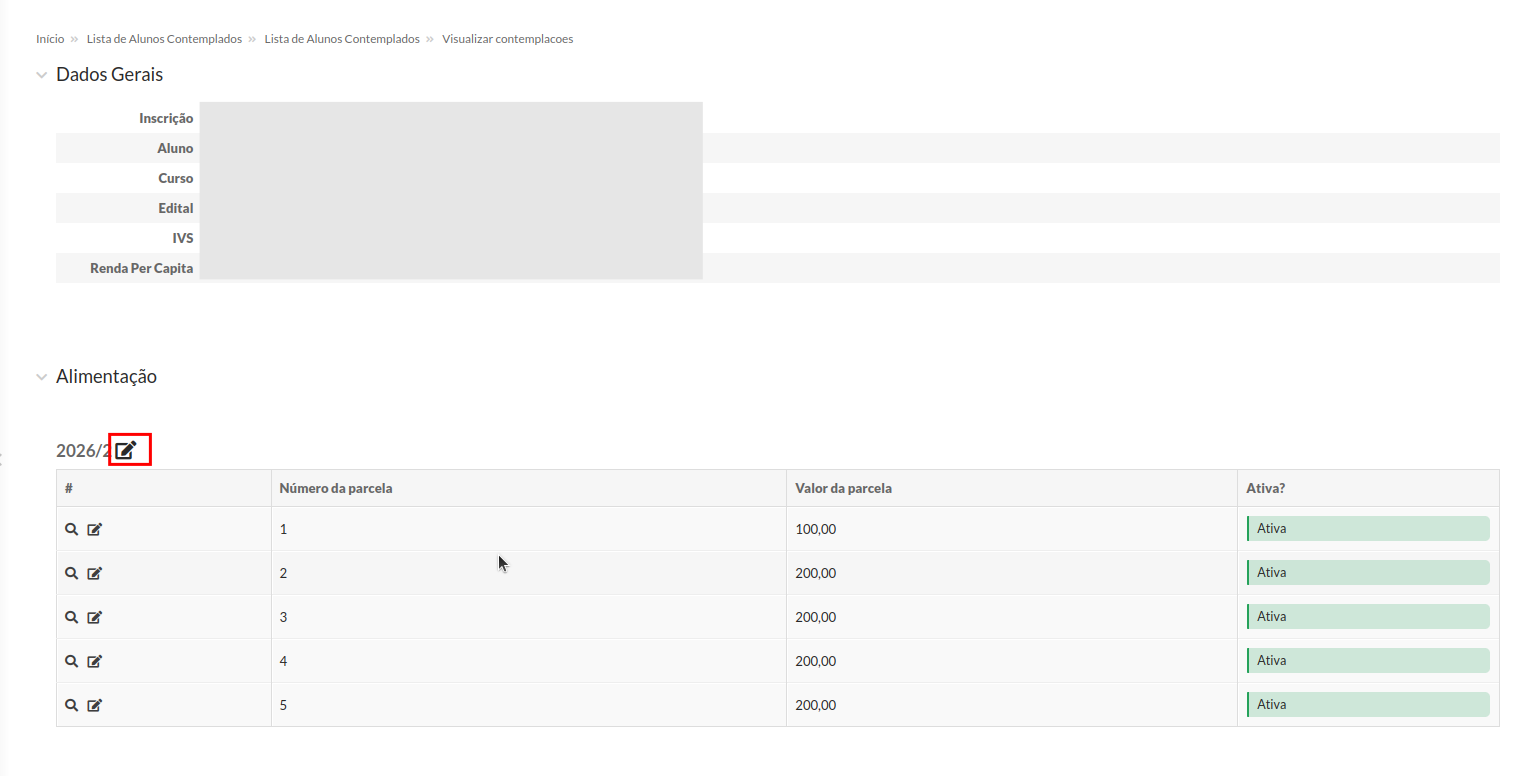
Também é possível alterar o ano e o período letivo da contemplação.
Para isso, clique no ícone do lápis localizado ao lado do campo de ano/período letivo e realize a alteração desejada.
Como alterar em lote várias contemplações
ATIVIDADES ESTUDANTIS >> Serviço Social >> Programas >> Contemplação >> Editar Contemplações em Lote
A alteração em lote é realizada em duas etapas.
Etapa 1 – Informações da alteração e filtros
Na primeira etapa, deverá ser informado o novo valor que será aplicado às contemplações.
Também deverão ser preenchidos os filtros utilizados para localizar as inscrições que terão as contemplações alteradas.
Será obrigatório informar:
- o período de inscrição;
- o tipo de auxílio.
Após o preenchimento das informações, o sistema exibirá as contemplações correspondentes aos filtros informados.

Etapa 2 – Seleção das contemplações
Na segunda etapa, serão exibidas as contemplações localizadas a partir dos filtros informados anteriormente.
Basta selecionar as contemplações que deverão ser alteradas e salvar as informações para concluir o procedimento.

Atenção
A alteração em lote é realizada parcela por parcela. Portanto, caso seja necessário alterar todas as parcelas de uma contemplação, deverão ser selecionadas todas as parcelas correspondentes.
Como inativar contemplações em lote
ATIVIDADES ESTUDANTIS >> Serviço Social >> Programas >> Contemplação >> Inativar Contemplações em Lote
Na tela de inativação, informe os dados necessários para realizar a filtragem das contemplações e clique em Buscar.
O sistema exibirá as parcelas encontradas conforme os filtros informados.
Selecione as parcelas que deverão ser inativadas e salve as informações para concluir o procedimento.


Atenção
A inativação é realizada parcela por parcela. Portanto, caso seja necessário inativar todas as parcelas de uma contemplação, deverão ser selecionadas todas as parcelas correspondentes.
Como consultar os alunos contemplados
ATIVIDADES ESTUDANTIS >> Serviço Social >> Contemplação >> Alunos Atendidos
Na tela de consulta, informe o período de inscrição e realize a busca.
O sistema exibirá a lista de alunos contemplados conforme os filtros informados.

Como consultar o histórico de alterações
ATIVIDADES ESTUDANTIS >> Serviço Social >> Contemplação >> Alunos Atendidos
Na tela de consulta, informe o período de inscrição e realize a busca.
Localize a inscrição desejada e clique no ícone da lupa para visualizar os dados da contemplação.
A tela exibirá todas as parcelas contempladas para o aluno.
Para visualizar o histórico de alterações de uma parcela específica, clique no ícone da lupa correspondente à parcela desejada.
O sistema exibirá o histórico de alterações realizadas na contemplação, permitindo consultar informações como alterações de valores, períodos, inativações e demais modificações efetuadas no sistema.

[Passo.07] Analisar Recurso Contra o Resultado Preliminar
Quem faz a análise? Assistente Social, Coordenador e Diretoria de Assuntos Estudantis (Reitoria)
A interposição de recurso contra o resultado preliminar é permitida a todos os alunos que estão participando do processo de seleção, durante o período pré-estabelecido em Cadastro dos Períodos de Inscrição..
Análise do pedido de recurso
Acessando a página de acompanhamento de recursos
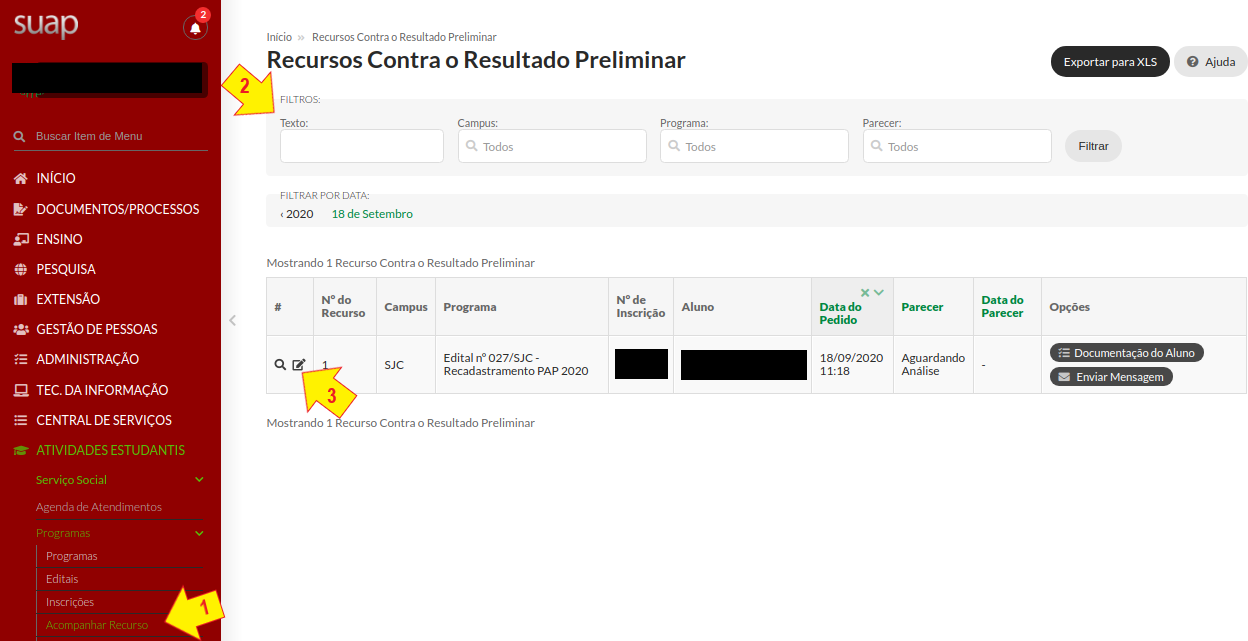
- 1. Acesse o Acompanhamento de Recursos
No menu, abra: ATIVIDADES ESTUDANTIS >> Serviço Social >> Programas >> Acompanhar Recursos
- 2. Aplique os filtros desejados ou deixe-os em branco para exibir todos os recursos
- 3. Na primeira coluna da tabela, clique no botão com lápis para analisar o pedido e redigir o parecer
Obs.: após realizar a análise e atribuir um parecer, este botão não ficará mais disponível.
Redigindo o parecer
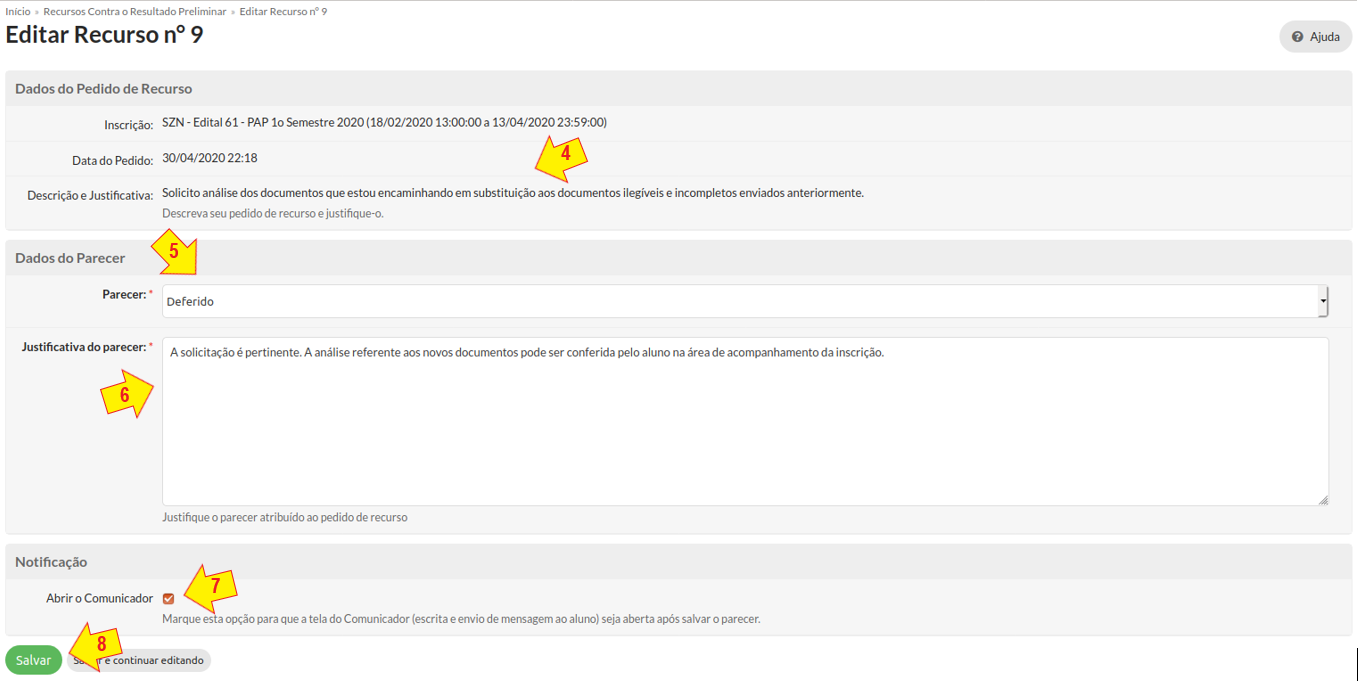
- 4. Analise o pedido
- 5. Selecione um parecer: "Deferido" ou "Indeferido"
- 6. Justifique o parecer
- 7. Caso necessário, marque a opção "Abrir o Comunicador" para enviar uma mensagem ao aluno comunicando o resultado da análise ou solicitando algum esclarecimento. Após salvar o parecer, o comunicador será aberto caso tenha sido marcada a opção “Abrir o Comunicador”.
Obs.:
- o comunicador pode ser aberto antes ou após a atribuição do parecer. Para isso, clique no botão "Enviar mensagem" que fica disponível na página "Acompanhar Recursos".
- para utilização do comunicador, proceda conforme descrito no passo 5 em diante de Envio de Notificação ao Aluno - 8. Clique no botão Salvar
[Passo.08] Gerar relatórios
Quem faz? Assistente Social e Diretoria de Assuntos Estudantis (Reitoria)
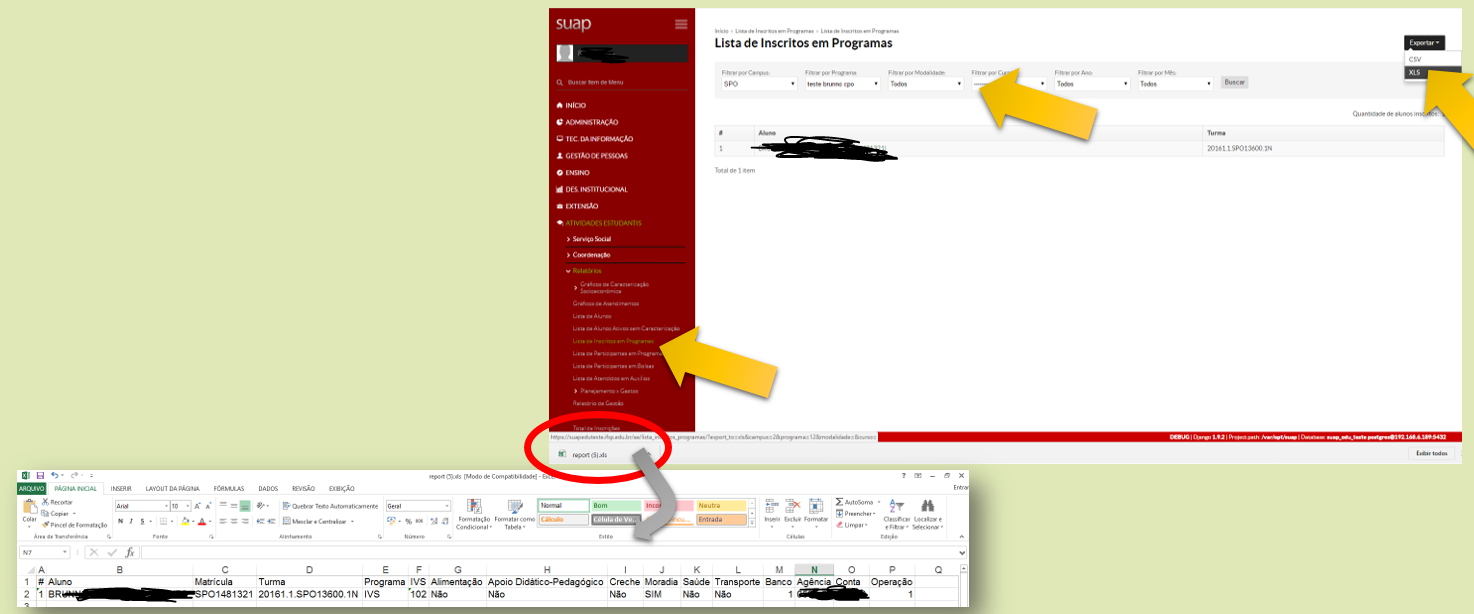
Lista de inscritos
1. Acesse Lista de Inscritos em Programas
2. Filtre o Campus
3. Filtre o Programa
4. Acione o botão Exportar
5. Selecione opção XLS
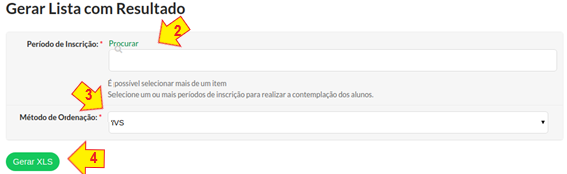
Gerar Lista com Resultado
Essa funcionalidade gera um xls com o resultado (alunos que foram contemplados e alunos que não foram contemplados)
No relatório gerado os alunos podem ter as seguintes situações: contemplado, indeferido e lista de espera.
Contemplado são os alunos que foram contemplados com ao menos um auxílio, indeferido são os alunos que não foram contemplados e que a inscrição esteja com situação inativa e lista de espera são os alunos que não foram contemplados e que estão com a inscrição em situação ativa.
- 1. Acesse a página de geração da lista com resultado
No menu, abra: ATIVIDADES ESTUDANTIS >> Serviço Social >> Contemplação >> Gerar Lista com Resultado
- 2. Informe o(s) período(s) de inscrição:
selecione o período de inscrição referente ao programa em que os alunos foram contemplados. Permite selecionar mais de um período, desta forma, em campus onde a seleção é dividida em duas etapas (novos inscritos e renovação/recadastramento) é possível selecionar os dois períodos para exibir as listas de contemplados de forma conjunta;
- 3. Informe o método de ordenação;
- 4. Clique no botão "Gerar XLS".
Gerar Lista Auxiliar de Folha de Pagamento
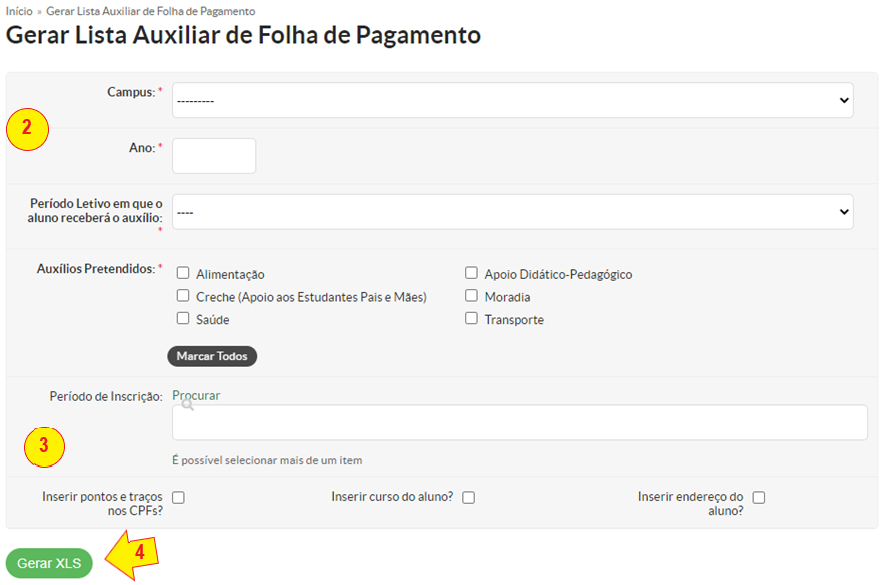
Essa funcionalidade gera um xls com os alunos que foram contemplados. O xls será utilizado para facilitar o envio de informações para o setor financeiro realizar o pagamento. Como não existe um controle do que já foi pago, essa lista é apenas auxiliar, devendo o setor conferir a lista antes do envio.
- 1. Acesse a página de geração da lista auxiliar de folha de pagamento
No menu, abra: ATIVIDADES ESTUDANTIS >> Serviço Social >> Contemplação >> Gerar Lista Auxiliar de Folha de Pagamento
- 2. Preencha os campos obrigatórios: campus, ano, período letivo da contemplação e quais auxílios deverão aparecer na planilha;
- 3. Opcionalmente, pode ser selecionado: a) um ou mais períodos de inscrição (a fim de discriminar a lista de estudantes recadastrados e novos inscritos), b) se devem ser exibidos pontos e traços nos CPFs (alguns campi copiam e colam no SIAFI, mas outros preferem fazer a digitação manual e os pontos e traços facilitam a visualização), c) se deve ser exibido o curso e d) se deve ser exibido o endereço do aluno;
- 4. Clique no botão "Gerar XLS".
Relatório de contemplações por Ano
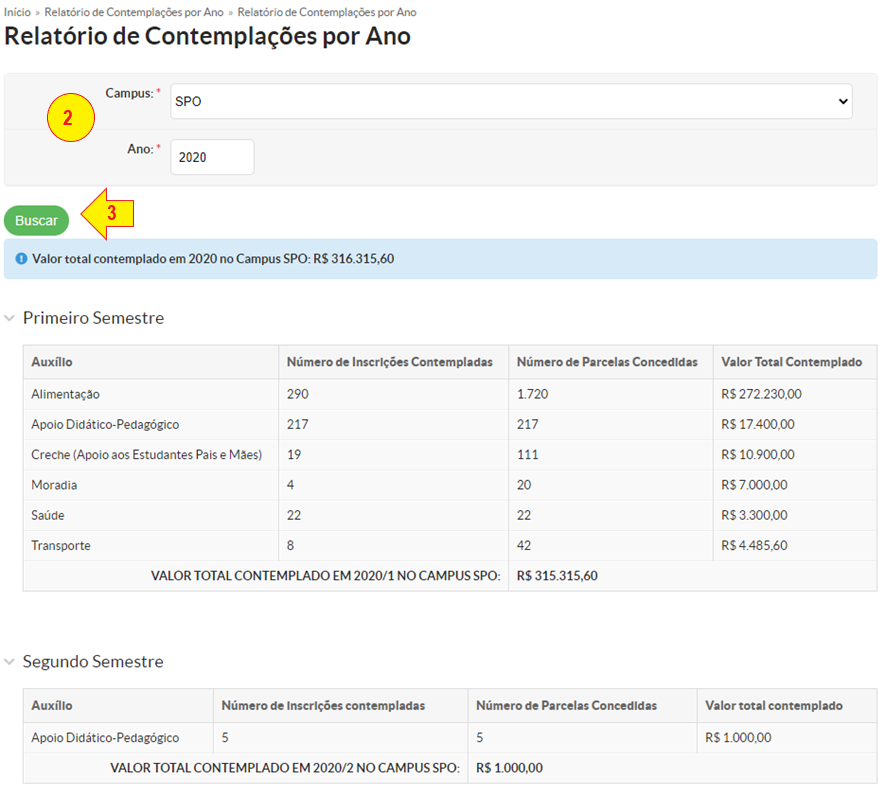
Essa funcionalidade servirá principalmente para que o setor acompanhe quanto do orçamento foi alocado para Auxílio Estudantil. Deve ser informado campus e ano. O relatório exibirá o total gasto por semestre em cada um dos auxílios.
- 1. Acesse a página do relatório
No menu, abra: ATIVIDADES ESTUDANTIS >> Relatórios >> Contemplados por Ano
- 2. Informe o campus e o ano;
- 3. Clique no botão "Buscar".
Gerar relatório de participantes x índices acadêmicos
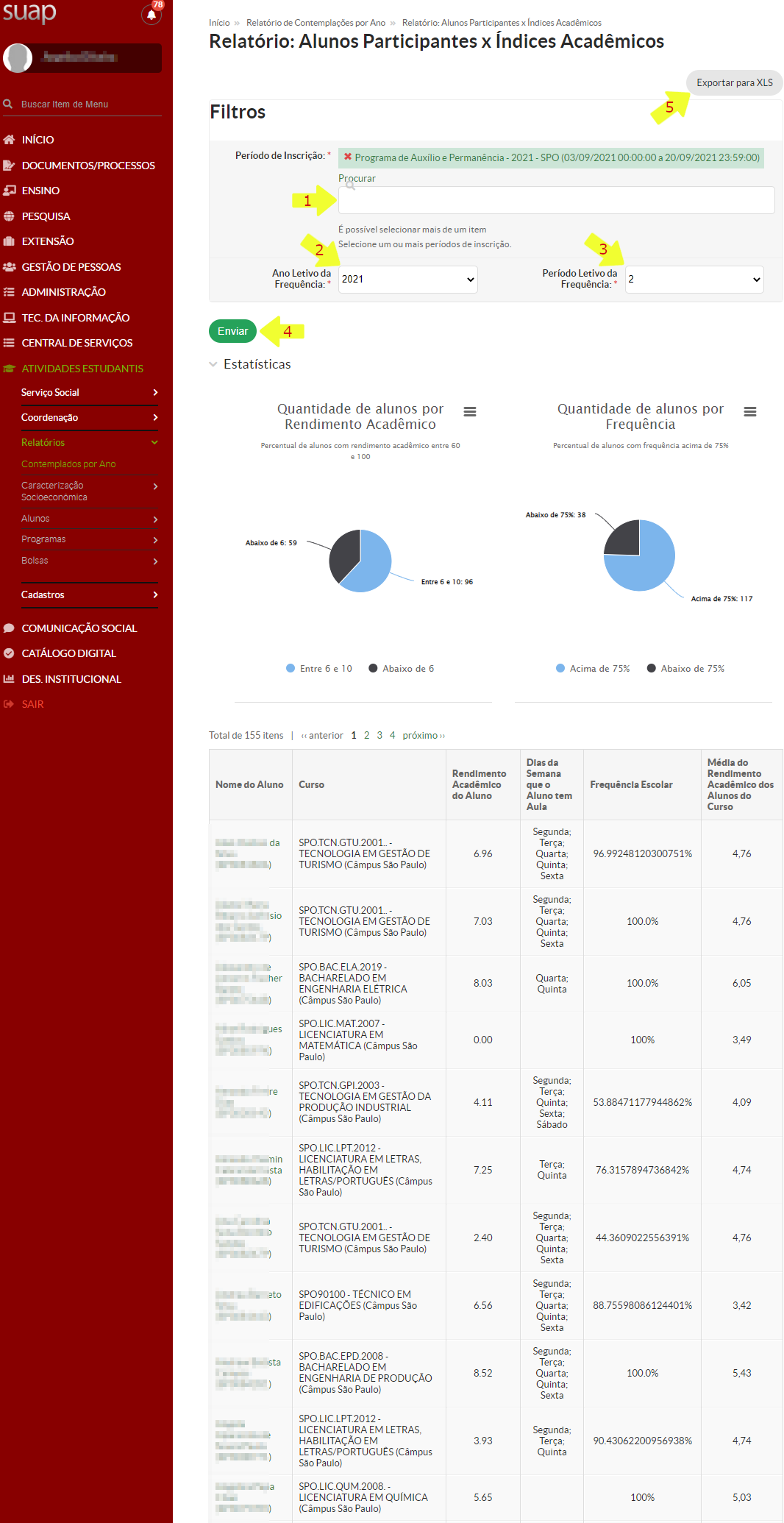
- 1. Acesse a página do relatório
No menu, abra: ATIVIDADES ESTUDANTIS >> Relatórios >> Alunos >> Alunos Participantes x Índices Acadêmicos
- 2. Selecione o período de inscrição;
- 3. Selecione o ano e o período letivo;
- 4. Clique no botão "Enviar".
[Passo.extra.01] Envio de Notificação ao Aluno
O Comunicador é uma funcionalidade do módulo Ensino. Foi reutilizado no módulo de Atividades Estudantis para facilitar a comunicação com o aluno durante o processo de inscrição.
Quem faz? Assistente Social, Coordenador e Diretoria de Assuntos Estudantis (Reitoria)
Acessando a inscrição do Aluno
- 1. Acesse as Inscrições
No menu, abra: ATIVIDADES ESTUDANTIS >> Serviço Social >> Programas >> Inscrições
- 2. Filtre o Programa
- 3. Localize o Participante e clique no número do prontuário dele.
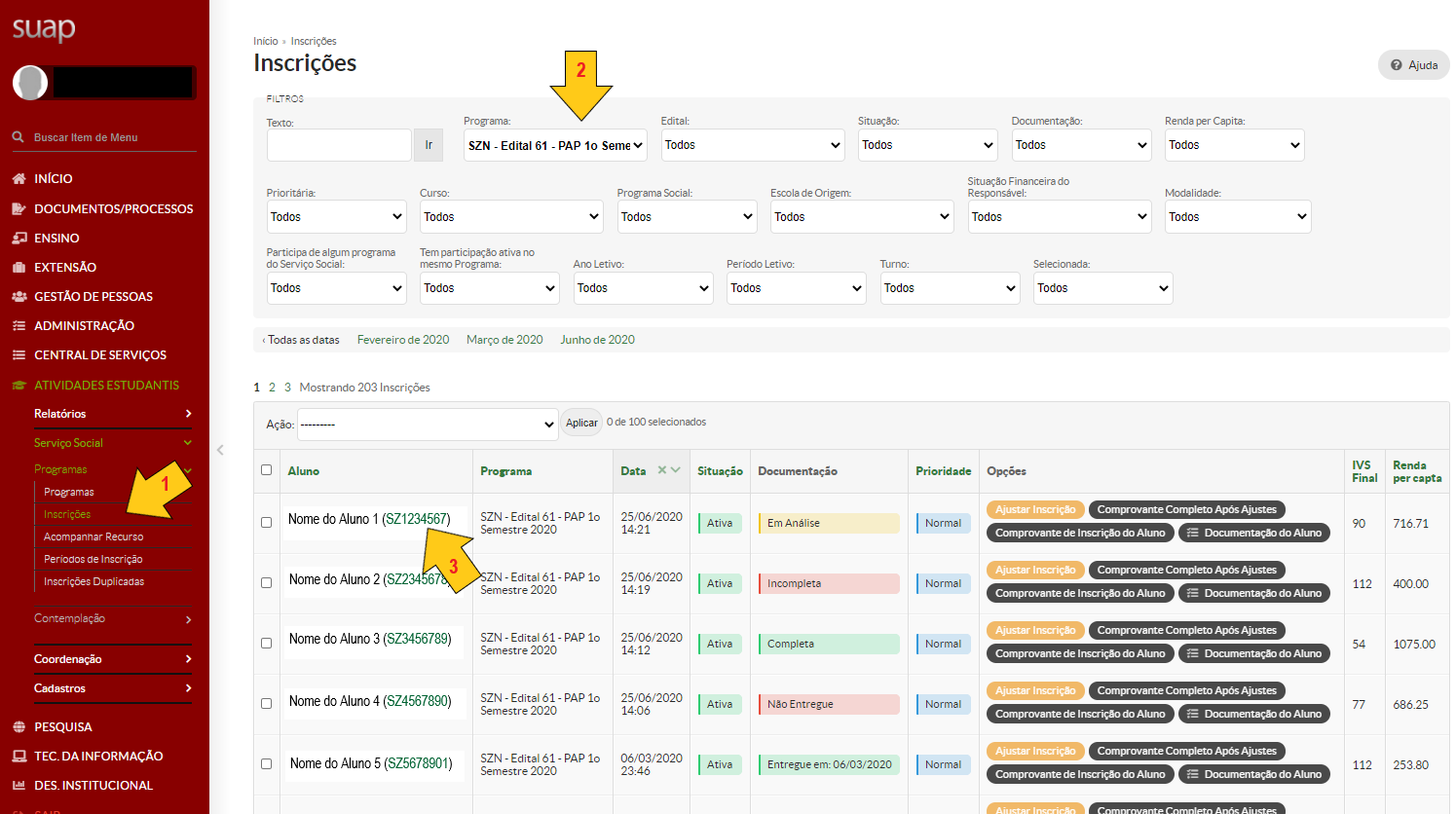
Acessando o comunicador para enviar a notificação ao estudante
- 4. Na página do aluno, clique no botão Enviar Mensagem.
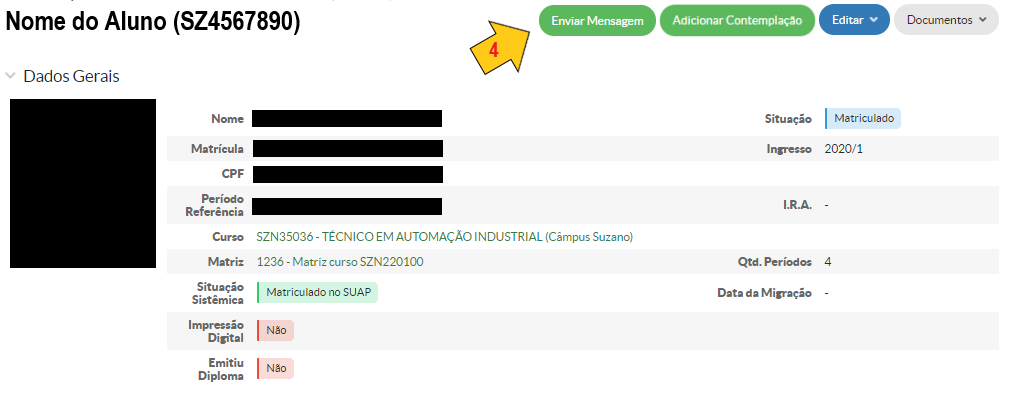
Configurando o envio da mensagem
- 5. Configure o envio da mensagem indicando os seguintes dados:
- Informações Gerais: Marque as opções "Via Suap" e "Via E-mail";
- Destinatários: Aparecerá somente o aluno como opção de destinatário. Marque o aluno.
- Clique no botão "Continuar"
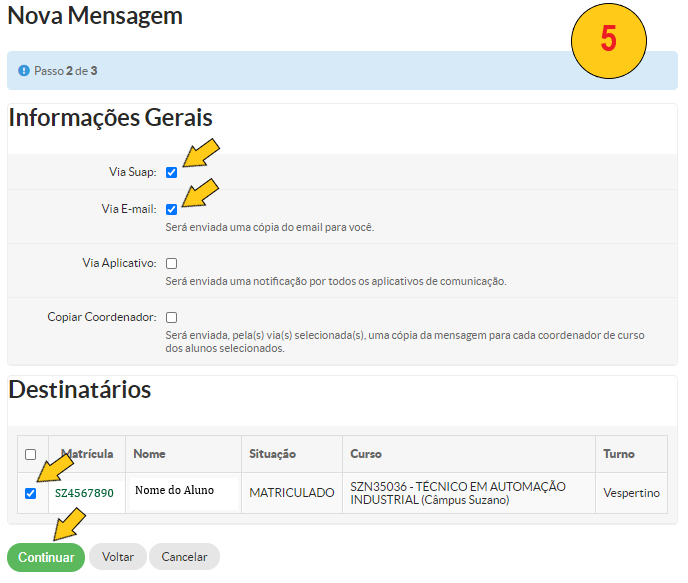
Escrevendo e enviando a mensagem
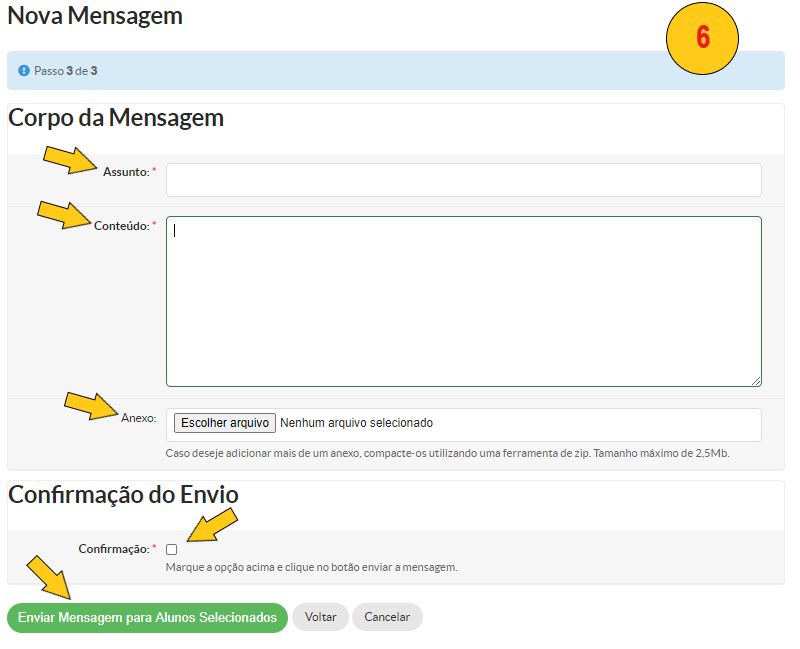
- 6. Escreva e envie a mensagem
- Corpo da Mensagem: Preencha o "Assunto" e "Conteúdo" e, caso seja necessário, utilize o campo "Anexo" para anexar um arquivo;
- Confirmação do Envio: Selecione "Confirmação";
- Clique no botão "Enviar Mensagem para Alunos Selecionados";
[Passo.extra.02] Emitir Comprovante
Quem faz? Aluno, Assistente Social, Coordenador e Diretoria de Assuntos Estudantis (Reitoria)
Os valores ajustados serão apresentados em vermelho
1. Acessar as Inscrições
2. Localizar a inscrição desejada
3. Emitir Comprovantes
Acione o botão Comprovante de Inscrição do Aluno (1) do participante desejado para visualizar o comprovante de inscrição pré correções, ou clique em Comprovante completo Após Ajustes (2) para visualizar o comprovantes de inscrição pós correções.
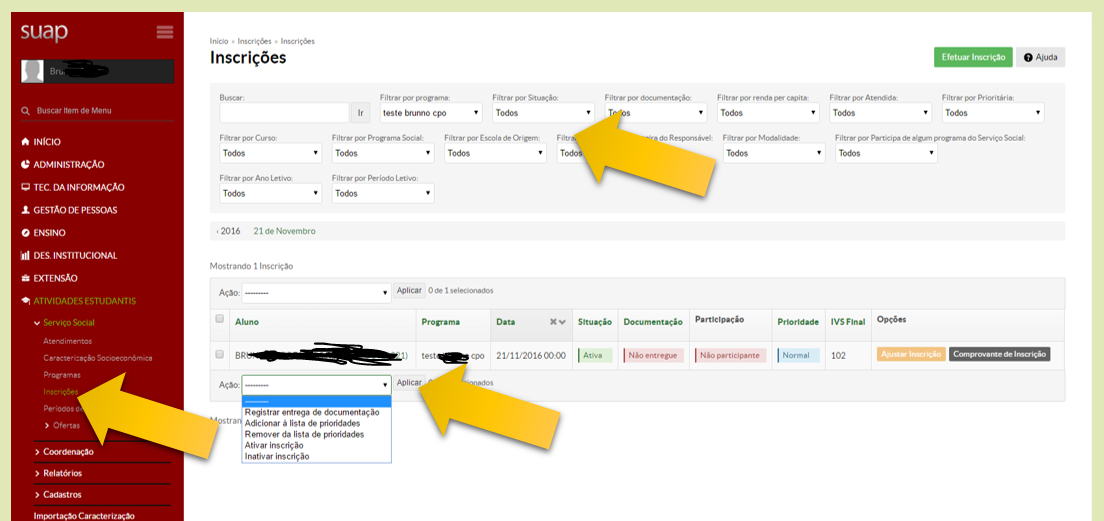
[Passo.extra.03] Aplicar Ação sobre a Inscrição
Quem faz? Assistente Social e Diretoria de Assuntos Estudantis (Reitoria)
[Passo.extra.04] Inscrições Duplicadas
Quem faz? Assistente Social, Coordenador e Diretoria de Assuntos Estudantis (Reitoria)
Permite verificar e remover a duplicidade de inscrições.
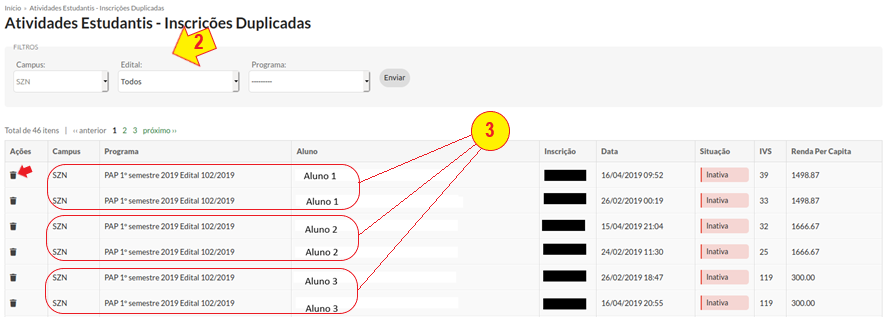
São exibidas nesta lista somente as inscrições duplicadas (aluno que se inscreveu no mesmo Programa mais de uma vez).
- 1. Acesse a lista de inscrições duplicadas
No menu, abra: ATIVIDADES ESTUDANTIS >> Serviço Social >> Programas >> Inscrições Duplicadas
- 2. filtre os dados, se necessário;
- 3. Analise as duplicidades e clique na lixeira para excluir um dos registros, se necessário;
A lista é exibida de forma ordenada para que as duplicidades possam ser analisadas. Na lista ilustrada a seguir, há 3 alunos que se inscreveram duas vezes no mesmo Programa.
[Passo.extra.05] Editais de Renovação
Página em construção.
Os Editais de Renovação tem como objetivo auxiliar os estudantes que participam do Programa de Auxílio Permanência (PAP) no Módulo de Atividades Estudantis (SUAP). Aqueles que já recebem um ou mais auxílios possam renovar esse(s) auxílio(s) para o próximo semestre.
Os Editais de Renovação se dividem em dois tipos:
- Simplificado: Permite o envio de documentação complementar, não sendo obrigatório o envio. É permitido alterar os dados bancários.
- Completo: o aluno deverá enviar documentos atualizados. Nesse caso, o formulário de inscrição é aberto para que o aluno atualize a caracterização socioeconômica e demais dados necessários.
Para ambos os tipos, será possível configurar se o aluno poderá requisitar novos auxílios além dos já recebidos.
Também para ambos os tipos, será possível preencher justificativa de frequência abaixo do permitido (75%).
No processo de renovação, será permitida a inscrição de alunos com contemplação ativa no semestre anterior. A eventual contemplação dos alunos renovados deverá ser vinculada ao edital de renovação, e não ao edital em que o aluno participou originalmente.
Além disso, para que os servidores responsáveis pela renovação possam realizar a análise, serão exibidas as seguintes informações:
- A situação de matrícula;
- A frequência do estudante.
Quem faz? Assistente Social, Coordenador e Diretoria de Assuntos Estudantis (Reitoria)
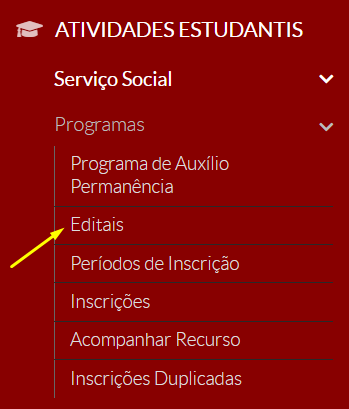
Adicione um Edital de Renovação
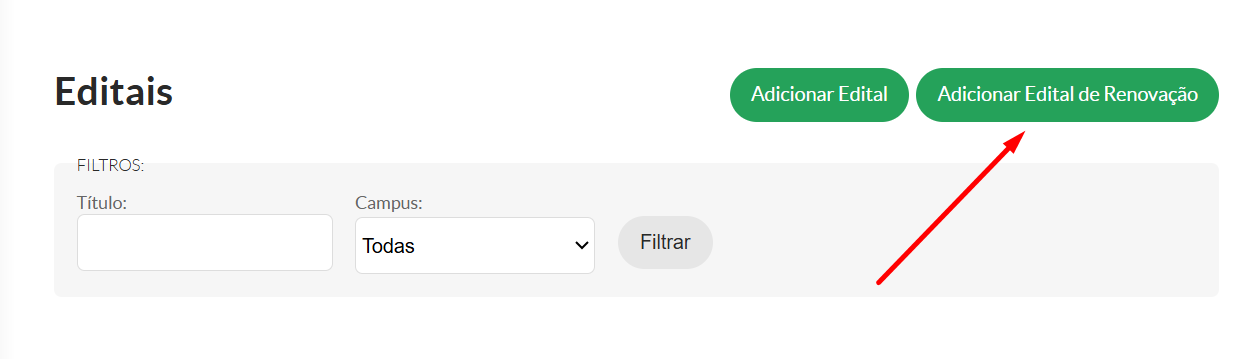
2. Clique no botão Adicionar Edital de Renovação:
3. Preencha as informações solicitadas.
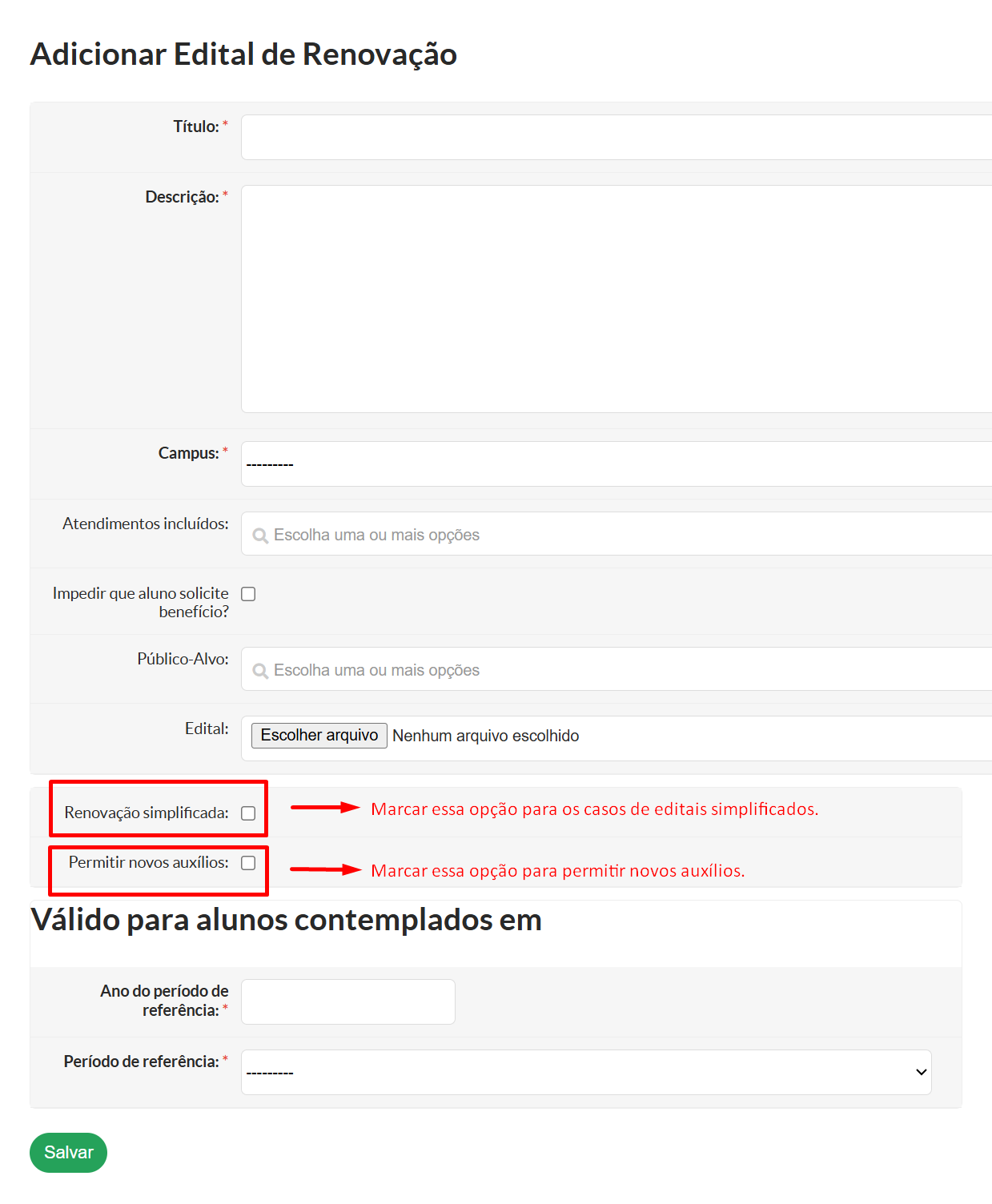
- De forma semelhante ao [Passo.01] Cadastrar Edital, preencha as informações requeridas, de acordo com as especificidades.
- A diferença entre os editais convencionais e os editais de renovação são as opções de renovação simplificada, possibilidade permitir novos auxílios, ano e período de referência, conforme captura de tela abaixo:
4. Ao clicar no botão Salvar, a tela será redirecionada para a listagem de editais. Será exibida a mensagem Edital de Renovação adicionado com sucesso! e o respectivo edital cadastrado, conforme captura de tela a seguir: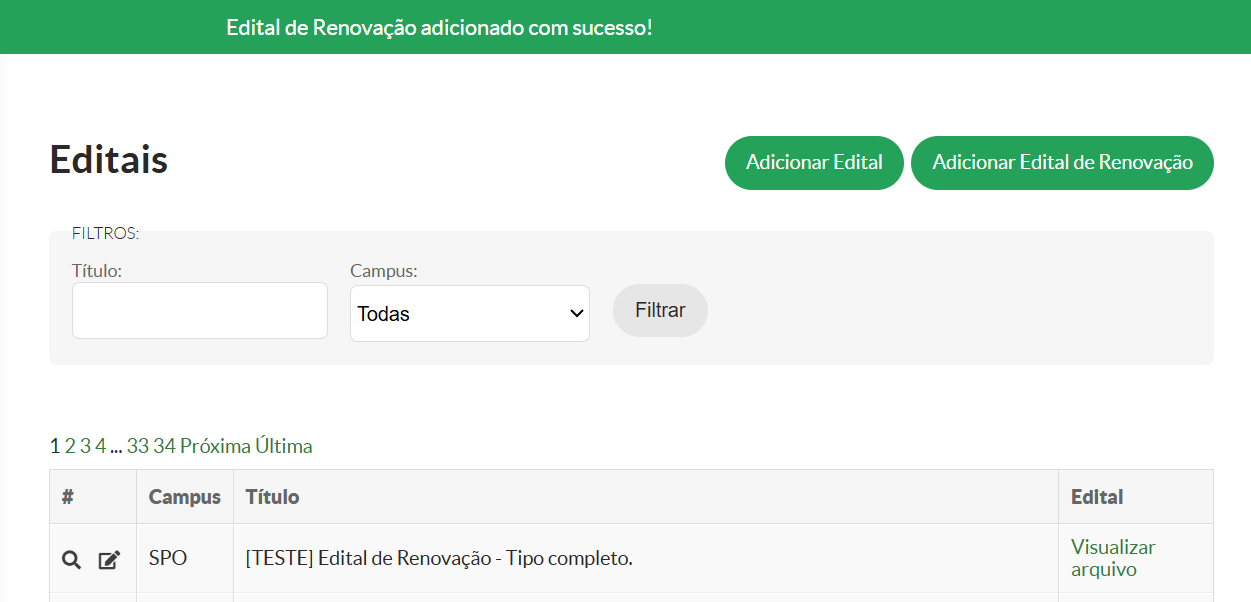
5. Ao clicar no ícone da lupa , será exibida uma página com os detalhes preenchidos do edital, com uma lista de alunos aptos. Estes são os alunos que receberam contemplação no período de referência.
Atenção! Para que a inscrição dos alunos seja possível, é necessário configurar o período de inscrição, conforme as orientações do [Passo.02] Configurar Período de Inscrição.
Página de inscrições
Ao acessar a página de inscrições via menu Atividades Estudantis >> Serviço Social >> Programas >> Inscrições:
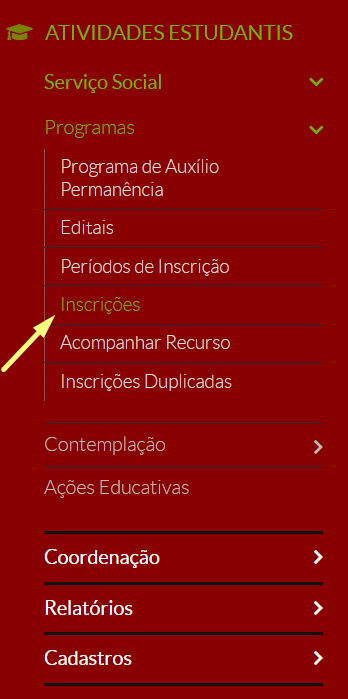
Além das informações que já vinham sendo apresentadas (Aluno, Edital, Data, Situação, Documentação, Prioridade, IVS Final e Renda Per Capita), agora serão exibidas também as informações sobre o Período de Referência, Frequência do Período de Referência (no momento da inscrição) e a Situação da Matrícula, conforme imagem a seguir:
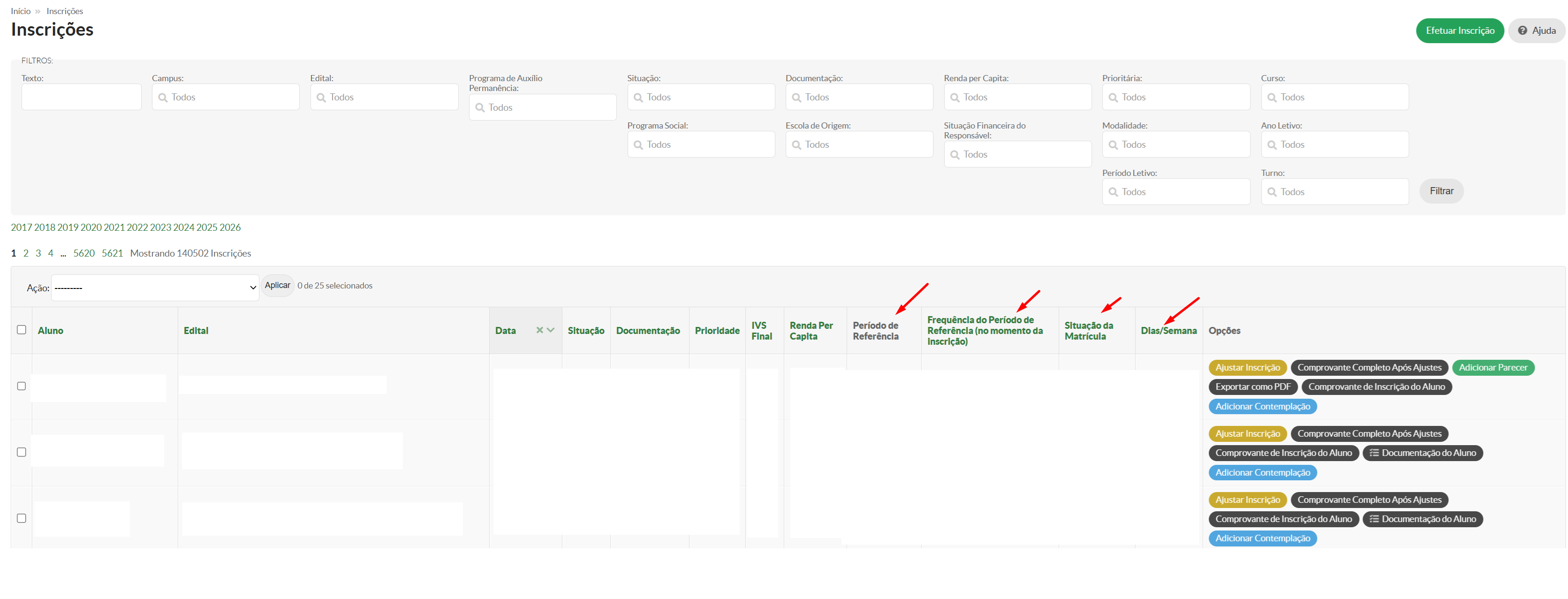
A tabela de alunos possui novas colunas que aparecem para as inscrições de renovação, além de novas colunas que aparecem para todos (situação da matrícula e quantidade de dias na semana). Os comprovantes de inscrição devem conter informações sobre as renovações.
Adicionar documentação complementar nos casos de editais de renovação do tipo simplificado
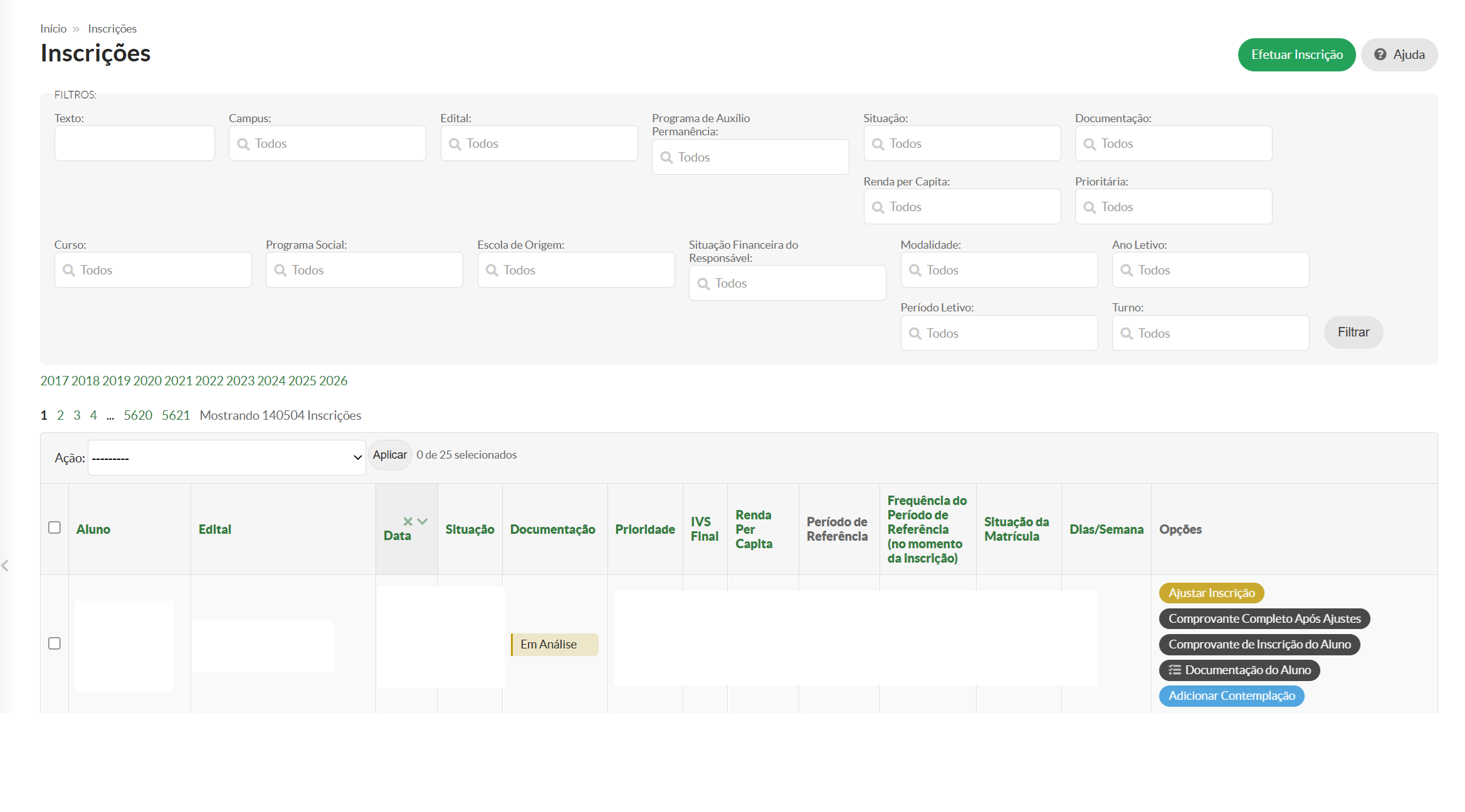
Nos casos das inscrições dos alunos realizadas em editais de renovação do tipo simplificado, é possível realizar o upload da Documento Complementar (não obrigatório). Quando o aluno realiza a sua inscrição, a documentação continua sendo marcada como Entregue por padrão, mas retorna para Em Análise se o aluno enviar um documento complementar. Esse envio pode ser realizado pelo próprio aluno quanto pelos servidores.
Para realizar o envio da documentação complementar, acesse a página de inscrições via Atividades Estudantis >> Serviço Social >> Programas >> Inscrições.
Na página de inscrições realizada, localize a inscrição e clique no botão Documentação do Aluno:
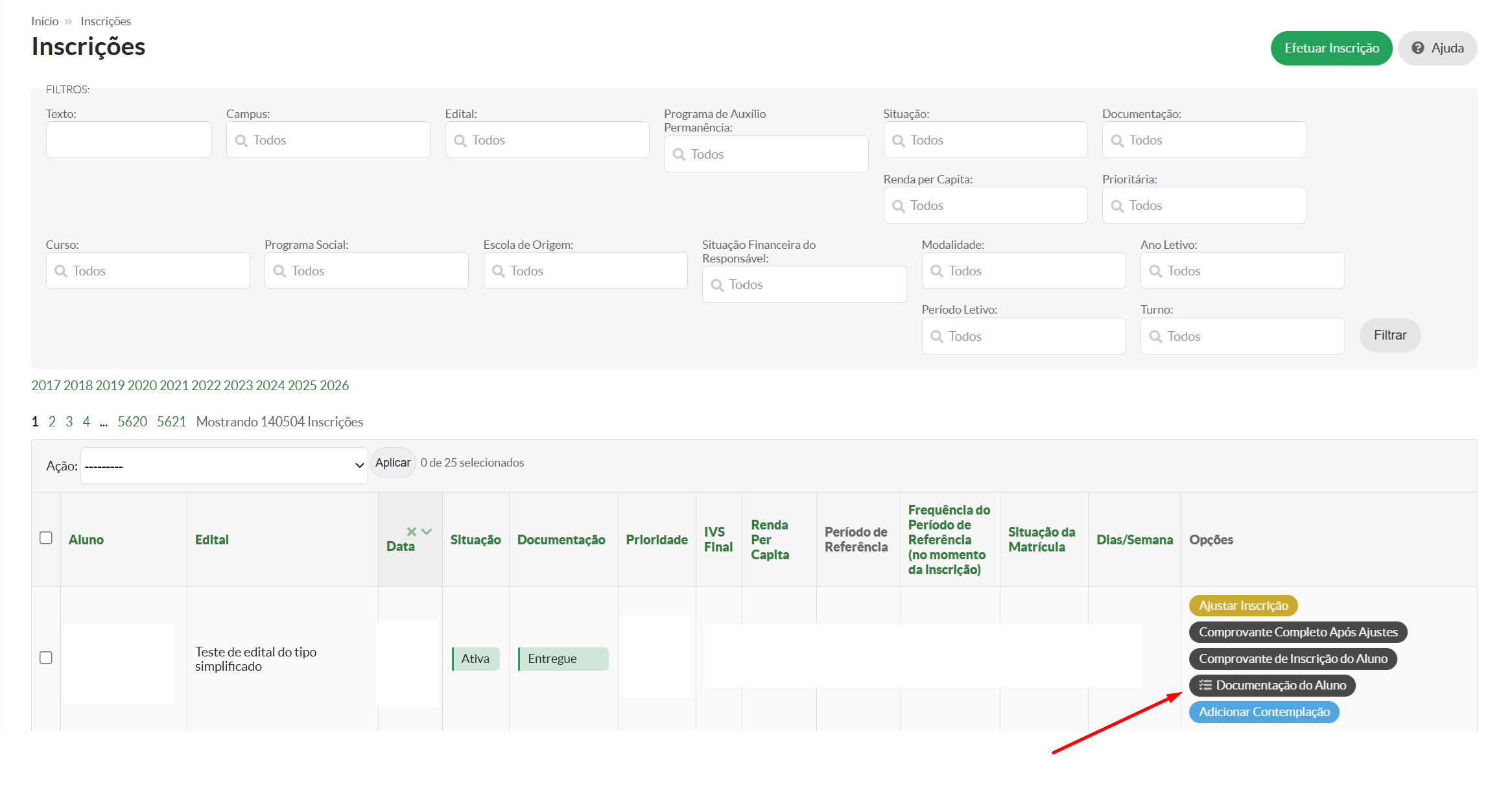
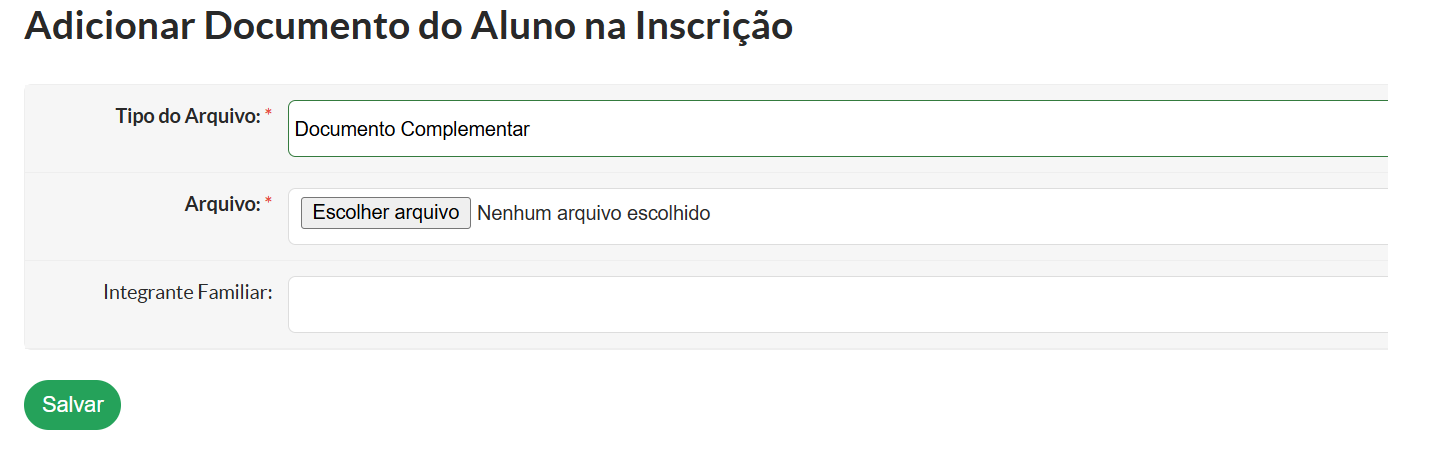
Na página exibida, clique no Adicionar Documento e adicione a documentação complementar:
Selecione o arquivo e o integrante familiar (se necessário) e clique em Salvar:
Após anexar a documentação, na listagem de inscrições, a documentação ficará com o status Em Análise:
Se encontrou algum problema no fluxo de execução do sistema ou alguma informação equivocada neste manual, por favor, entre em contato através de suporte@ifsp.edu.br para reportar a situação.
A solicitação de qualquer melhoria no sistema depende da abertura de um chamado, por parte da [nome_do_setor] - [e-mail_do_setor], junto à equipe de TI.
Elaborado em XX/08/2026 por Flavio Domingues Vieira - CDSE-DTI
Revisado em XX/08/2026 por [nome_do_servidor] - [setor]
Reitoria - Diretoria Sistêmica de Assuntos Estudantis (DAEST)
Cadastrar Programa de Auxílio Permanência
Quem faz? Diretoria de Assuntos Estudantis (Reitoria)
Necessário para o cadastro de editais e abertura de inscrições pelos Campi
Apenas um programa pode estar vigente, sendo assim, desative o do ano anterior de modo que fique somente um ativo.
AS INSTRUÇÕES A SEGUIR AINDA NÃO ESTÃO DISPONÍVEIS NO SUAP, SENDO ASSIM, ACESSE O MANUAL "CADASTRAR EDITAL"
1. Desative o Programa Anterior
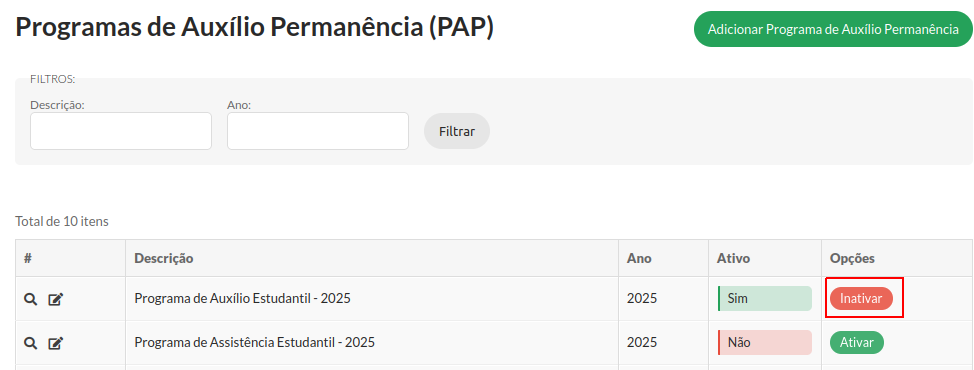
2. Adicione um Novo Programa
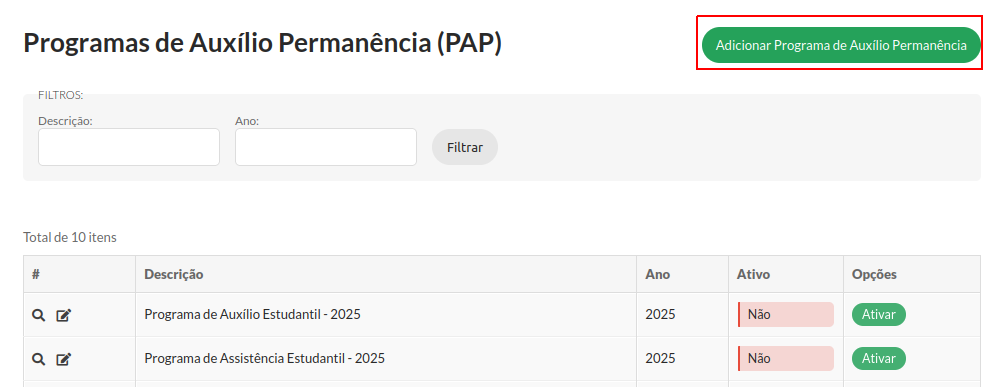
c) Preencha as informações
d) Clique em Salvar
Cadastrar Salário Mínimo
Quem faz? Diretoria de Assuntos Estudantis (Reitoria)
Necessário manter atualizado para que o IVS seja calculado corretamente
1. Acesse o menu Atividades Estudantis > Cadastros > Salário Mínimo por Período;
2. Acione o botão "Adicionar Salário Mínimo", conforme imagem a seguir:
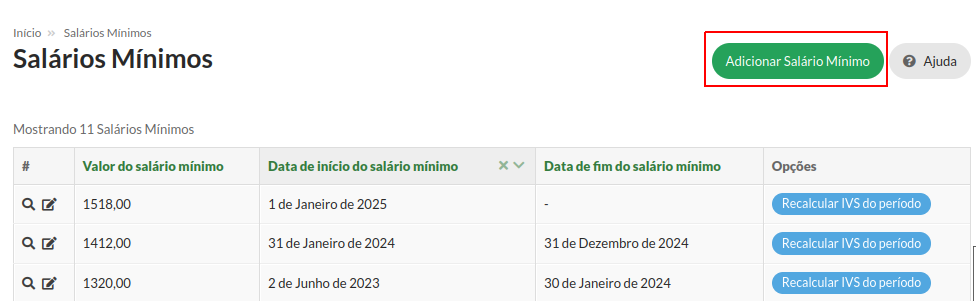
3. Informe os dados solicitados e clique em salvar.
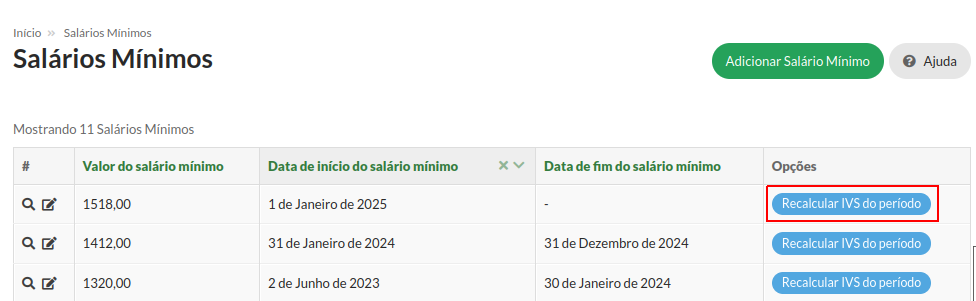
4. Caso o cadastro esteja sendo realizado de forma retroativa — ou seja, com data de início anterior à data atual — será necessário recalcular o IVS das inscrições efetuadas no período.
Para isso, localize o salário mínimo correspondente e clique no botão "Recalcular IVS do período", conforme ilustrado na imagem a seguir: