Quem faz? Assistente Social, Coordenador e Diretoria de Assuntos Estudantis (Reitoria)
### Adicione um Edital - No menu, abra: ATIVIDADES ESTUDANTIS >> Serviço Social >> Programas >> Editais - Acione o botão **Adicionar Edital** ### Preencha as Informações - **Título**: **Sigla do Campus + Edital Nº XX/ANO - Nº Semestre**. Exemplo: *ARQ Edital N 01/2019 - 1 Semestre* - **Descrição**: Nesse campo é necessário informar os dados básicos do edital (número, período de vigência, data de inscrição, modalidade de auxílios ofertados, público e outras informações que o *campus* julgar necessário). Exemplo: *referente ao primeiro semestre letivo do ano de 2019, vigência março/19 a março/20. Período de inscrição de 01/03/2019 a 15/03/2019, com oferta de auxílio transporte, moradia, alimentação, creche, saúde e material didático-pedagógico,aos estudantes regularmente matriculados.* - **Campus**: Selecionar a sigla do campus correspondente - **Atendimentos Incluídos**: Selecionar os auxílios oferecidos no edital. - **Impedir que aluno solicite benefício?** NÃO SELECIONAR - **Público-Alvo:** Selecionar a sigla do campus correspondente. - Acione o botão **Salvar** [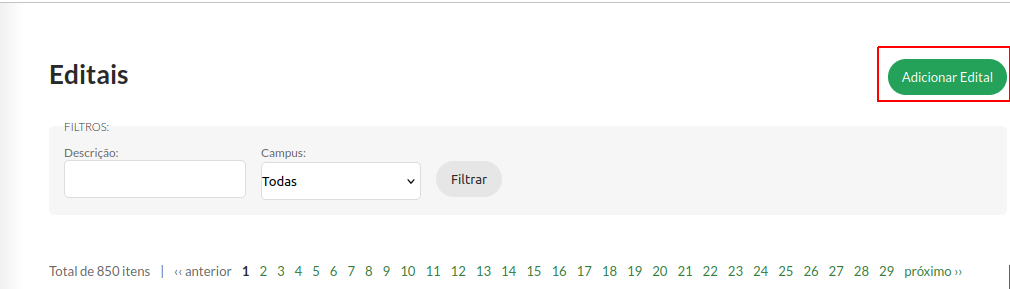](https://manuais.ifsp.edu.br/uploads/images/gallery/2025-04/captura-de-tela-de-2025-04-22-10-36-21.png) [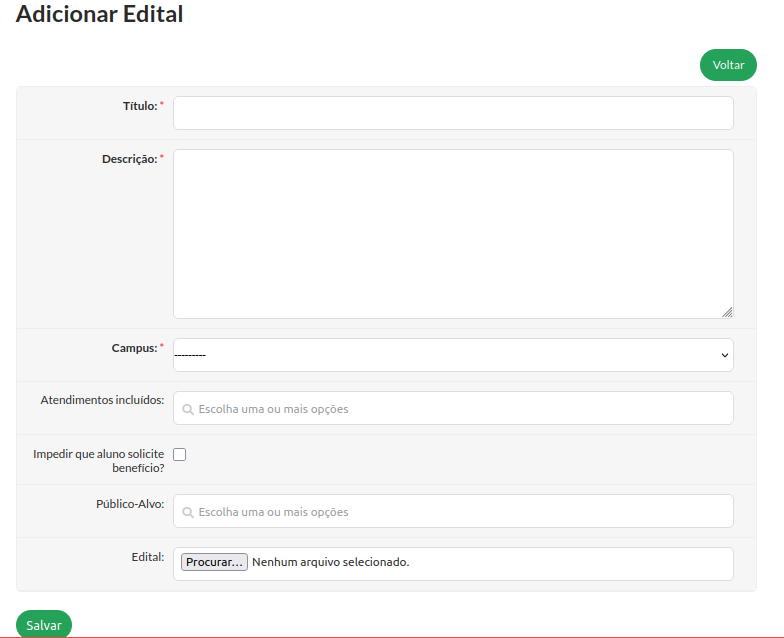](https://manuais.ifsp.edu.br/uploads/images/gallery/2025-06/captura-de-tela-de-2025-06-04-15-38-27.png) # [Passo.02] Configurar Período de InscriçãoA definição do período de inscrição do edital se faz necessária para que a opção de inscrição esteja ativa no perfil de acesso do estudante no Suap.
Durante o período em que estiver aberta as inscrições, o estudante poderá alterar as informações, mesmo já tendo finalizado a inscrição. Eles preencherão o formulário de "Caracterização Social" e, posteriormente, poderão se inscrever nos programas.
Quem faz? Assistente Social, Coordenador e Diretoria de Assuntos Estudantis (Reitoria)
Necessário ter um Edital cadastrado
### 1. Crie um Período de Inscrição - No menu, abra: ATIVIDADES ESTUDANTIS >> Serviço Social >> Programas >> **Períodos de Inscrição** - Acione o botão **"Adicionar Período de Inscrição"** ### 2. Configure o Período Cadastrar o cronograma divulgado em edital com a inserção das informações sobre o período de análise dos pedidos, data de divulgação do resultado preliminar, período para a interposição de recursos e data de divulgação do resultado final. - **Programa de Auxílio Permanência:** Selecionar o programa que será identificado como "Programa de Auxílio Permanência - ANO" - **Campus**: Selecionar o campus a que se refere o edital - **Editais Vinculados**: Pesquisar o nome do edital cadastrado - **Período de Inscrição** - **Data de Início das Inscrições**: Definir o dia e horário de início do Edital - **Data de Término das Inscrições**: Definir o dia e horário final do Edital - **Análise das Inscrições** - **Data de Término da Análise das Inscrições**: Deve ser posterior ao término do período de inscrição. Após esta data o aluno não poderá adicionar documentos à inscrição. Deverá aguardar o período para recursos caso precise adicionar documentos à inscrição. - **Divulgação do Resultado Preliminar** - **Data de Divulgação do Resultado Preliminar**: Deve ser posterior ao término da análise das inscrições. - **Período para Recursos Contra o Resultado Preliminar** Permite o aluno abrir recurso contra o resultado preliminar. Possibilita ao aluno adicionar documentos à inscrição. - **Data de Início**: Deve ser posterior ao término da análise das inscrições. - **Data de Término**: Deve ser posterior ao início dos recursos. - **Divulgação do Resultado Final** - **Data de Divulgação do Resultado Final**: Deve ser posterior a todas as outras datas. Após essa data, nem mesmo o sociopedagógico poderá incluir documentos na inscrição. - **Documentação** Indica se o envio da documentação deverá ser exigido do aluno. - **Deseja exigir que o aluno faça o upload da documentação no SUAP?**: Ao marcar esta opção são exibidas as demais logo abaixo. Caso não seja marcada, o SUAP permitirá que o aluno faça upload da documentação, mas não exigirá. - **Documentos de identificação**: Marque esta opção para exigir que o aluno faça upload dos documentos de identificação dele e dos familiares que residem com ele. - **Comprovante de endereço**: Marque esta opção para exigir que o aluno faça upload do comprovante de endereço. - **Comprovantes de renda**: Marque esta opção para exigir que o aluno faça upload dos comprovantes de renda dele e dos familiares que residem com ele. - **Comprovante bancário**: Marque esta opção para exigir que o aluno faça upload do comprovante bancário. - **Documentos complementares**: Marque esta opção para exigir que o aluno faça upload de pelo menos um documento complementar. O aluno poderá enviar até dez documentos complementares. O SUAP não controla qual o tipo de documento que é enviado neste campo, essa informação deverá constar no Edital de Seleção. ### 3. Salve o Período Acione o botão **Salvar** [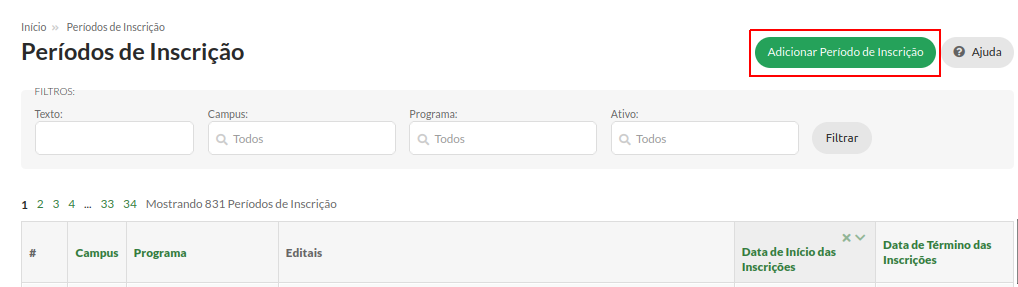](https://manuais.ifsp.edu.br/uploads/images/gallery/2025-04/captura-de-tela-de-2025-04-22-10-52-29.png) [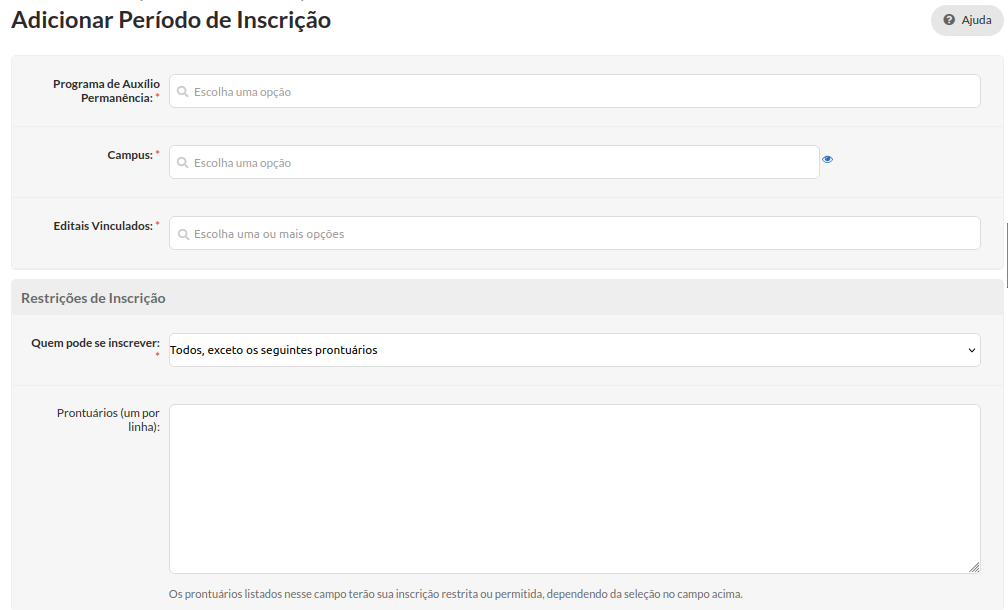](https://manuais.ifsp.edu.br/uploads/images/gallery/2025-04/captura-de-tela-de-2025-04-22-10-49-09.png)[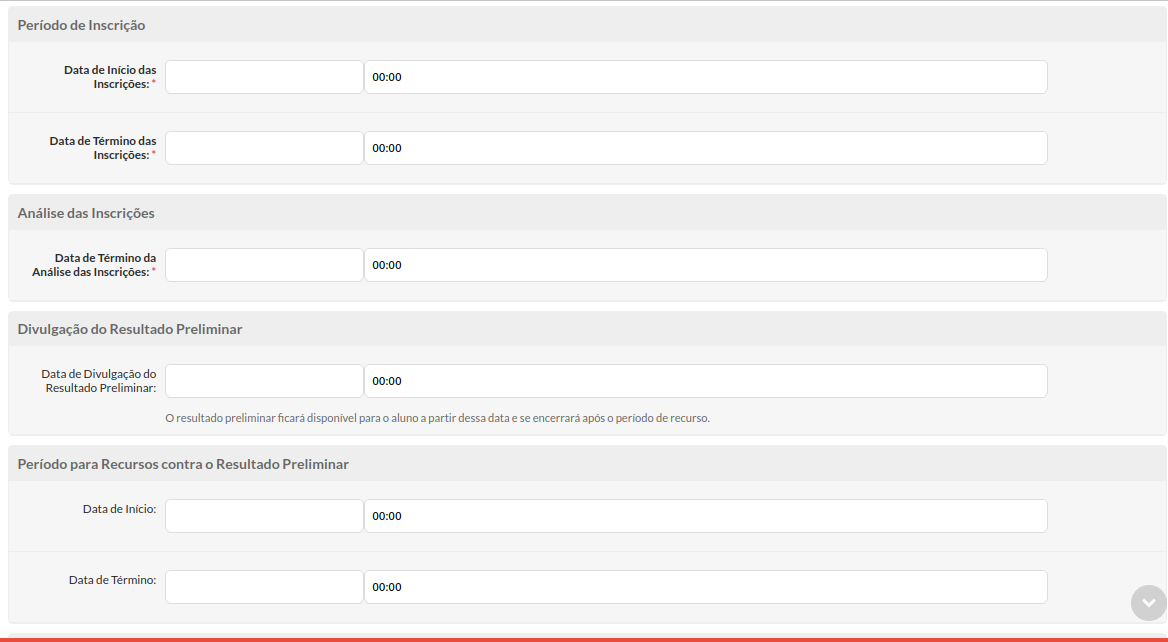](https://manuais.ifsp.edu.br/uploads/images/gallery/2025-04/captura-de-tela-de-2025-04-22-10-50-18.png) [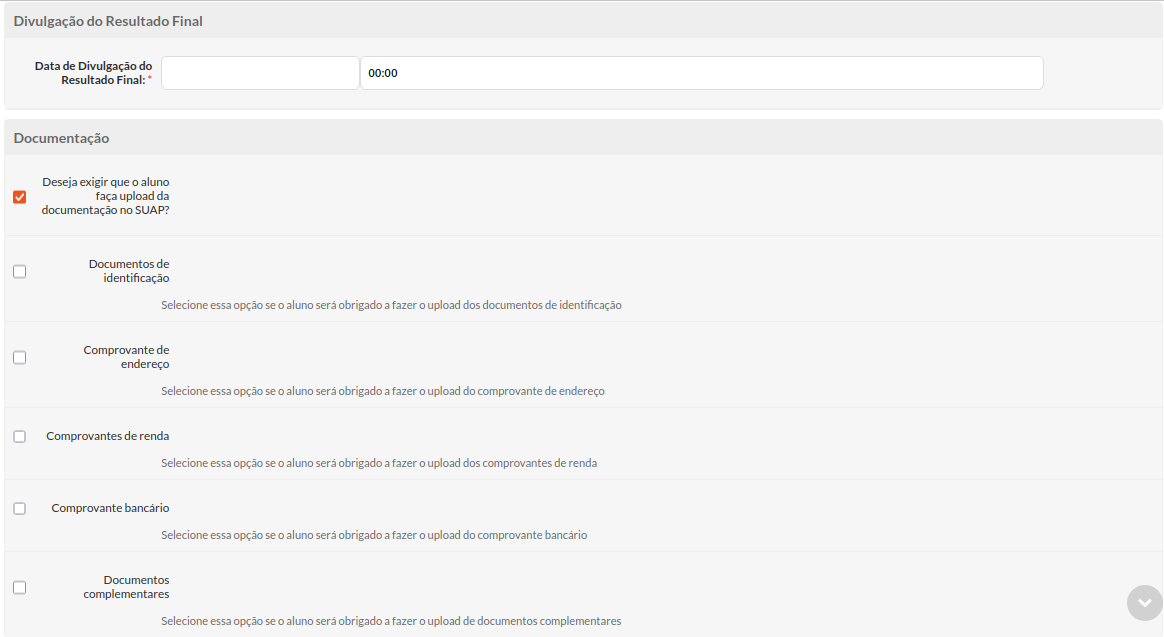](https://manuais.ifsp.edu.br/uploads/images/gallery/2025-04/captura-de-tela-de-2025-04-22-10-50-47.png) # [Passo.03] Ajustar InscriçãoQuem faz? Assistente Social e Diretoria de Assuntos Estudantis (Reitoria)
Os dados informados pelo estudante são armazenados, porém para os cálculos são utilizados os dados ajustados
##### 1. Acesse as Inscrições No menu, abra: ATIVIDADES ESTUDANTIS >> Serviço Social >> Programas >> **Inscrições** ##### 2. Filtre o Edital [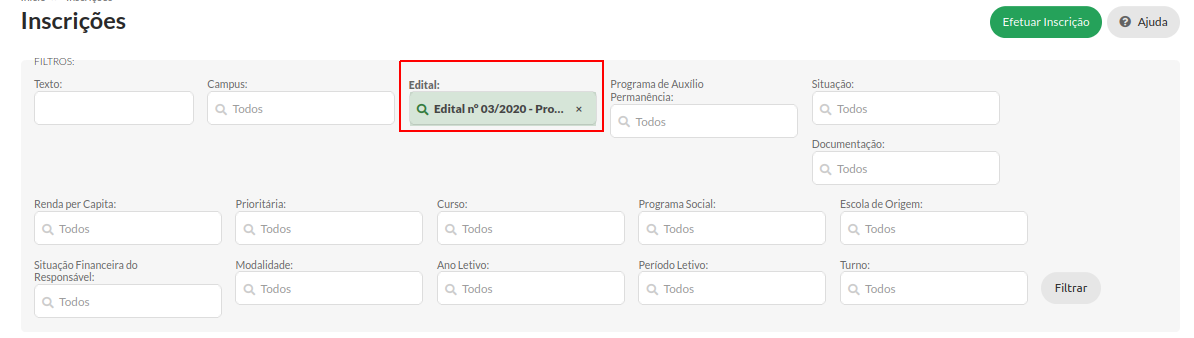](https://manuais.ifsp.edu.br/uploads/images/gallery/2025-06/captura-de-tela-de-2025-06-04-15-55-26.png) ##### 3. Localize o Participante e clique no botão Ajustar Inscrição [](https://manuais.ifsp.edu.br/uploads/images/gallery/2025-06/captura-de-tela-de-2025-06-04-15-55-38v2.png) ##### 4. Edite as informações Desejadas [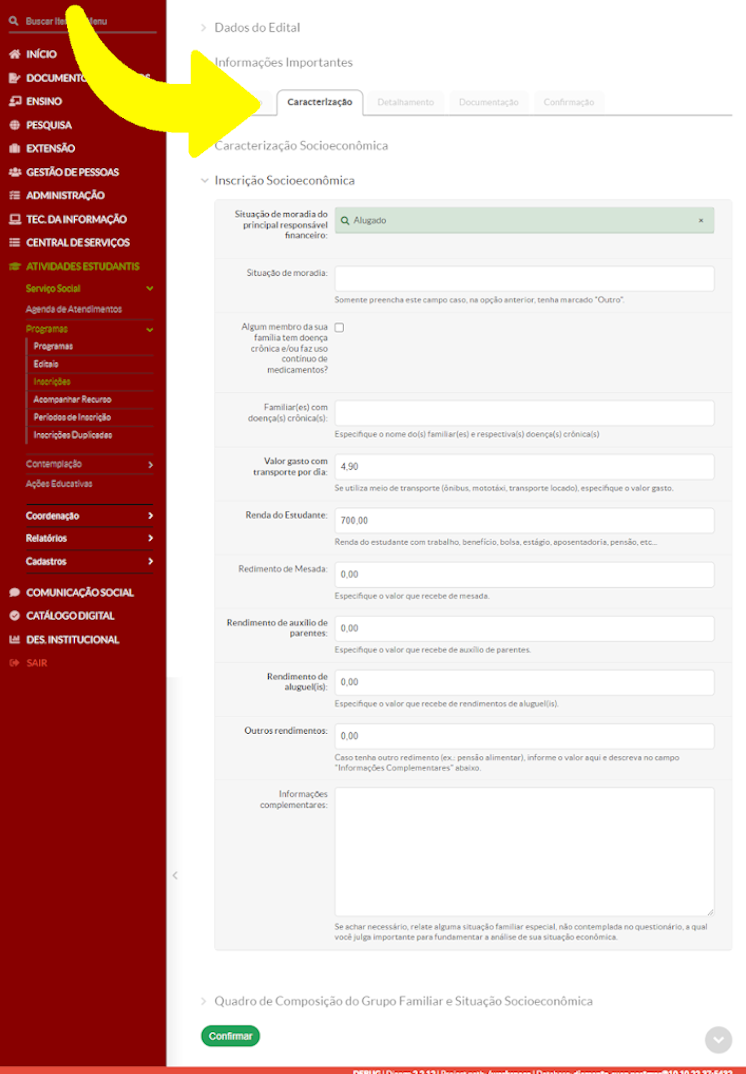](https://manuais.ifsp.edu.br/uploads/images/gallery/2022-02/image-1644420120410.png) # [Passo.04] Analisar a documentação enviada pelo estudanteA análise da inscrição pode ser realizada desde o início das inscrições até a data de término da análise das inscrições.
Quem faz? Assistente Social, Coordenador e Diretoria de Assuntos Estudantis (Reitoria)
Necessário configurar a data de término da análise das inscrições em [Configurar Período](https://manuais.ifsp.edu.br/books/atividades-estudantis/page/configurar-per%C3%ADodo-f89 "Configurar Período").
### Acessando a documentação do Aluno - ##### 1. Acesse as Inscrições No menu, abra: ATIVIDADES ESTUDANTIS >> Serviço Social >> Programas >> **Inscrições** ##### 2. Filtre o Edital [](https://manuais.ifsp.edu.br/uploads/images/gallery/2025-06/captura-de-tela-de-2025-06-04-15-55-26.png) ##### 3. Localize o Participante e clique no botão Documentação do Aluno [](https://manuais.ifsp.edu.br/uploads/images/gallery/2025-06/captura-de-tela-de-2025-06-04-15-55-38v3.png) ### Analisando a documentação do aluno - ##### 4. Status da Documentação São três status que Indicam o status da documentação como um todo: - Em Análise: Inicia neste status e permanecerá enquanto houver pelo menos um documento a ser analisado (documento com status "Em Análise"); - Completa: Estando todos os documentos analisados, será exibido caso todos os documentos estejam com status “Legível". Quando houver mais de um documento do mesmo tipo, será considerado o que estiver com o status "Legível"; - Incompleta: Estando todos os documentos analisados, será exibido caso haja algum documento com status “Ilegível” ou “Incompleto” Obs.: Na tela anterior há também os status "Não Entregue" e "Entregue em ..." na coluna "Documentação". Esses status são atribuídos por meio da funcionalidade [Aplicar Ação sobre a Inscrição](https://manuais.ifsp.edu.br/books/atividades-estudantis/page/aplicar-a%C3%A7%C3%A3o-sobre-a-inscri%C3%A7%C3%A3o "Aplicar Ação sobre a Inscrição"). Podem ser utilizados para registrar a entrega de documentação em papel, cabendo à coordenadoria Sociopedagógica fazer o upload dos documentos ou não. - ##### 5. Adicionar Documento Para estes perfis, a adição de documentos é permitida até a data de divulgação do resultado final, ou seja, durante todas as etapas do processo. - ##### 6. Atualizar ou Remover Documento Para estes perfis, a atualização e remoção de documentos é permitida enquanto o documento estiver com a situação "Em Análise". Podem ser feitas até a data de divulgação do resultado final, ou seja, durante todas as etapas do processo. - ##### 7. Baixar Documentação Este botão irá baixar em formato *ZIP* toda a documentação enviada pelo aluno - ##### 8. Baixar Arquivo É possível também baixar somente o documento que deseja analisar clicando em "Baixar Arquivo" - ##### 9. Alterar Status Após analisar o documento, de acordo com os critérios previstos em edital, clique no botão "Alterar Status" [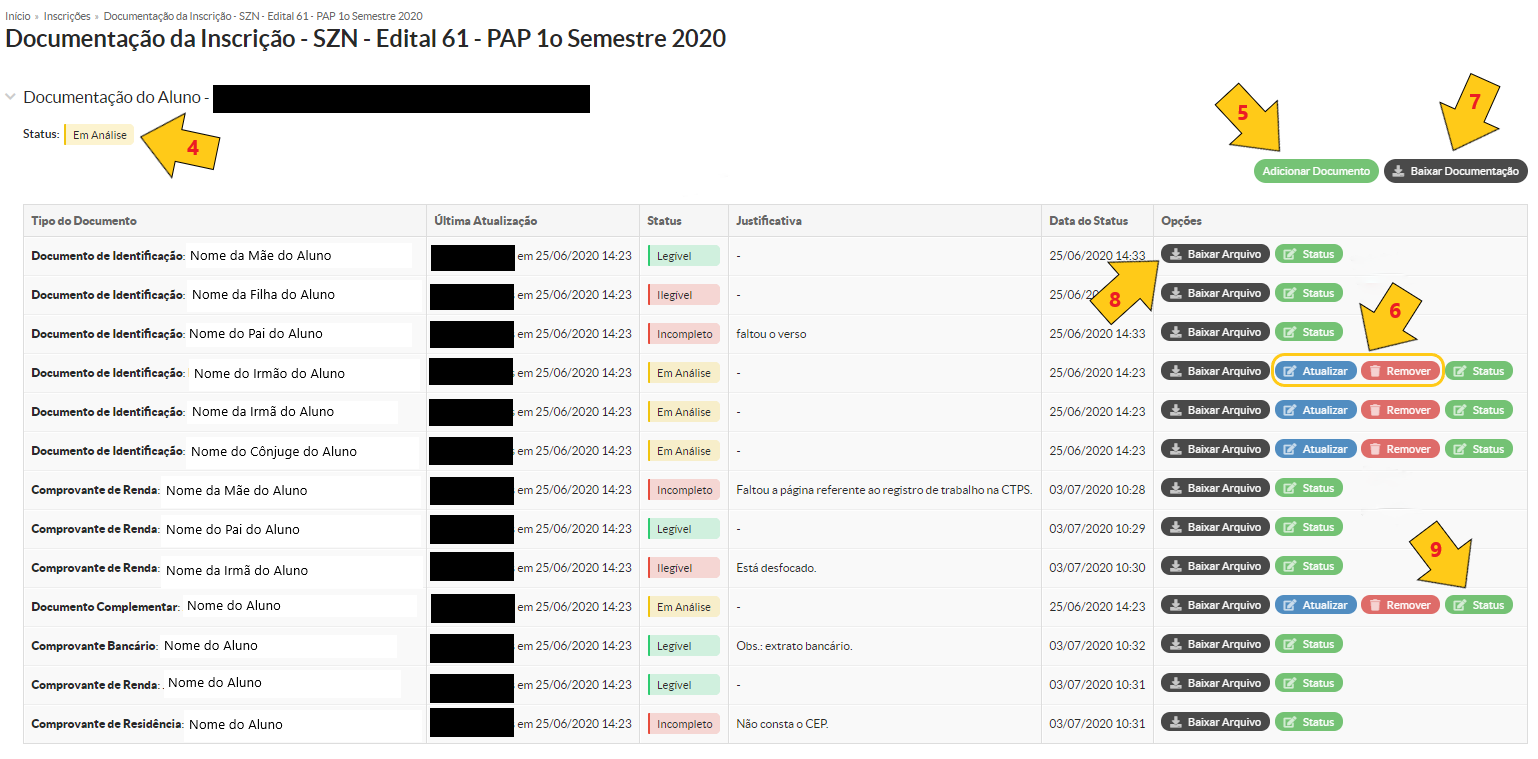](https://manuais.ifsp.edu.br/uploads/images/gallery/2020-07/ae_analise_docs_aluno_02.png) - ##### 10. Alterando o Status do Documento Uma vez atribuído um status ao documento não será mais possível atualizá-lo ou removê-lo, porém, é possível trocar o status. No entanto, após a divulgação do resultado preliminar ou dos recursos não é aconselhável modificar o status. - **Status do Documento**: Classifique o documento selecionado um dos três status possíveis: Legível, Ilegível ou Incompleto - **Justificativa**: Informe a justificativa. É obrigatória para o status "Incompleto", para os demais é opcional. - **Clique no botão Salvar** [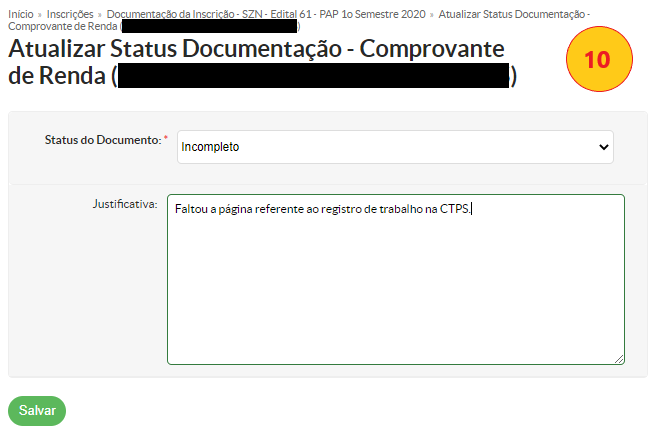](https://manuais.ifsp.edu.br/uploads/images/gallery/2020-07/ae_analise_docs_aluno_03.png) - ##### 11. Adicionando ou Atualizando Documento Para estes perfis o documento já é diretamente considerado “Legível” quando for feito o upload. - **Tipo do Arquivo**: Na inclusão, selecione o tipo de documento. Na atualização, não é possível selecionar o tipo de arquivo. O mesmo tipo de documento pode ser adicionado mais de uma vez; - **Arquivo**: Selecione o arquivo a ser enviado; - **Integrante Familiar**: Selecione o integrante familiar ao qual o documento se refere; [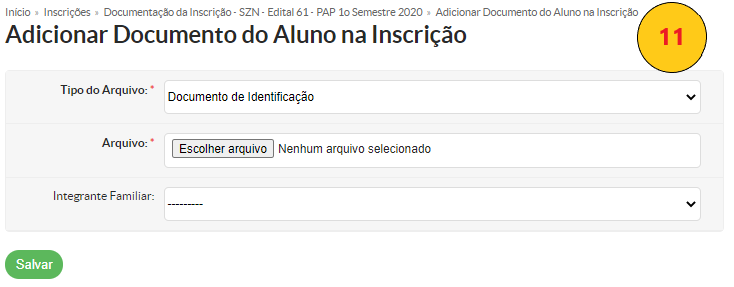](https://manuais.ifsp.edu.br/uploads/images/gallery/2020-07/ae_analise_docs_aluno_04.png) # [Passo.05] Editar Parecer (acrescentar pontuação)Quem faz? Assistente Social e Diretoria de Assuntos Estudantis (Reitoria)
Só é possível acrescentar a pontuação com o período de inscrição fechado
##### 1. Acesse as Inscrições No menu, abra: ATIVIDADES ESTUDANTIS >> Serviço Social >> Programas >> **Inscrições** ##### 2. Filtre o Edital ##### [](https://manuais.ifsp.edu.br/uploads/images/gallery/2025-06/captura-de-tela-de-2025-06-04-15-55-26.png) ##### 3. Localize o Participante e clique no botão Editar Parecer [](https://manuais.ifsp.edu.br/uploads/images/gallery/2025-06/captura-de-tela-de-2025-06-04-15-55-38v4.png) ##### 4. Edite o Parecer da Inscrição do Participante - - Parecer da Inscrição: coloque as observações pertinentes - Incrementar o IVS em: *0, 30, 60* ou *90* - Acione o botão **Confirmar** [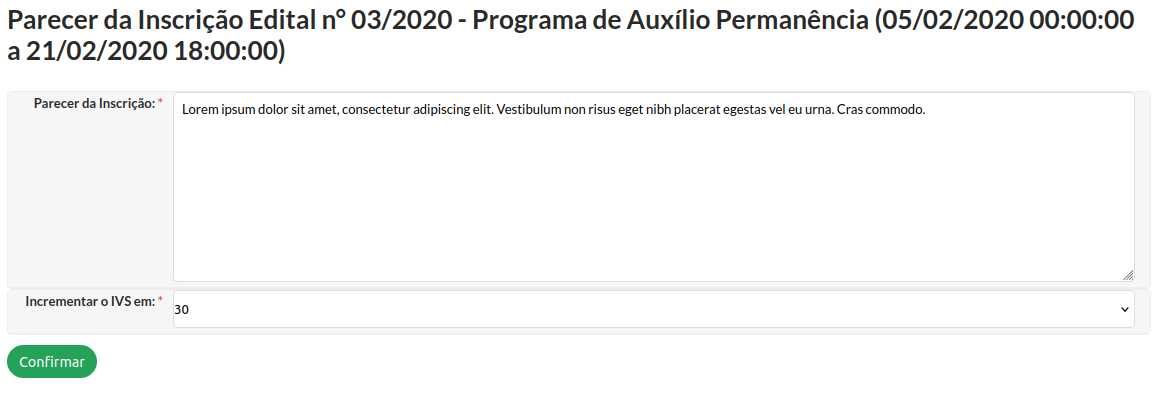](https://manuais.ifsp.edu.br/uploads/images/gallery/2025-06/captura-de-tela-de-2025-06-04-16-14-35.png) # [Passo.06] Contemplar Auxílios aos EstudantesQuem faz? Assistente Social, Coordenador e Diretoria de Assuntos Estudantis (Reitoria)
Após a verificação da documentação e do cálculo da renda per capita, é necessário inserir as informações sobre os valores dos auxílios deferidos. Aqui é fundamental que cada equipe do Sociopedagógico verifique qual procedimento atende melhor a sua demanda. A contemplação dos valores pode ser feita **individualmente**, ou seja, ao final da análise do pedido ou **em lote**, com a seleção de parâmetros como modalidade de auxílio e faixa de renda per capita.
Este manual tem como objetivo orientar os usuários do SUAP quanto aos procedimentos relacionados à contemplação de auxílios estudantis, apresentando de forma prática as funcionalidades disponíveis no sistema para inclusão, alteração, inativação e consulta de contemplações. Ao longo deste documento, serão detalhados os seguintes procedimentos: - [Como contemplar individualmente;](https://manuais.ifsp.edu.br/link/391#bkmrk-como-contemplar-indi-1) - [Como contemplar em lote;](https://manuais.ifsp.edu.br/link/391#bkmrk-como-contemplar-em-l) - [Como alterar individualmente uma contemplação;](https://manuais.ifsp.edu.br/link/391#bkmrk-como-alterar-individ) - [Como alterar em lote várias contemplações;](https://manuais.ifsp.edu.br/link/391#bkmrk-como-alterar-em-lote) - [Como inativar contemplações em lote;](https://manuais.ifsp.edu.br/link/391#bkmrk-como-inativar-contem) - [Como consultar os alunos contemplados;](https://manuais.ifsp.edu.br/link/391#bkmrk-como-consultar-os-al) - [Como consultar o histórico de alterações.](https://manuais.ifsp.edu.br/link/391#bkmrk-como-consultar-o-his) As orientações foram organizadas em tópicos independentes, permitindo que o usuário consulte diretamente o procedimento desejado conforme sua necessidade. --- ## Como contemplar individualmente No menu principal do SUAP, acesse: ATIVIDADES ESTUDANTIS >> Serviço Social >> Programas >> Inscrições Localize a inscrição desejada e clique no botão Adicionar Contemplação. [](https://manuais.ifsp.edu.br/uploads/images/gallery/2025-06/captura-de-tela-de-2025-06-04-15-55-38v5.png) O processo de contemplação individual é realizado em duas etapas. ### Etapa 1 – Informações gerais da contemplação Na primeira etapa, deverão ser informados: - o auxílio; - o ano de referência; - o período da contemplação; - o número de parcelas; - o valor da parcela. Conforme exemplo abaixo, essas informações serão utilizadas para gerar automaticamente as parcelas da contemplação. [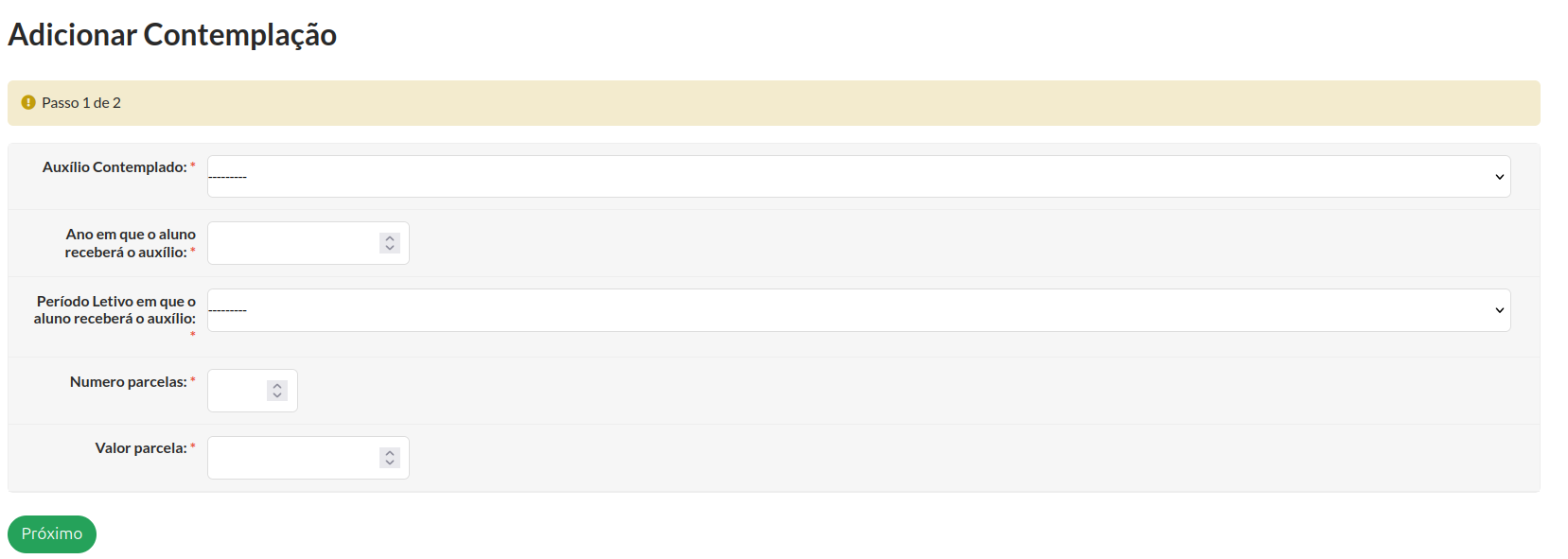](https://manuais.ifsp.edu.br/uploads/images/gallery/2026-05/ae-02.png) ### Etapa 2 – Configuração das parcelas Na segunda etapa, o sistema exibirá automaticamente o número de parcelas e os respectivos valores previamente preenchidos, de acordo com as informações informadas na etapa anterior. Caso necessário, o servidor poderá alterar individualmente o valor de cada parcela, permitindo configurar parcelas com valores diferentes entre si. [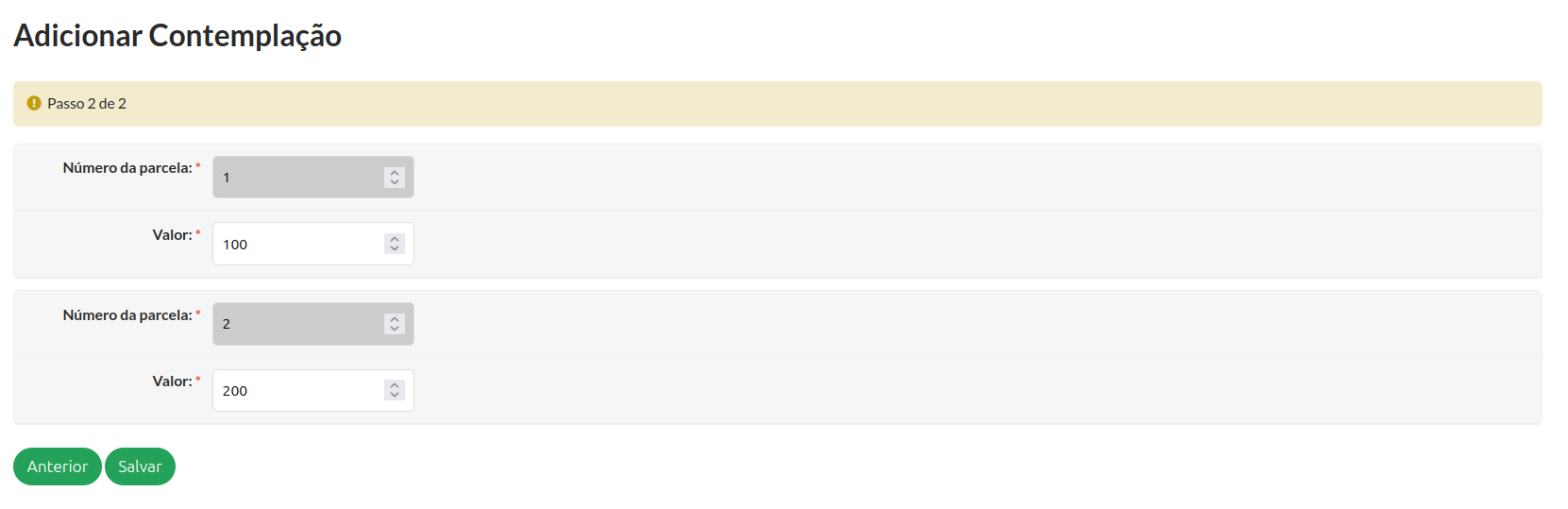](https://manuais.ifsp.edu.br/uploads/images/gallery/2026-05/ae-03.png) --- ## Como contemplar em lote No menu principal do SUAP, acesse: ATIVIDADES ESTUDANTIS >> Serviço Social >> Contemplação >> Contemplar Alunos em Lote A contemplação em lote é realizada em quatro etapas. Etapa 1 – Informações gerais da contemplação Na primeira etapa, deverão ser informados: - o auxílio que será contemplado; - o ano de referência; - o período letivo em que o aluno receberá o auxílio; - o número de parcelas; - o valor de cada parcela. Essas informações serão utilizadas como base para a geração das parcelas da contemplação. [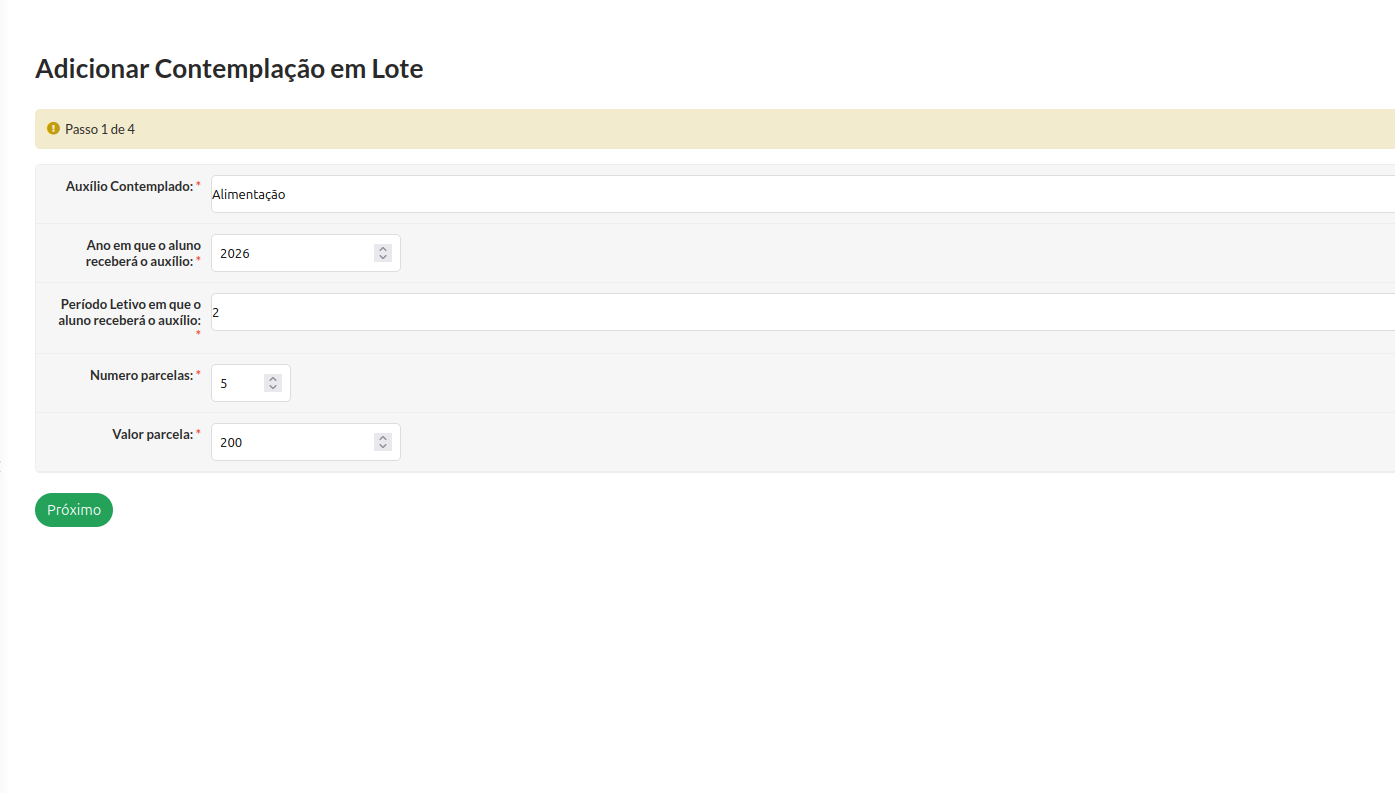](https://manuais.ifsp.edu.br/uploads/images/gallery/2026-05/ae-04.png) ### Etapa 2 – Configuração das parcelas Na segunda etapa, será possível configurar individualmente o valor de cada parcela. Os campos serão exibidos previamente preenchidos com os valores informados na etapa anterior, porém poderão ser alterados conforme necessidade. Dessa forma, é possível definir valores diferentes para parcelas específicas. [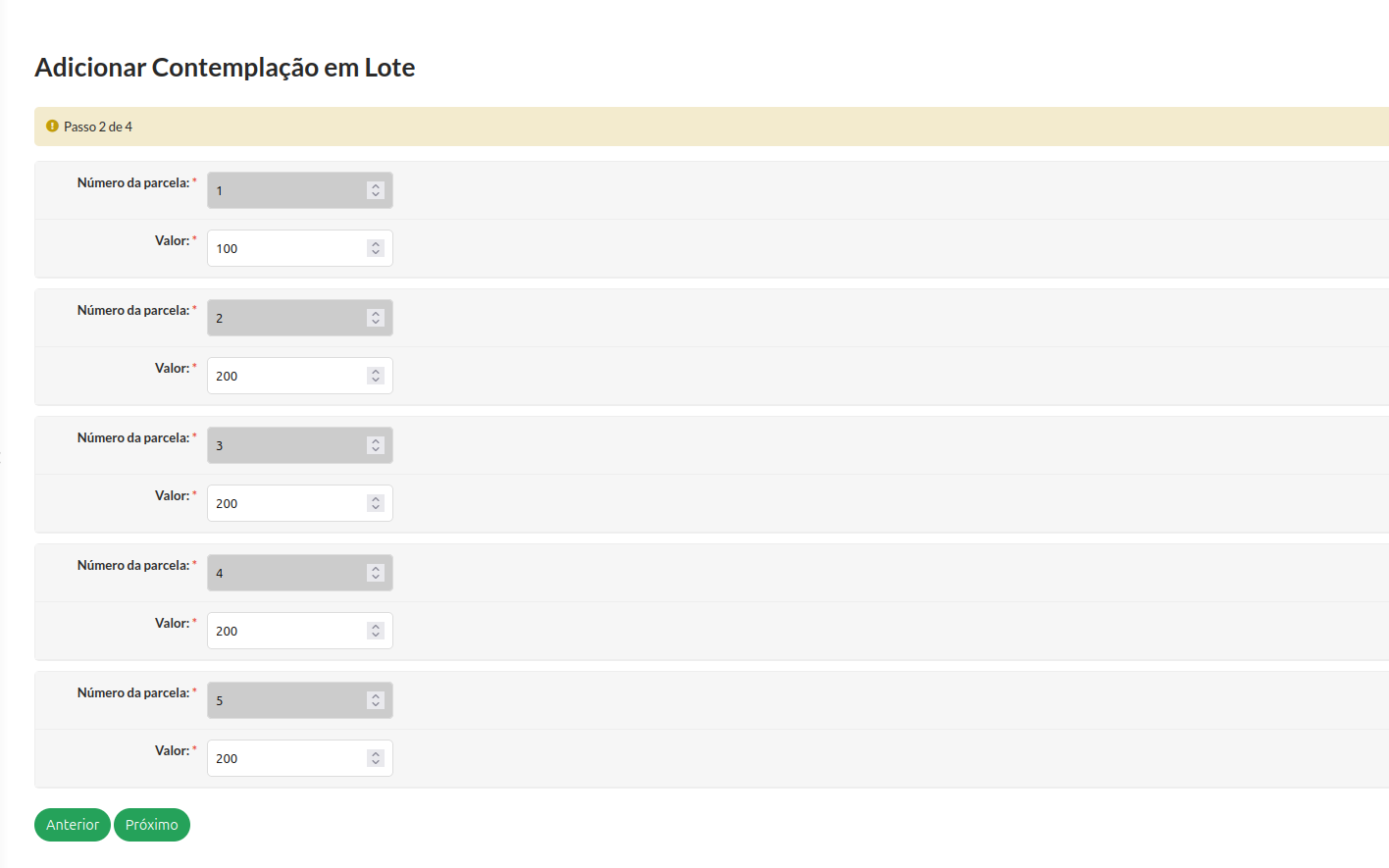](https://manuais.ifsp.edu.br/uploads/images/gallery/2026-05/ae-05.png) ### Etapa 3 – Filtros das inscrições Na terceira etapa, deverão ser informados os filtros utilizados para exibir as inscrições que poderão ser contempladas. Será obrigatório informar: - o período de inscrição; - o método de ordenação; - o número de inscrições a serem exibidas. Após o preenchimento dessas informações, o sistema apresentará as inscrições conforme os critérios definidos. [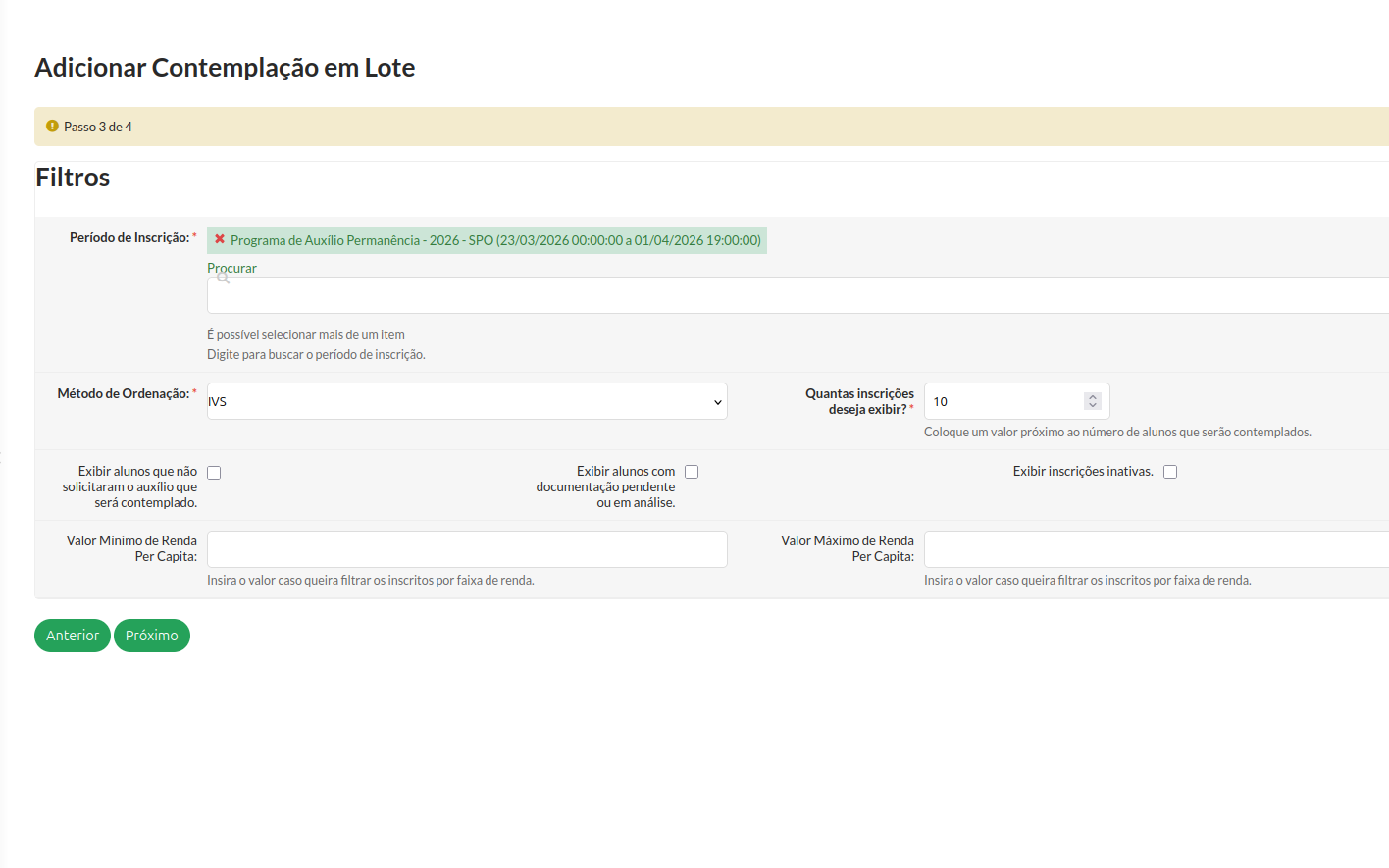](https://manuais.ifsp.edu.br/uploads/images/gallery/2026-05/ae-06.png) Etapa 4 – Seleção das inscrições Na quarta etapa, o sistema exibirá a lista de inscrições encontradas de acordo com os filtros informados anteriormente. Para concluir a contemplação em lote, basta selecionar as inscrições desejadas e clicar em salvar. [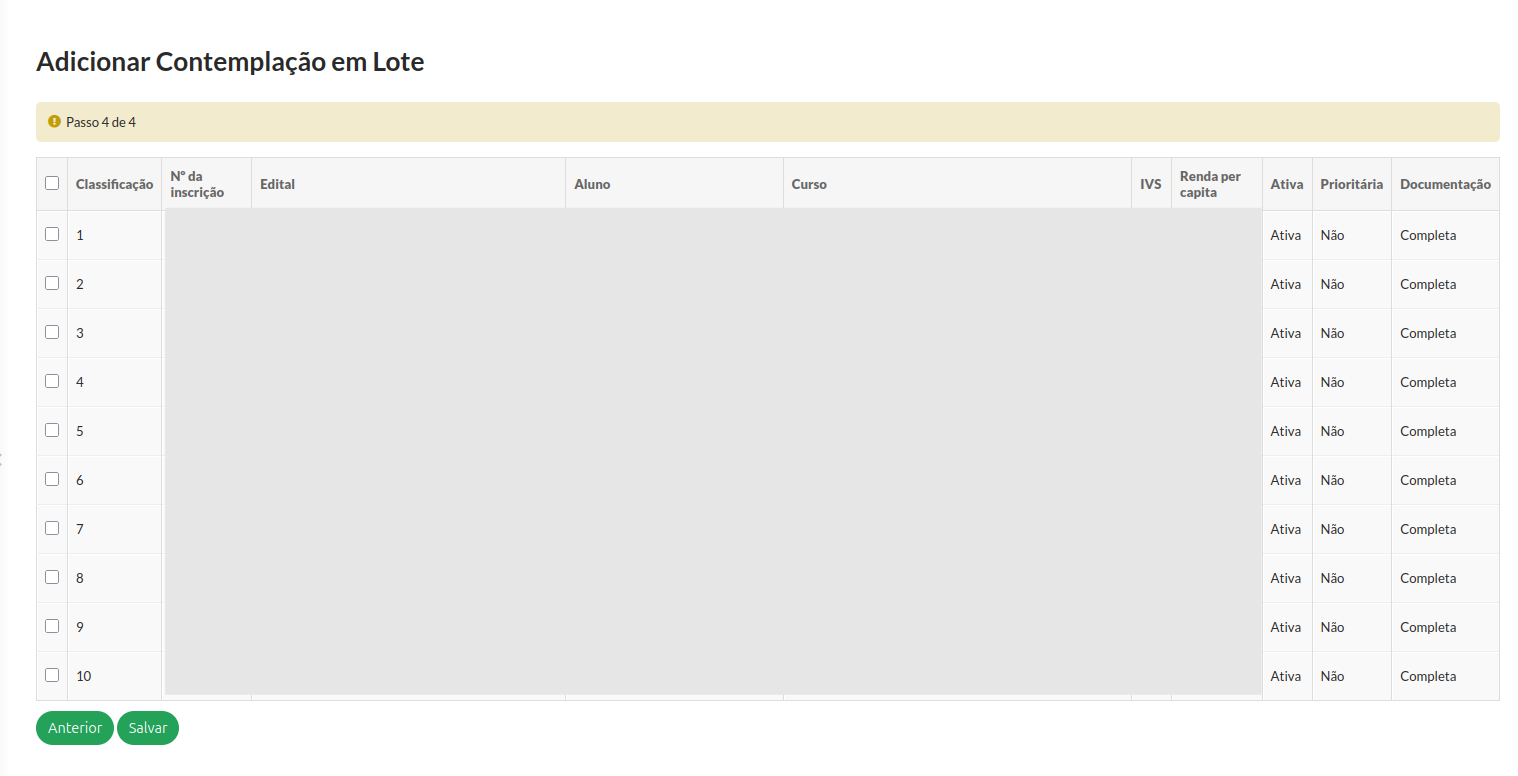](https://manuais.ifsp.edu.br/uploads/images/gallery/2026-05/ae-07.png) --- ## Como alterar individualmente uma contemplação No menu principal do SUAP, acesse: ATIVIDADES ESTUDANTIS >> Serviço Social >> Contemplação >> Alunos Atendidos Na tela de consulta, informe o período de inscrição e realize a busca. Localize a inscrição desejada e clique no ícone da lupa para visualizar os dados da contemplação. A tela exibirá todas as parcelas contempladas para o aluno. ### Alteração de parcelas Para editar uma parcela específica, clique no ícone do lápis correspondente à parcela que deverá ser alterada. Após realizar as alterações desejadas, salve as informações. [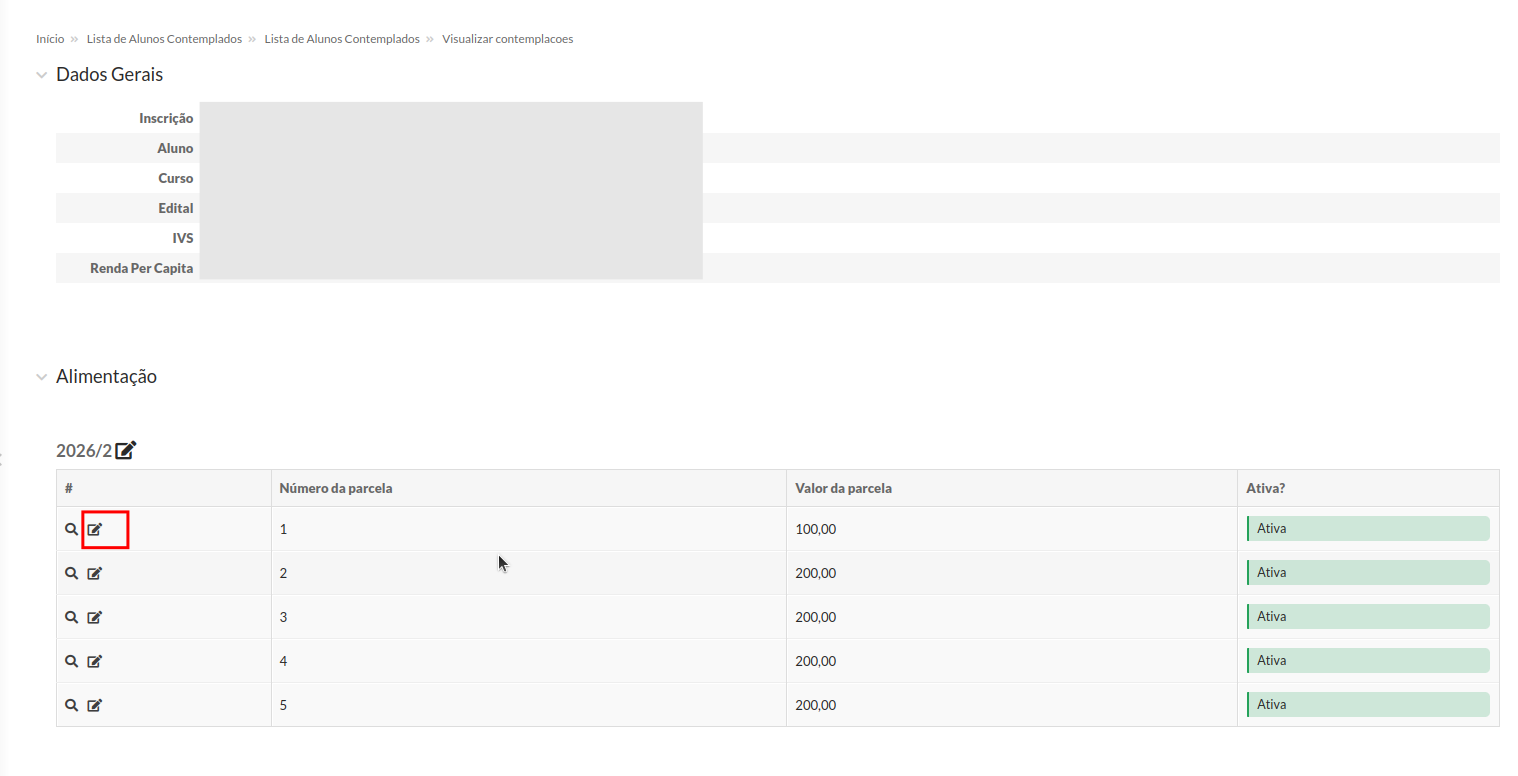](https://manuais.ifsp.edu.br/uploads/images/gallery/2026-05/ae-11.png)[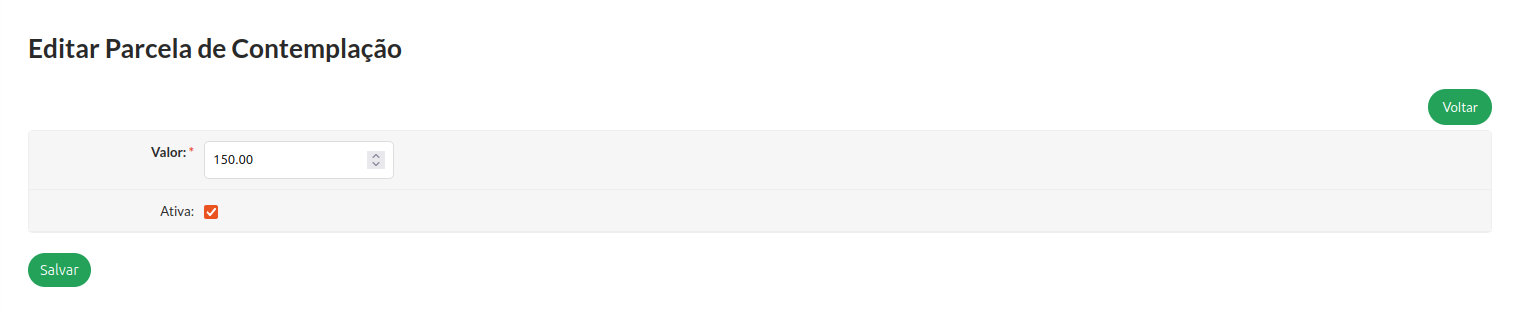](https://manuais.ifsp.edu.br/uploads/images/gallery/2026-05/ae-10a.png) [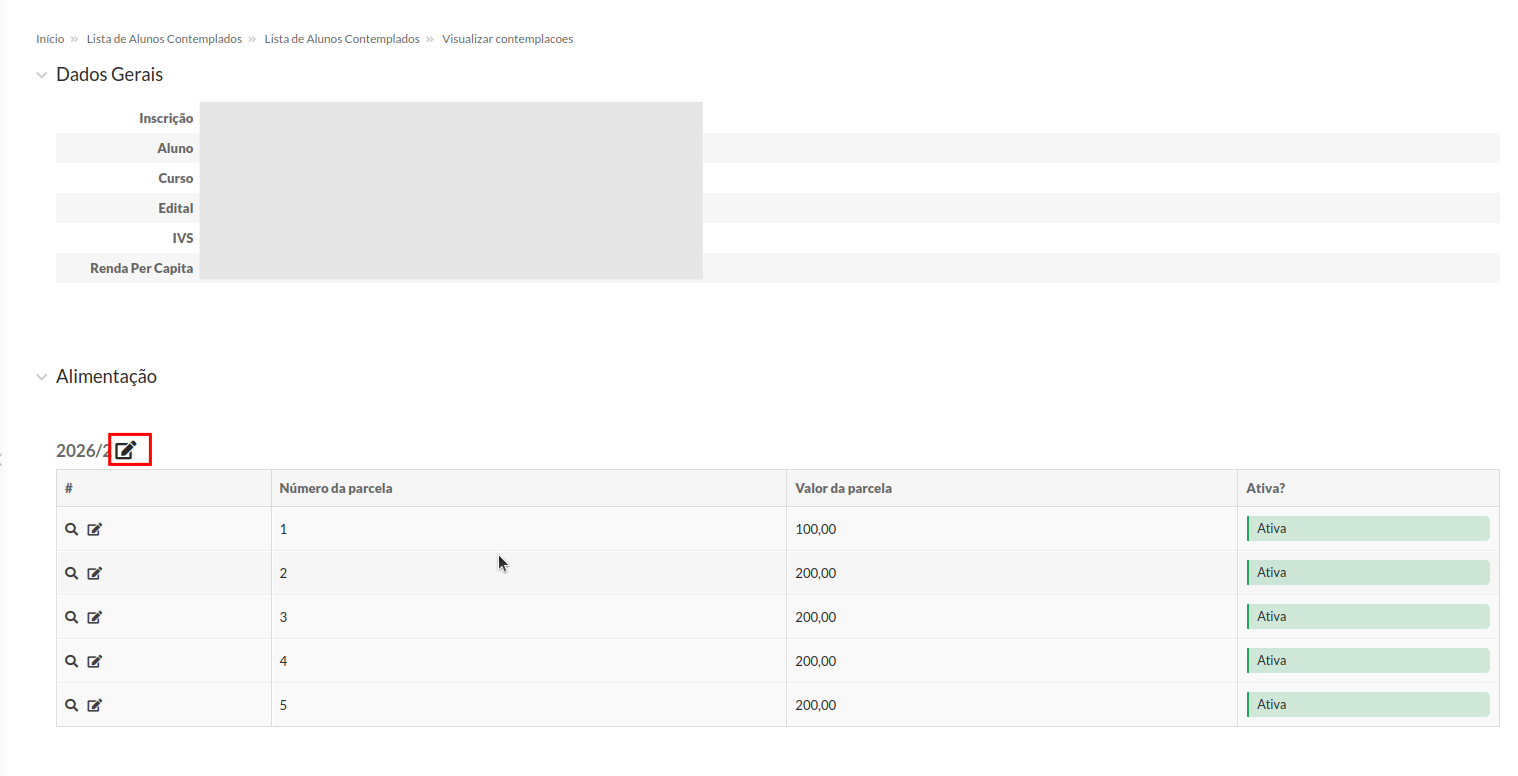](https://manuais.ifsp.edu.br/uploads/images/gallery/2026-05/ae-10.png) ### Alteração do período da contemplação Também é possível alterar o ano e o período letivo da contemplação. Para isso, clique no ícone do lápis localizado ao lado do campo de ano/período letivo e realize a alteração desejada. [](https://manuais.ifsp.edu.br/uploads/images/gallery/2026-05/ae-10.png) [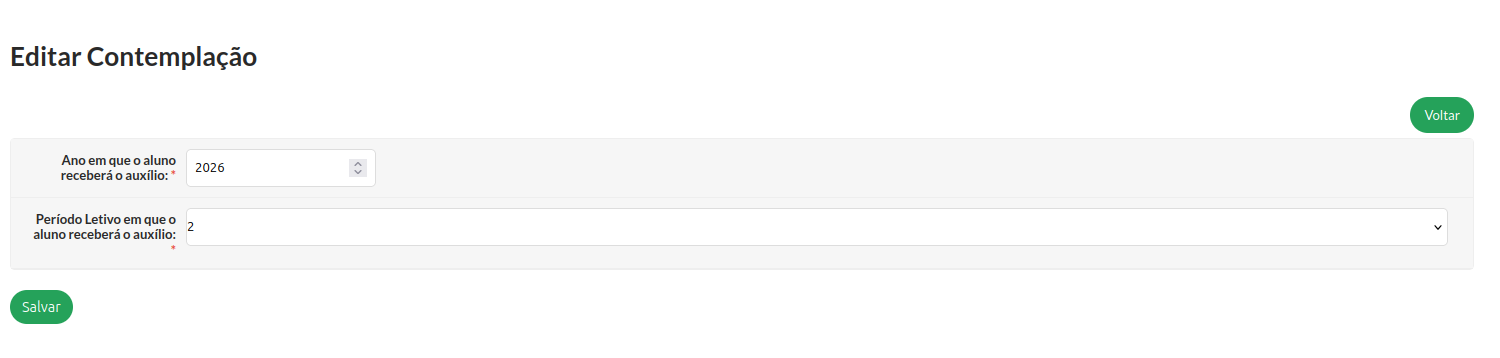](https://manuais.ifsp.edu.br/uploads/images/gallery/2026-05/ae-11a.png) --- Como alterar em lote várias contemplações No menu principal do SUAP, acesse: ATIVIDADES ESTUDANTIS >> Serviço Social >> Programas >> Contemplação >> Editar Contemplações em Lote A alteração em lote é realizada em duas etapas. ## Etapa 1 – Informações da alteração e filtros Na primeira etapa, deverá ser informado o novo valor que será aplicado às contemplações. Também deverão ser preenchidos os filtros utilizados para localizar as inscrições que terão as contemplações alteradas. Será obrigatório informar: - o período de inscrição; - o tipo de auxílio. Após o preenchimento das informações, o sistema exibirá as contemplações correspondentes aos filtros informados. ## Etapa 2 – Seleção das contemplações Na segunda etapa, serão exibidas as contemplações localizadas a partir dos filtros informados anteriormente. Basta selecionar as contemplações que deverão ser alteradas e salvar as informações para concluir o procedimento. ## Atenção A alteração em lote é realizada parcela por parcela. Portanto, caso seja necessário alterar todas as parcelas de uma contemplação, deverão ser selecionadas todas as parcelas correspondentes. --- Como inativar contemplações em lote No menu principal do SUAP, acesse: ATIVIDADES ESTUDANTIS >> Serviço Social >> Programas >> Contemplação >> Inativar Contemplações em Lote Na tela de inativação, informe os dados necessários para realizar a filtragem das contemplações e clique em Buscar. O sistema exibirá as parcelas encontradas conforme os filtros informados. Selecione as parcelas que deverão ser inativadas e salve as informações para concluir o procedimento. ## Atenção A inativação é realizada parcela por parcela. Portanto, caso seja necessário inativar todas as parcelas de uma contemplação, deverão ser selecionadas todas as parcelas correspondentes. --- Como consultar os alunos contemplados No menu principal do SUAP, acesse: ATIVIDADES ESTUDANTIS >> Serviço Social >> Contemplação >> Alunos Atendidos Na tela de consulta, informe o período de inscrição e realize a busca. O sistema exibirá a lista de alunos contemplados conforme os filtros informados. --- Como consultar o histórico de alterações No menu principal do SUAP, acesse: ATIVIDADES ESTUDANTIS >> Serviço Social >> Contemplação >> Alunos Atendidos Na tela de consulta, informe o período de inscrição e realize a busca. Localize a inscrição desejada e clique no ícone da lupa para visualizar os dados da contemplação. A tela exibirá todas as parcelas contempladas para o aluno. Para visualizar o histórico de alterações de uma parcela específica, clique no ícone da lupa correspondente à parcela desejada. O sistema exibirá o histórico de alterações realizadas na contemplação, permitindo consultar informações como alterações de valores, períodos, inativações e demais modificações efetuadas no sistema. # [Passo.07] Analisar Recurso Contra o Resultado PreliminarQuem faz a análise? Assistente Social, Coordenador e Diretoria de Assuntos Estudantis (Reitoria)
A interposição de recurso contra o resultado preliminar é permitida a todos os alunos que estão participando do processo de seleção, durante o período pré-estabelecido em Cadastro dos Períodos de Inscrição..
#### Análise do pedido de recurso ##### Acessando a página de acompanhamento de recursos - **1.** Acesse o Acompanhamento de Recursos No menu, abra: ATIVIDADES ESTUDANTIS >> Serviço Social >> Programas >> **Acompanhar Recursos** - **2.** Aplique os filtros desejados ou deixe-os em branco para exibir todos os recursos - **3.** Na primeira coluna da tabela, clique no botão com lápis para analisar o pedido e redigir o parecer Obs.: após realizar a análise e atribuir um parecer, este botão não ficará mais disponível. [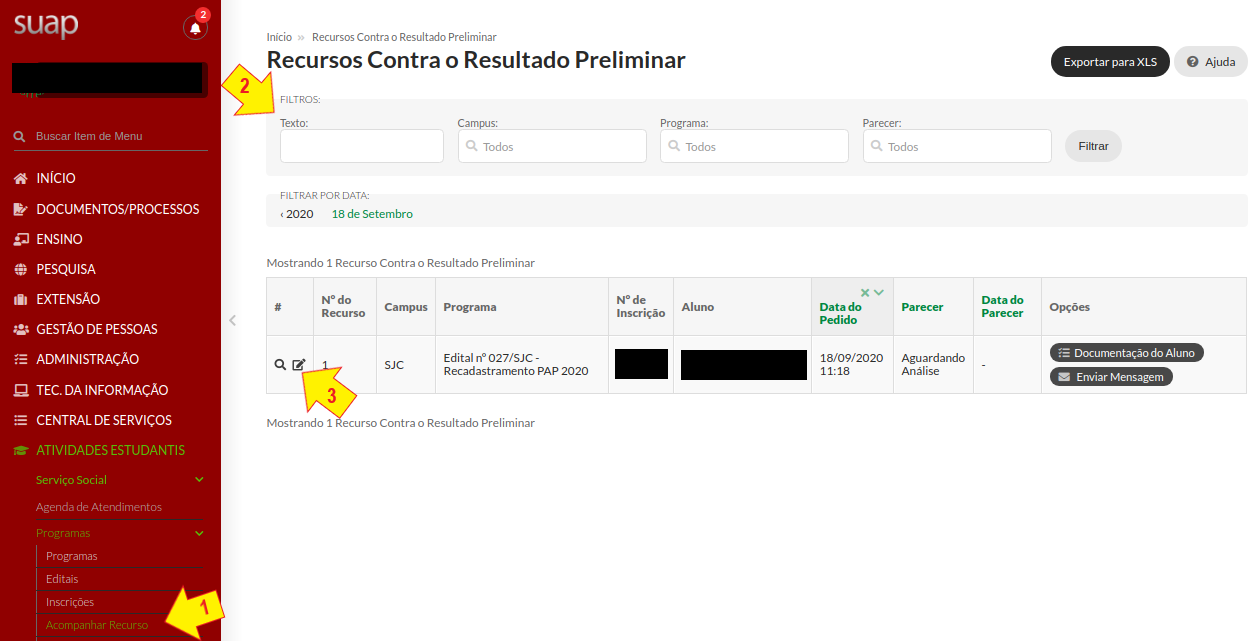](https://manuais.ifsp.edu.br/uploads/images/gallery/2020-11/ae_recurso_05.PNG) ##### Redigindo o parecer - **4.** Analise o pedido - **5.** Selecione um parecer: "Deferido" ou "Indeferido" - **6.** Justifique o parecer - **7.** Caso necessário, marque a opção "Abrir o Comunicador" para enviar uma mensagem ao aluno comunicando o resultado da análise ou solicitando algum esclarecimento. Após salvar o parecer, o comunicador será aberto caso tenha sido marcada a opção “Abrir o Comunicador”. Obs.: \- o comunicador pode ser aberto antes ou após a atribuição do parecer. Para isso, clique no botão "Enviar mensagem" que fica disponível na página "Acompanhar Recursos". \- para utilização do comunicador, proceda conforme descrito no passo 5 em diante de [Envio de Notificação ao Aluno](https://manuais.ifsp.edu.br/books/atividades-estudantis/page/envio-de-notifica%C3%A7%C3%A3o-ao-aluno "Envio de Notificação ao Aluno") - **8.** Clique no botão Salvar [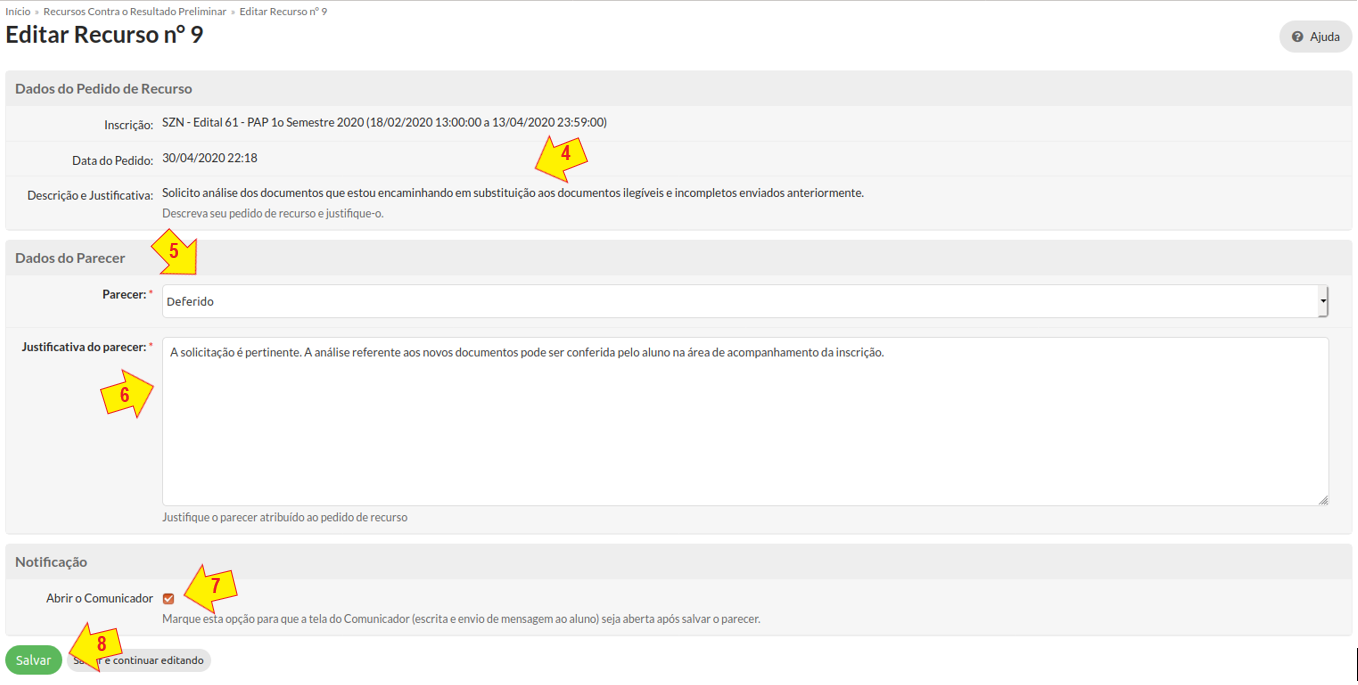](https://manuais.ifsp.edu.br/uploads/images/gallery/2020-11/ae_recurso_06.PNG) # [Passo.08] Gerar relatóriosQuem faz? Assistente Social e Diretoria de Assuntos Estudantis (Reitoria)
### Lista de inscritos **1.** Acesse Lista de Inscritos em Programas No menu, abra: ATIVIDADES ESTUDANTIS >> Relatórios >> Programas >> **Lista de Inscritos em Programas** **2.** Filtre o Campus **3.** Filtre o Programa **4.** Acione o botão Exportar **5.** Selecione opção XLS [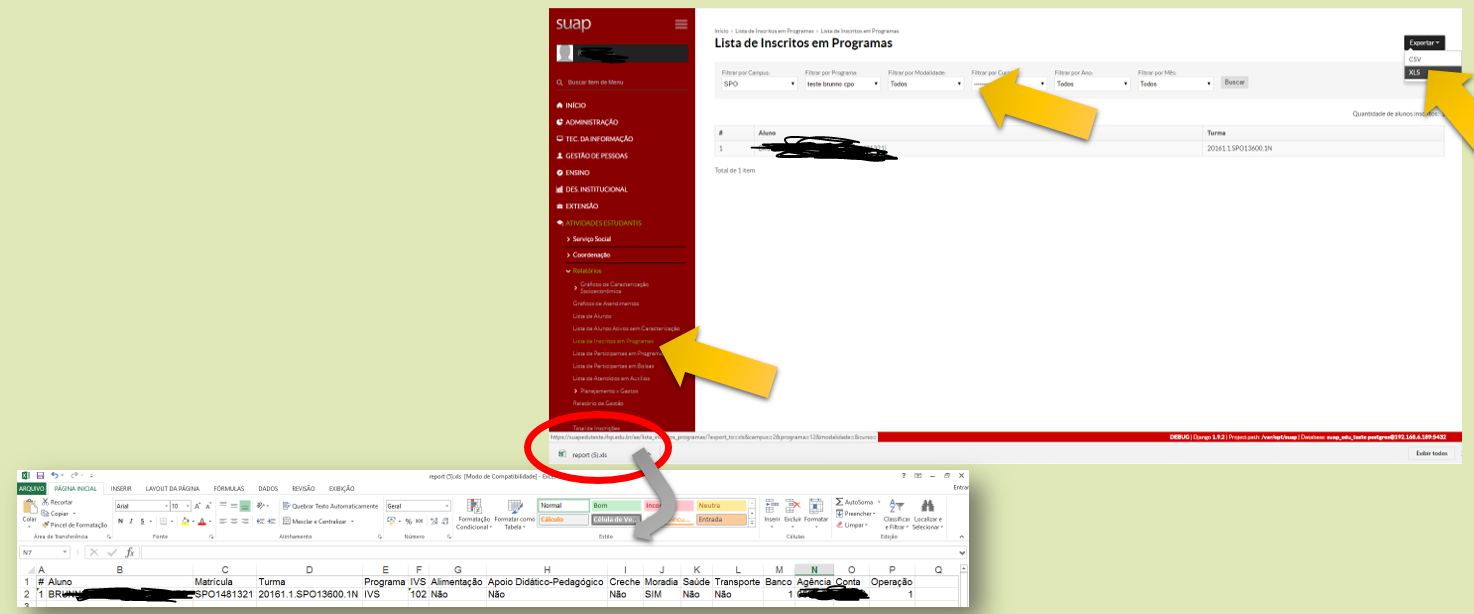](https://manuais.ifsp.edu.br/uploads/images/gallery/2019-08/ae-inscritos.PNG) ### Gerar Lista com Resultado Essa funcionalidade gera um xls com o resultado (alunos que foram contemplados e alunos que não foram contemplados) No relatório gerado os alunos podem ter as seguintes situações: contemplado, indeferido e lista de espera. **Contemplado** são os alunos que foram contemplados com ao menos um auxílio, **indeferido** são os alunos que não foram contemplados e que a inscrição esteja com situação inativa e **lista de espera** são os alunos que não foram contemplados e que estão com a inscrição em situação ativa. - **1.** Acesse a página de geração da lista com resultado No menu, abra: ATIVIDADES ESTUDANTIS >> Serviço Social >> Contemplação >> **Gerar Lista com Resultado** - **2.** Informe o(s) período(s) de inscrição: selecione o período de inscrição referente ao programa em que os alunos foram contemplados. Permite selecionar mais de um período, desta forma, em campus onde a seleção é dividida em duas etapas (novos inscritos e renovação/recadastramento) é possível selecionar os dois períodos para exibir as listas de contemplados de forma conjunta; - **3.** Informe o método de ordenação; - **4.** Clique no botão "Gerar XLS". [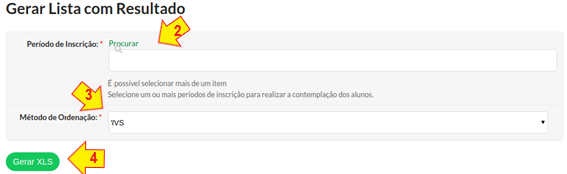](https://manuais.ifsp.edu.br/uploads/images/gallery/2020-12/ae_contemplacao_14.png) ### Gerar Lista Auxiliar de Folha de Pagamento Essa funcionalidade gera um xls com os alunos que foram contemplados. O xls será utilizado para facilitar o envio de informações para o setor financeiro realizar o pagamento. Como não existe um controle do que já foi pago, essa lista é apenas auxiliar, devendo o setor conferir a lista antes do envio. - **1.** Acesse a página de geração da lista auxiliar de folha de pagamento No menu, abra: ATIVIDADES ESTUDANTIS >> Serviço Social >> Contemplação >> **Gerar Lista Auxiliar de Folha de Pagamento** - **2.** Preencha os campos obrigatórios: campus, ano, período letivo da contemplação e quais auxílios deverão aparecer na planilha; - **3.** Opcionalmente, pode ser selecionado: a) um ou mais períodos de inscrição (a fim de discriminar a lista de estudantes recadastrados e novos inscritos), b) se devem ser exibidos pontos e traços nos CPFs (alguns campi copiam e colam no SIAFI, mas outros preferem fazer a digitação manual e os pontos e traços facilitam a visualização), c) se deve ser exibido o curso e d) se deve ser exibido o endereço do aluno; - **4.** Clique no botão "Gerar XLS". [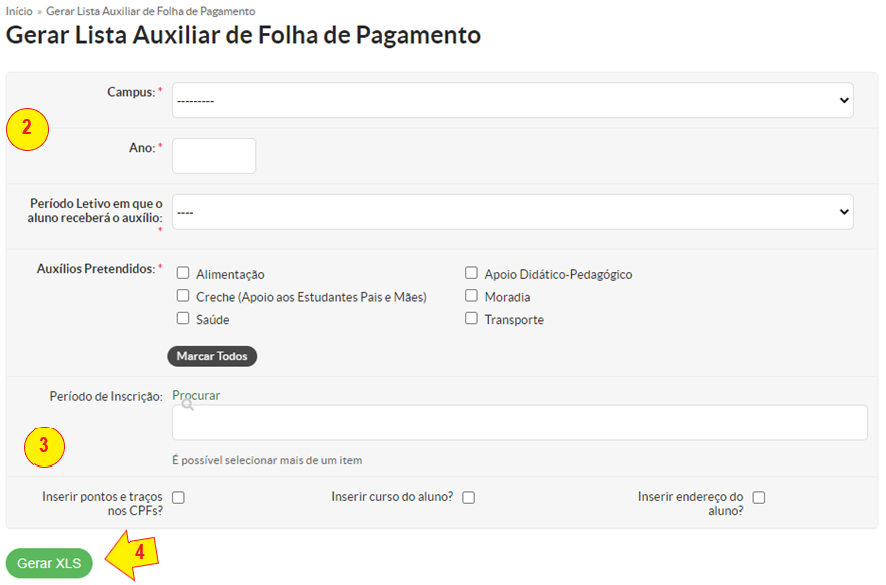](https://manuais.ifsp.edu.br/uploads/images/gallery/2020-12/ae_contemplacao_15.png) ### Relatório de contemplações por Ano Essa funcionalidade servirá principalmente para que o setor acompanhe quanto do orçamento foi alocado para Auxílio Estudantil. Deve ser informado campus e ano. O relatório exibirá o total gasto por semestre em cada um dos auxílios. - **1.** Acesse a página do relatório No menu, abra: ATIVIDADES ESTUDANTIS >> Relatórios >> **Contemplados por Ano** - **2.** Informe o campus e o ano; - **3.** Clique no botão "Buscar". [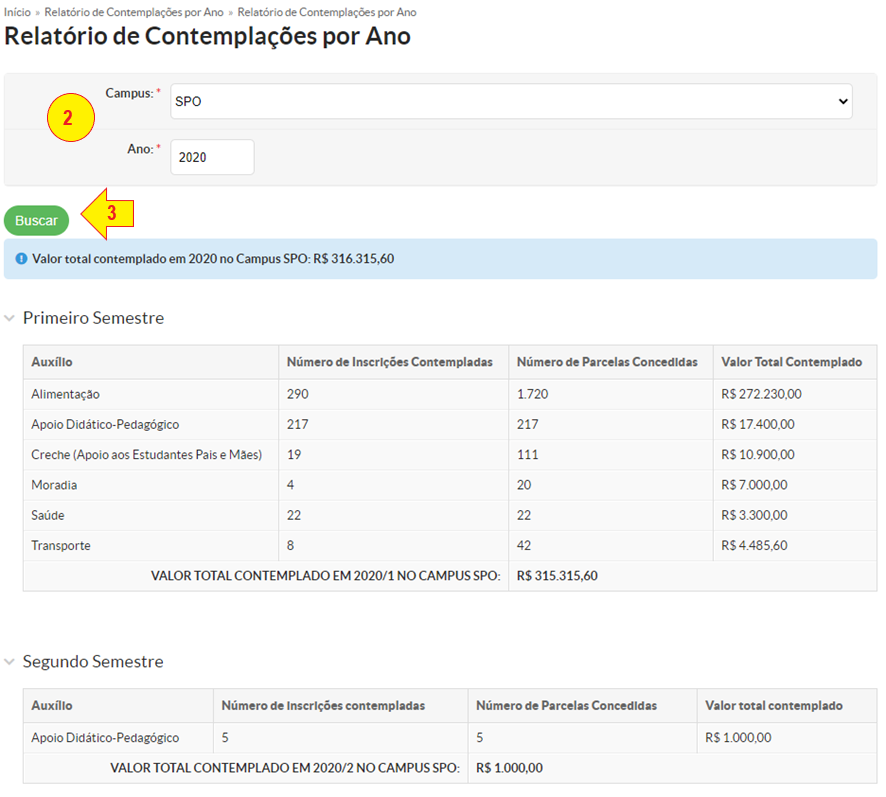](https://manuais.ifsp.edu.br/uploads/images/gallery/2020-12/ae_contemplacao_16.png) ### Gerar relatório de participantes x índices acadêmicos - **1.** Acesse a página do relatório No menu, abra: ATIVIDADES ESTUDANTIS >> Relatórios >> Alunos **>> Alunos Participantes x Índices Acadêmicos** - **2.** Selecione o período de inscrição; - **3**. Selecione o ano e o período letivo; - **4.** Clique no botão "Enviar". [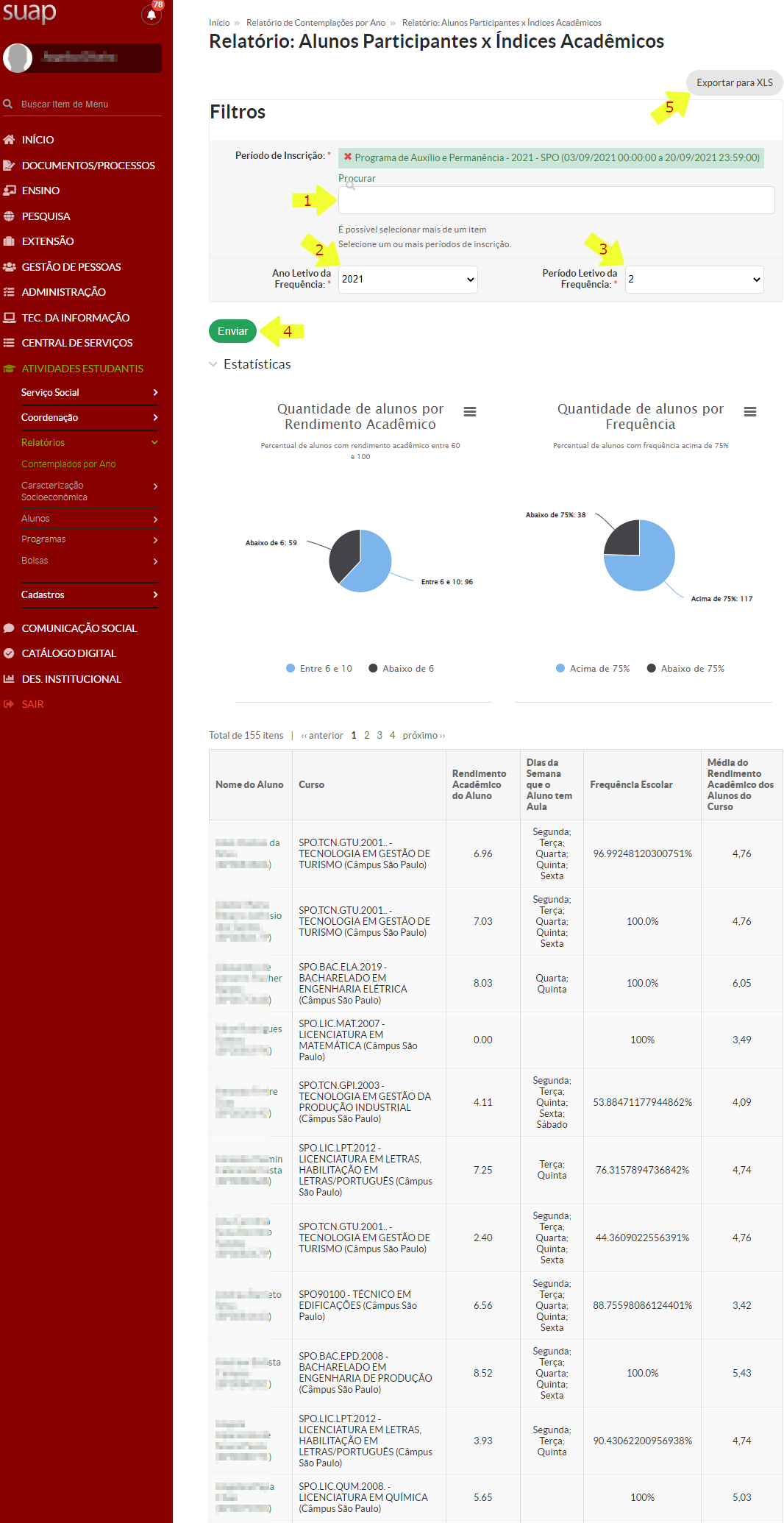](https://manuais.ifsp.edu.br/uploads/images/gallery/2022-02/image-1645447510898.png) # [Passo.extra.01] Envio de Notificação ao AlunoO Comunicador é uma funcionalidade do módulo Ensino. Foi reutilizado no módulo de Atividades Estudantis para facilitar a comunicação com o aluno durante o processo de inscrição.
Quem faz? Assistente Social, Coordenador e Diretoria de Assuntos Estudantis (Reitoria)
#### Acessando a inscrição do Aluno - 1. Acesse as Inscrições No menu, abra: ATIVIDADES ESTUDANTIS >> Serviço Social >> Programas >> **Inscrições** - 2. Filtre o Programa - 3. Localize o Participante e clique no número do prontuário dele. [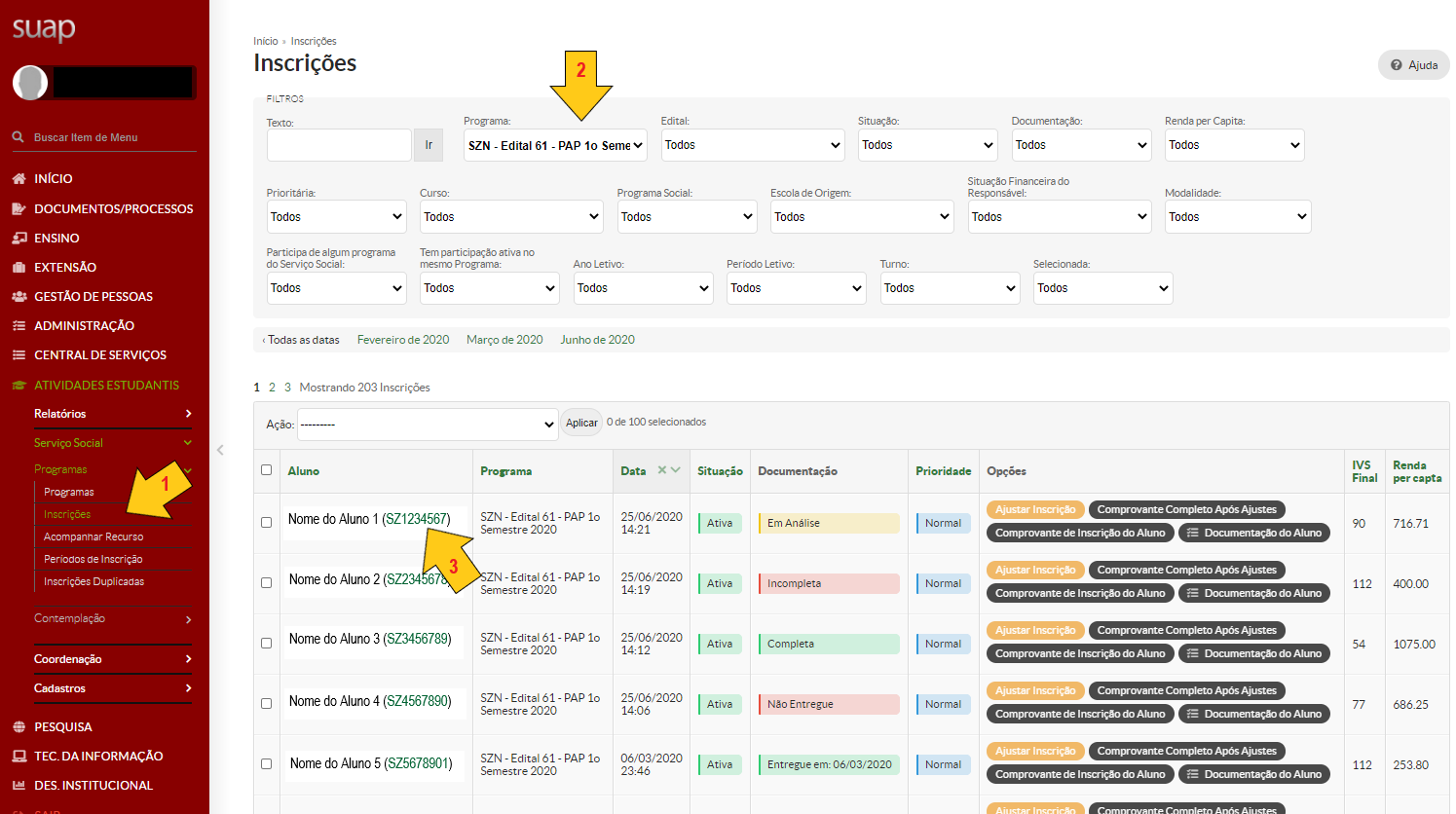](https://manuais.ifsp.edu.br/uploads/images/gallery/2020-07/ae_notificacao_01.png) #### Acessando o comunicador para enviar a notificação ao estudante - 4. Na página do aluno, clique no botão Enviar Mensagem. [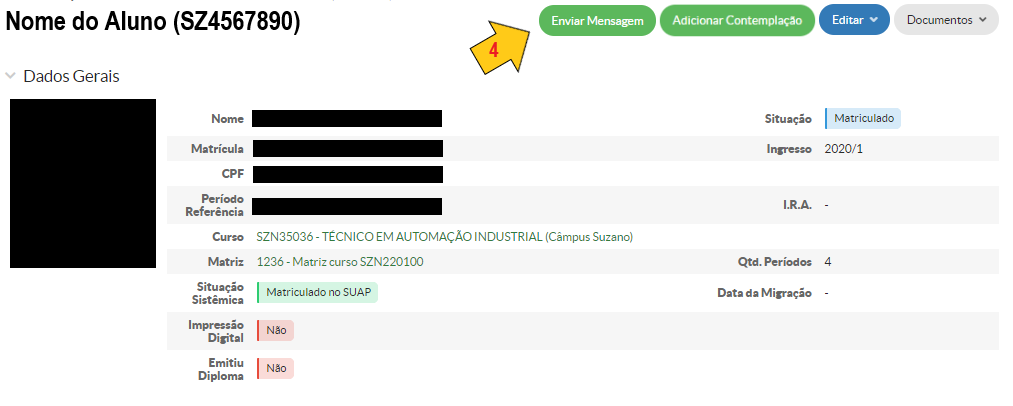](https://manuais.ifsp.edu.br/uploads/images/gallery/2020-07/ae_notificacao_02.png) #### Configurando o envio da mensagem - 5. Configure o envio da mensagem indicando os seguintes dados: - **Informações Gerais**: Marque as opções "Via Suap" e "Via E-mail"; - **Destinatários**: Aparecerá somente o aluno como opção de destinatário. Marque o aluno. - **Clique no botão "Continuar"** [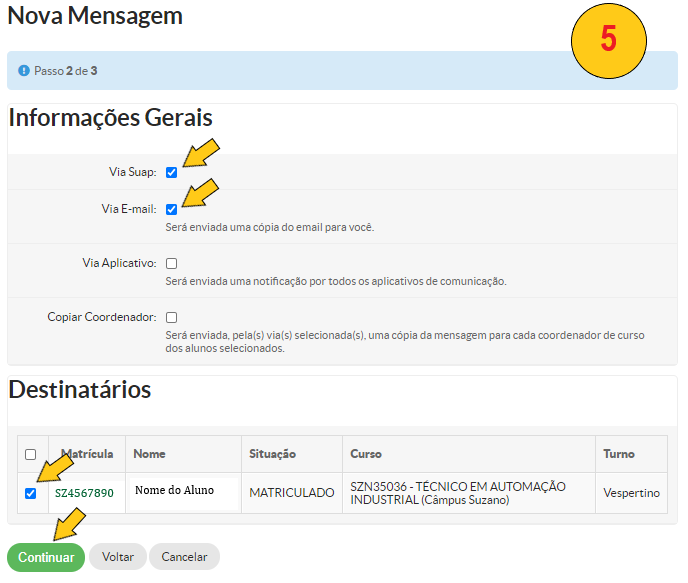](https://manuais.ifsp.edu.br/uploads/images/gallery/2020-07/ae_notificacao_03.png) #### Escrevendo e enviando a mensagem - 6. Escreva e envie a mensagem - **Corpo da Mensagem**: Preencha o "Assunto" e "Conteúdo" e, caso seja necessário, utilize o campo "Anexo" para anexar um arquivo; - **Confirmação do Envio**: Selecione "Confirmação"; - **Clique no botão "Enviar Mensagem para Alunos Selecionados"**; [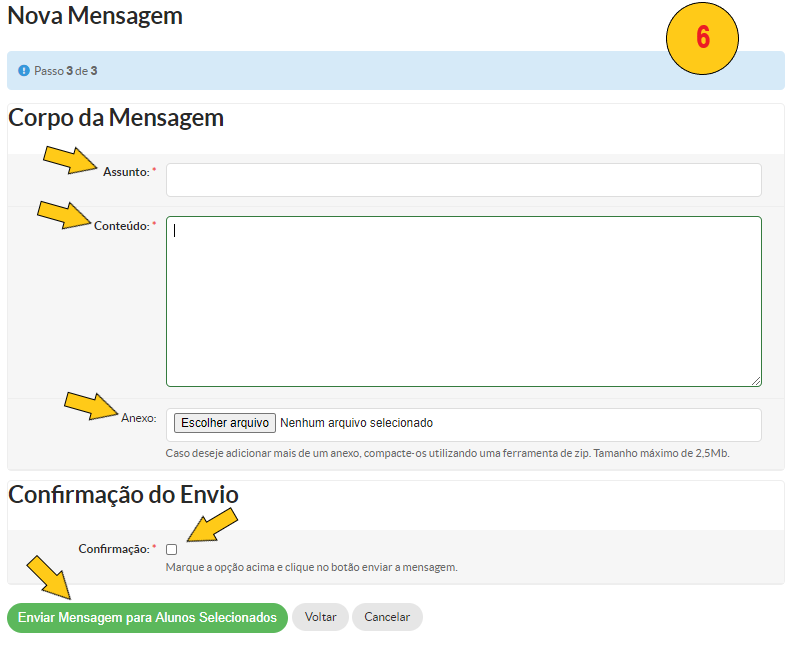](https://manuais.ifsp.edu.br/uploads/images/gallery/2020-07/ae_notificacao_04.png) # [Passo.extra.02] Emitir ComprovanteQuem faz? Aluno, Assistente Social, Coordenador e Diretoria de Assuntos Estudantis (Reitoria)
Os valores ajustados serão apresentados em vermelho
##### 1. Acessar as Inscrições No menu, abra: ATIVIDADES ESTUDANTIS >> Serviço Social >> Programas >> **Inscrições** ##### 2. Localizar a inscrição desejada ##### 3. Emitir Comprovantes Acione o botão **Comprovante de Inscrição do Aluno (1)** do participante desejado para visualizar o comprovante de inscrição pré correções, ou clique em **Comprovante completo Após Ajustes (2)** para visualizar o comprovantes de inscrição pós correções. [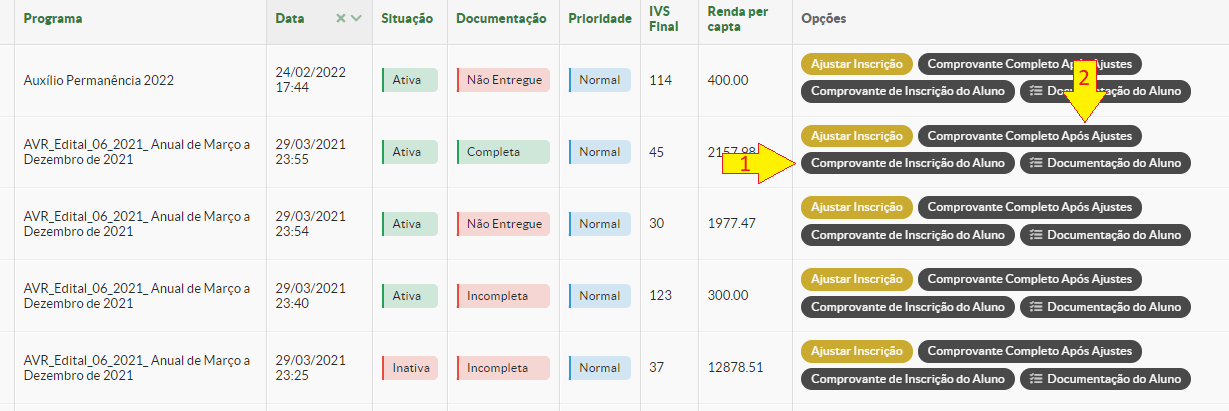](https://manuais.ifsp.edu.br/uploads/images/gallery/2022-02/image-1645816957619.png) # [Passo.extra.03] Aplicar Ação sobre a InscriçãoQuem faz? Assistente Social e Diretoria de Assuntos Estudantis (Reitoria)
1. ##### Acesse as Inscrições No menu, abra: ATIVIDADES ESTUDANTIS >> Serviço Social >> Programas >> **Inscrições** 2. ##### Filtre o Programa 3. ##### Selecione o Participante 4. ##### Selecione a Ação: - *Registrar entrega de documentação* - *Adicionar à lista de prioridades* - *Remover da lista de prioridades* - *Ativar inscrição* - *Inativar inscrição* 5. Acione o botão Aplicar [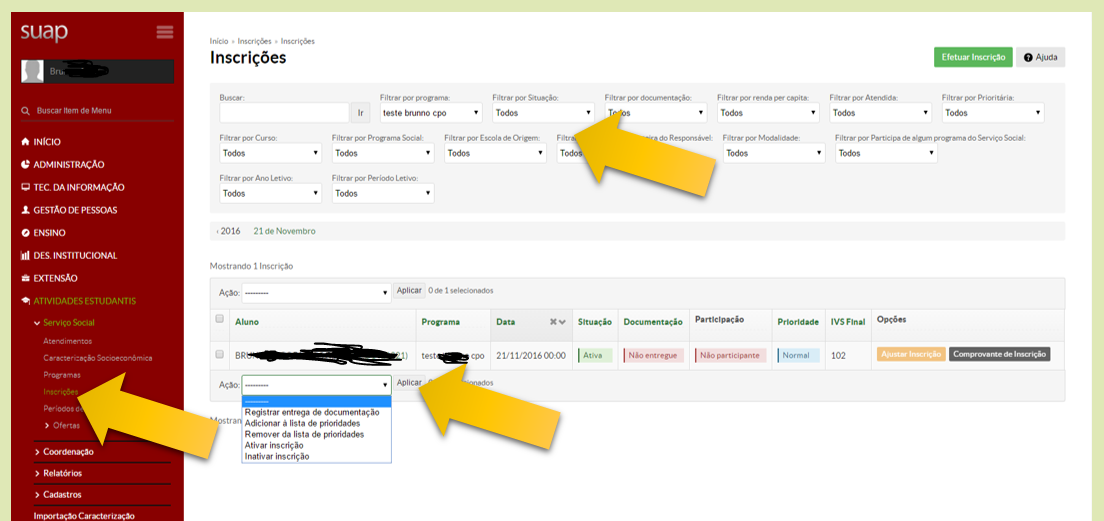](https://manuais.ifsp.edu.br/uploads/images/gallery/2019-08/ae-acao.PNG) # [Passo.extra.04] Inscrições DuplicadasQuem faz? Assistente Social, Coordenador e Diretoria de Assuntos Estudantis (Reitoria)
Permite verificar e remover a duplicidade de inscrições. São exibidas nesta lista somente as inscrições duplicadas (aluno que se inscreveu no mesmo Programa mais de uma vez).
- **1.** Acesse a lista de inscrições duplicadas No menu, abra: ATIVIDADES ESTUDANTIS >> Serviço Social >> Programas >> **Inscrições Duplicadas** - **2.** filtre os dados, se necessário; - **3.** Analise as duplicidades e clique na lixeira para excluir um dos registros, se necessário; A lista é exibida de forma ordenada para que as duplicidades possam ser analisadas. Na lista ilustrada a seguir, há 3 alunos que se inscreveram duas vezes no mesmo Programa. [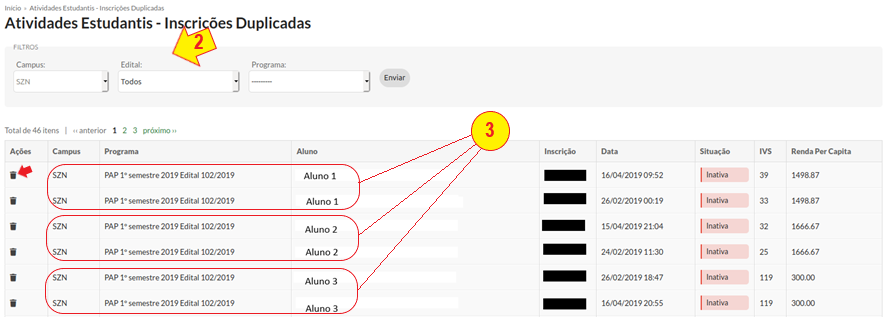](https://manuais.ifsp.edu.br/uploads/images/gallery/2020-12/ae_inscricoes_duplicadas_01.png) # [Passo.extra.05] Editais de RenovaçãoOs Editais de Renovação tem como objetivo auxiliar os estudantes que participam do Programa de Auxílio Permanência (PAP) no Módulo de Atividades Estudantis (SUAP). Aqueles que já recebem um ou mais auxílios possam renovar esse(s) auxílio(s) para o próximo semestre.
Os Editais de Renovação se dividem em **dois tipos**: - **Simplificado**: Permite o envio de documentação complementar, não sendo obrigatório o envio. É permitido alterar os dados bancários. - **Completo**: o aluno deverá enviar documentos atualizados. Nesse caso, o formulário de inscrição é aberto para que o aluno atualize a caracterização socioeconômica e demais dados necessários. Para ambos os tipos, será possível configurar se o aluno poderá requisitar novos auxílios além dos já recebidos. Também para ambos os tipos, será possível preencher justificativa de frequência abaixo do permitido (75%). No processo de renovação, será permitida a inscrição de alunos com contemplação ativa no semestre anterior. A eventual contemplação dos alunos renovados deverá ser vinculada ao edital de renovação, e não ao edital em que o aluno participou originalmente. Além disso, para que os servidores responsáveis pela renovação possam realizar a análise, serão exibidas as seguintes informações: - A situação de matrícula; - A frequência do estudante.Quem faz? Assistente Social, Coordenador e Diretoria de Assuntos Estudantis (Reitoria)
### Adicione um Edital de Renovação 1\. Acesse o menu ***Atividades Estudantis >> Serviço Social >> Programas >> Editais.*** [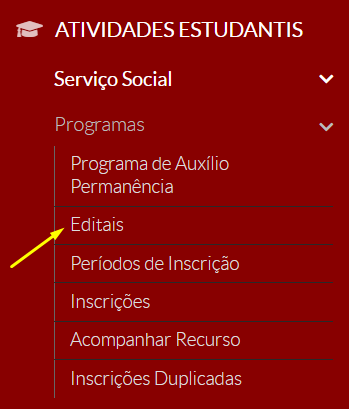](https://manuais.ifsp.edu.br/uploads/images/gallery/2026-08/image.png) 2\. Clique no botão **Adicionar Edital de Renovação**: [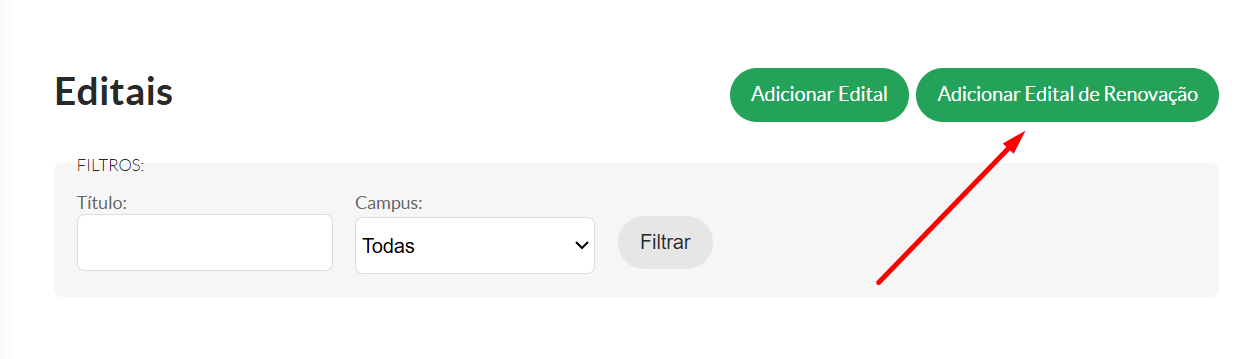](https://manuais.ifsp.edu.br/uploads/images/gallery/2026-08/Eaoimage.png) 3\. Preencha as informações solicitadas. \- De forma semelhante ao [\[Passo.01\] Cadastrar Edital](https://manuais.ifsp.edu.br/books/atividades-estudantis/page/passo01-cadastrar-edital), preencha as informações requeridas, de acordo com as especificidades. \- A diferença entre os editais convencionais e os editais de renovação são as opções de renovação simplificada, possibilidade permitir novos auxílios, ano e período de referência, conforme captura de tela abaixo: [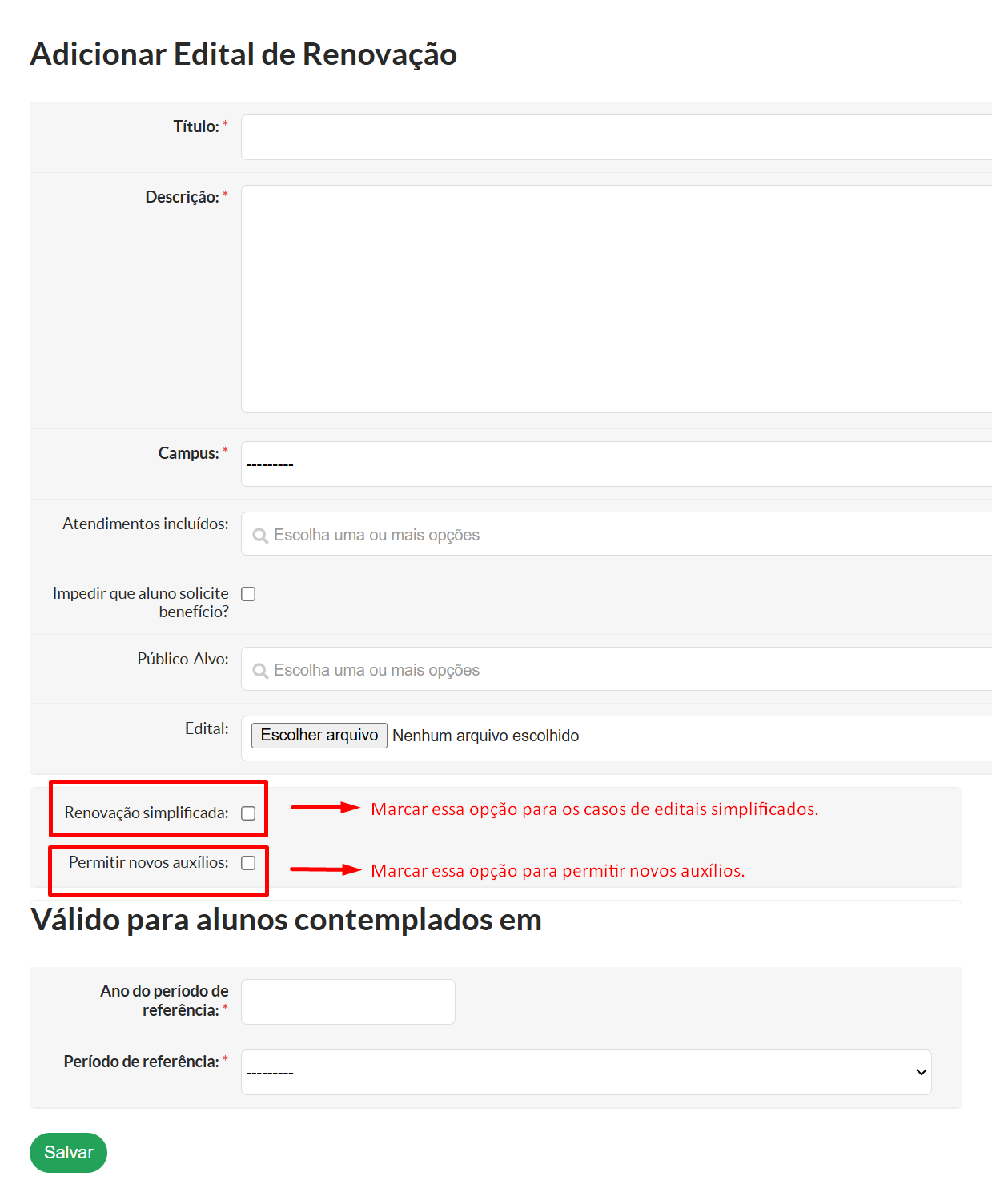](https://manuais.ifsp.edu.br/uploads/images/gallery/2026-08/bHqimage.png) 4\. Ao clicar no botão **Salvar**, a tela será redirecionada para a listagem de editais. Será exibida a mensagem **Edital de Renovação adicionado com sucesso!** e o respectivo edital cadastrado, conforme captura de tela a seguir: [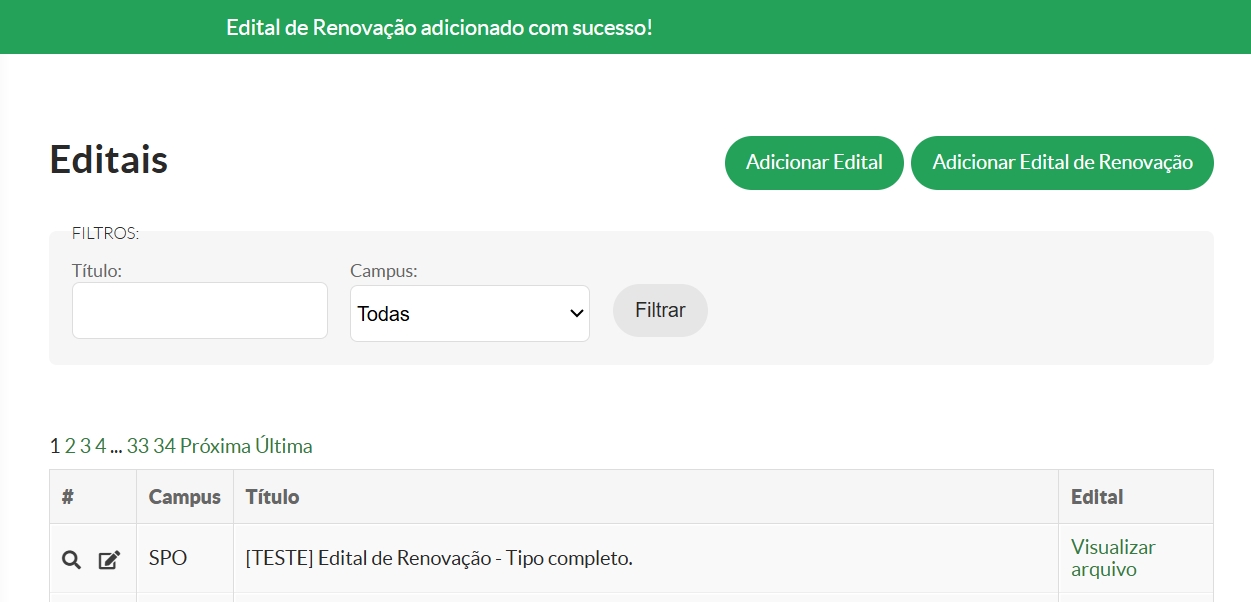](https://manuais.ifsp.edu.br/uploads/images/gallery/2026-08/Q5Nimage.png) 5\. Ao clicar no ícone da lupa , será exibida uma página com os detalhes preenchidos do edital, com uma lista de alunos aptos. Estes são os alunos que receberam contemplação no período de referência.Atenção! Para que a inscrição dos alunos seja possível, é necessário configurar o período de inscrição, conforme as orientações do [\[Passo.02\] Configurar Período de Inscrição](https://manuais.ifsp.edu.br/books/atividades-estudantis/page/passo02-configurar-periodo-de-inscricao).
### Página de inscrições Ao acessar a página de inscrições via menu ***Atividades Estudantis >> Serviço Social >> Programas >> Inscrições***: [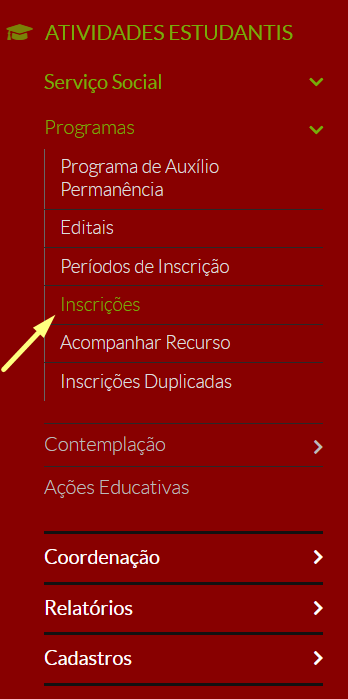](https://manuais.ifsp.edu.br/uploads/images/gallery/2026-08/s41image.png) Além das informações que já vinham sendo apresentadas (Aluno, Edital, Data, Situação, Documentação, Prioridade, IVS Final e Renda Per Capita), agora serão exibidas também as informações sobre o **Período de Referência, Frequência do Período de Referência (no momento da inscrição)** e a **Situação da Matrícula**, conforme imagem a seguir: [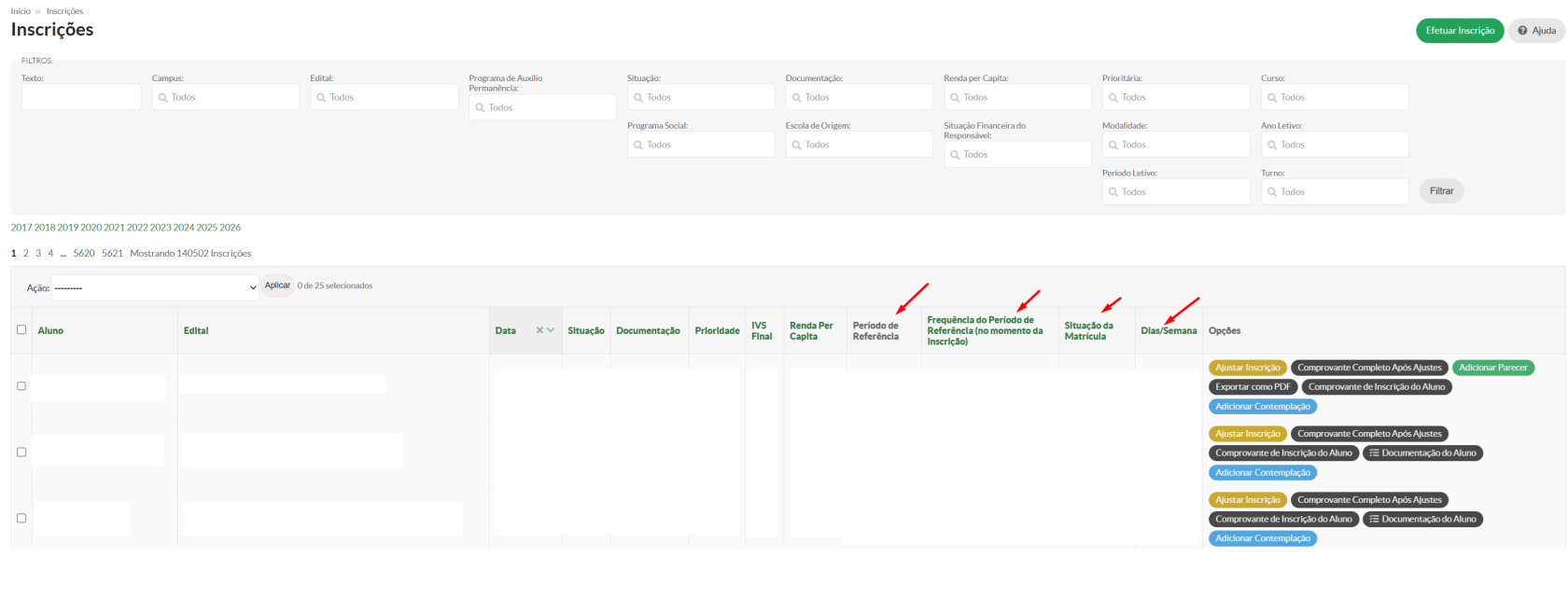](https://manuais.ifsp.edu.br/uploads/images/gallery/2026-08/10Uimage.png) A tabela de alunos possui novas colunas que aparecem para as inscrições de renovação, além de novas colunas que aparecem para todos (situação da matrícula e quantidade de dias na semana). Os comprovantes de inscrição devem conter informações sobre as renovações. ### Adicionar documentação complementar nos casos de editais de renovação do tipo simplificado Nos casos das inscrições dos alunos realizadas em editais de renovação do tipo simplificado, é possível realizar o upload da **Documentação Complementar** (**não obrigatória**). Quando o aluno realiza a sua inscrição, a documentação continua sendo marcada como **Entregue** por padrão, mas retorna para **Em Análise** se o aluno enviar um documento complementar. Esse envio pode ser realizado pelo próprio aluno quanto pelos servidores. Para realizar o envio da documentação complementar, acesse a página de inscrições via ***Atividades Estudantis >> Serviço Social >> Programas >> Inscrições.*** Na página de inscrições realizada, localize a inscrição e clique no botão **Documentação do Aluno:** [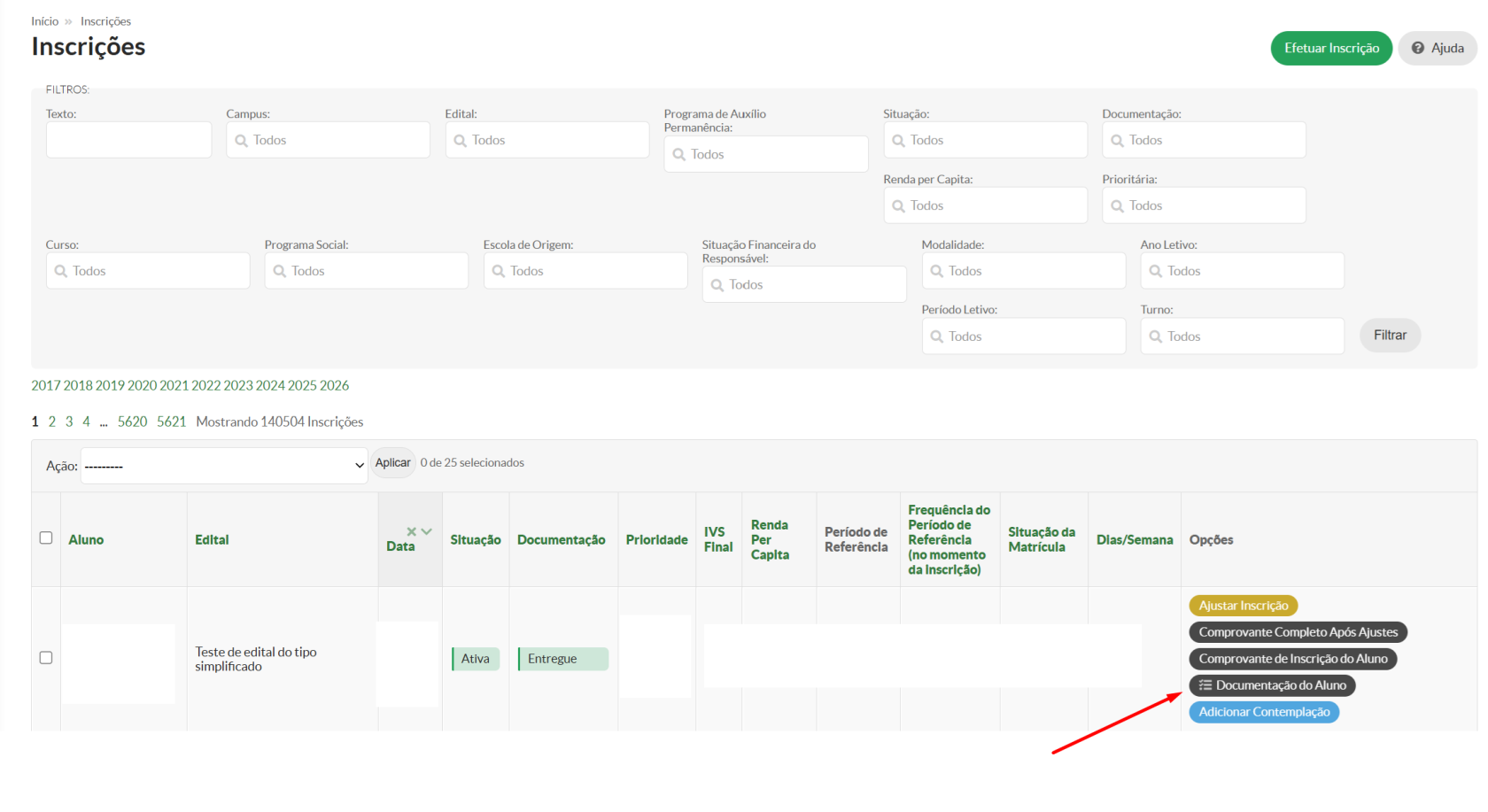](https://manuais.ifsp.edu.br/uploads/images/gallery/2026-08/708image.png) Na página exibida, clique no **Adicionar Documento** e adicione a documentação complementar: [](https://manuais.ifsp.edu.br/uploads/images/gallery/2026-08/R0cimage.png) Selecione o arquivo e o integrante familiar (se necessário) e clique em **Salvar**: [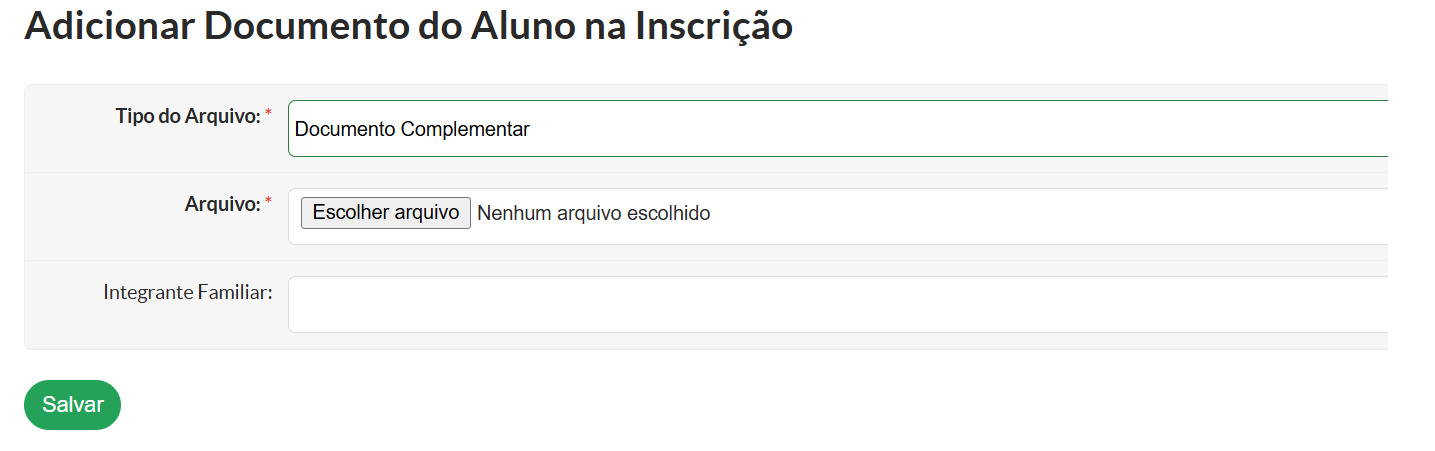](https://manuais.ifsp.edu.br/uploads/images/gallery/2026-08/mMuimage.png) Após anexar a documentação, na listagem de inscrições, a documentação ficará com o status **Em** **Análise**: [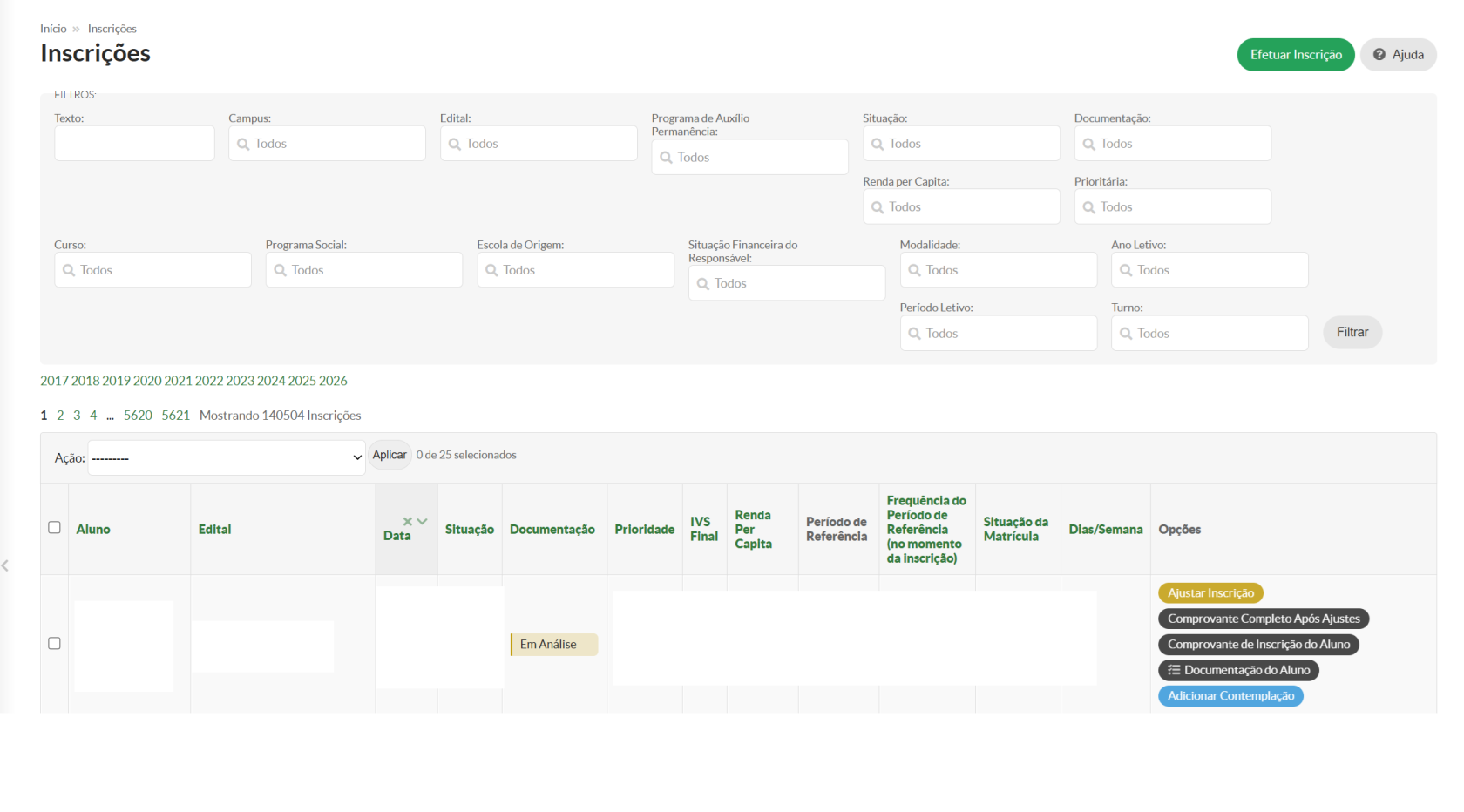](https://manuais.ifsp.edu.br/uploads/images/gallery/2026-08/YnDimage.png)Se encontrou algum problema no fluxo de execução do sistema ou alguma informação equivocada neste manual, por favor, entre em contato através de suporte@ifsp.edu.br para reportar a situação.
A solicitação de qualquer melhoria no sistema depende da abertura de um chamado, por parte da Diretoria de Políticas Estudantis (DPEs) - dpes@ifsp.edu.br, junto à equipe de TI.
*Elaborado em 19/08/2026 por Flavio Domingues Vieira - CDSE-DTI* *Revisado em 19/08/2026 por Jairo Gois Gico de Souza - CDSE-DTI*