Quem faz? Aluno
##### 1. Na tela inicial do SUAP (seção de notificações), inscreva-se clicando no programa com período de inscrição aberto ##### 2. Informe os dados solicitados em cada aba da caracterização econômica e Acione o botão **Enviar** 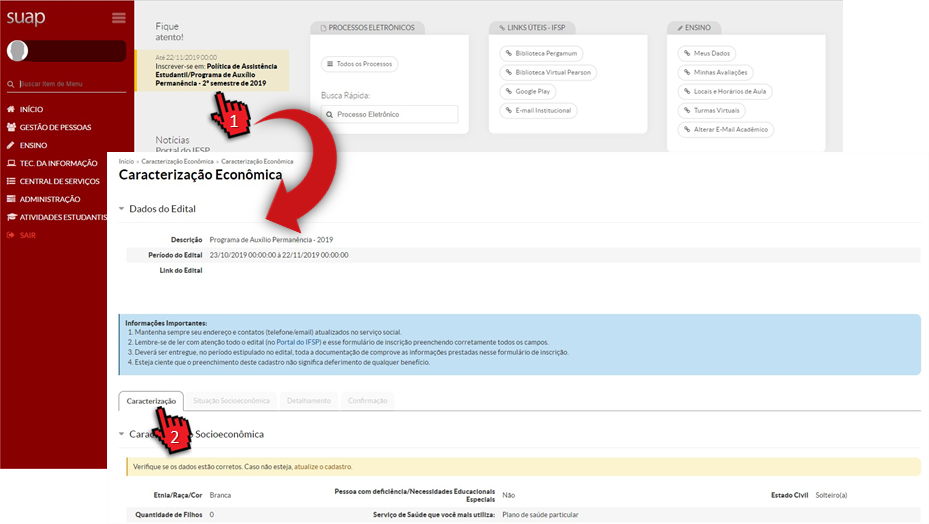 # [Passo.02] Enviar documentação ##### 1. Acione o menu Atividades Estudantis > Serviço Social > Programas > Inscrições: [](https://manuais.ifsp.edu.br/uploads/images/gallery/2023-03/OEuimage.png) ##### 2. Encontre a inscrição já realizada e posteriormente em "Documentação do Aluno" Obs.: Caso ainda não tenha realizado a inscrição, siga os passos do manual: [https://manuais.ifsp.edu.br/books/atividades-estudantis/page/aluno0-se-inscrever-no-programa](https://manuais.ifsp.edu.br/books/atividades-estudantis/page/passo01-se-inscrever-no-programa) [](https://manuais.ifsp.edu.br/uploads/images/gallery/2023-03/captura-de-tela-de-2023-03-31-14-22-17.png) ##### 3. Verifique quais documentos ainda estão pendentes 4. Acione o botão "Adicionar documento" [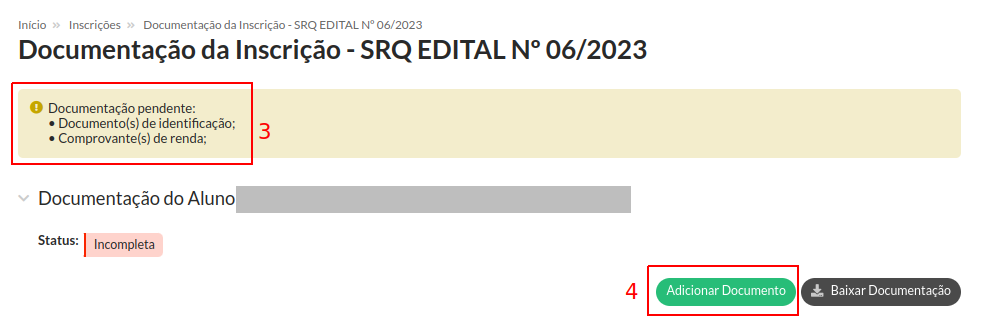](https://manuais.ifsp.edu.br/uploads/images/gallery/2023-03/captura-de-tela-de-2023-03-31-14-24-45.png) ##### 5. Informe o tipo do documento, faça upload do arquivo, selecione o integrante familiar a quem pertence o documento e clique em "Salvar". [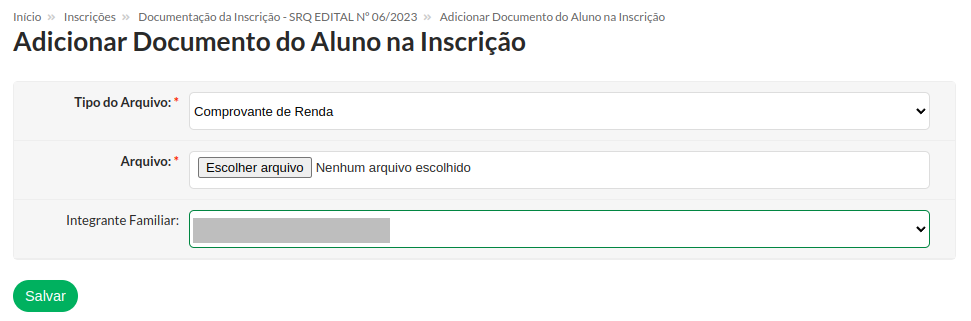](https://manuais.ifsp.edu.br/uploads/images/gallery/2023-03/captura-de-tela-de-2023-03-31-14-29-12.png) ##### 6. Repita os passos 3, 4 e 5 até que toda documentação tenha sido enviada. # [Passo.03] Emitir ComprovanteQuem faz? Aluno, Assistente Social, Coordenador e Diretoria de Assuntos Estudantis (Reitoria)
Os valores ajustados serão apresentados em vermelho
##### 1. Acessar as Inscrições No menu, abra: ATIVIDADES ESTUDANTIS >> Serviço Social >> Programas >> **Inscrições** ##### 2. Localizar a inscrição desejada ##### 3. Emitir Comprovantes Acione o botão **Comprovante de Inscrição do Aluno (1)** do participante desejado para visualizar o comprovante de inscrição pré correções, ou clique em **Comprovante completo Após Ajustes (2)** para visualizar o comprovantes de inscrição pós correções. [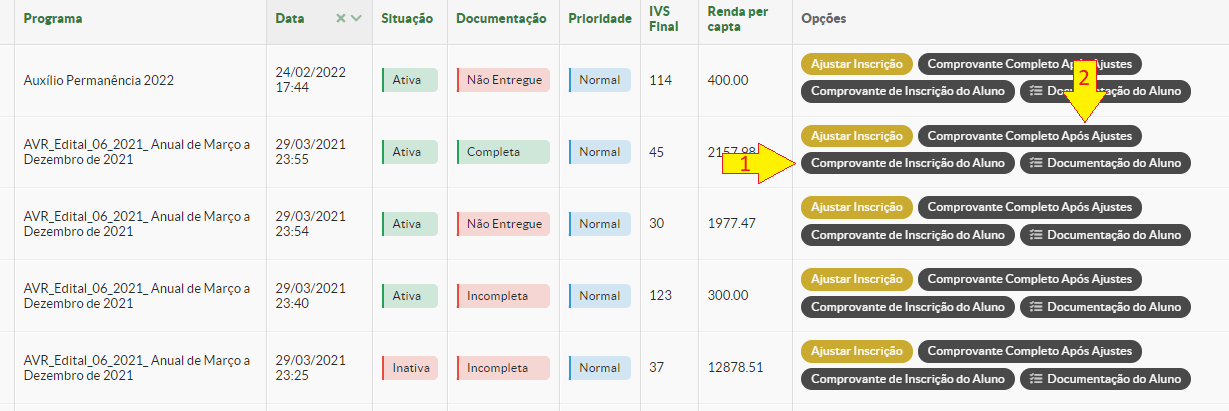](https://manuais.ifsp.edu.br/uploads/images/gallery/2022-02/image-1645816957619.png) # [Passo.04] Abrir Recurso Contra o Resultado PreliminarQuem faz o pedido? Aluno
A interposição de recurso contra o resultado preliminar é permitida a todos os alunos que estão participando do processo de seleção, durante o período pré-estabelecido em Cadastro dos Períodos de Inscrição..
#### Abrir pedido de recurso ##### Acessando a inscrição - **1.** Acesse as Inscrições No menu, abra: ATIVIDADES ESTUDANTIS >> Serviço Social >> Programas >> **Inscrições** - **2.** Filtre o Programa - **3.** Localize a inscrição e clique no botão *Recurso Contra o Resultado Preliminar*. Após a abertura do recurso, este botão não será mais exibido. Em seu lugar será exibido o botão *Acompanhar Pedido de Recurso* [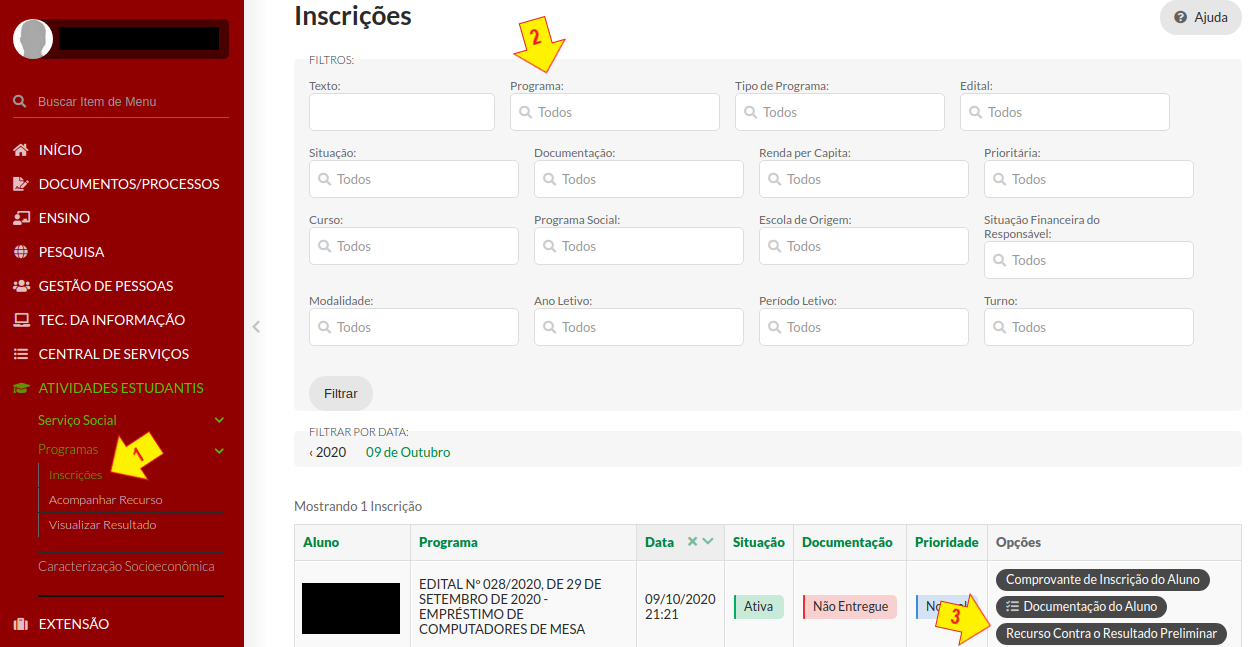](https://manuais.ifsp.edu.br/uploads/images/gallery/2020-11/ae_recurso_01.PNG) ##### Detalhando o pedido - **4.** Informe os motivos da solicitação no campo *Descrição e Justificativa* - **5.** Se necessário, marque a opção *Adicionar documento ao recurso após salvar* - **6.** Clique no botão *Confirmar*. [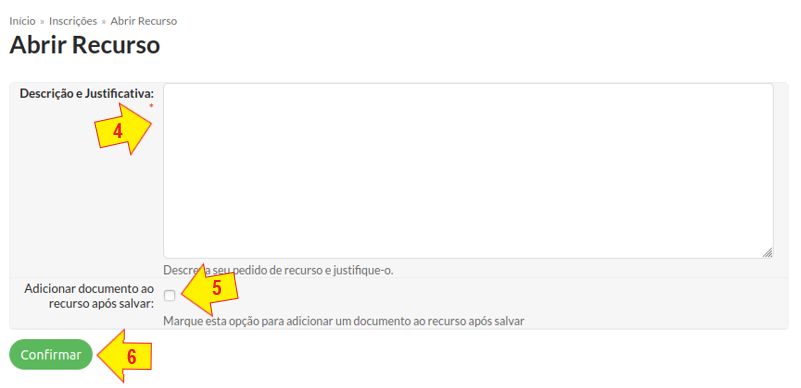](https://manuais.ifsp.edu.br/uploads/images/gallery/2020-11/4MCae_recurso_02.PNG) ##### Adicionando/anexando documentos - **7.** Caso tenha marcado *Adicionar documento...*, será redirecionado para a página de adição de documento à inscrição. Caso contrário, a funcionalidade de *Adicionar Documentos* também pode ser acessada posteriormente nas páginas de acompanhamento da inscrição (passos 1 a 3) e acompanhamento do recurso (veja a seguir). [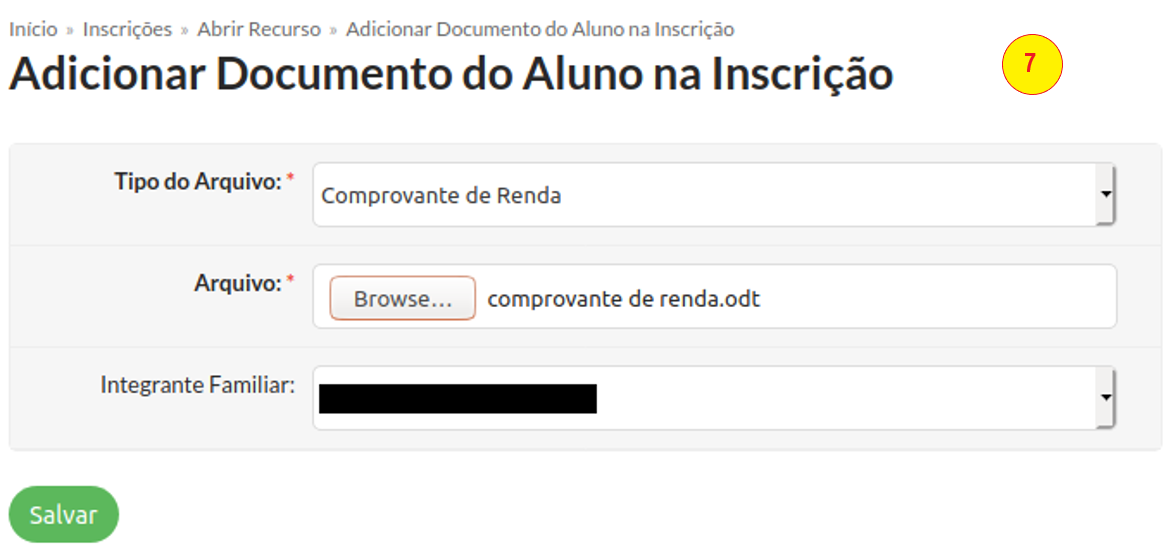](https://manuais.ifsp.edu.br/uploads/images/gallery/2020-11/ae_recurso_03.PNG) ##### Exibindo a página de acompanhamento de recursos - **8.** Caso não tenha sido marcada a opção *Adicionar documento...*, será redirecionado para a página de acompanhamento dos recursos. Nesta página também é possível acionar a opção *Adicionar Documentos*. Essa opção ficará disponível enquanto o recurso estiver *Aguardando Análise*. O acompanhamento de recursos também pode ser acessado por meio do menu *Atividades Estudantis >> Serviço Social >> Programas >> Acompanhar Recursos*. [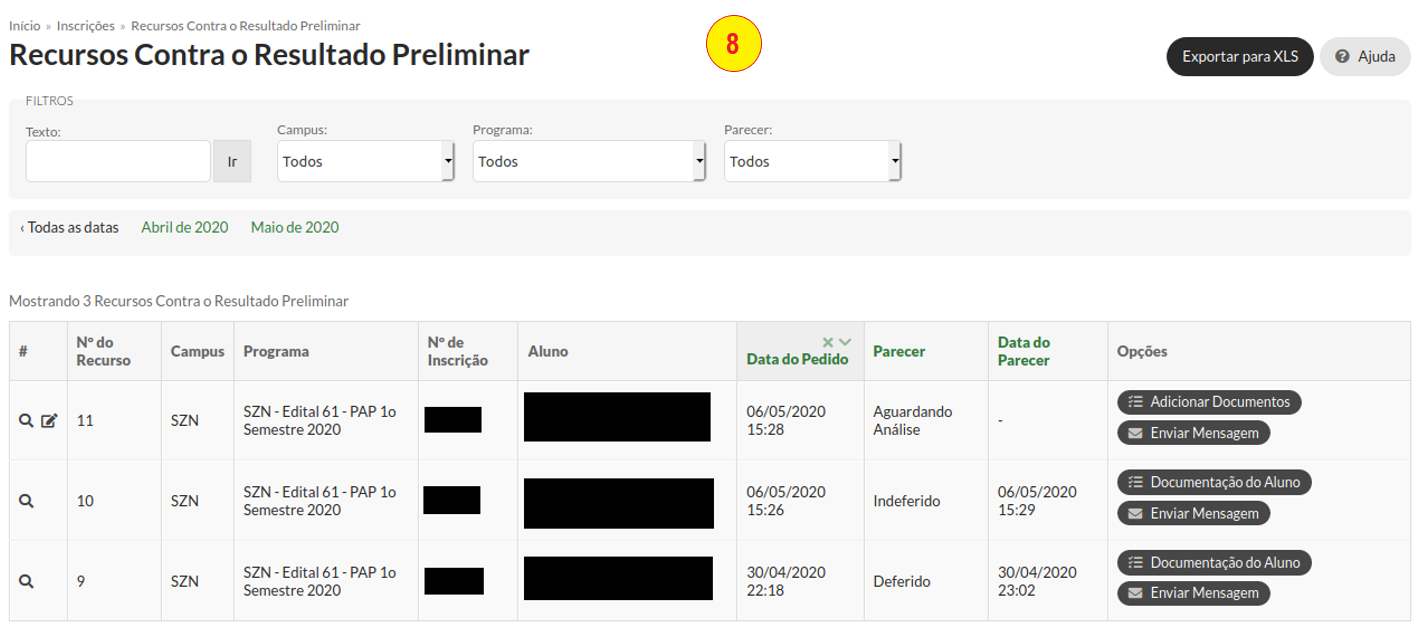](https://manuais.ifsp.edu.br/uploads/images/gallery/2020-11/ae_recurso_04.PNG) # [Passo.05] Visualizar ResultadoQuem acessa? Aluno
Permite ao aluno acompanhar o resultado das análises preliminar e final da inscrição. Os resultados são apresentados baseados na etapa em que o processo de seleção se encontra, por isso é apresentado somente o resultado mais recente, ou seja, para cada inscrição do aluno haverá apenas uma linha. A etapa é identificada de acordo com as datas definidas em Cadastro dos Períodos de Inscrição.
1. Acessar a página de resultado No menu, abra: ATIVIDADES ESTUDANTIS >> Serviço Social >> Programas >> Visualizar Resultado 2. Interpretar o resultado Nas imagens seguintes são exibidas 6 inscrições, com diferentes resultados: Imagem 1. situação exibida enquanto não atingir a data de divulgação do resultado preliminar; Imagem 2. situação exibida a partir da data de divulgação do resultado preliminar e enquanto o período de recurso ainda não tiver sido encerrado. Neste caso, até o momento o aluno não foi contemplado (não há registro de contemplação), por isso é exibida a mensagem “Lista de Espera”; Imagem 3. situação exibida após o período de recurso e enquanto não atingir a data de divulgação do resultado final; Imagem 4. situação exibida quando o resultado final já foi divulgado e o aluno teve sua inscrição indeferida; Imagem 5. situação exibida quando o resultado final já foi divulgado e o aluno teve sua inscrição contemplada. Neste caso, são exibidos os benefícios, número de parcelas e valor de cada parcela; Imagem 6. essa situação é exibida quando a data de divulgação do resultado final não estiver configurada em [Configurar Período](https://manuais.ifsp.edu.br/books/atividades-estudantis/page/configurar-per%C3%ADodo) [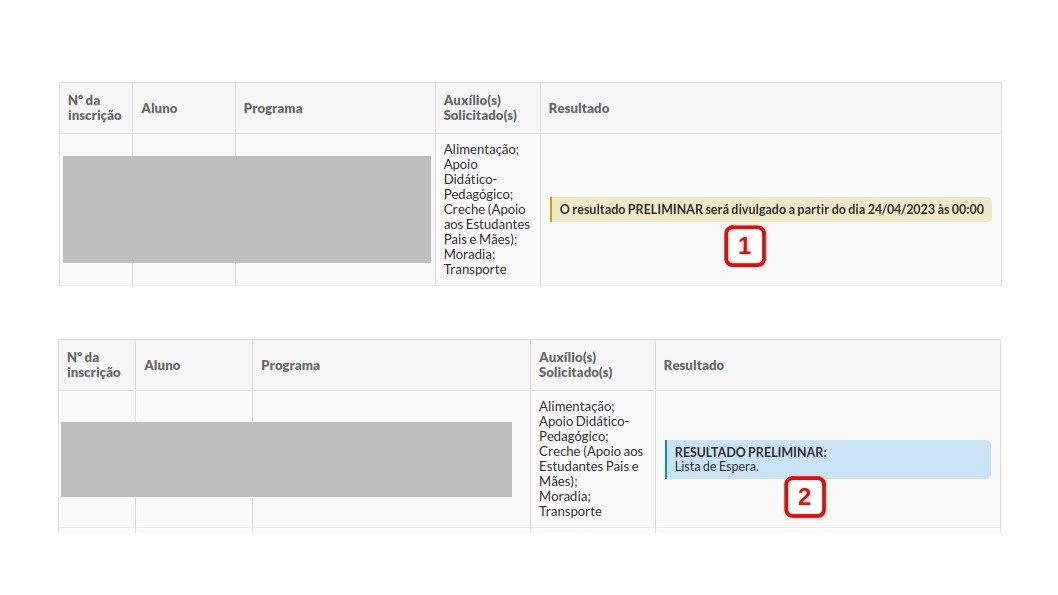](https://manuais.ifsp.edu.br/uploads/images/gallery/2023-04/resultado-ae-01.jpg)[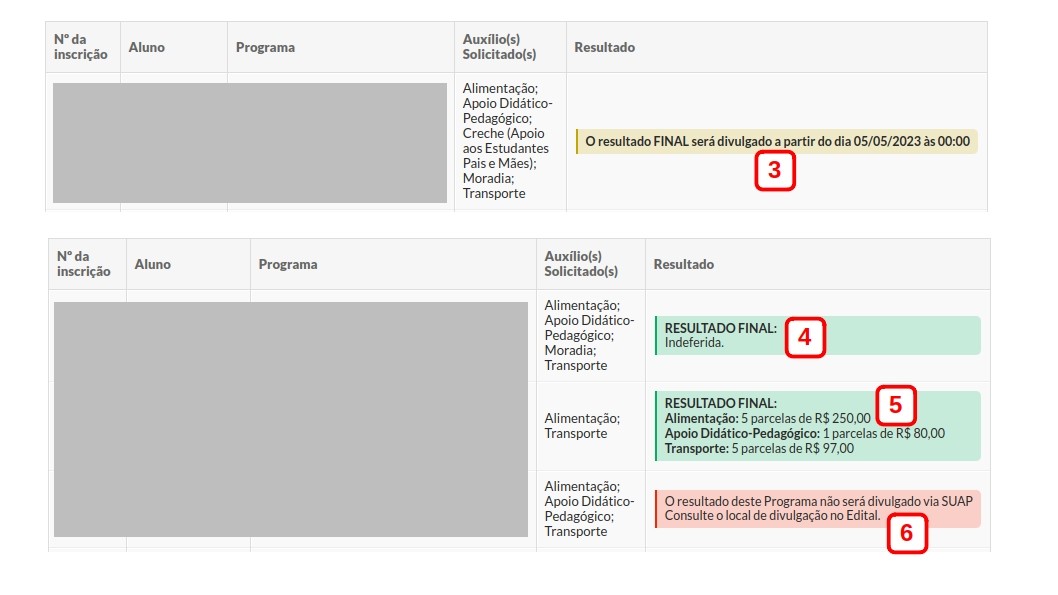](https://manuais.ifsp.edu.br/uploads/images/gallery/2023-04/resultado-ae-02.jpg) # [Passo.extra.06] Aderir aos Editais de RenovaçãoOs Editais de Renovação tem como objetivo auxiliar os estudantes que participam do Programa de Auxílio Permanência (PAP) no Módulo de Atividades Estudantis (SUAP). Aqueles que já recebem um ou mais auxílios possam renovar esse(s) auxílio(s) para o próximo semestre.
Os Editais de Renovação se dividem em dois tipos: - **Completo (comum)**: O aluno deverá enviar documentos atualizados. Nesse caso, o formulário de inscrição é aberto para que o aluno atualize a caracterização socioeconômica e demais dados necessários. - **Simplificado:** Permite o envio de Documentação Complementar, não sendo obrigatório o envio. É permitido alterar os dados bancários.**Atenção**: Para realizar a inscrição nos Editais de Renovação, é necessário que exista um período de inscrição para o edital.
**Quem faz?** Alunos
**Atenção**: É necessária matrícula ativa para realizar a inscrição.
#### **Como fazer?** O procedimento se difere de acordo com o tipo de edital. #### **Edital do tipo comum** Na página inicial do SUAP, clique no aviso referente ao período de inscrição disponível: [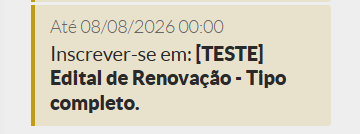](https://manuais.ifsp.edu.br/uploads/images/gallery/2026-08/L5dimage.png) Ao clicar no aviso, o questionário socioeconômico será apresentado. Preencha o formulário com as informações requeridas: [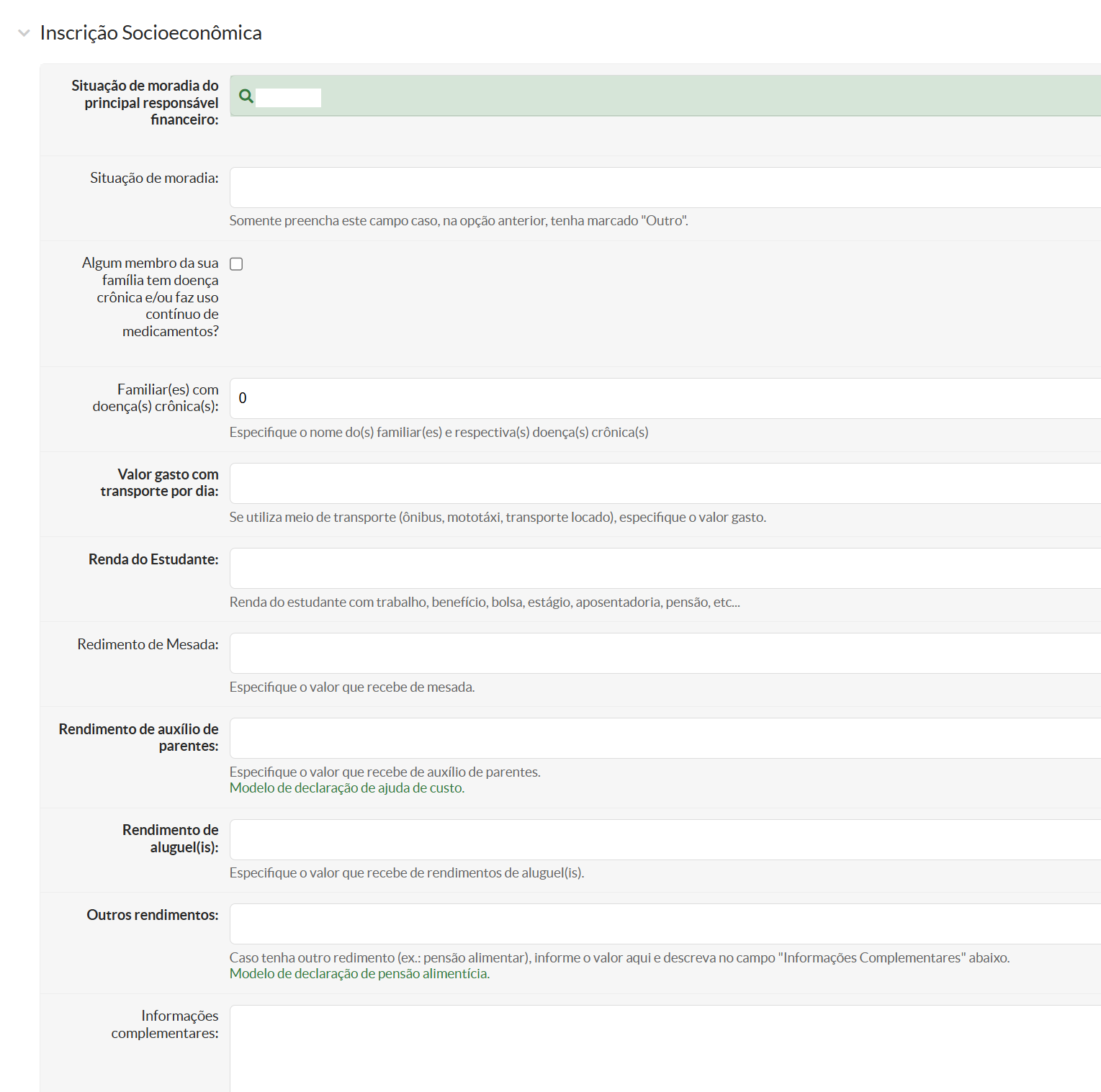](https://manuais.ifsp.edu.br/uploads/images/gallery/2026-08/HMEimage.png) Ao concluir, marque a declaração de ciência e concordância e clique em **Confirmar**: [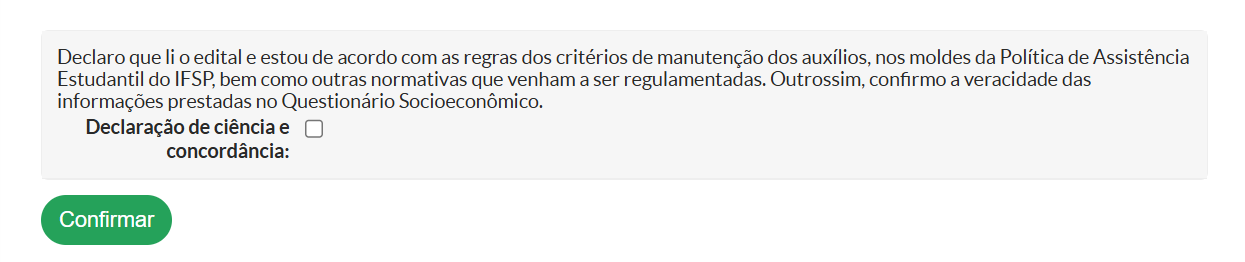](https://manuais.ifsp.edu.br/uploads/images/gallery/2026-08/Asdimage.png) Ao clicar em confirmar, o formulário da aba **Detalhamento** será exibido. Informe os dados sobre: - Moradia; - Auxílios Pretendidos; - Dados Bancários; - Composição Familiar; - Frequência Semanal. Após o preenchimento do formulário com as informações requeridas, clique em **Enviar**. Após clicar em **Enviar**, será exibida a notificação de sucesso, com os dados da inscrição: [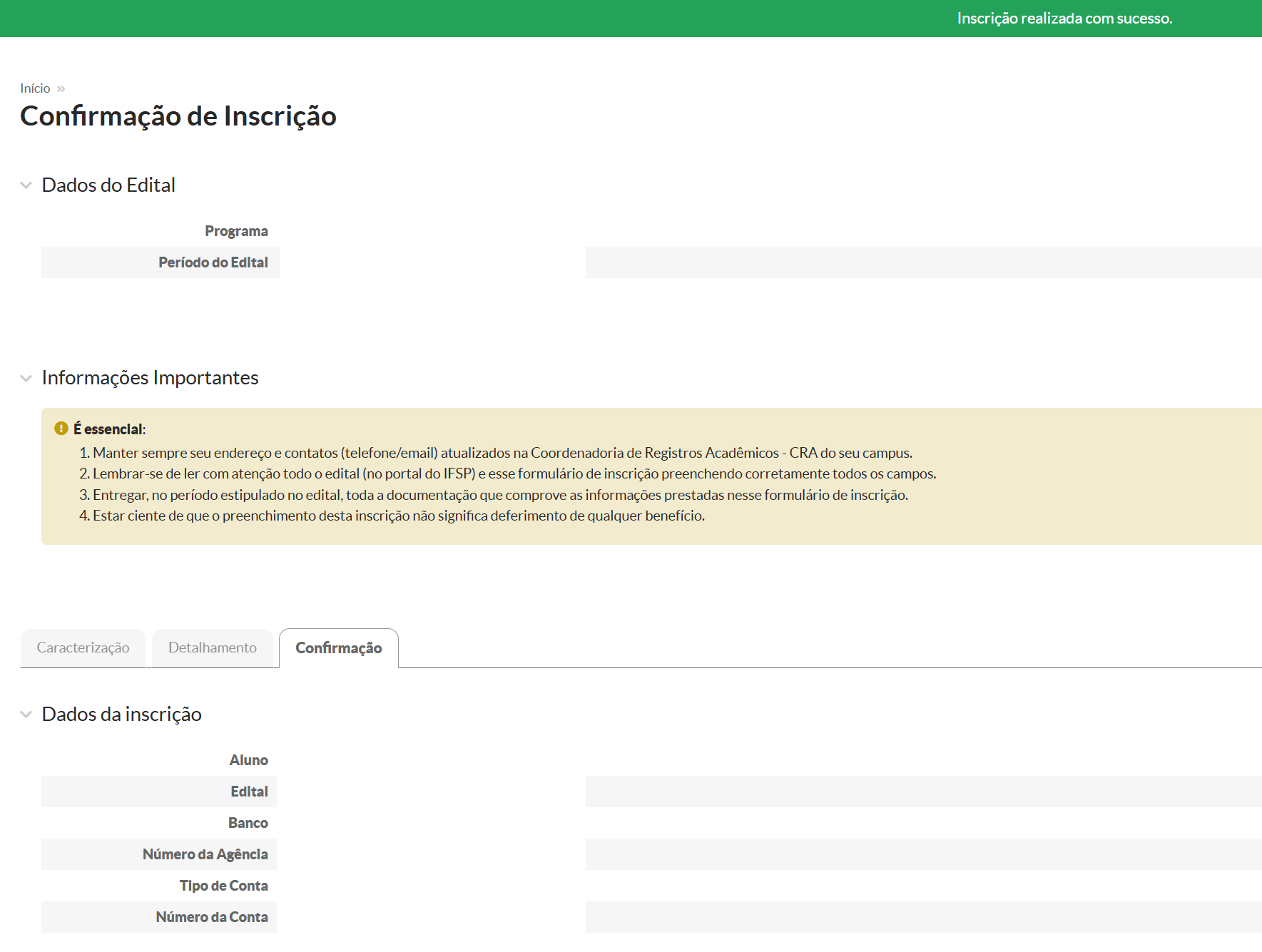](https://manuais.ifsp.edu.br/uploads/images/gallery/2026-08/zVZimage.png) ##### **Edital do tipo simplificado** **No caso de edital do tipo simplificado**, não será necessário preencher a caracterização socioeconômica novamente. Basta marcar a caixa de seleção de declaração de ciência e concordância e clicar no botão **Prosseguir**: [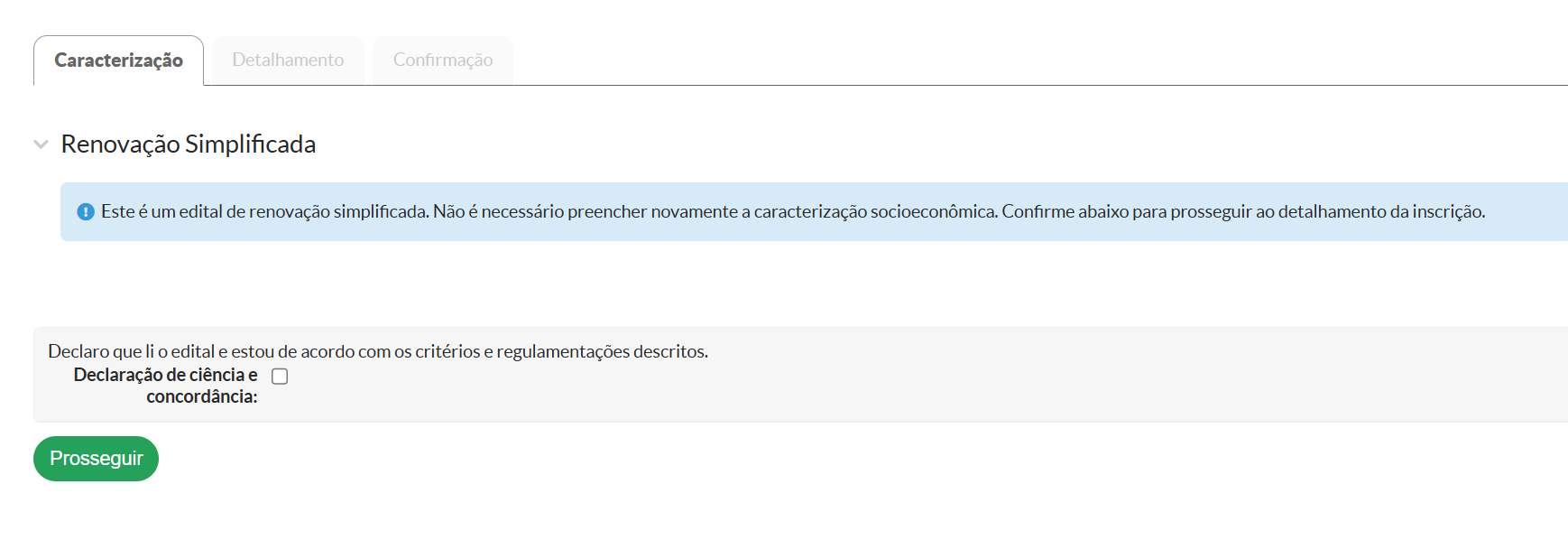](https://manuais.ifsp.edu.br/uploads/images/gallery/2026-08/hYGimage.png) Ao clicar no botão **Prosseguir**, na aba **Detalhamento,** será exibido o formulário a ser preenchido com os dados bancários. Preencha com as informações requeridas. Marque a caixa de seleção de declaração de leitura e concordância. Em seguida, clique no botão **Enviar**: [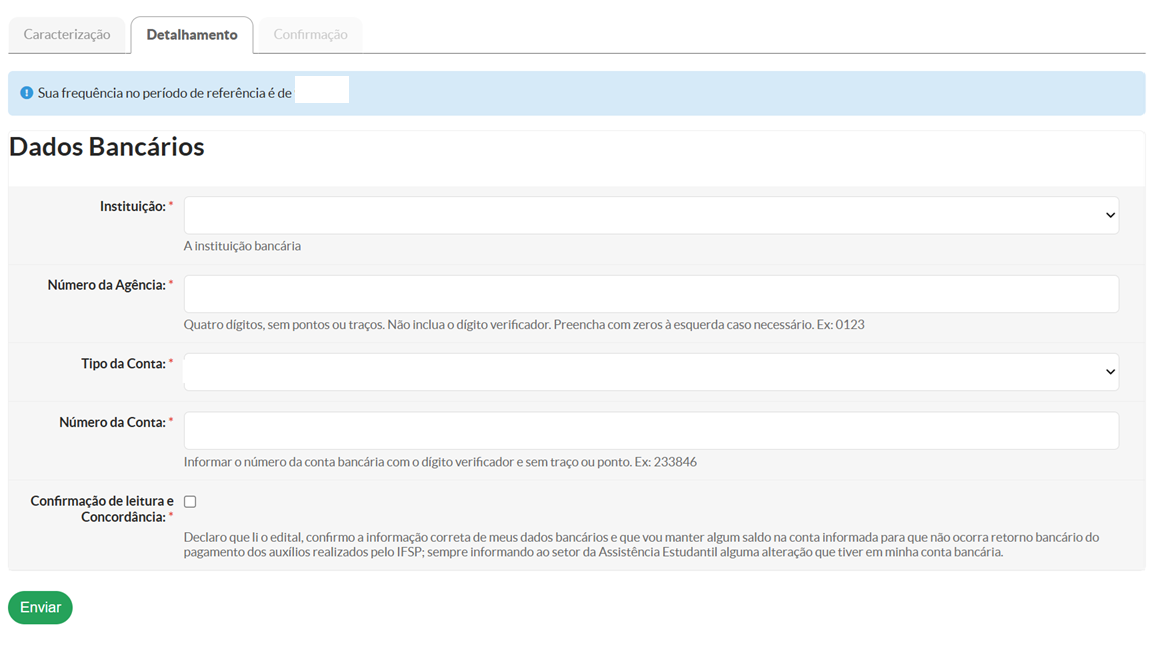](https://manuais.ifsp.edu.br/uploads/images/gallery/2026-08/CJeimage.png) Caso esteja habilitada a solicitação de novos auxílios, será possível marcar as opções disponíveis. Além disso, também será necessário informar os dados bancários: [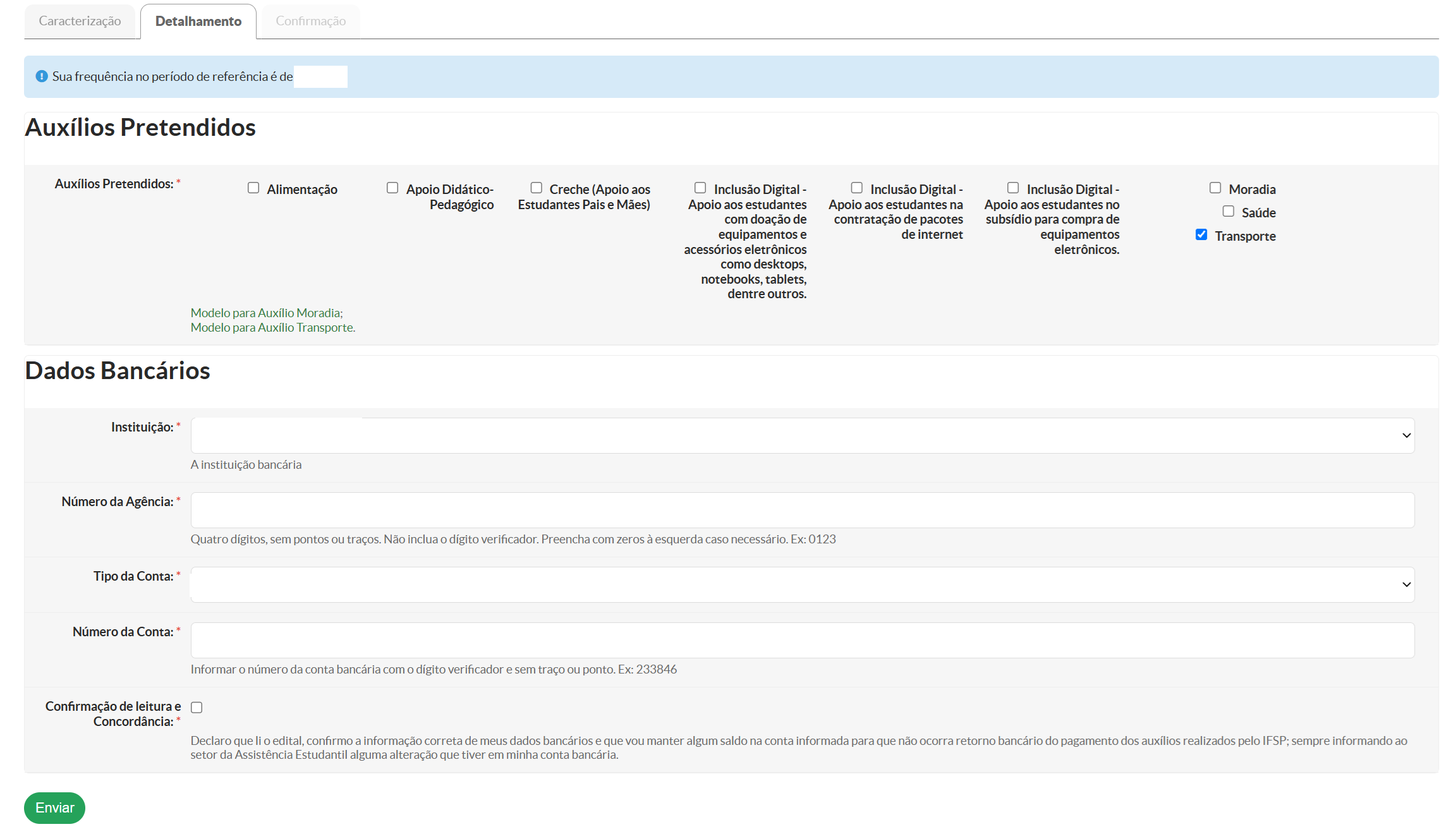](https://manuais.ifsp.edu.br/uploads/images/gallery/2026-08/s5ximage.png)**Observação**: Em casos em que a frequência for menor que 75%, será necessário justificar.
Após clicar em **Enviar**, será exibida a mensagem de sucesso na inscrição e os respectivos dados. Caso seja necessário, será possível realizar o envio da documentação complementar (envio não obrigatório), através do botão **Enviar documentação complementar**: [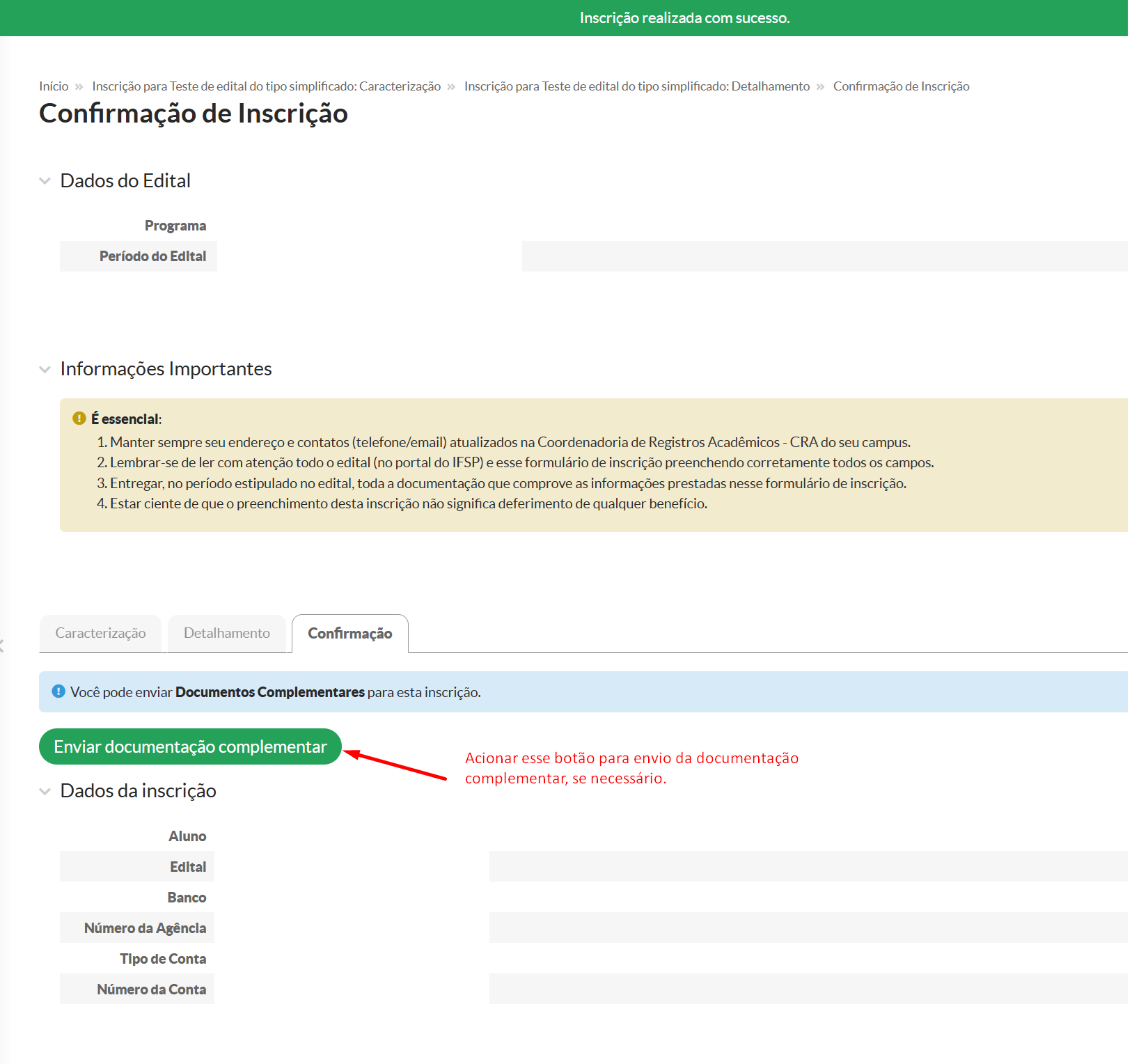](https://manuais.ifsp.edu.br/uploads/images/gallery/2026-08/nYUimage.png) Ao acionar o botão **Enviar documentação complementar**, será apresentado o formulário para adicionar a documentação complementar: [](https://manuais.ifsp.edu.br/uploads/images/gallery/2026-08/4LJimage.png) Selecione o arquivo, o integrante familiar (se necessário) e clique em **Salvar**: [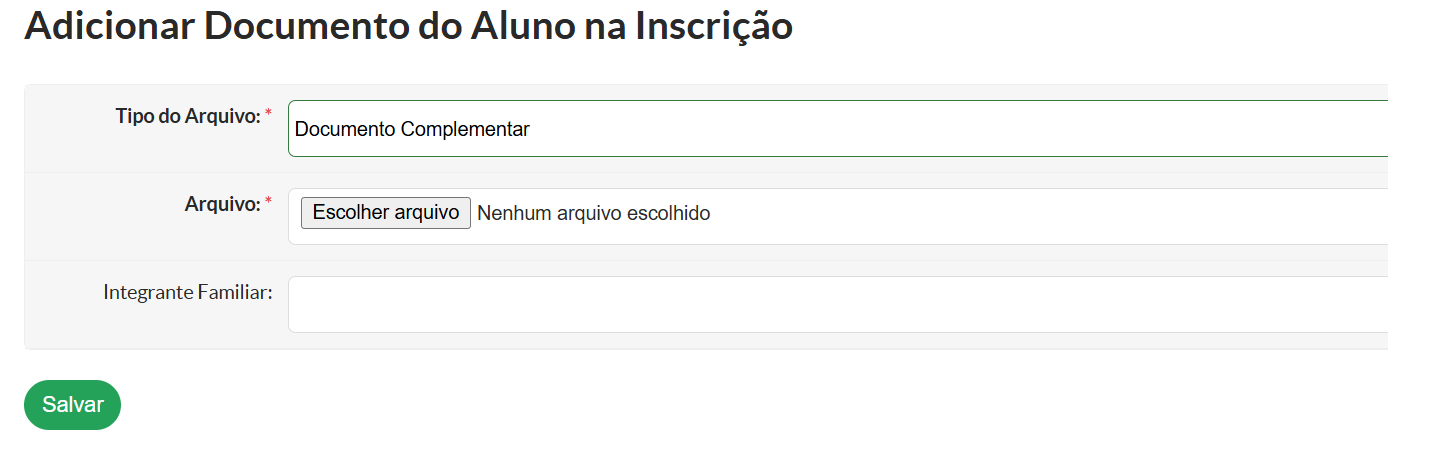](https://manuais.ifsp.edu.br/uploads/images/gallery/2026-08/dIKimage.png)**Informações importantes. É essencial:** Manter sempre seu endereço e contatos (telefone/e-mail) atualizados na Coordenadoria de Registros Acadêmicos - CRA do seu campus. Lembrar-se de ler com atenção todo o edital (no portal do IFSP) e esse formulário de inscrição preenchendo corretamente todos os campos. Entregar, no período estipulado no edital, toda a documentação que comprove as informações prestadas nesse formulário de inscrição. Estar ciente de que o preenchimento desta inscrição não significa deferimento de qualquer benefício.
Se encontrou algum problema no fluxo de execução do sistema ou alguma informação equivocada neste manual, por favor, entre em contato através de suporte@ifsp.edu.br para reportar a situação.
A solicitação de qualquer melhoria no sistema depende da abertura de um chamado, por parte da Diretoria de Políticas Estudantis (DPEs) - dpes@ifsp.edu.br, junto à equipe de TI.
*Elaborado em 19/08/2026 por Flavio Domingues Vieira - CDSE-DTI* *Revisado em 19/08/2026 por Jairo Gois Gico de Souza - CDSE-DTI*