# Corresponsável Patrimonial

<p class="callout info">**Permissões Requeridas:** Servidor ativo, Contador de Patrimônio, Contador de Patrimônio Sistêmico, Coordenador de Patrimônio, Coordenador de Patrimônio Sistêmico, Operador de Patrimônio e Patrimônio Padrão.</p>

#### **1 - Listagem de Requisições de Transferência**

1. Acesse o SUAP com sua conta institucional.
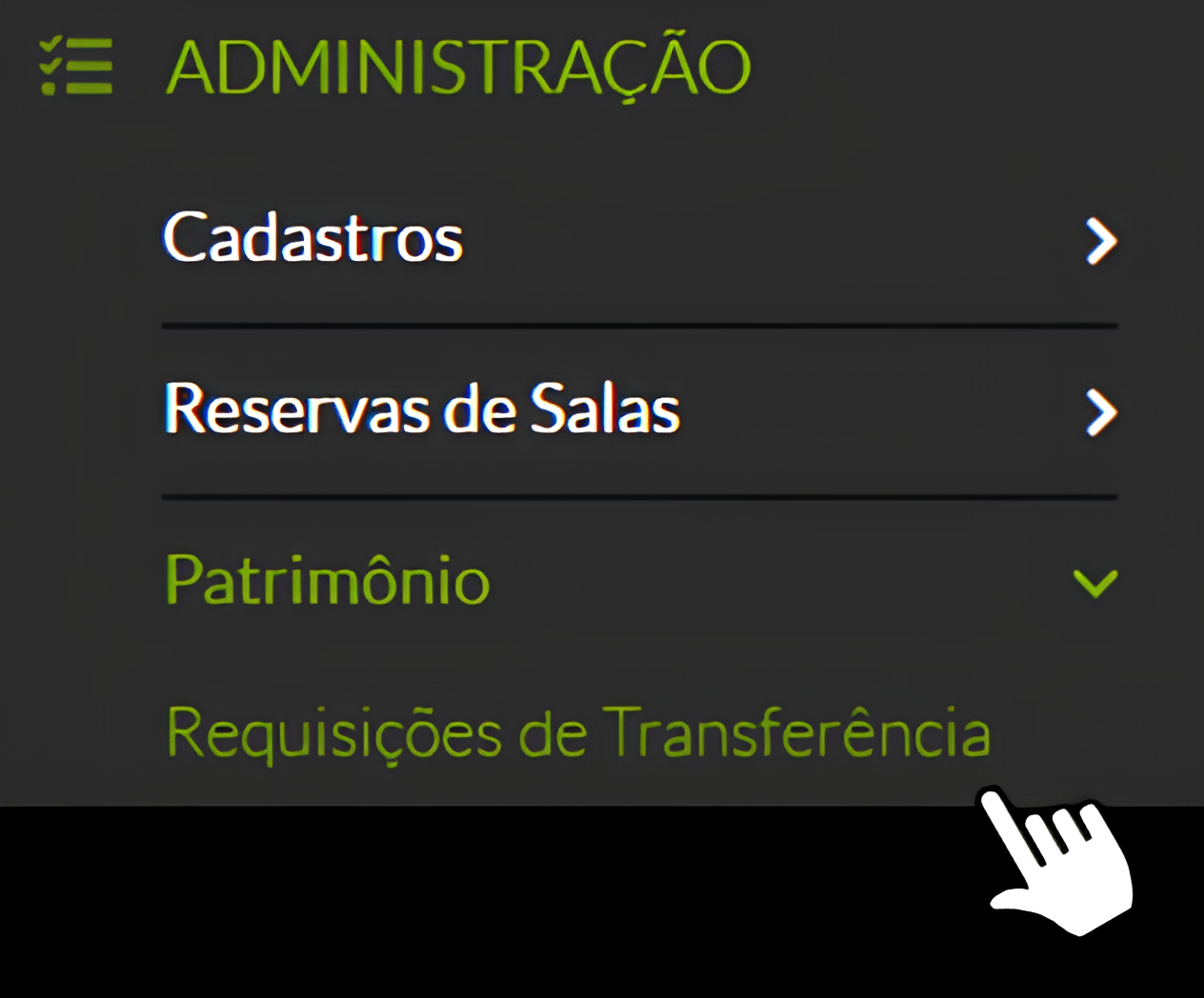
2. No menu lateral, selecione: **ADMINISTRAÇÃO → Patromônio **→** Requisições de Transferência**

[![drawing-447-1754310942 (1).png](https://manuais.ifsp.edu.br/uploads/images/gallery/2025-08/scaled-1680-/drawing-447-1754310942-1.png)](https://manuais.ifsp.edu.br/uploads/images/gallery/2025-08/drawing-447-1754310942-1.png)
##### **1.1 - Filtro de Busca**

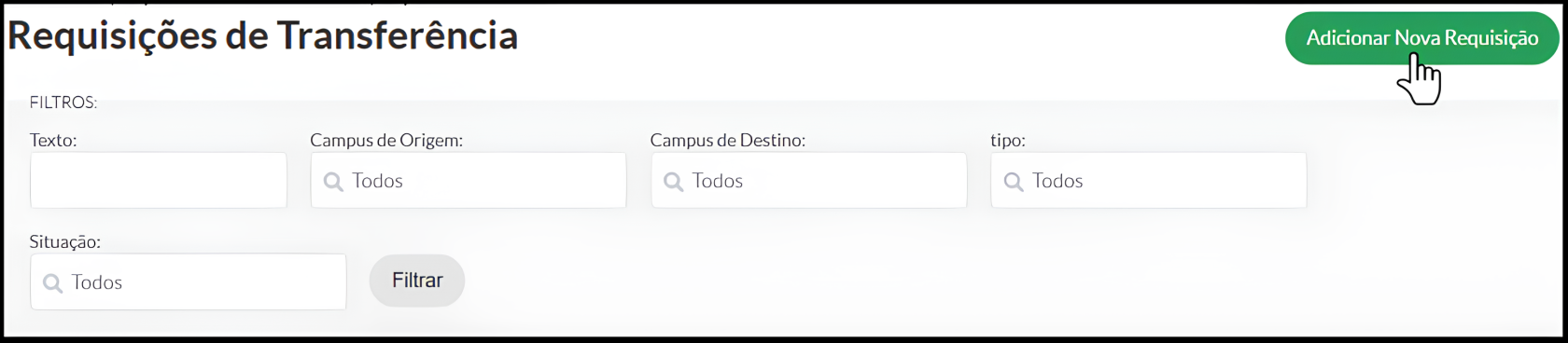
A funcionalidade de **Filtro de Busca** permite refinar a visualização das **requisições de transferência patrimonial**, facilitando a localização de registros específicos com base em diferentes critérios. A seguir, são apresentados os principais campos disponíveis para filtragem:

- **Texto**: Permite buscar por termos presentes nas requisições, como número, descrição ou nome dos servidores envolvidos.
- **Campus de Origem**: Filtra as requisições com base no campus onde o patrimônio está atualmente vinculado.
- **Campus de Destino**: Filtra as requisições conforme o campus para o qual o patrimônio será transferido.
- **Tipo de Transferência**:
    
    
    - **Mesmo campus**: Requisições internas dentro do mesmo campus.
    - **Entre diferentes campi**: Requisições entre campi distintos.
- **Situação**: Permite filtrar as requisições de acordo com seu status atual no sistema. As opções disponíveis são:
    
    
    - Aguardando aprovação do servidor de destino
    - Aguardando aprovação do servidor corresponsável
    - Aguardando deferimento do servidor de destino
    - Aguardando informação de PA do campus de origem
    - Aguardando informação de PA do campus de destino
    - Deferida
    - Indeferida
    - Cancelada

[![drawing-447-1754312364 (1).png](https://manuais.ifsp.edu.br/uploads/images/gallery/2025-08/scaled-1680-/drawing-447-1754312364-1.png)](https://manuais.ifsp.edu.br/uploads/images/gallery/2025-08/drawing-447-1754312364-1.png)

<p class="callout info">A combinação de múltiplos filtros é recomendada para buscas mais precisas, como por exemplo: visualizar requisições entre diferentes campi que estejam aguardando a aprovação do servidor de destino.</p>


##### **1.2 - Abas de Navegação**

Na tela principal, a visualização das requisições é dividida em abas, conforme o papel do usuário e o status da solicitação:

<p class="callout warning">A aba **"Todos"** vem selecionada por padrão, mas você pode navegar pelas demais abas, como **"Recebidas"**, para visualizar requisições que aguardam seu deferimento.</p>

**[![drawing-447-1754312566 (2).png](https://manuais.ifsp.edu.br/uploads/images/gallery/2025-08/scaled-1680-/drawing-447-1754312566-2.png)](https://manuais.ifsp.edu.br/uploads/images/gallery/2025-08/drawing-447-1754312566-2.png)**

- **Todos:** Exibe todas as requisições visíveis para o usuário, independentemente do status ou participação.
- **Enviadas:** Lista as requisições iniciadas pelo usuário ou vinculadas ao seu campus como origem.
- **Recebidas:** Mostra as requisições cujo destino é o campus do usuário ou onde ele atua como servidor de destino.
- **Aguardando Aprovação do Servidor:** Apresenta requisições que estão pendentes da aprovação inicial do servidor de destino.
- **Aguardando PA Campus Origem:** Requisições já aprovadas pelo servidor e aguardando ação do PA do campus de origem.
- **Aguardando PA Campus Destino:** Requisições já aprovadas e processadas pelo PA do campus de origem, pendentes de ação do PA do campus de destino.


##### **1.3 - Visualizações das Requisições de Transferência**

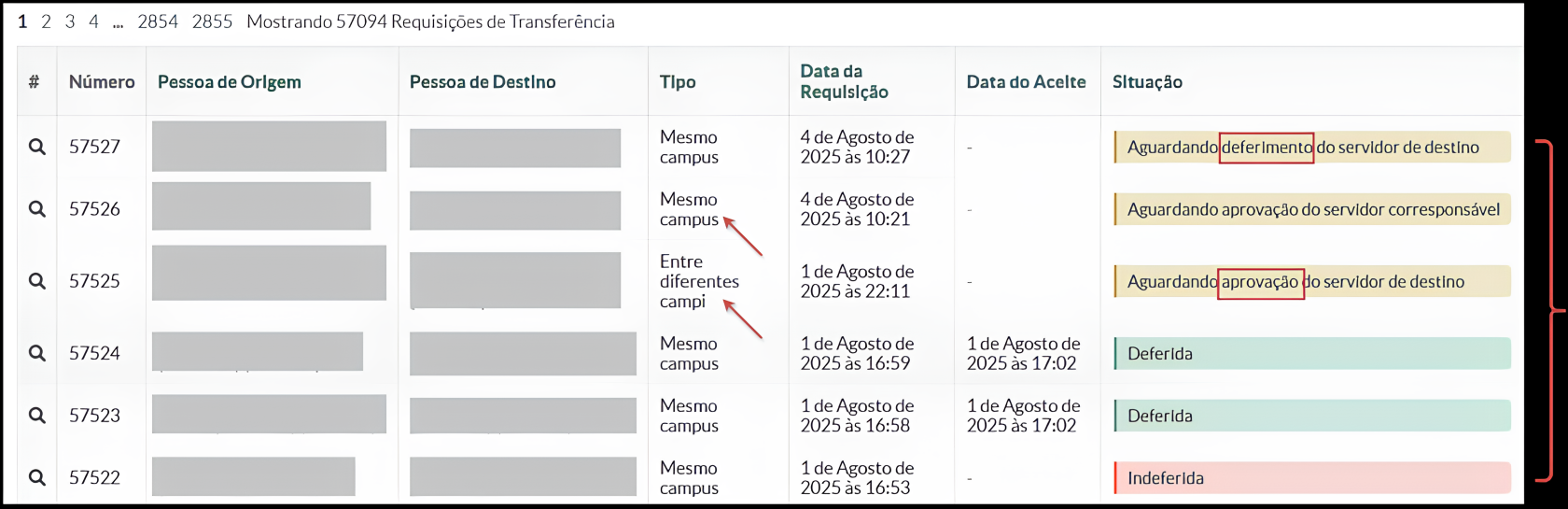
Após aplicar os filtros de busca ou selecionar uma das abas de navegação, o sistema exibe a listagem das requisições de transferência. Cada linha da tabela representa uma requisição registrada e contém as seguintes colunas:

- **Número**: Código identificador da requisição.
- **Pessoa de Origem**: Servidor atualmente vinculado ao patrimônio.
- **Pessoa de Destino**: Servidor indicado para receber o patrimônio.
- **Tipo**: Indica se a transferência é interna (mesmo campus) ou entre diferentes campi.
- **Data da Requisição**: Momento em que a solicitação foi registrada no sistema.
- **Data do Aceite**: Data em que houve aprovação ou deferimento da requisição (quando aplicável).
- **Situação**: Status atual da requisição no fluxo de tramitação.

[![drawing-447-1754314612 (1).png](https://manuais.ifsp.edu.br/uploads/images/gallery/2025-08/scaled-1680-/drawing-447-1754314612-1.png)](https://manuais.ifsp.edu.br/uploads/images/gallery/2025-08/drawing-447-1754314612-1.png)

#### **2 - Adicionando Corresponsável na Requisições de Transferência**

A designação do corresponsável patrimonial **deve ser feita pela chefia imediata**, com a ciência do servidor indicado. O corresponsável atua no uso, guarda e conservação dos bens, compartilhando a responsabilidade com o servidor principal. Ambos podem ser responsabilizados em caso de dano, extravio, uso indevido ou omissão.

<p class="callout info">**Quem pode:** A funcionalidade está disponível para usuários que pertençam a um dos seguintes grupos de permissão no sistema: **Contador de Patrimônio, Contador de Patrimônio Sistêmico, Coordenador de Patrimônio, Coordenador de Patrimônio Sistêmico, Operador de Patrimônio e Patrimônio Padrão.**</p>

<p class="callout warning">A permissão para visualizar, aprovar ou deferir requisições pode variar conforme o papel do usuário e o campus ao qual está vinculado.</p>

A inclusão de corresponsável em requisições de transferência permite a designação de **um ou mais servidores como corresponsáveis** por um mesmo bem patrimonial, conforme previsto na nova regulamentação institucional. Ressalta-se que essa designação é **opcional**.

Para incluir um corresponsável:

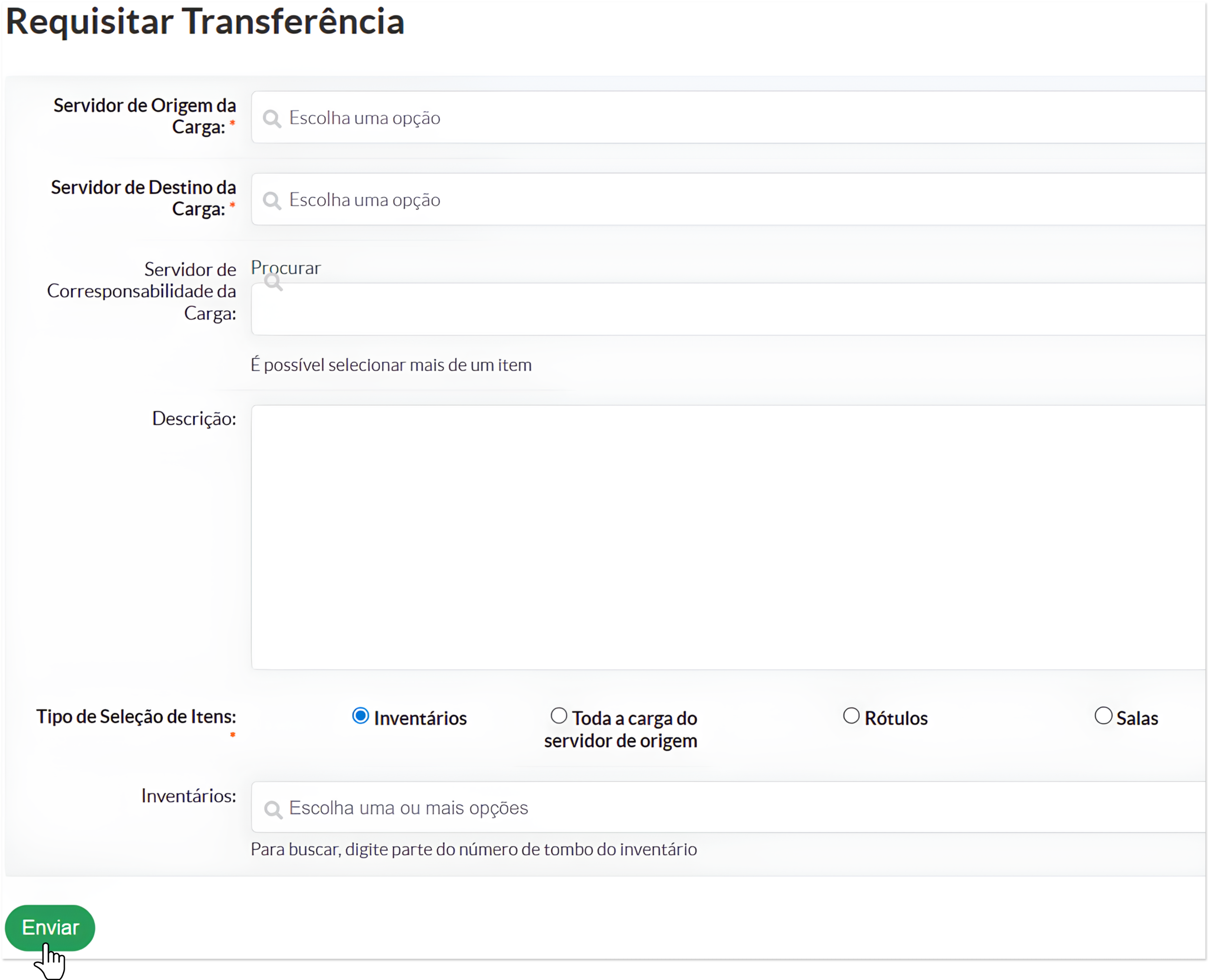
1. Clique em **“Adicionar nova requisição”**, no canto superior direito da tela.
2. No formulário de cadastro para requisitar transferêncai, preencha todos os campos obrigatórios.
3. Utilize o campo específico para informar o(s) corresponsável(eis), se aplicável.

[![drawing-447-1754317127 (1).png](https://manuais.ifsp.edu.br/uploads/images/gallery/2025-08/scaled-1680-/drawing-447-1754317127-1.png)](https://manuais.ifsp.edu.br/uploads/images/gallery/2025-08/drawing-447-1754317127-1.png)
##### **2.1 - Campos do Formulário** 

Abaixo estão descritos os campos do formulário de requisição, organizados em formato de tabela para melhor compreensão de suas funcionalidades e observações específicas:

<div drawio-diagram="13399"><img src="https://manuais.ifsp.edu.br/uploads/images/drawio/2025-08/drawing-447-1754317254.png" alt=""/></div>

<table border="1" cellpadding="0" cellspacing="0" class="MsoTableGrid align-center" id="bkmrk-campo-descri%C3%A7%C3%A3o-obse" style="border-collapse: collapse; border: none; height: 565.328px; width: 99.7619%; border-spacing: 0px;"><tbody><tr style="height: 22px;"><td style="width: 0%; border: 1pt solid windowtext; background: rgb(84, 141, 212); padding: 0cm 5.4pt; height: 22px;" width="192"><span lang="EN-US" style="font-size: 12.0pt; color: white; mso-themecolor: background1;">Campo</span>

</td><td style="width: 0%; border-top: 1pt solid windowtext; border-right: 1pt solid windowtext; border-bottom: 1pt solid windowtext; border-image: initial; border-left: none; background: rgb(84, 141, 212); padding: 0cm 5.4pt; height: 22px;" width="192"><span lang="EN-US" style="font-size: 12.0pt; color: white; mso-themecolor: background1;">Descrição</span>

</td><td style="width: 0%; border-top: 1pt solid windowtext; border-right: 1pt solid windowtext; border-bottom: 1pt solid windowtext; border-image: initial; border-left: none; background: rgb(84, 141, 212); padding: 0cm 5.4pt; height: 22px;" width="192"><span lang="EN-US" style="font-size: 12.0pt; color: white; mso-themecolor: background1;">Observações</span>

</td></tr><tr style="height: 77px;"><td class="align-center" style="width: 0%; border-right: 1pt solid windowtext; border-bottom: 1pt solid windowtext; border-left: 1pt solid windowtext; border-image: initial; border-top: none; padding: 0cm 5.4pt; text-align: justify; vertical-align: middle; height: 77px;" width="192">**<span lang="EN-US">Servidor de Origem da Carga</span>**

</td><td class="align-center" style="width: 0%; border-top: none; border-left: none; border-bottom: 1pt solid windowtext; border-right: 1pt solid windowtext; padding: 0cm 5.4pt; text-align: justify; vertical-align: middle; height: 77px;" width="192"><span lang="EN-US">Selecione o servidor atualmente responsável pela carga a ser transferida.</span>

</td><td class="align-center" style="width: 0%; border-top: none; border-left: none; border-bottom: 1pt solid windowtext; border-right: 1pt solid windowtext; padding: 0cm 5.4pt; text-align: justify; vertical-align: middle; height: 77px;" width="192"><span lang="EN-US">Exibe apenas os servidores **vinculados ao campus de origem** do usuário.</span>

</td></tr><tr style="height: 58px;"><td class="align-center" style="width: 0%; border-right: 1pt solid windowtext; border-bottom: 1pt solid windowtext; border-left: 1pt solid windowtext; border-image: initial; border-top: none; background: rgb(198, 217, 241); padding: 0cm 5.4pt; text-align: justify; vertical-align: middle; height: 58px;" width="192">**<span lang="EN-US">Servidor de Destino da Carga</span>**

</td><td class="align-center" style="width: 0%; border-top: none; border-left: none; border-bottom: 1pt solid windowtext; border-right: 1pt solid windowtext; background: rgb(198, 217, 241); padding: 0cm 5.4pt; text-align: justify; vertical-align: middle; height: 58px;" width="192"><span lang="EN-US">Informe o servidor que irá receber os bens transferidos.</span>

</td><td class="align-center" style="width: 0%; border-top: none; border-left: none; border-bottom: 1pt solid windowtext; border-right: 1pt solid windowtext; background: rgb(198, 217, 241); padding: 0cm 5.4pt; text-align: justify; vertical-align: middle; height: 58px;" width="192"><span lang="EN-US">Permite a seleção de qualquer servidor ativo no sistema.</span>

</td></tr><tr style="height: 115px;"><td class="align-center" style="width: 0%; border-right: 1pt solid windowtext; border-bottom: 1pt solid windowtext; border-left: 1pt solid windowtext; border-image: initial; border-top: none; padding: 0cm 5.4pt; text-align: justify; vertical-align: middle; height: 115px;" width="192">**<span lang="EN-US">Servidor de Corresponsabilidade da Carga (opcional)</span>**

</td><td class="align-center" style="width: 0%; border-top: none; border-left: none; border-bottom: 1pt solid windowtext; border-right: 1pt solid windowtext; padding: 0cm 5.4pt; text-align: justify; vertical-align: middle; height: 115px;" width="192"><span lang="EN-US">Permite indicar um ou mais servidores como corresponsáveis pelos bens. Clique em Procurar, digite o nome e selecione os desejados.</span>

</td><td class="align-center" style="width: 0%; border-top: none; border-left: none; border-bottom: 1pt solid windowtext; border-right: 1pt solid windowtext; padding: 0cm 5.4pt; text-align: justify; vertical-align: middle; height: 115px;" width="192"><span lang="EN-US">A designação **não é obrigatória**, mas, se informada, o corresponsável deverá aprovar a requisição antes do deferimento final.</span>

</td></tr><tr style="height: 39px;"><td class="align-center" style="width: 0%; border-right: 1pt solid windowtext; border-bottom: 1pt solid windowtext; border-left: 1pt solid windowtext; border-image: initial; border-top: none; background: rgb(198, 217, 241); padding: 0cm 5.4pt; text-align: justify; vertical-align: middle; height: 39px;" width="192">**<span lang="EN-US">Descrição</span>**

</td><td class="align-center" colspan="2" style="width: 0%; border-top: none; border-left: none; border-bottom: 1pt solid windowtext; border-right: 1pt solid windowtext; background: rgb(198, 217, 241); padding: 0cm 5.4pt; text-align: justify; vertical-align: middle; height: 39px;" width="384"><span lang="EN-US">Campo livre para registrar observações relevantes, justificativas da transferência ou informações complementares.</span>

</td></tr><tr style="height: 158.328px;"><td class="align-center" colspan="3" style="width: 0%; border-right: 1pt solid windowtext; border-bottom: 1pt solid windowtext; border-left: 1pt solid windowtext; border-image: initial; border-top: none; padding: 0cm 5.4pt; height: 158.328px; text-align: justify; vertical-align: middle;" width="576"><span lang="EN-US">**Tipo de Seleção de Itens:** Escolha como os bens patrimoniais serão selecionados para transferência.</span>

<span lang="EN-US" style="font-family: Symbol; mso-fareast-font-family: Symbol; mso-bidi-font-family: Symbol;"><span style="mso-list: Ignore;">·<span style="font: 7.0pt 'Times New Roman';"> </span></span></span><span lang="EN-US">Inventários: Permite selecionar manualmente os itens (opção padrão).</span>

<span lang="EN-US" style="font-family: Symbol; mso-fareast-font-family: Symbol; mso-bidi-font-family: Symbol;"><span style="mso-list: Ignore;">·<span style="font: 7.0pt 'Times New Roman';"> </span></span></span><span lang="EN-US">Toda a carga do servidor de origem: Transfere todos os bens vinculados ao servidor selecionado como origem.</span>

<span lang="EN-US" style="font-family: Symbol; mso-fareast-font-family: Symbol; mso-bidi-font-family: Symbol;"><span style="mso-list: Ignore;">·<span style="font: 7.0pt 'Times New Roman';"> </span></span></span><span lang="EN-US">Rótulos: Seleção de itens com base em etiquetas patrimoniais.</span>

<span lang="EN-US" style="font-family: Symbol; mso-fareast-font-family: Symbol; mso-bidi-font-family: Symbol;"><span style="mso-list: Ignore;">·<span style="font: 7.0pt 'Times New Roman';"> </span></span></span><span lang="EN-US">Salas: Seleção por localização física.</span>

</td></tr><tr style="height: 96px;"><td class="align-center" style="width: 0%; border-right: 1pt solid windowtext; border-bottom: 1pt solid windowtext; border-left: 1pt solid windowtext; border-image: initial; border-top: none; background: rgb(198, 217, 241); padding: 0cm 5.4pt; text-align: justify; vertical-align: middle; height: 96px;" width="192">**<span lang="EN-US">Inventários (quando aplicável)</span>**

</td><td class="align-center" style="width: 0%; border-top: none; border-left: none; border-bottom: 1pt solid windowtext; border-right: 1pt solid windowtext; background: rgb(198, 217, 241); padding: 0cm 5.4pt; text-align: justify; vertical-align: middle; height: 96px;" width="192"><span lang="EN-US">Este campo será exibido apenas se a opção 'Inventários' estiver selecionada. Permite buscar os itens desejados.</span>

</td><td class="align-center" style="width: 0%; border-top: none; border-left: none; border-bottom: 1pt solid windowtext; border-right: 1pt solid windowtext; background: rgb(198, 217, 241); padding: 0cm 5.4pt; text-align: justify; vertical-align: middle; height: 96px;" width="192"><span lang="EN-US">Digite parte do número de tombo para localizar e selecionar os bens.</span>

</td></tr></tbody></table>

<span style="text-align: justify;">Após o preenchimento de todos os campos obrigatórios, clique no botão </span>**“Enviar”**<span style="text-align: justify;">. O sistema validará os dados e iniciará automaticamente o fluxo de aprovação da requisição.</span>

<p class="callout success"><span style="text-align: justify;">Requisição de transferência de patrimônio efetuada com sucesso.</span></p>

<p class="callout info"><span style="text-align: justify;">O campo **<span lang="EN-US">Servidor de Origem da Carga</span>** exibe apenas os servidores vinculados ao **campus de origem** do usuário logado. Portanto, usuários com perfil na Reitoria ou em outro campus **não visualizarão servidores de outros campi**. Nestes casos, a requisição deve ser realizada por um usuário com permissão no campus de origem.</span></p>


##### **2.2 - Aprovação do <span lang="EN-US">Servidor de Destino da Carga</span>**

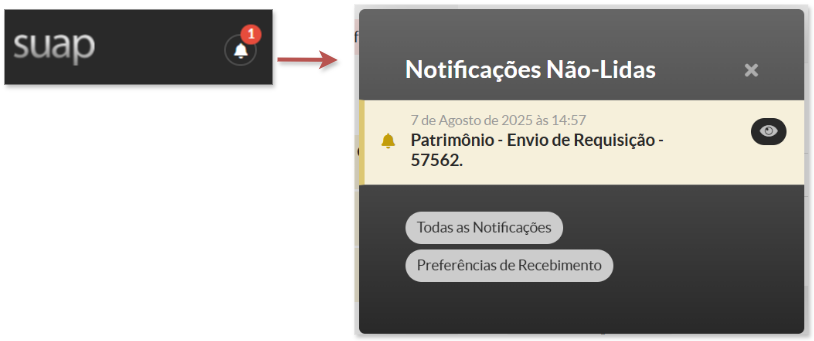
Assim que a requisição é registrada, o **servidor de destino recebe uma notificação automática**, tanto no ícone de sininho do SUAP quanto no e‑mail institucional, <span lang="EN-US">alertando que uma requisição de tranferencaia foi enviada para a avaliação do destino.</span>
<div drawio-diagram="13467"><img src="https://manuais.ifsp.edu.br/uploads/images/drawio/2025-08/drawing-447-1754591107.png" alt=""/></div>

[![image.png](https://manuais.ifsp.edu.br/uploads/images/gallery/2025-08/scaled-1680-/tS1image.png)](https://manuais.ifsp.edu.br/uploads/images/gallery/2025-08/tS1image.png)

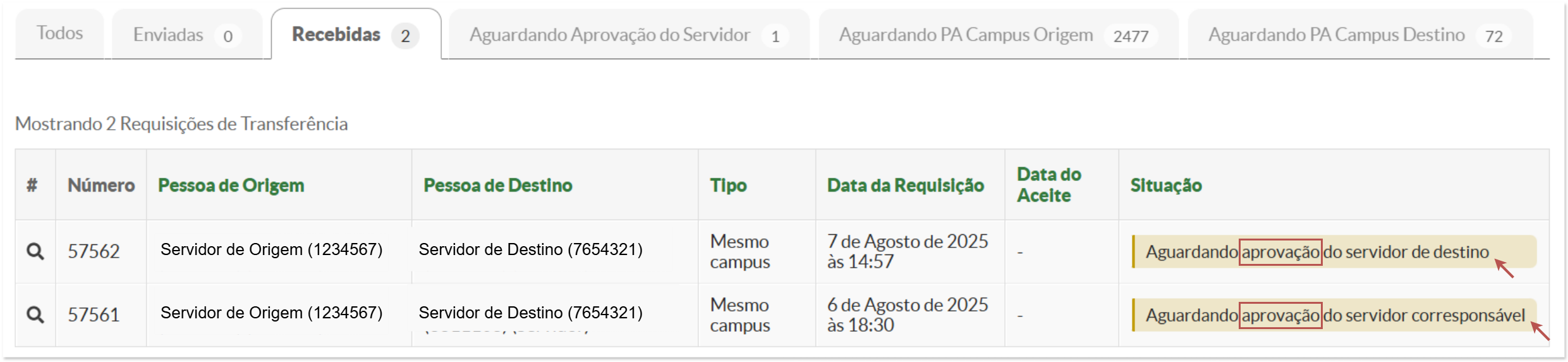
Além disso, é possível acompanhar o andamento da solicitação a qualquer momento por meio da coluna **"Situação"** na listagem principal, que indica em qual etapa do fluxo a requisição se encontra. Para visualizar especificamente as requisições em que você está envolvido, acesse a aba **"Recebidas".**

<div drawio-diagram="13464"><img src="https://manuais.ifsp.edu.br/uploads/images/drawio/2025-08/drawing-447-1754590882.png" alt=""/></div>

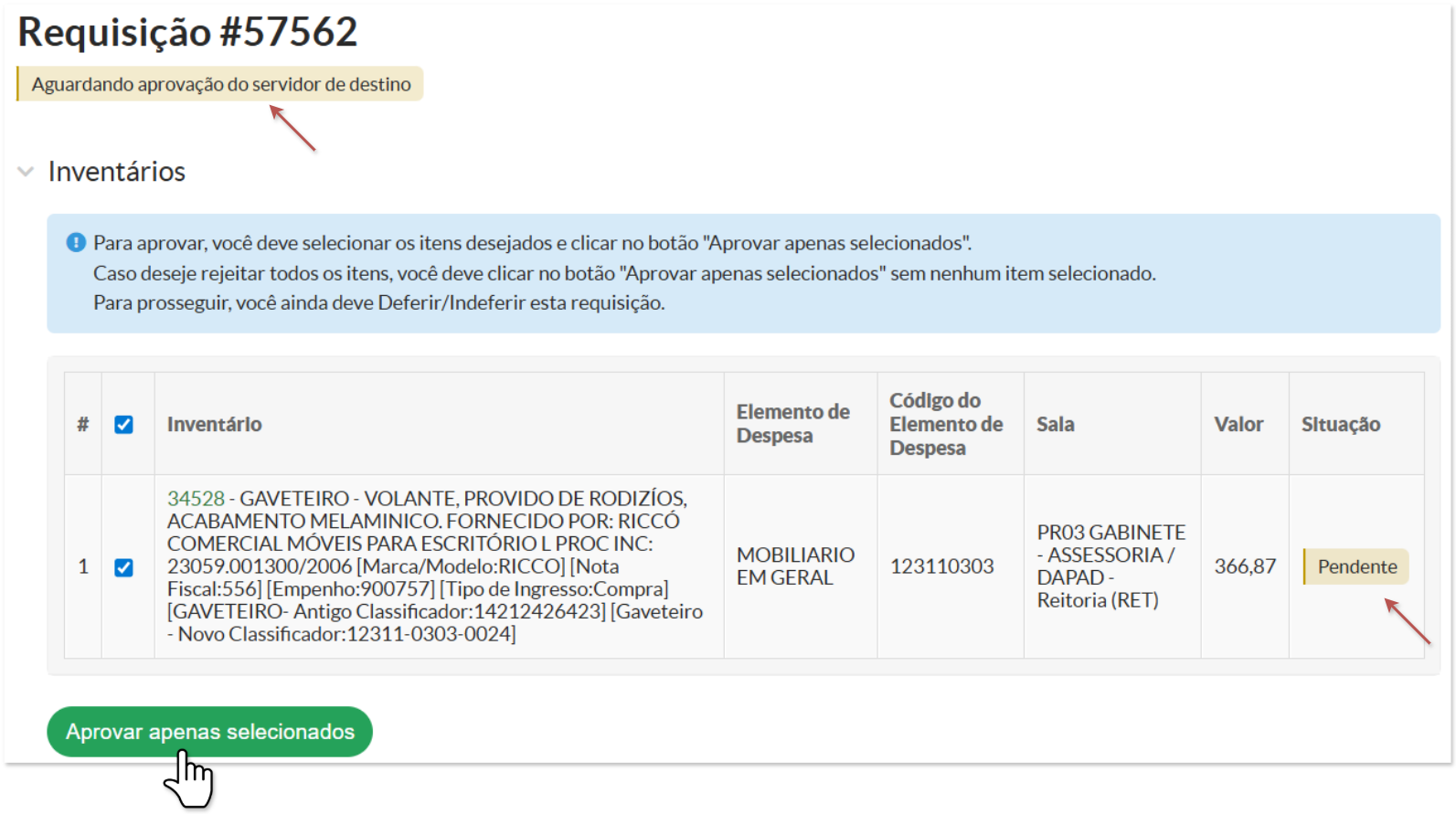
Ao acessar a requisição enviada para sua aprovação, você será redirecionado para a página com os detalhes da solicitação. Para **aprovar apenas alguns itens**, marque os itens desejados e clique no botão **"Aprovar apenas selecionados"**.

<div drawio-diagram="13469"><img src="https://manuais.ifsp.edu.br/uploads/images/drawio/2025-08/drawing-447-1754591541.png" alt=""/></div>

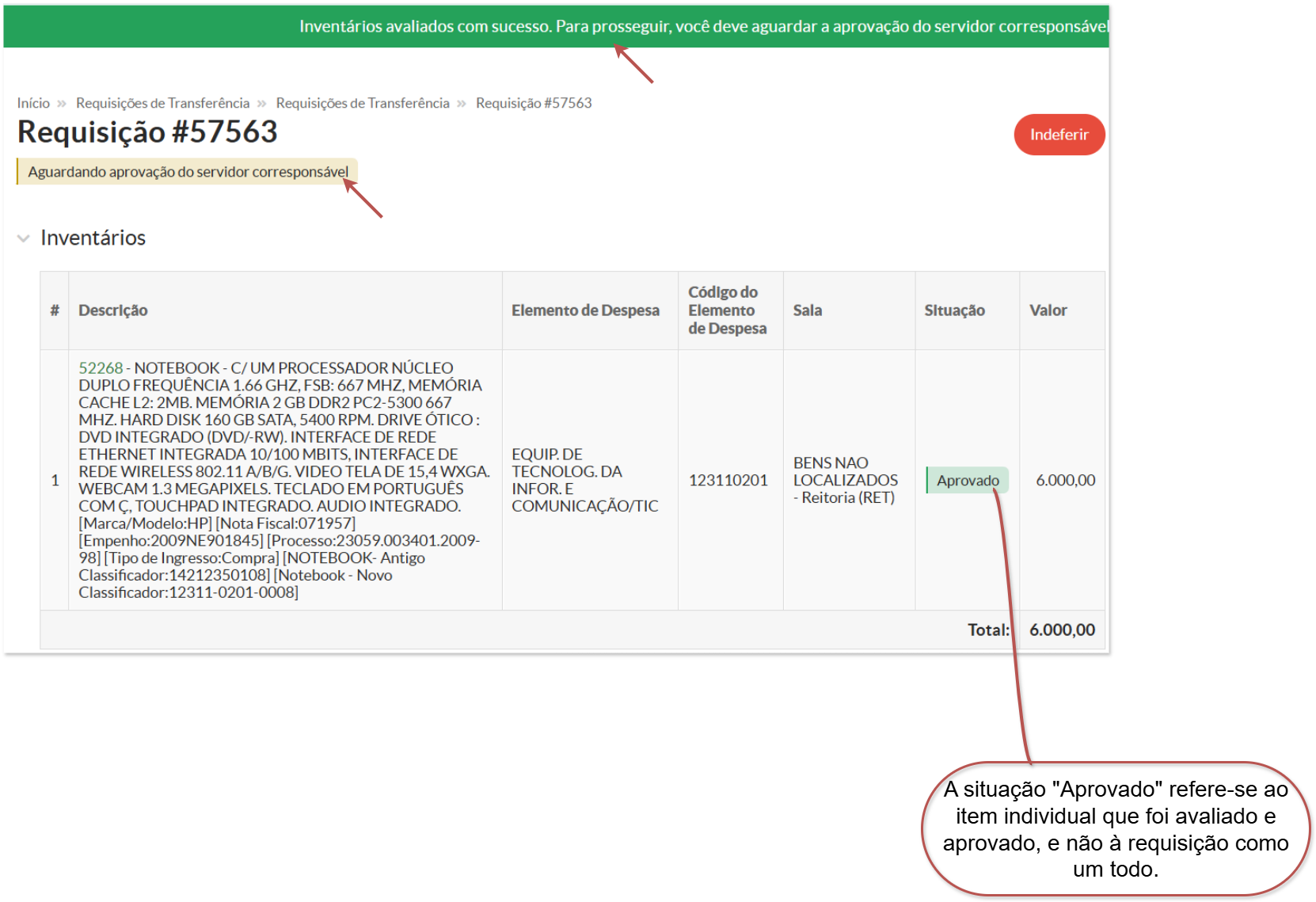
<p class="callout success">Inventários avaliados com sucesso. Para prosseguir, você deve aguardar a aprovação do servidor corresponsável.</p>

<p class="callout warning">Após a aprovação parcial ou total, aguarde a **aprovação do corresponsável**, caso tenha sido indicado, antes de seguir para a etapa final de **deferimento**.</p>

<div drawio-diagram="13484"><img src="https://manuais.ifsp.edu.br/uploads/images/drawio/2025-08/drawing-447-1754594263.png" alt=""/></div>

##### **2.3 - Rejeição do <span lang="EN-US">Servidor de Destino da Carga</span>**

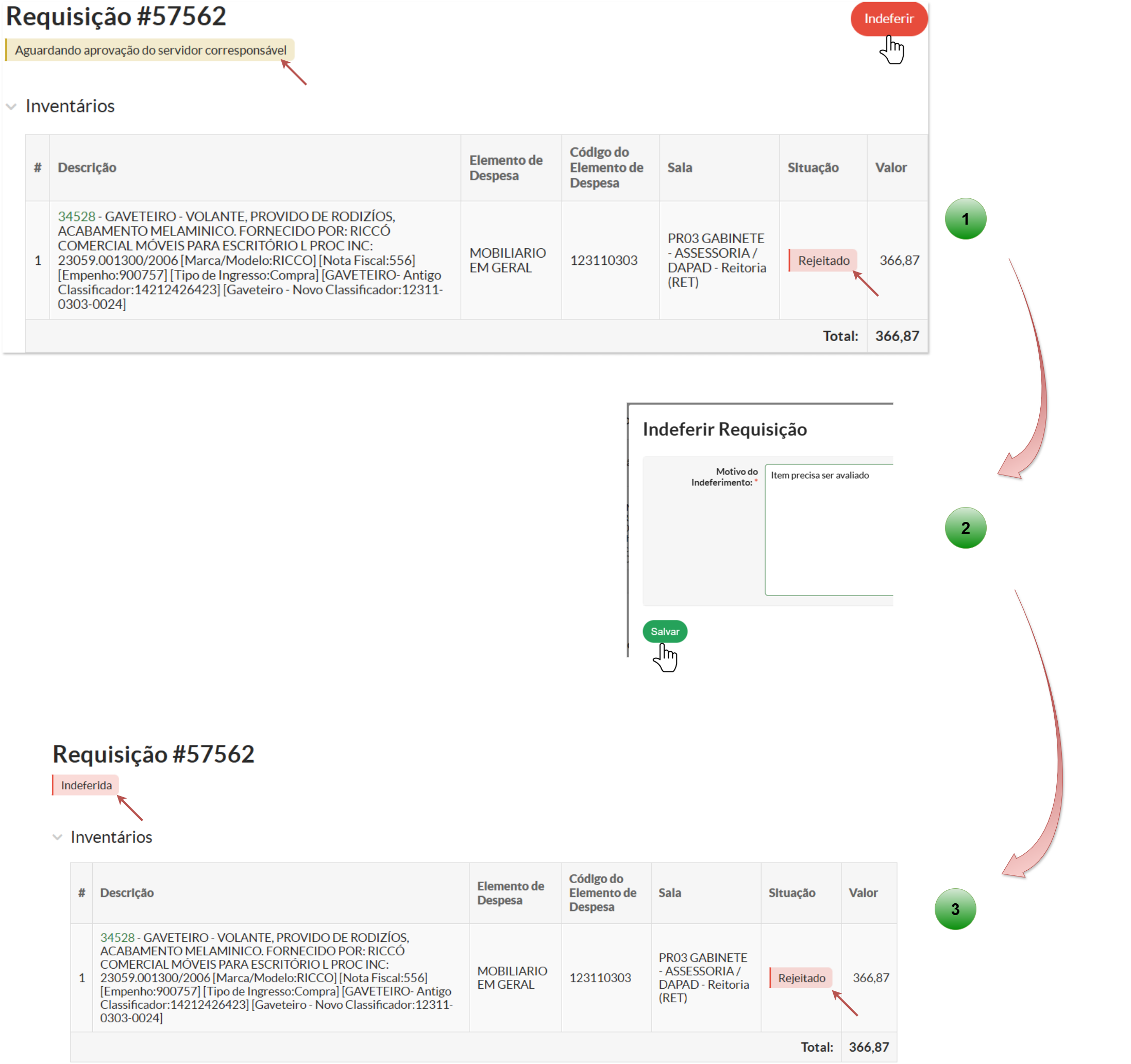
Caso deseje **rejeitar todos os itens**, clique no mesmo botão **sem selecionar nenhum item**. Se optar por **indeferir a requisição**, o sistema solicitará uma **justificativa obrigatória**. Preencha o campo correspondente e clique em **"Salvar"** para concluir. Neste caso, **a aprovação do corresponsável será dispensada**, mesmo que ele tenha sido incluído na solicitação.

<div drawio-diagram="13492"><img src="https://manuais.ifsp.edu.br/uploads/images/drawio/2025-08/drawing-447-1754595364.png" alt=""/></div>

<p class="callout success">Requisição indeferida com sucesso.</p>

<p class="callout info"><span lang="EN-US">É fundamental que todas as partes envolvidas fiquem atentas às notificações, tanto no sistema quanto por e‑mail, para garantir o acompanhamento fluido do processo.</span></p>

##### **2.4 - Aprovação do <span lang="EN-US">Corresponsável da Carga</span>**

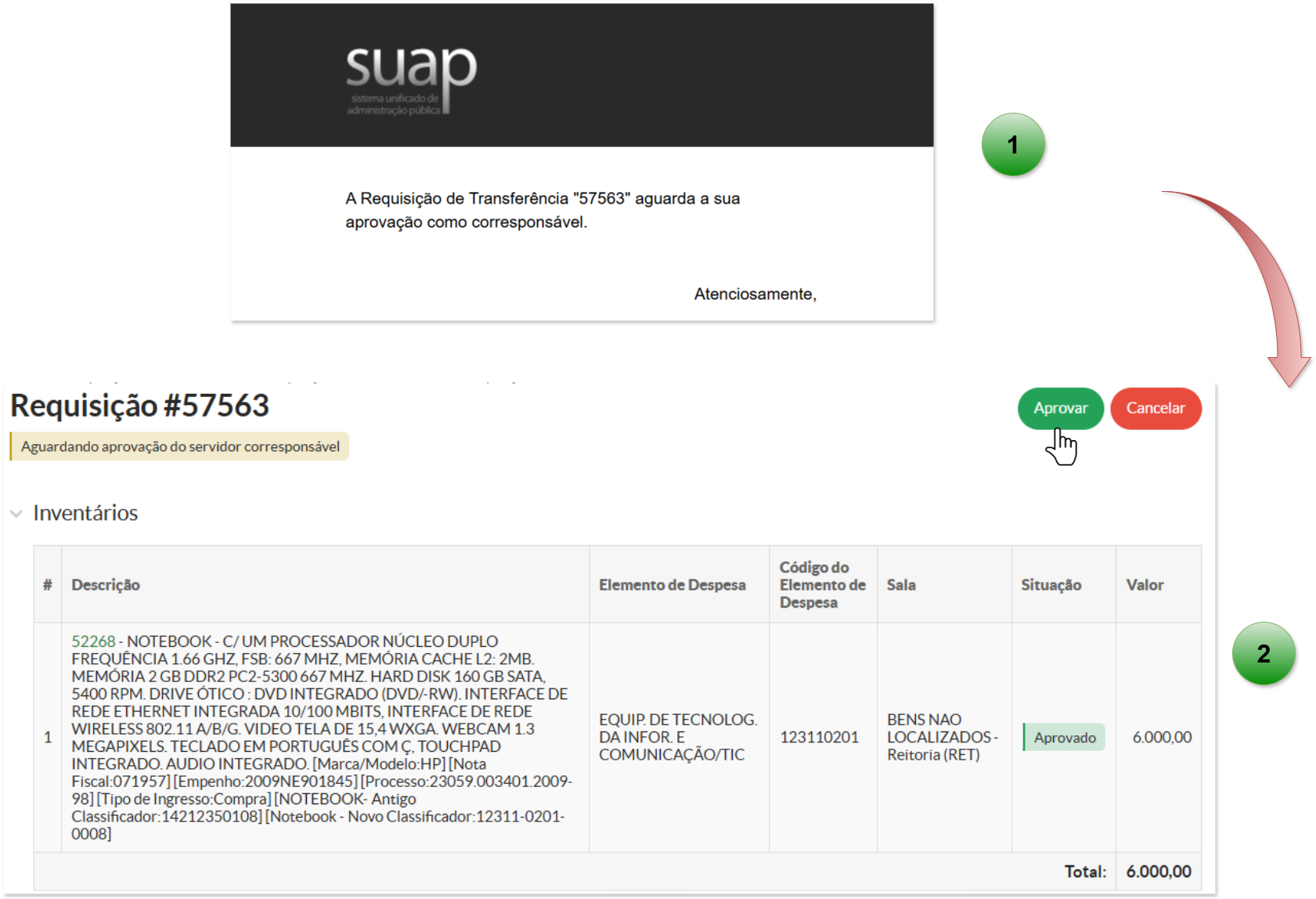
Após a aprovação do servidor de destino, o **corresponsável indicado** na requisição recebe uma **notificação automática**, tanto por **e‑mail institucional** quanto pelo **ícone de sino do SUAP**, solicitando sua aprovação.
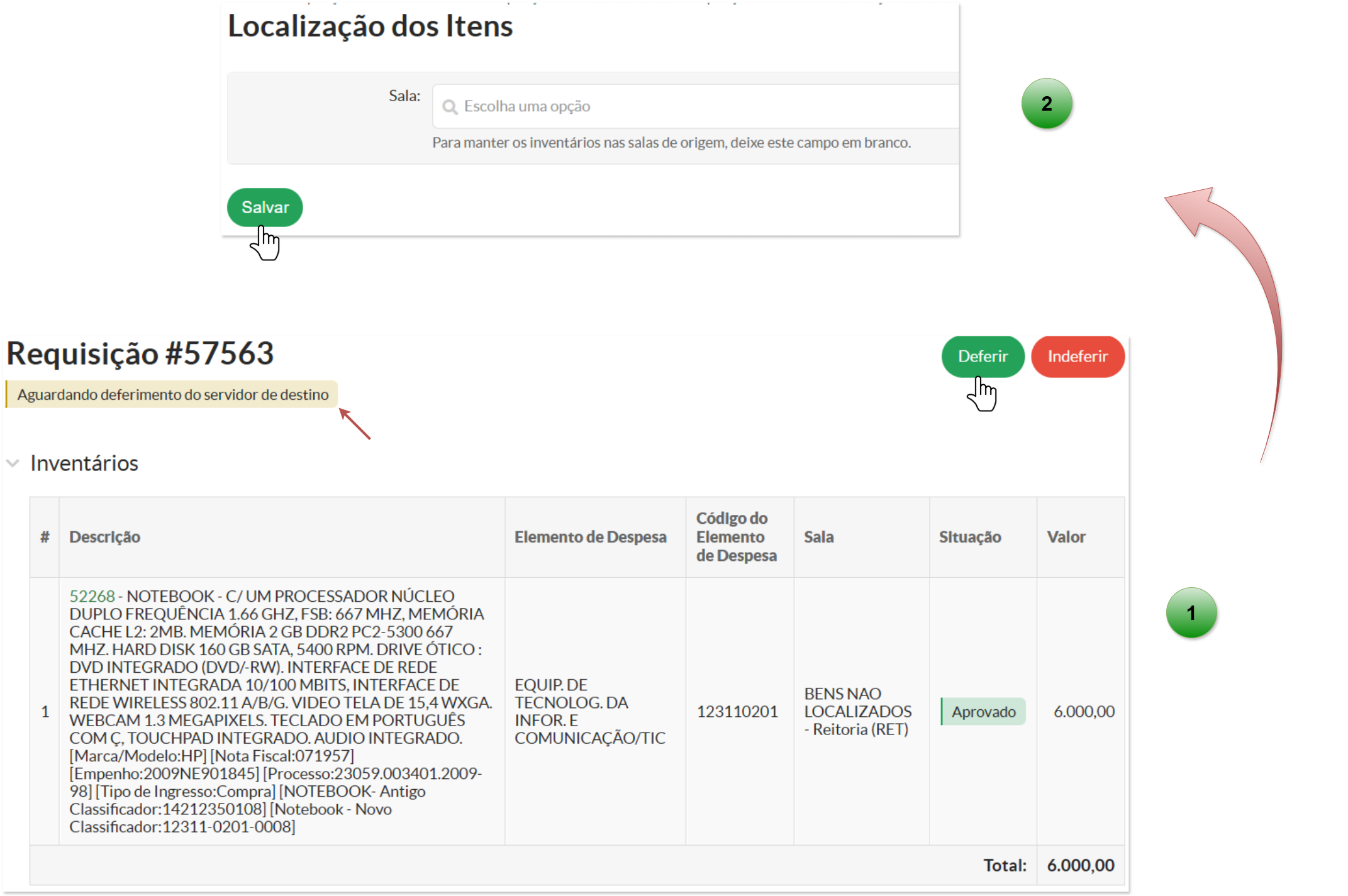
<div drawio-diagram="13498"><img src="https://manuais.ifsp.edu.br/uploads/images/drawio/2025-08/drawing-447-1754596034.png" alt=""/></div>

##### **2.4 - Deferimento do <span lang="EN-US">Servidor de Origem da Carga</span>**

<span lang="EN-US">Após a aprovação do corresponsável, a requisição segue para a última etapa, que é o deferimento por parte do servidor de origem da carga. Durante a ação de deferimento, será **necessário selecionar uma nova sala** para os bens transferidos. <span style="text-decoration: underline;">Caso deseje manter os inventários nas salas de origem, basta **deixar o campo de localização em branco**</span>.</span>

<div drawio-diagram="13500"><img src="https://manuais.ifsp.edu.br/uploads/images/drawio/2025-08/drawing-447-1754596173.png" alt=""/></div>

<p class="callout success">Deferimento realizado com sucesso!</p>

[![image.png](https://manuais.ifsp.edu.br/uploads/images/gallery/2025-08/scaled-1680-/9aZimage.png)](https://manuais.ifsp.edu.br/uploads/images/gallery/2025-08/9aZimage.png)

##### **2.5 - Notificações das solicitações de transferência de bens patrimoniais<span lang="EN-US"> da Carga</span>**

As notificações por sininho e por e-mail serão enviadas para:

- Servidor de origem;
- Servidor de destino;
- Coordenadores de patrimônio do campus de origem;
- Contadores de patrimônio dos dois campi (origem e destino).

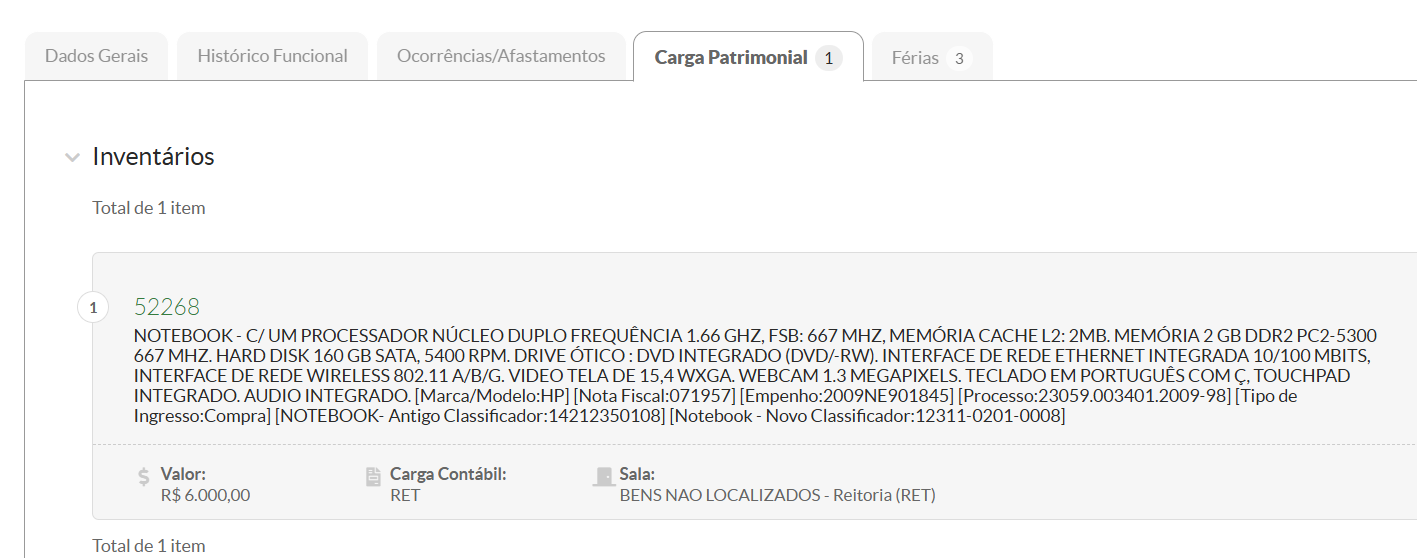
##### **2.6 - Informação presente na<span lang="EN-US"> Carga Patrimonial</span>**

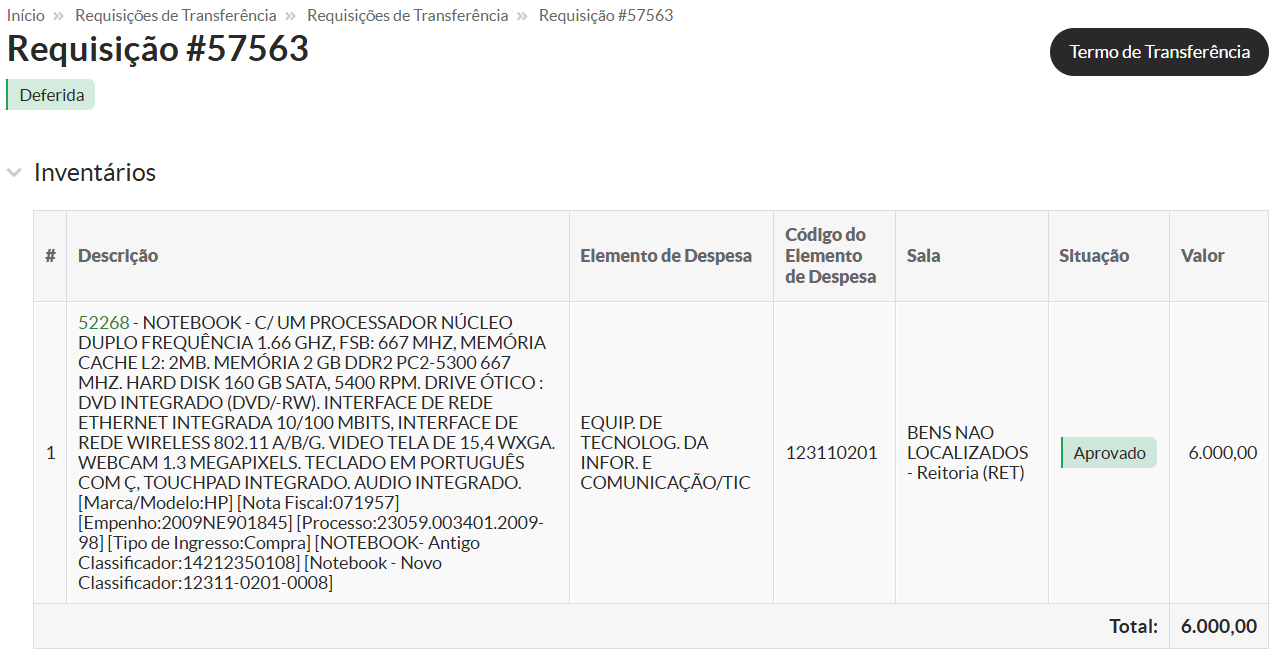
<p class="callout danger">**Comentar a imagem a seguir**</p>

[![image.png](https://manuais.ifsp.edu.br/uploads/images/gallery/2025-08/scaled-1680-/HIcimage.png)](https://manuais.ifsp.edu.br/uploads/images/gallery/2025-08/HIcimage.png)

<p class="callout warning"><span lang="EN-US">É comum a confusão entre os termos **aprovação** e **deferimento**. Em requisições com corresponsável, o sistema solicita inicialmente a **aprovação do servidor de destino**. Após a **aprovação do servidor corresponsável**, é exigido o **deferimento final pelo servidor de destino** para concluir o processo.</span></p>

<p class="callout warning">A solicitação de qualquer melhoria no sistema depende da abertura de um chamado, **por parte da própria PRA, junto à equipe de TI**.</p>