# Cadastrar Material de Consumo

<p class="callout info">**Quem pode cadastrar?** - Servidor com perfil de executor nas rotinas do Almoxarifado.</p>

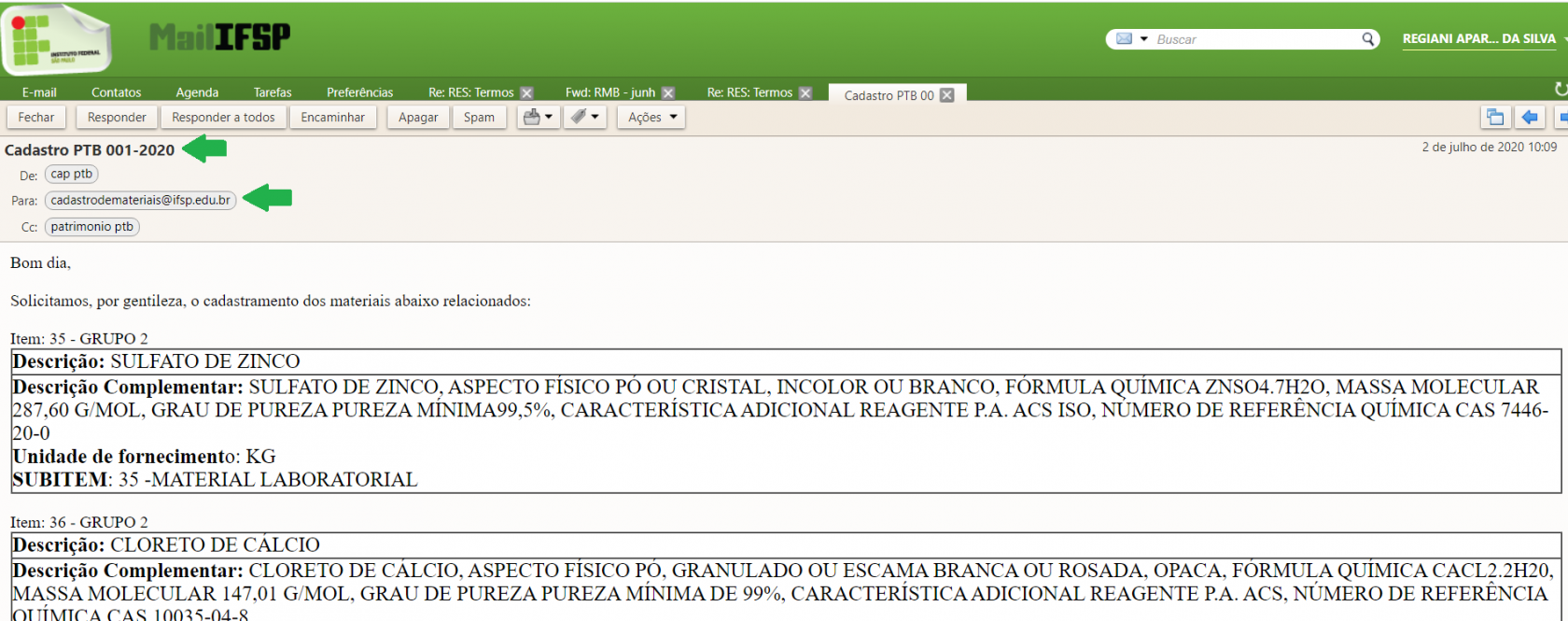
<p class="callout warning">O pedido de cadastro de material deve ser atendido a partir do e-mail: ***<cadastrodematreiais@ifsp.edu.br>.*** O campo “Assunto” deve conter a palavra ***Cadastro + Sigla do câmpus + numeração com três dígitos para a sequência e dois dígitos referentes ao ano***, conforme e-mail abaixo:</p>

![](https://manuais.ifsp.edu.br/uploads/images/gallery/2020-07/scaled-1680-/image-1593707189369.png)

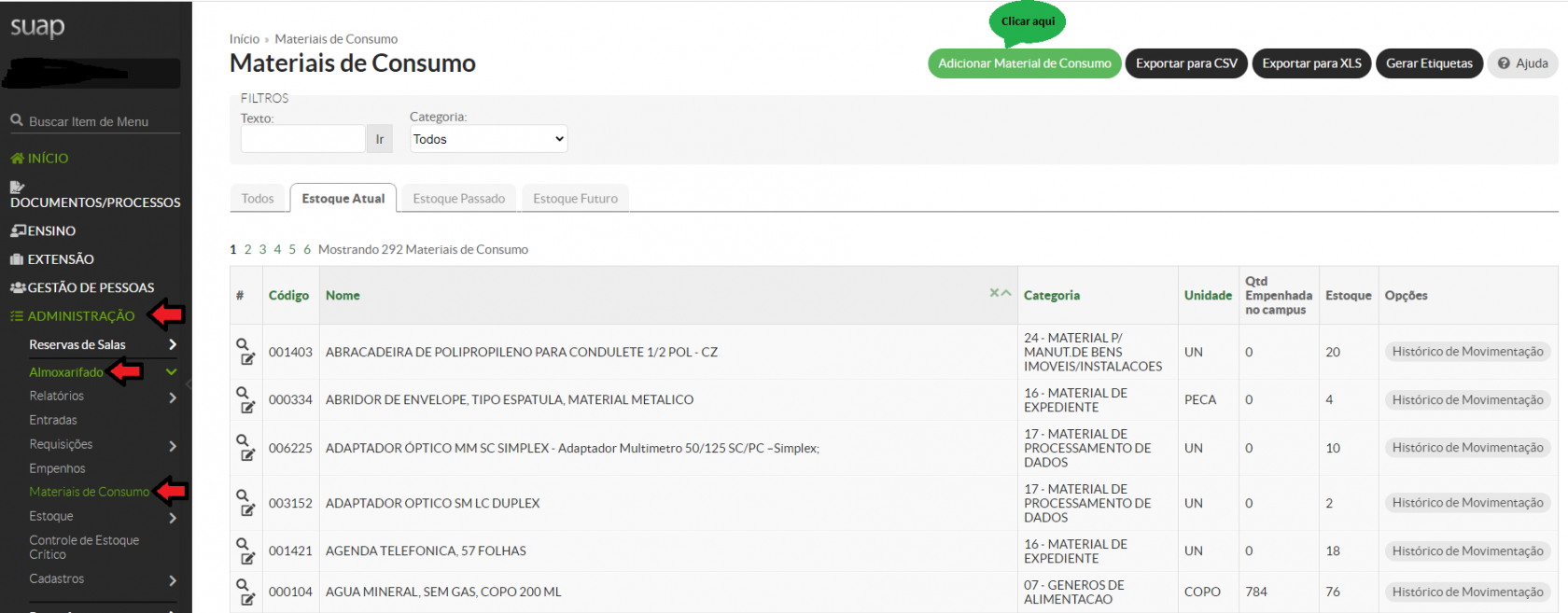
**Onde Cadastrar?**

<span style="color: #008000;">**- SISTEMA: SUAP**</span>

- <span style="color: #008000;">MÓDULO: ADMINISTRAÇÃO</span>
- <span style="color: #008000;">PERFIL: Almoxarifado</span>
- <span style="color: #008000;">OPÇÃO: Materiais de Consumo</span>

<span style="color: #000000;">**Passo 1** - Clicar em "***Adicionar Material de Consumo***"</span>

![](https://manuais.ifsp.edu.br/uploads/images/gallery/2020-07/scaled-1680-/image-1593708225255.png)

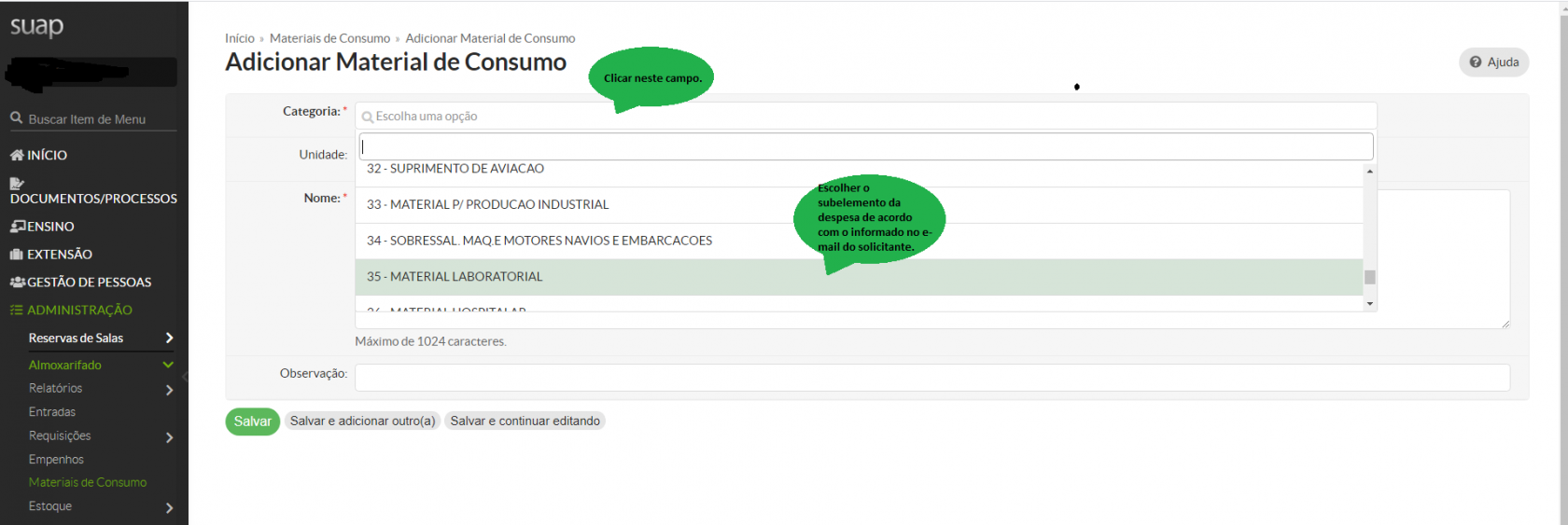
**Passo 2** - Clicar no campo "**Categoria**" para visualizar a lista de subelementos de despesa (**= subitem**) , conforme abaixo:
![](https://manuais.ifsp.edu.br/uploads/images/gallery/2020-07/scaled-1680-/image-1593715219485.png)

<div id="bkmrk-passo-3--%C2%A0%C2%A0clicar-so"><div><span class="icon text-primary"><span style="color: #000000;"><span style="font-family: -apple-system, BlinkMacSystemFont, 'Segoe UI', Oxygen, Ubuntu, Roboto, Cantarell, 'Fira Sans', 'Droid Sans', 'Helvetica Neue', sans-serif; font-size: 14px; font-style: normal; font-variant-ligatures: normal; font-variant-caps: normal; font-weight: 400;">**Passo 3** - </span><span style="font-family: -apple-system, BlinkMacSystemFont, 'Segoe UI', Oxygen, Ubuntu, Roboto, Cantarell, 'Fira Sans', 'Droid Sans', 'Helvetica Neue', sans-serif; font-size: 14px; font-style: normal; font-variant-ligatures: normal; font-variant-caps: normal; font-weight: 400;"> </span>Clicar sobre o subitem , de acordo com o informado no e-mail do solicitante, para que o dado se fixe no campo "Categoria". </span></span></div><div><span class="icon text-primary"><span style="color: #000000;"> </span></span></div></div>![](https://manuais.ifsp.edu.br/uploads/images/gallery/2020-07/scaled-1680-/image-1593715772645.png)

No exemplo temos o ***subitem 35 - Material Laboratorial***

![](https://manuais.ifsp.edu.br/uploads/images/gallery/2020-07/scaled-1680-/image-1593716975406.png)

**Passo 4** - Clicar no campo "**Unidade**" para visualizar a lista de tipos de unidades, conforme tela abaixo:

![](https://manuais.ifsp.edu.br/uploads/images/gallery/2020-07/scaled-1680-/image-1593718305664.png)

<span class="icon text-primary"><span style="color: #000000;">**Passo 5** - Clicar sobre o tipo de unidade , de acordo com o informado no e-mail do solicitante, para que o dado se fixe no campo "Unidade". </span></span>

![](https://manuais.ifsp.edu.br/uploads/images/gallery/2020-07/scaled-1680-/image-1593716316169.png)

No exemplo temos a ***unidade de fornecimento = Kg***

![](https://manuais.ifsp.edu.br/uploads/images/gallery/2020-07/scaled-1680-/image-1593722304156.png)

**Passo 6** - Preencher o campo "**Nome**" = descrição do material que está sendo cadastrado.

**Observação:** A partir do e-mail do solicitante, selecionar todo o conteúdo do campo "Descrição Complementar" do material que está sendo cadastrado e copiá-lo (CTR+C)

![](https://manuais.ifsp.edu.br/uploads/images/gallery/2020-07/scaled-1680-/image-1593720706962.png)

**Passo 7** - Clicar dentro do campo "Nome" e colar o conteúdo copiado do e-mail do solicitante (CTR+V), conforme figura abaixo:

![](https://manuais.ifsp.edu.br/uploads/images/gallery/2020-07/scaled-1680-/image-1593721382837.png)

**Passo 8** - Conferir os dados preenchidos e clicar em "**Salvar**"

![](https://manuais.ifsp.edu.br/uploads/images/gallery/2020-07/scaled-1680-/image-1593723269539.png)

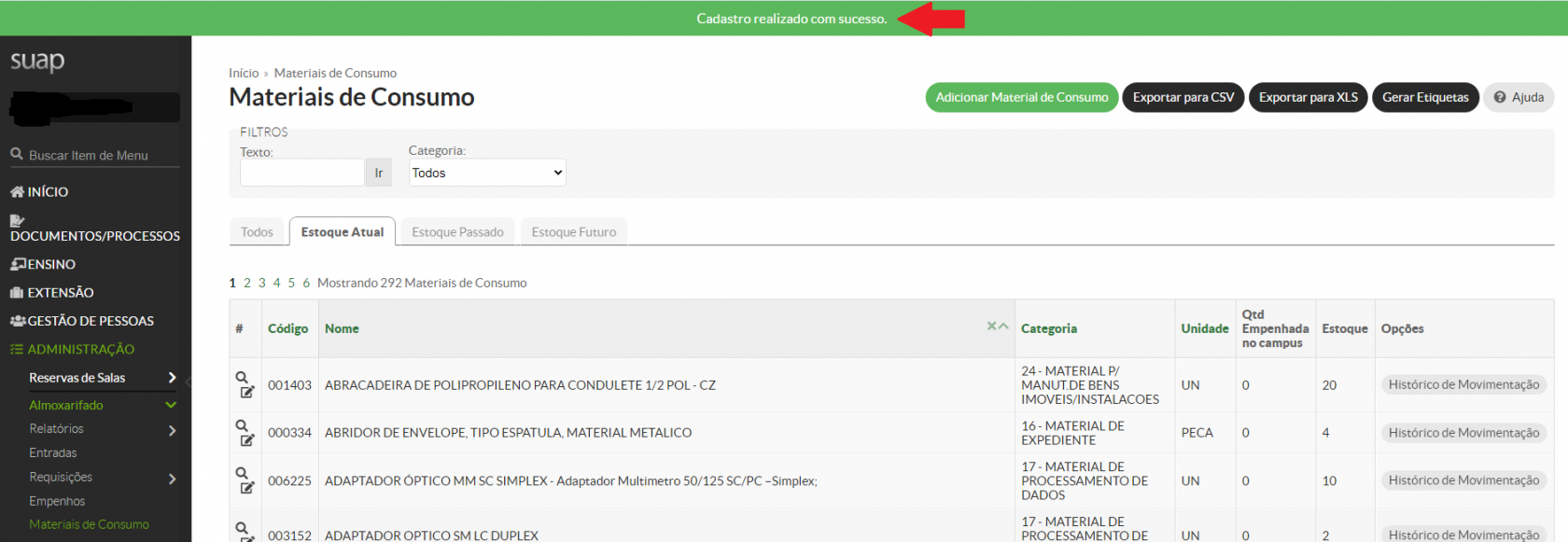
<p class="callout success"><span style="color: #008000;">**Pronto! Cadastro realizado com sucesso, conforme mensagem indicada.**</span></p>

![](https://manuais.ifsp.edu.br/uploads/images/gallery/2020-07/scaled-1680-/image-1593723544378.png)

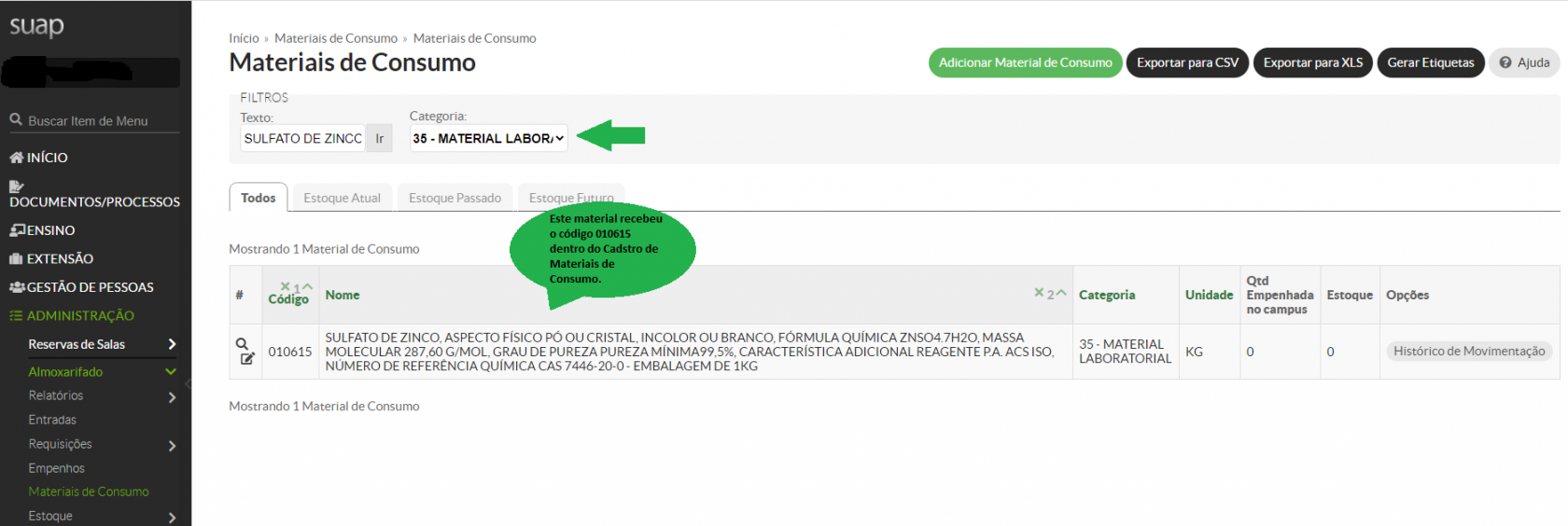
<p class="callout info">**Para consultar o código que foi atribuído ao material, na tela Materiais de Consumo, informar no campo "Texto" a descrição do material e no campo "Categoria" o subitem e clicar em "Ir" (ao lado do campo "Texto"). O sistema trará as informações do material com seu respectivo "Código", conforme tela a seguir:**</p>

![](https://manuais.ifsp.edu.br/uploads/images/gallery/2020-07/scaled-1680-/image-1593726447341.png)

<p class="callout warning">**Passo 9** - Informar ao solicitante que o cadastro do marterial foi realizado. Responder no prórpio e-mail da solicitação,</p>

***IFSP/CAP/ras - 02.07.2020 - v1***