**Quem pode cadastar? -** Servidor com perfil de executor das rotinas do Almoxarifado e Patrimônio.
**Onde Cadastrar?**
**- SISTEMA: SUAP** - MÓDULO: ADMINISTRAÇÃO - PERFIL: Almoxarifado - OPÇÃO: Empenhos [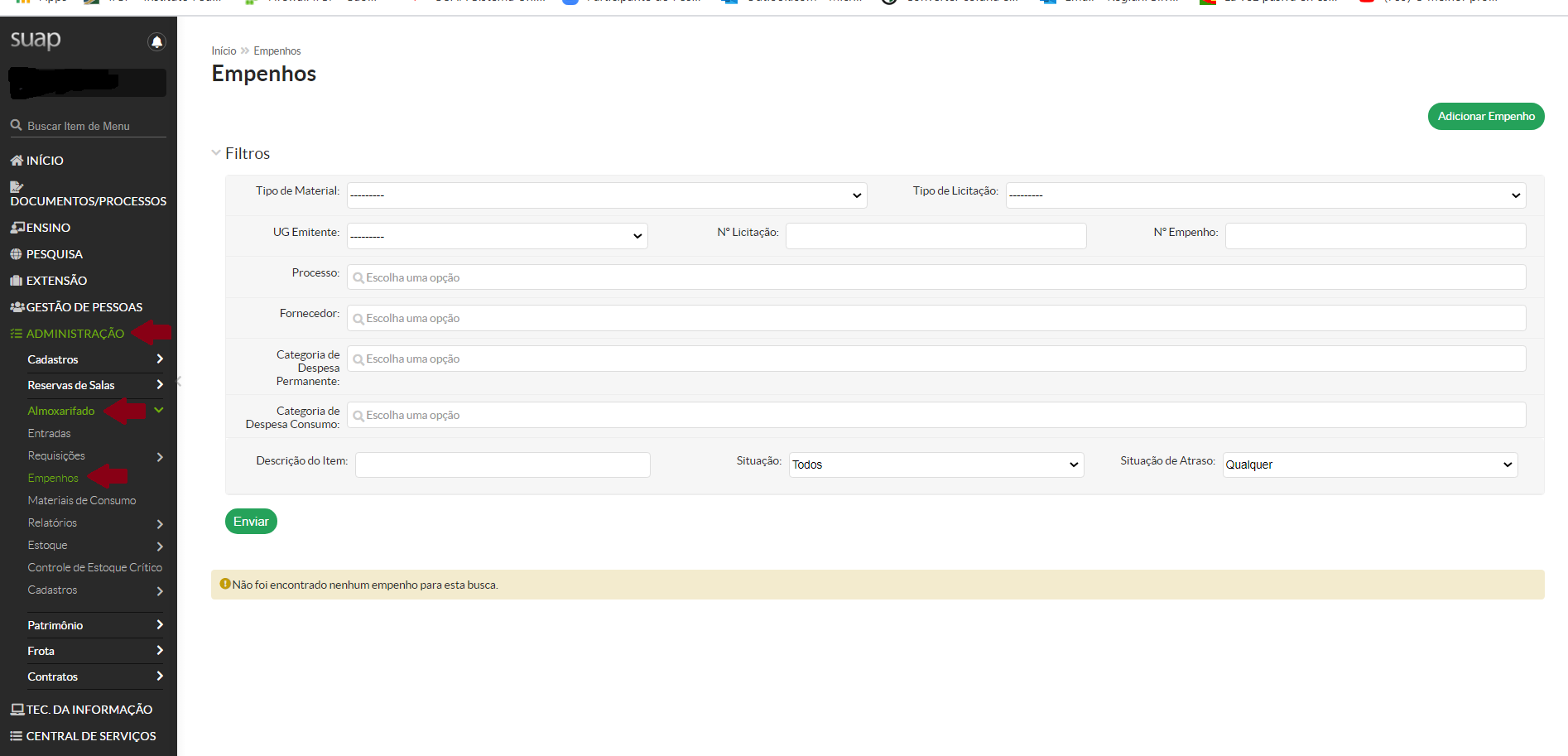](https://manuais.ifsp.edu.br/uploads/images/gallery/2020-09/image-1601399813622.png)**Figura 1 - Tela do SUAP para adicionar empenho.****PREMISSAS:**
**Conferir na Nota de Empenho - NE os seguintes dados:** - **EMITENTE**: deve ser o mesmo código da UG (Unidade Gestora) do campus cadastrador; - **NATUREZA DA DESPESA**: deve ser igual a: **449052 -** Material Permanente. - **SUBITEM**: define a conta em que o material será cadastrado. [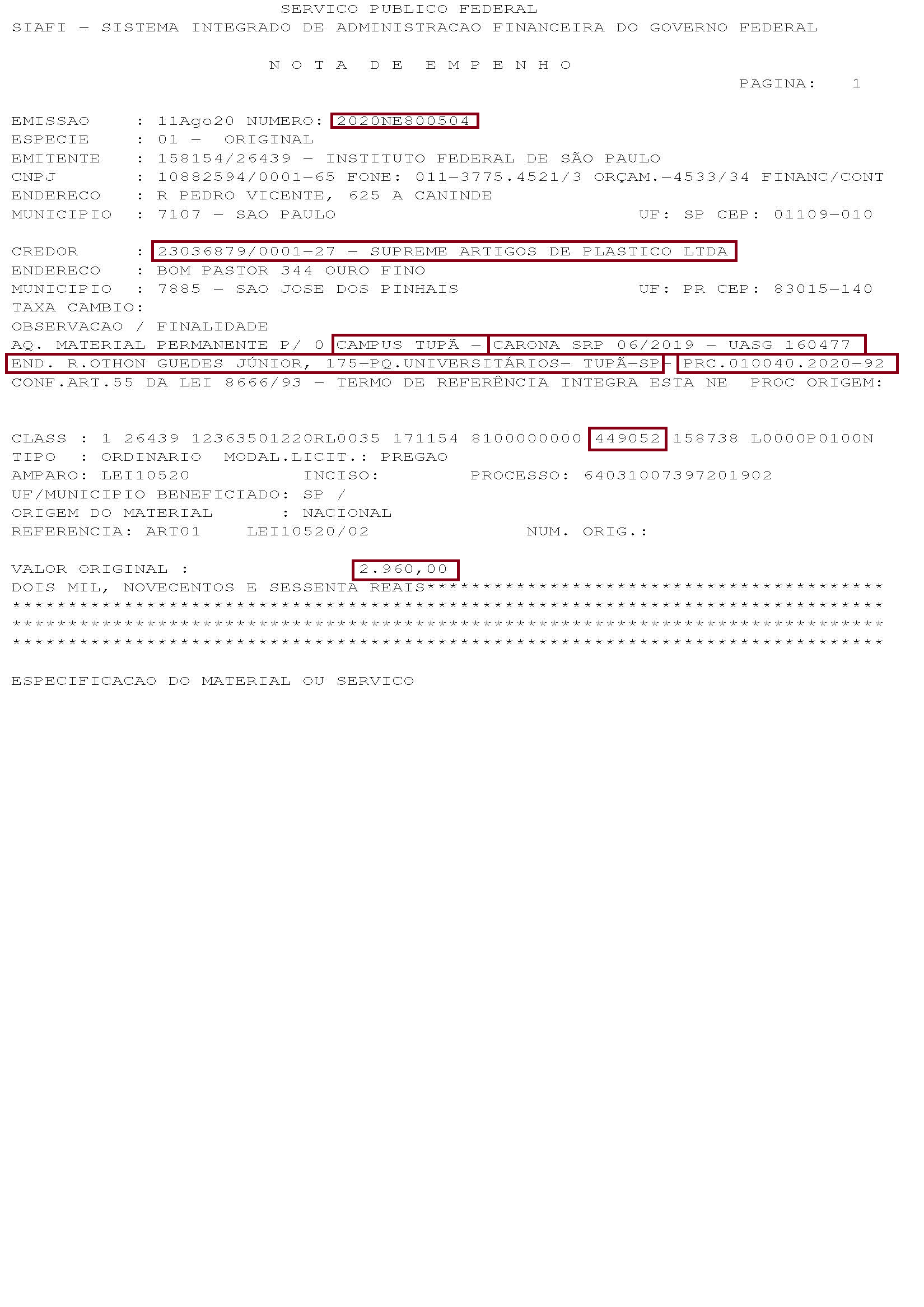](https://manuais.ifsp.edu.br/uploads/images/gallery/2020-09/image-1601400249225.png) [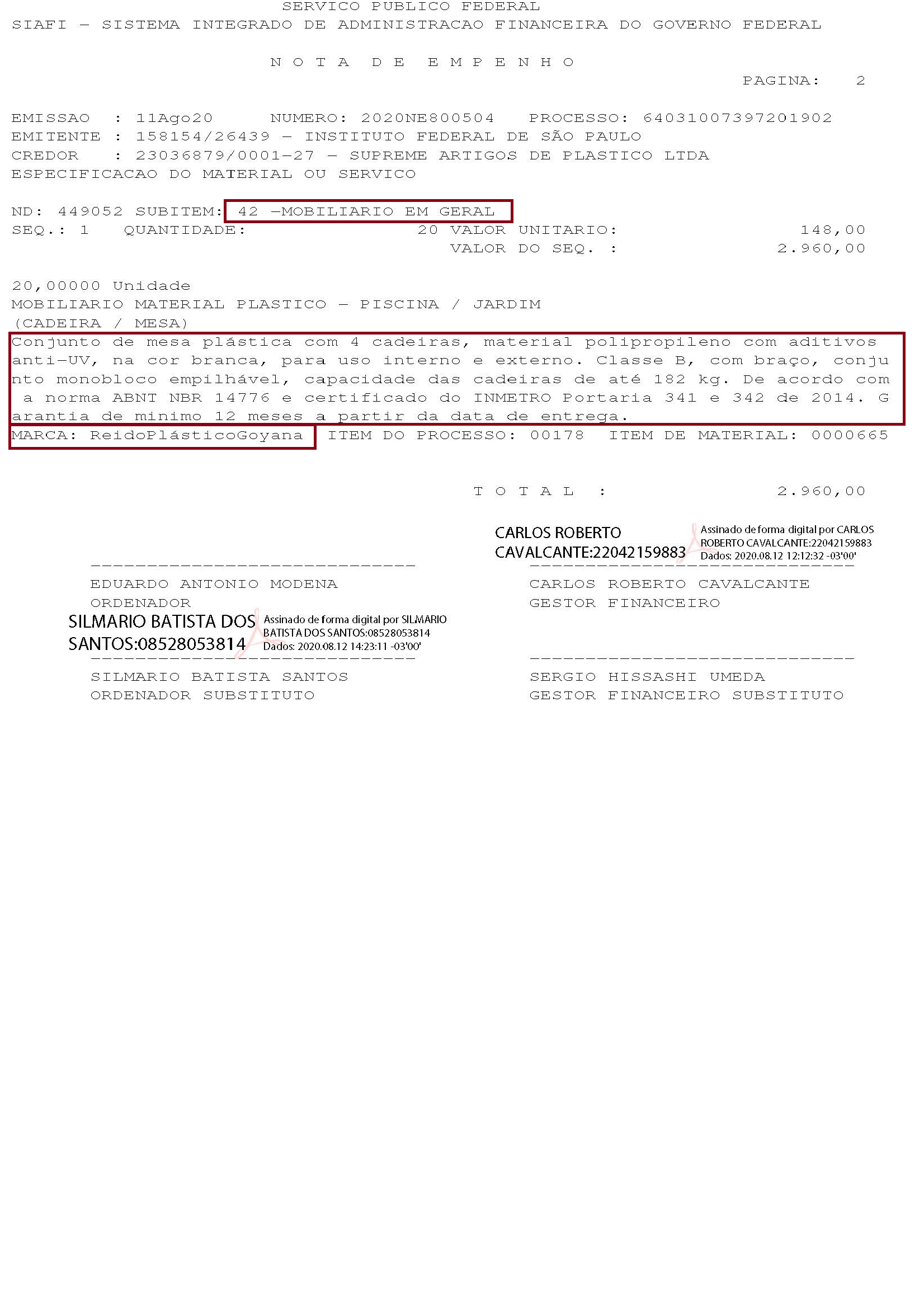](https://manuais.ifsp.edu.br/uploads/images/gallery/2020-09/image-1601400404581.png)**Figura 2 - Nota de Empeno - NE a ser cadastrada****Cadastrando a Nota de Empenho**
**Antes de iniciar o cadastro da NE, fazer uma consulta da mesma para verificar se já não foi cadastrada anteriormente, conforme demonstrado na figura abaixo.**
**Passo 1: Consultar o sistema para verificar se o empenho já está cadastrado:**
[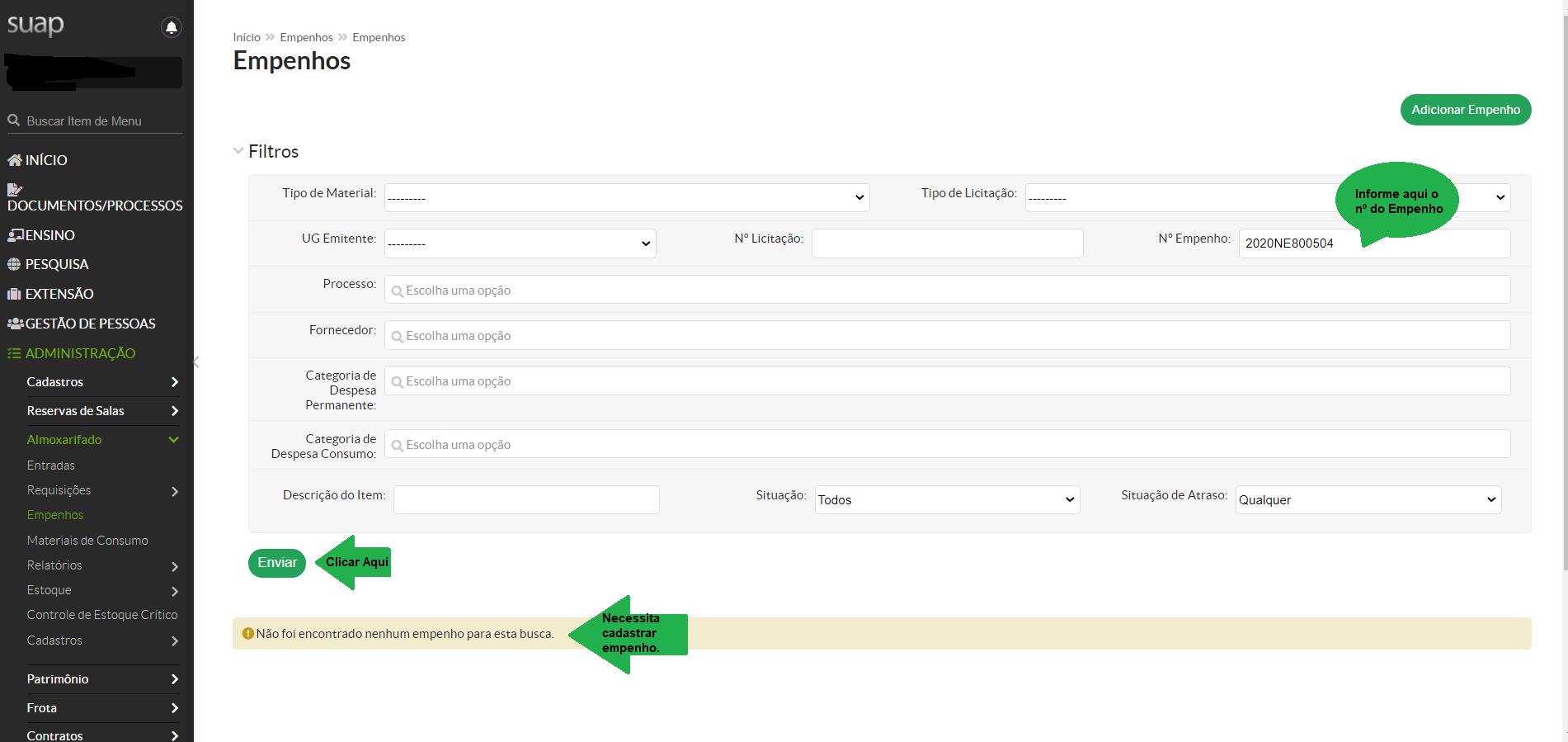](https://manuais.ifsp.edu.br/uploads/images/gallery/2020-09/image-1601401086709.png)**Figura 3 - Tela do SUAP para cadastrar a Nota de Empenho****Passo 2: Adicionar empenho:**
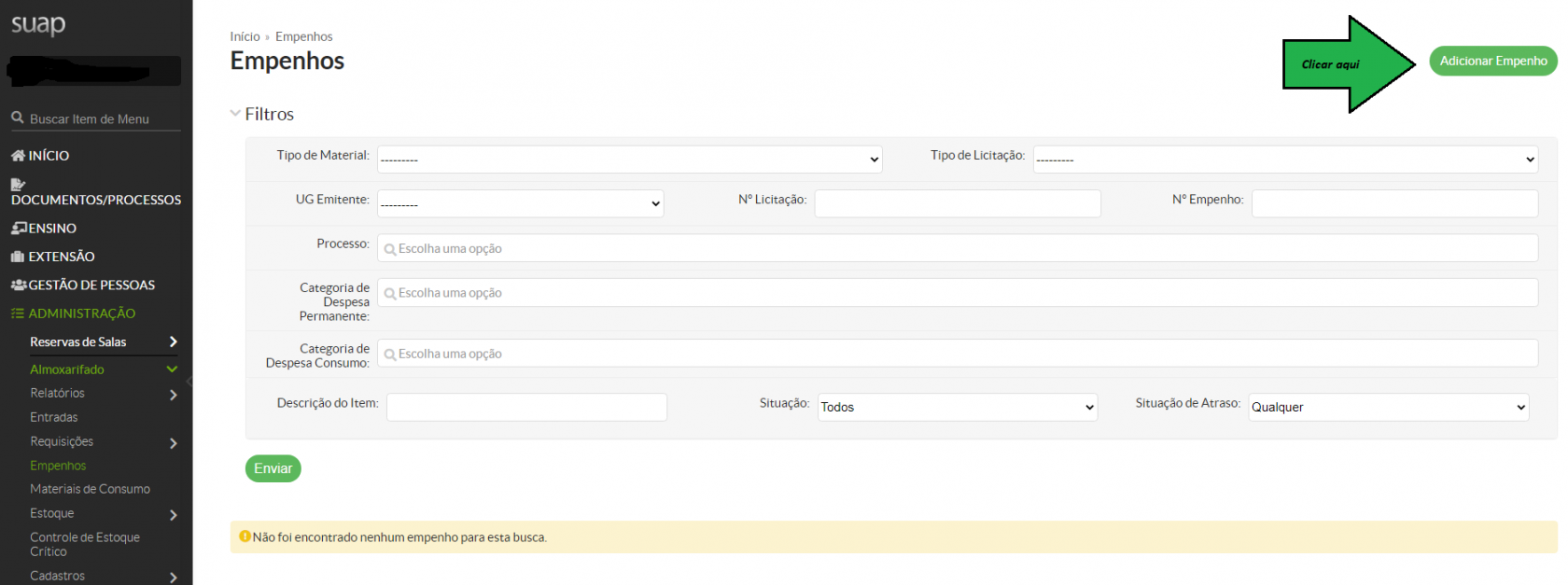**Figura 4 - Tela do SUAP para cadastrar Nota de Empenho****Passo 3: Preencher os dados solicitados:**
**Para o preeenchimento da tela a seguir, extrair os dados da Nota de Empenho, e-mails trocados com o fornecedor, Aviso de Recebimento-AR, Termo de Referência no Processo Licitatório, etc.**
[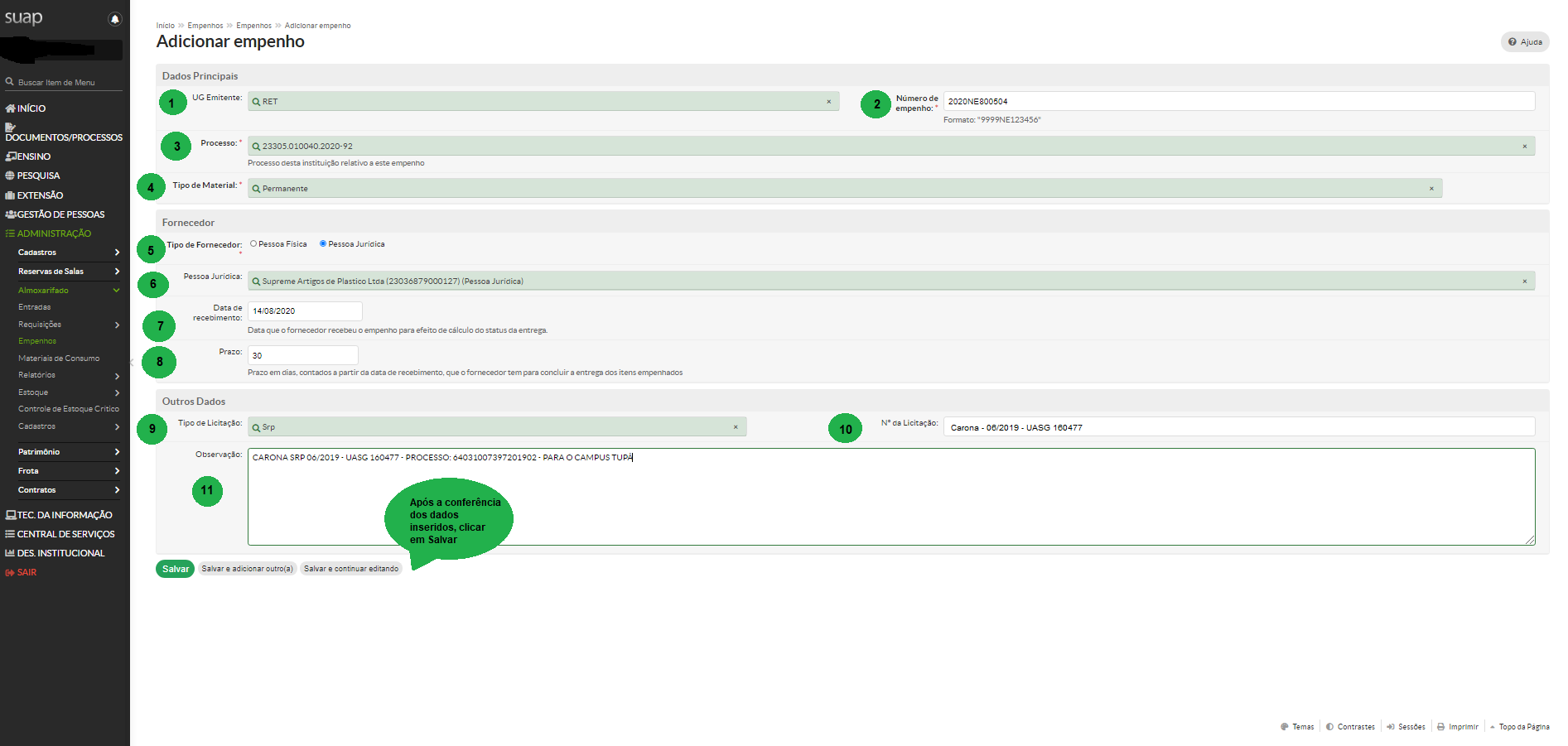](https://manuais.ifsp.edu.br/uploads/images/gallery/2020-09/image-1601402044366.png)**Figura 5 - Tela do SUAP para cadastrar Nota de Empenho****3.1 Como preencher os campos:**
[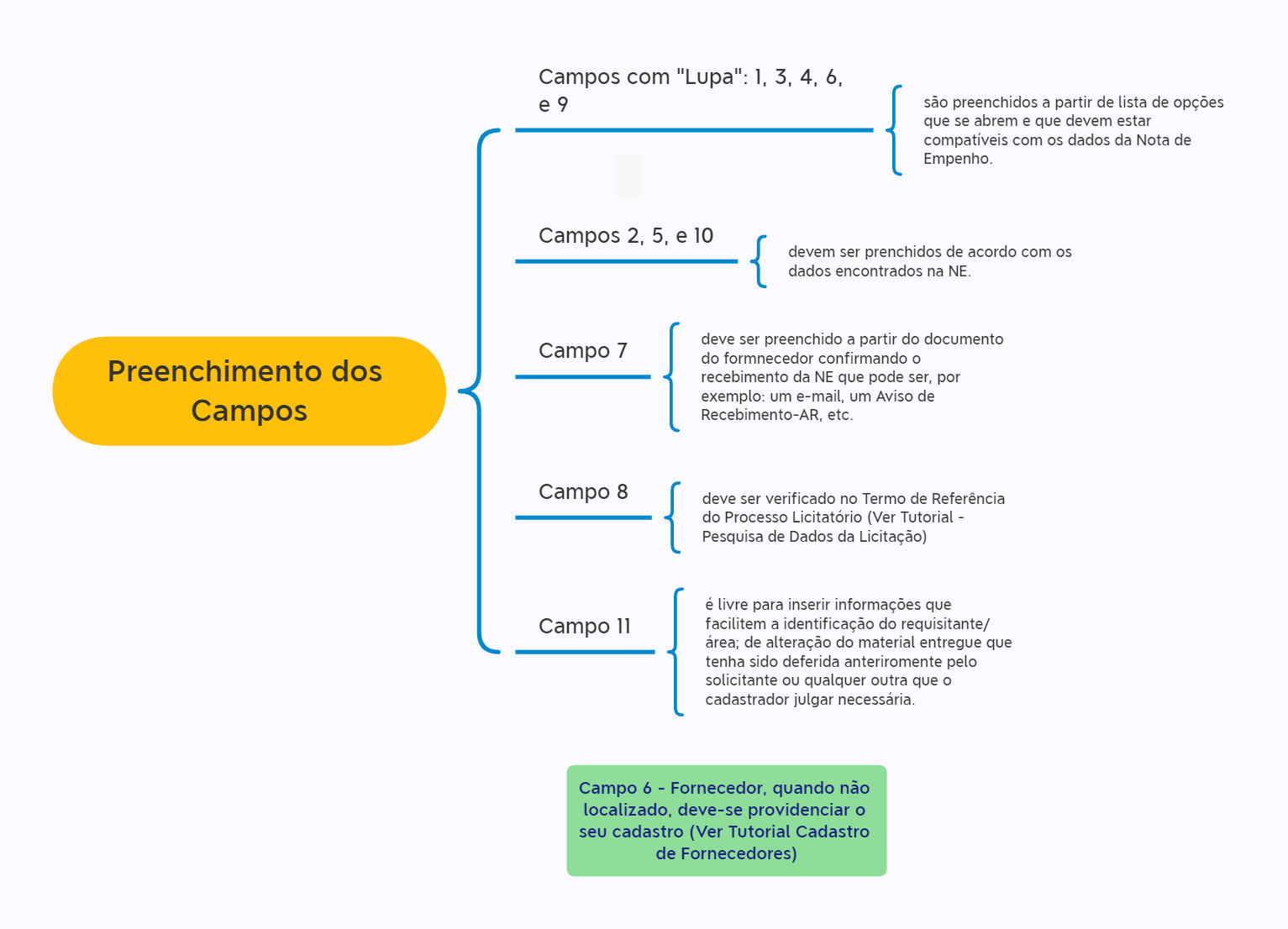](https://manuais.ifsp.edu.br/uploads/images/gallery/2020-09/image-1601405274919.png)**Passo 4: Adicionar os itens do empenho (empenhar item):**
[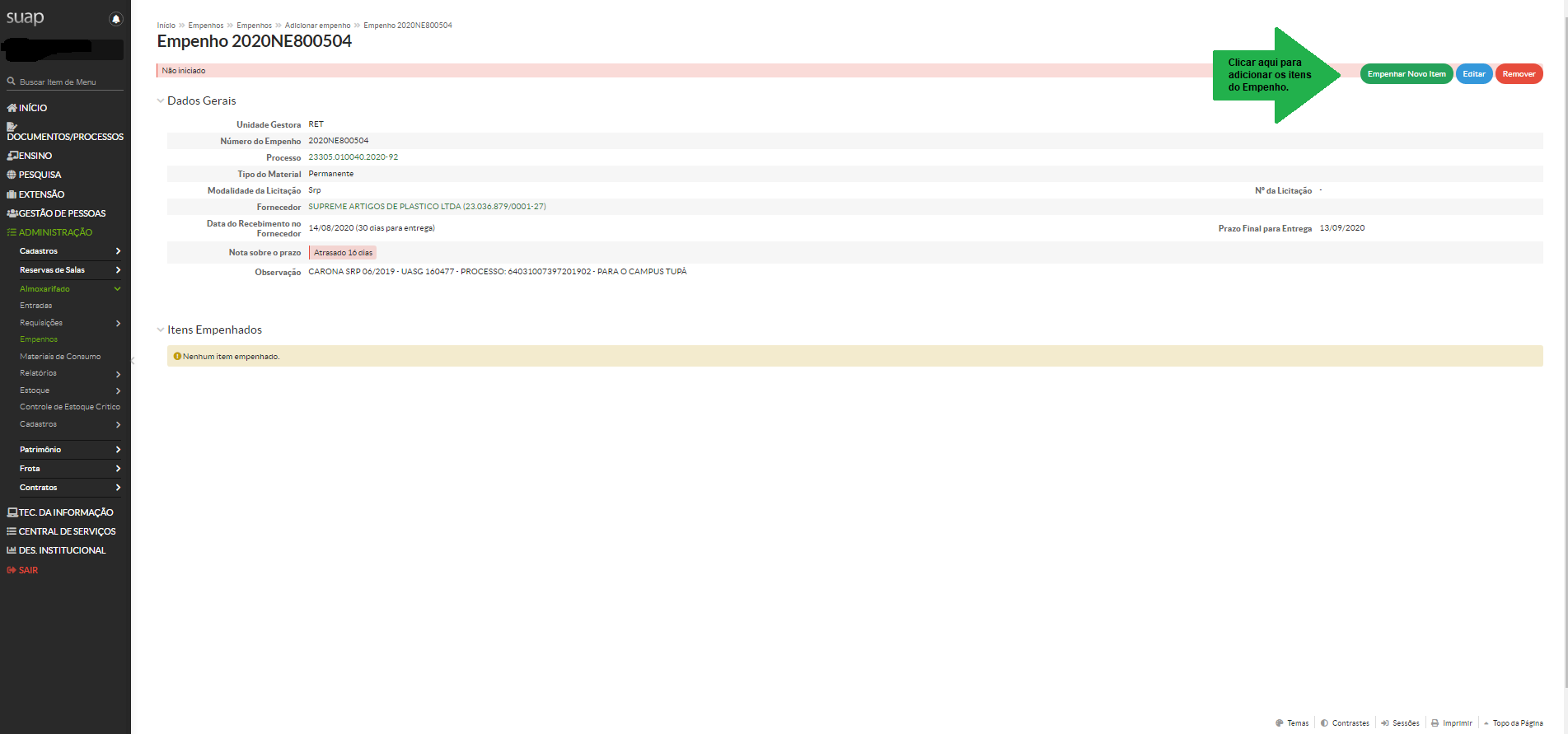](https://manuais.ifsp.edu.br/uploads/images/gallery/2020-09/image-1601402616394.png)**Figura 6 - Tela do SUAP para adicionar Item da Nota de Empenho.** [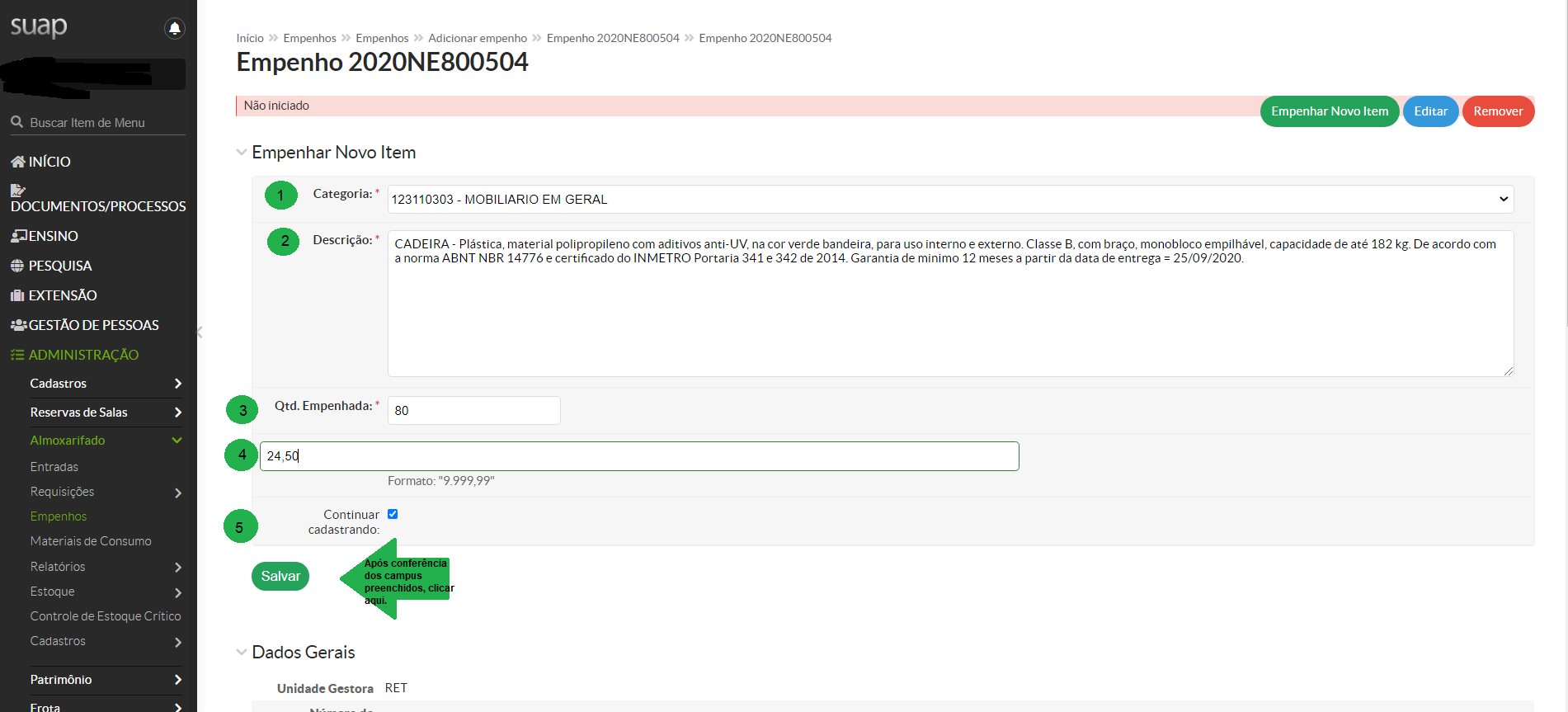](https://manuais.ifsp.edu.br/uploads/images/gallery/2020-09/image-1601403329528.png)**Figura 7 - Tela do SUAP para adicionar Item da Nota de Empenho.****4.1 Como preencher os campos:**
[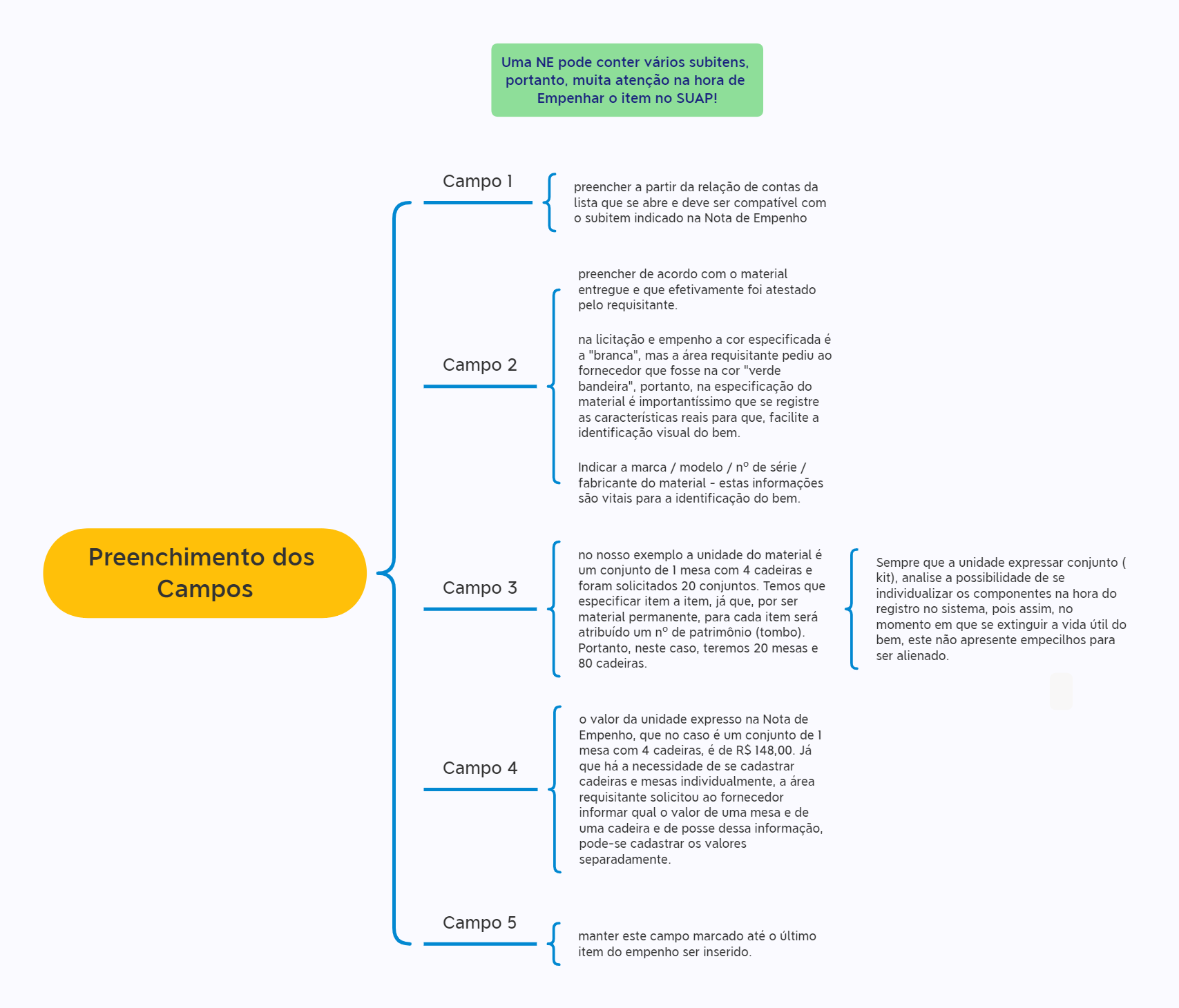](https://manuais.ifsp.edu.br/uploads/images/gallery/2020-09/image-1601408980881.png)**Repetir o Passo 4 para cadastrar todos os itens da Nota de Empenho.**
[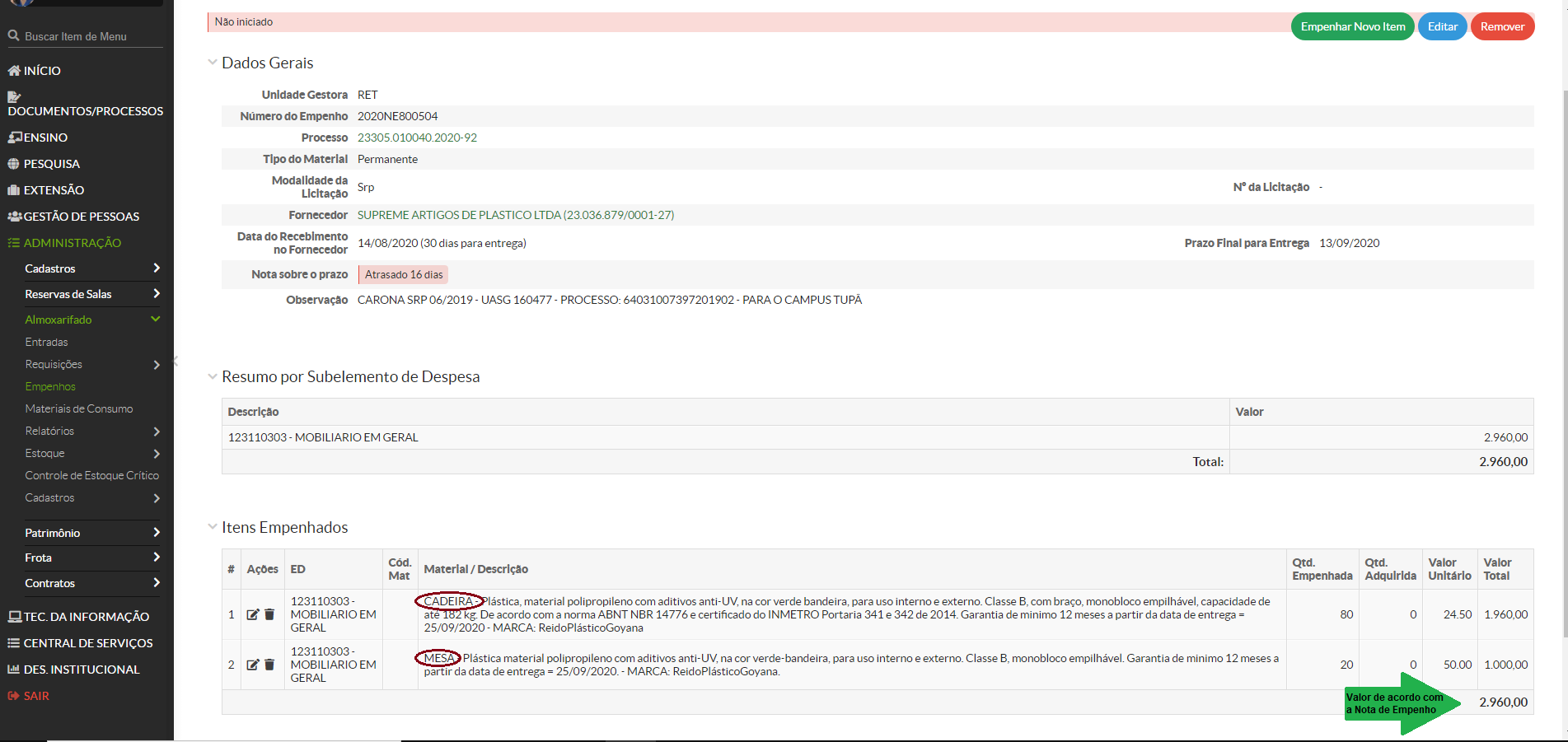](https://manuais.ifsp.edu.br/uploads/images/gallery/2020-09/image-1601409653332.png)**Figura 8 - Tela do SUAP comprovando o cadastro dos itens e a conformidade com o valor total da Nota de Empenho.****Conferência todas as informações alimentadas no Sistema: a quantidade do material, o valor unitário, o valor total devem estar de acordo com os da Nota de Empenho e se o material está no subítem correto.**
**Pronto! A NE foi cadastrada com sucesso.**
***IFSP/CAP/ras - 29/09/2020 - v1***