**Quem pode cadastar? -** Servidor com perfil de executor das rotinas do Almoxarifado.
**Onde Cadastrar?** **- SISTEMA: SUAP** - MÓDULO: ADMINISTRAÇÃO - PERFIL: Almoxarifado - OPÇÃO: Empenhos 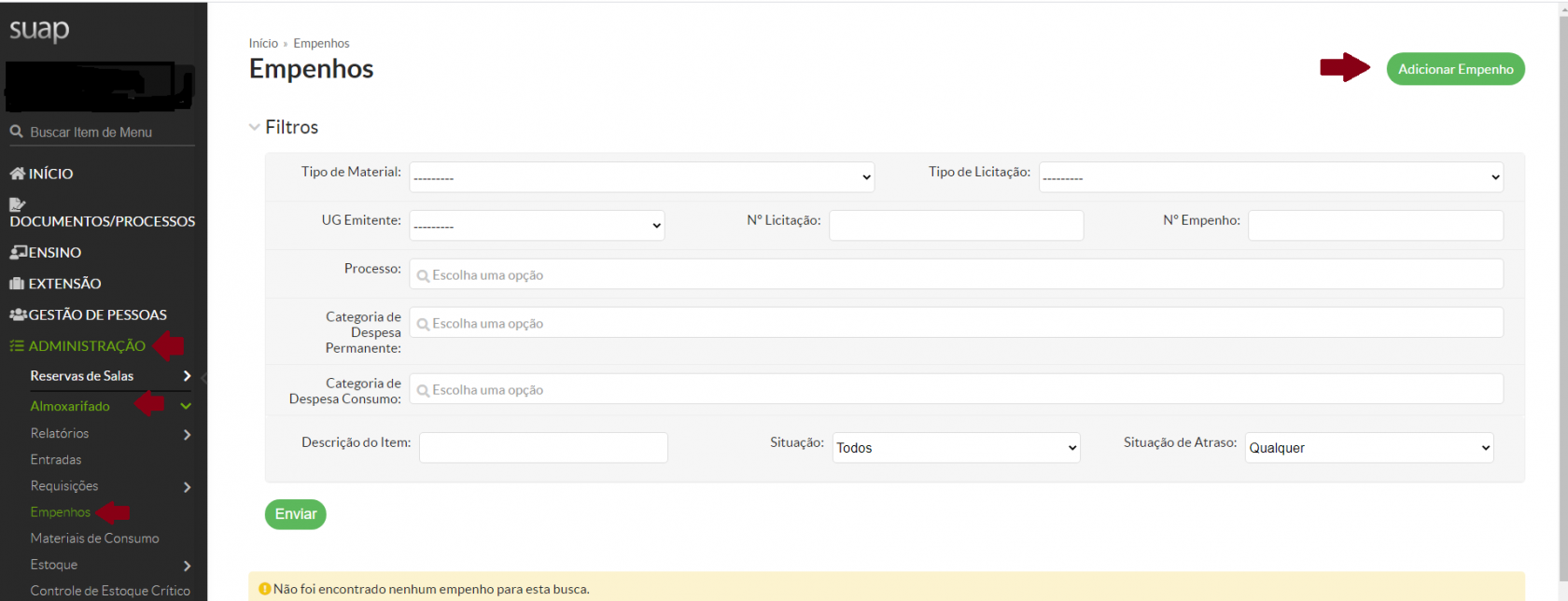 **Figura 1 - Tela do SUAP para adicionar empenho.** **PREMISSAS:** **Conferir na Nota de Empenho - NE os seguintes dados:** - **EMITENTE**: deve ser o mesmo código da UG (Unidade Gestora) do campus cadastrador; - **NATUREZA DA DESPESA**: deve ser igual a: **339030** (Material de Consumo). A natureza **449052** se refere a Material Permanente (Ver Tutorial - Cadastrar Empenho - Material Permanente). - **SUBITEM**: define a conta em que o material será cadastrado. 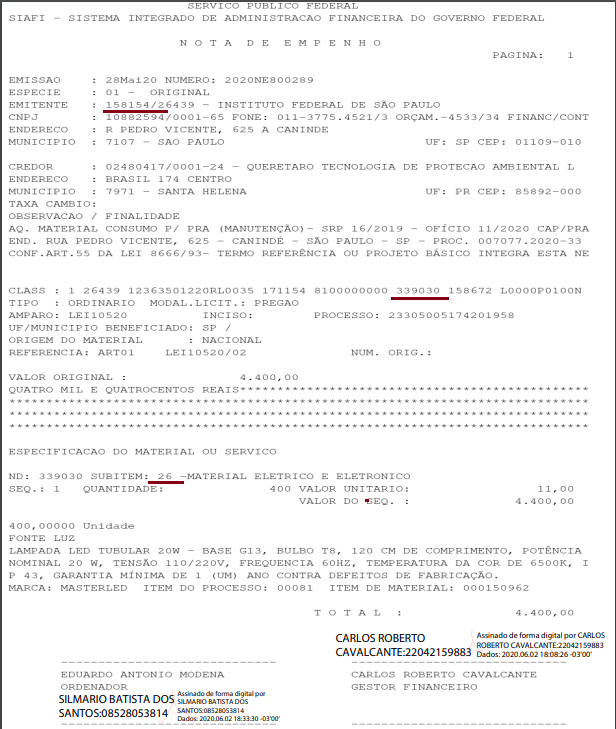 **Figura 2 - Nota de Empeno - NE****Antes de iniciar o cadastro da NE, faça uma consulta da mesma para verificar se já não foi cadastrada anteriormente, conforme demonstrado na figura abaixo.**
**Passo 1:** 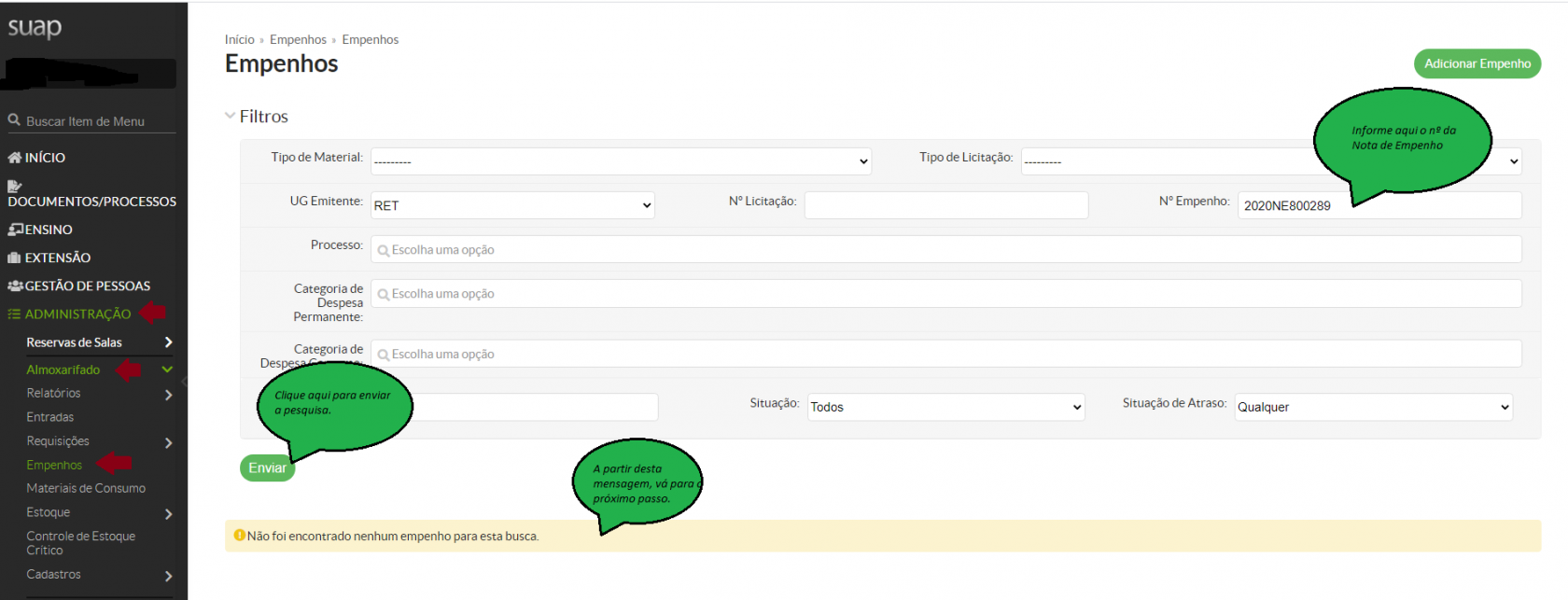 **Figura 3 - Tela 1 do SUAP para adicionar empenho.****Cadastrando a Nota de Empenho**
**Passo 2:** 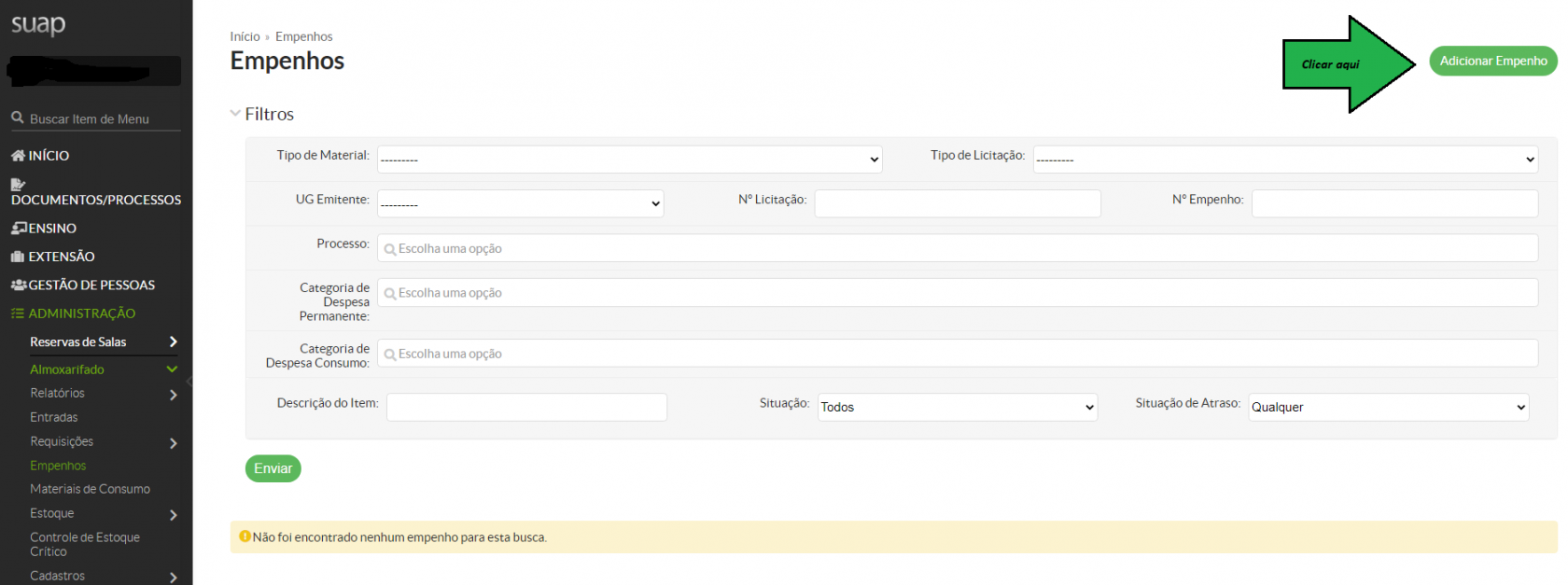 **Figura 4 - Tela 2 do SUAP para adicionar empenho.** **Passo 3:** Preencher os seguintes campos: 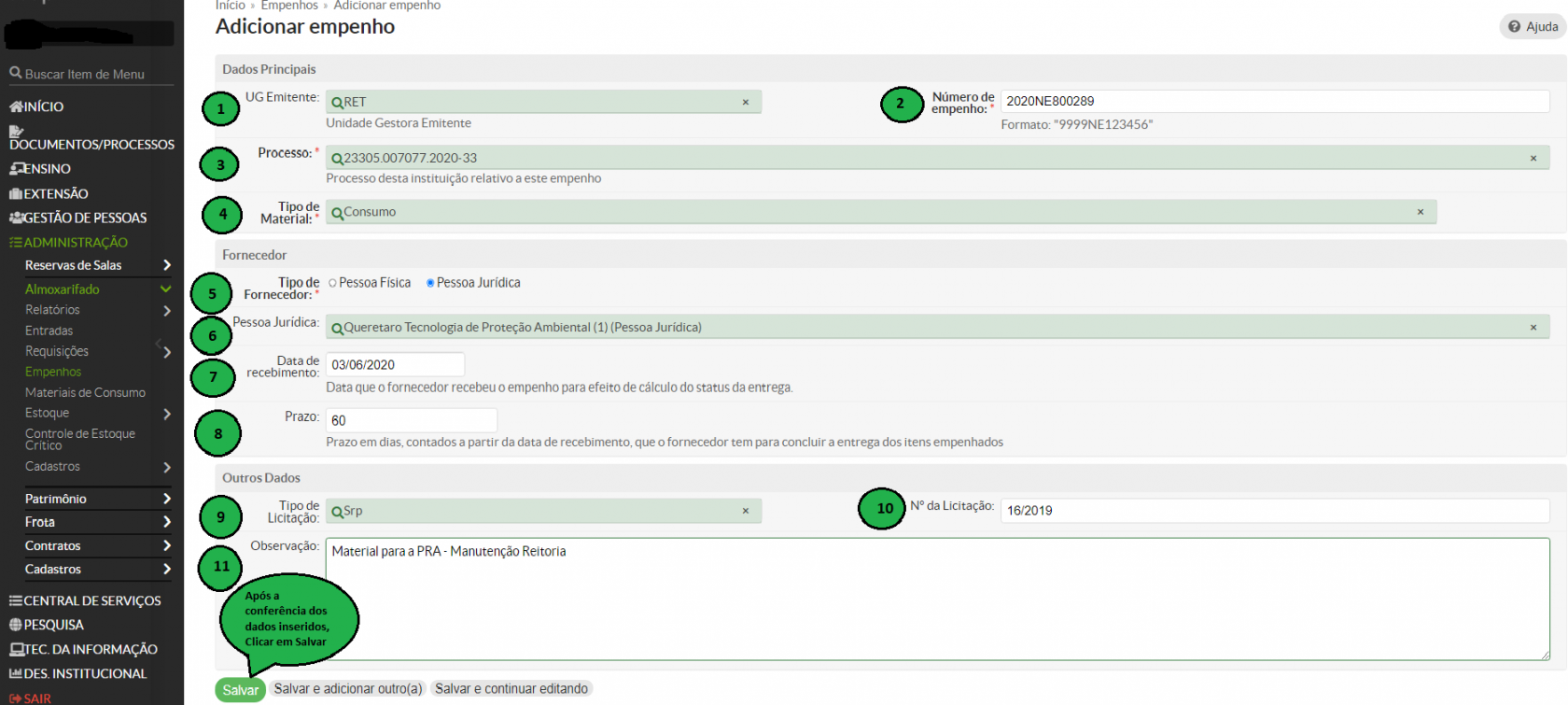 **Figura 5 - Tela 3 do SUAP para adicionar empenho.*****Os campos com "Lupa": 1, 3, 4, 6, e 9*** são preenchidos a partir de lista de opções que se abrem e que devem estar compatíveis com os dados da Nota de Empenho.
**No caso do campo 6 - Fornecedor, quando não localizado, deve-se providenciar o seu cadastro (Ver Tutorial Cadastro de Fornecedores)**
***Os campos 2, 5, e 10*** devem ser prenchidos de acordo com os dados encontrados na NE.
***O campo 7*** deve ser preenchido a partir do documento do formnecedor confirmando o recebimento da NE que pode ser, por exemplo: um e-mail, um Aviso de Recebimento-AR, etc.
***O campo 8*** deve ser verificado no Termo de Referência do Processo Licitatório **(Ver Tutorial - Pesquisa de Dados da Licitação)**
***O campo 11*** é livre para inserir informações que facilitem a identificação do requisitante/área; de alteração do material entregue que tenha sido deferida anteriromente pelo solicitante ou qualquer outra que o cadastrador julgar necessária.
**Passo 4:** Adicionar os itens da Nota de Empenho: 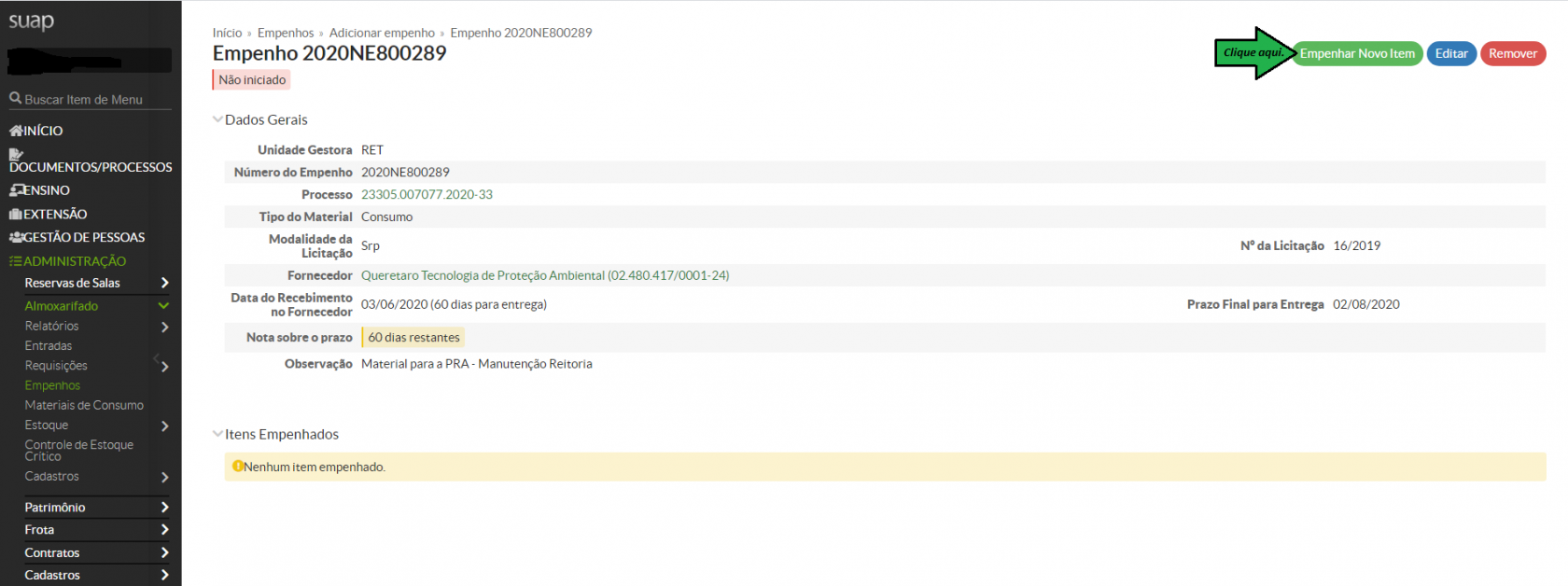 **Figura 6 - Tela 1 do SUAP para adicionar item do empenho.** 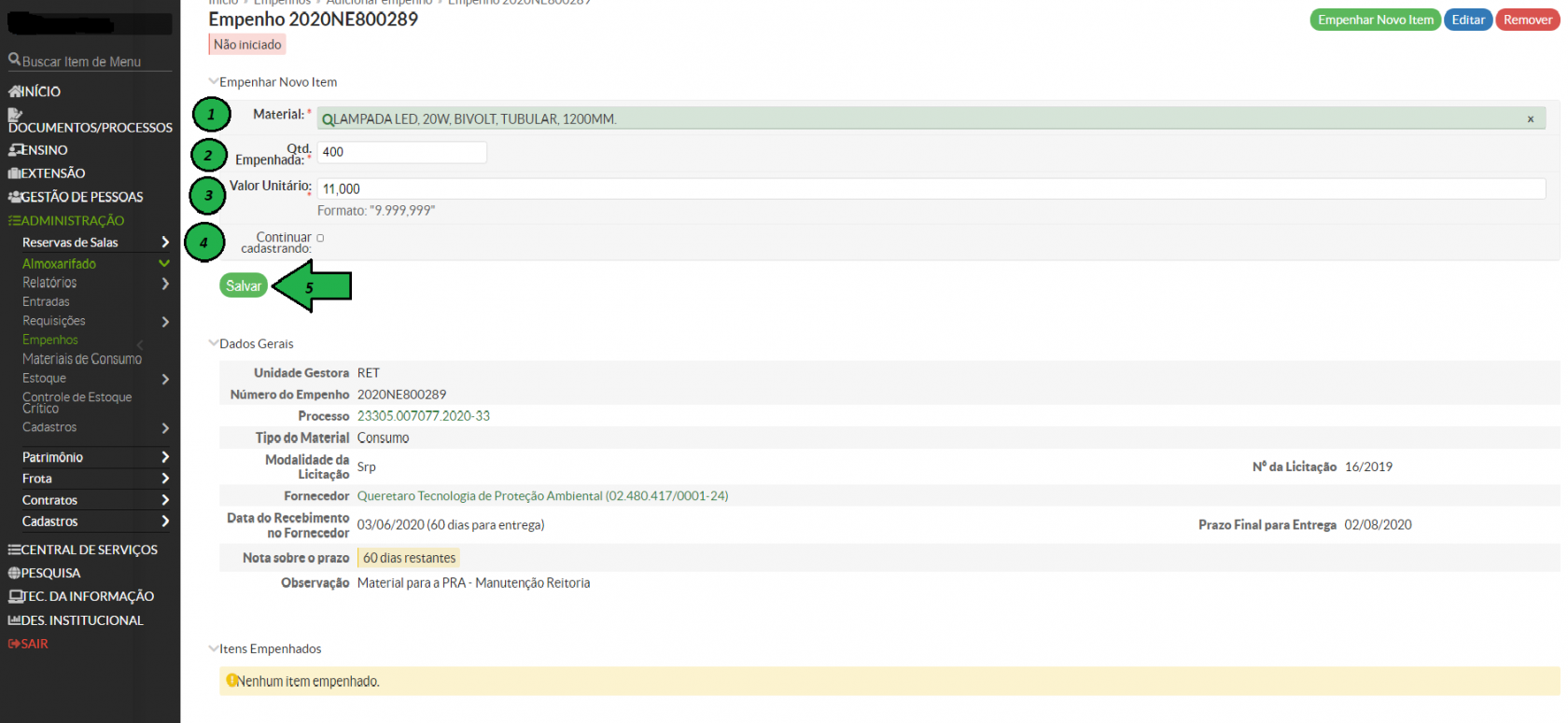 **Figura 7 - Tela 2 do SUAP para adicionar item do empenho.*****C******ampo* 1** (com lupa): deve ser preenchido a partir da relação de materiais da lista que se abre, os quais estão inseridos no **Cadastro de Materiais** existente no SUAP, classificados em **Elemento de Despesa-ED** (**subitem)**.
**Atencão: um mesmo material pode estar classificado em Elementos de Despesas-ED (subitens) diferentes.**
**Verifique sempre se o material que foi localizado na relação está classificado no mesmo Elemento de Despesa-ED (subitem) da NE. Caso o material não seja localizado na lista existente ou, apesar de ter sido localizado o Elemento de Despesa-ED (subitem) não for o mesmo da NE, deve-se solicitar o respectivo cadastramento à CAP-Reitoria, através do seguinte e-mail: *
**Uma NE pode conter vários Elementos de Despesas-ED (subitens), portanto, muita atenção na hora de "Empenhar" o item no SUAP!**
***Campos 2 e 3*** - devem ser preenchidos de acordo com o que está expresso na NE.
***Campo 4*** - este campo vem marcado e serve para incluir quantos itens existirem na NE. Caso a NE possua um único item, conforme o exemplo deste Tutorial, este campo deve ser desmarcado.
***Botão 5*** - após conferidos os campos anteriores, clicar em <Salvar>
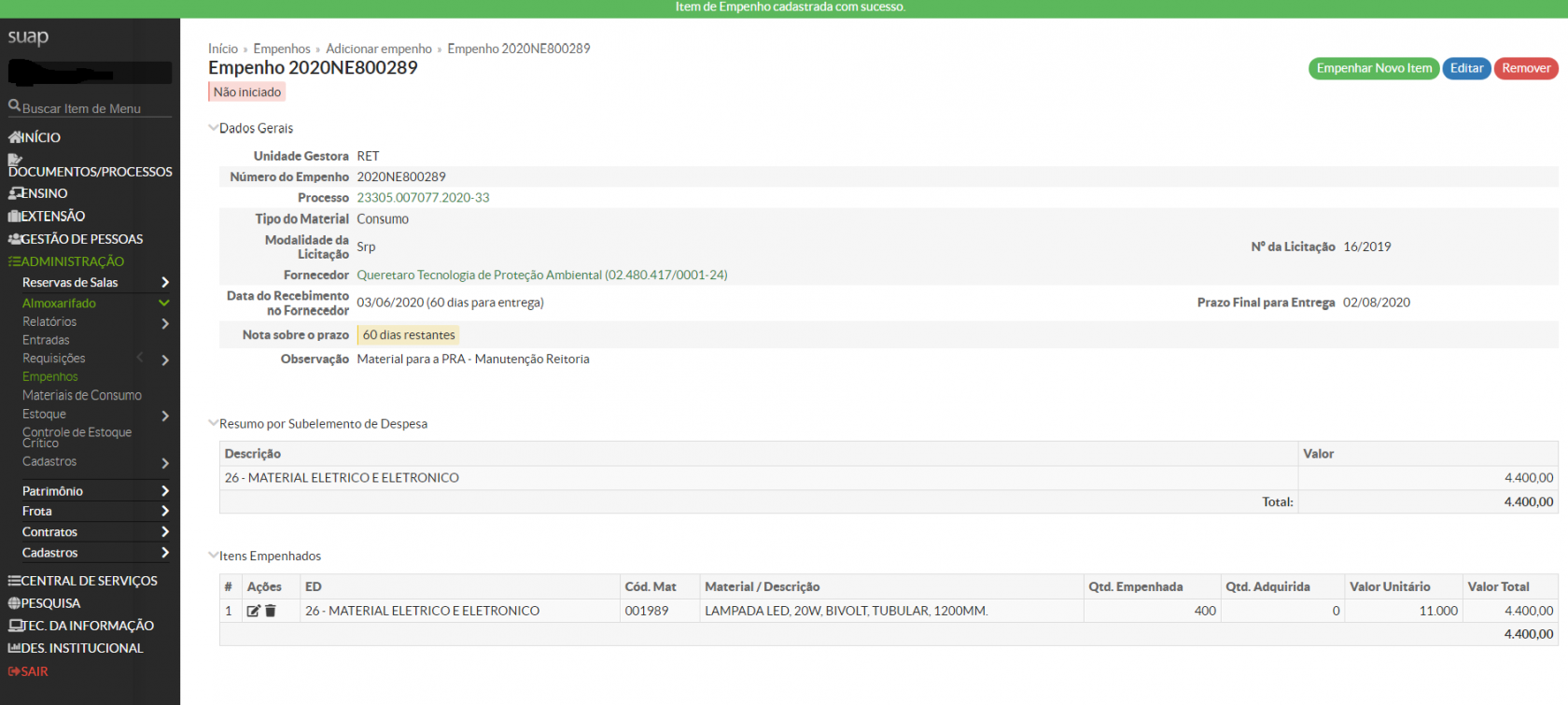 **Figura 8 - Tela 3 do SUAP comprovando o cadastro do item do empenho e com a possibilidade de inserção de outros itens, caso seja necessário.****Sempre faça uma conferência de todas as informações alimentadas no Sistema. Verifique se a quantidade do marterial, o valor unitário, o valor total estão de acordo com o da NE e se o material está no Elemento de Despesa-ED correto.**
**Pronto! A NE foi cadastrada com sucesso.**
***IFSP/CAP/ras - junho/2020 - v1***