# Administração

Módulo Administração:   
Reserva de Salas, Almoxarifado, Patrimônio, Protocolo, Frota, Estacionamento, Contratos, Documentos Eletrônicos, Processos Eletrônicos, Prestador de Serviços, etc

# Frota

# [0] Apresentação

O Sistema Unificado de Administração Pública – SUAP, é um sistema desenvolvido pela equipe de desenvolvimento de sistemas do Instituto Federal do Rio Grande do Norte e está sendo aprimorado para utilização no Instituto Federal de São Paulo.

O SUAP tem por objetivo a informatização dos processos administrativos do Instituto, facilitando assim a gestão da Instituição.

Este manual tem como propósito servir de consulta e auxiliar os usuário no Agendamento de Viagens no Módulo Frota do SUAP.

O módulo “Frota” é o responsável pelo gerenciamento, agendamento e acompanhamento das viagens realizadas em veículos oficiais, fornecendo o histórico das viagens.

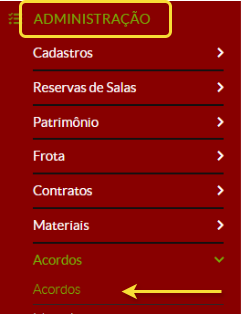
Para acessar o módulo “Frota”, clicar nas opções “ADMINISTRAÇÃO” e “Frota”.

<div drawio-diagram="664"><img src="https://manuais.ifsp.edu.br/uploads/images/drawio/2019-09/Drawing-Brunno-Alves-1569854525.png" alt=""/></div>

# [1] Cadastrar Viatura

<p class="callout info">Quem faz? Coordenador de Frota Sistêmico ou Coordenador de Frota</p>

1. ##### Acesse Viaturas 
    
    No menu ADMINISTRAÇÃO &gt;&gt; Frota &gt;&gt; Cadastros &gt;&gt; **Viaturas**
2. ##### Adicionar Viatura
    
    Acione o botão **Adicionar Viatura**
3. ##### Preencher Dados
    
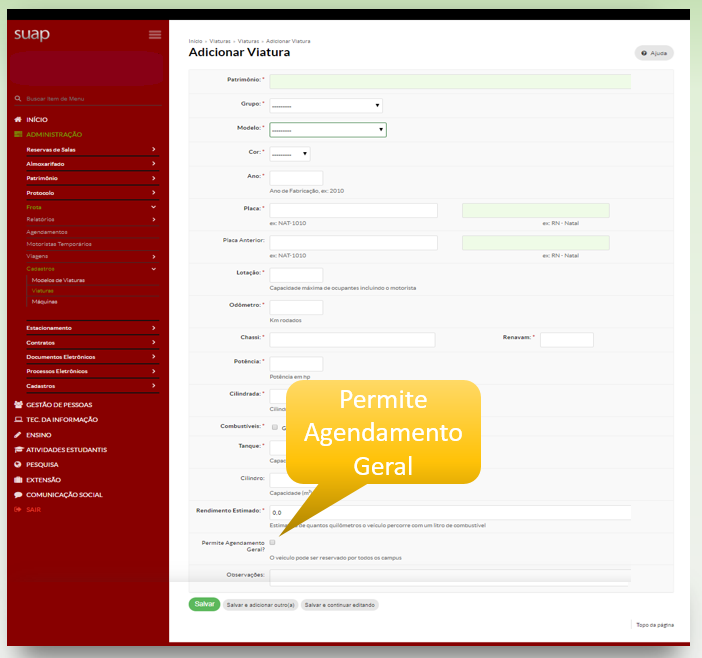
    Preencha os dados da Viatura. Caso seja um veículo de uso coletivo entre os campi marque a opção **Permite Agendamento Geral**
![](https://manuais.ifsp.edu.br/uploads/images/gallery/2019-09/scaled-1680-/image-1569854826511.png)

# [2] Ver Calendário de Agendamentos

1. ##### Acesse Agendamentos
    
    No menu ADMINISTRAÇÃO &gt;&gt; Frota &gt;&gt; **Agendamentos**
2. ##### Ver Calendário
    
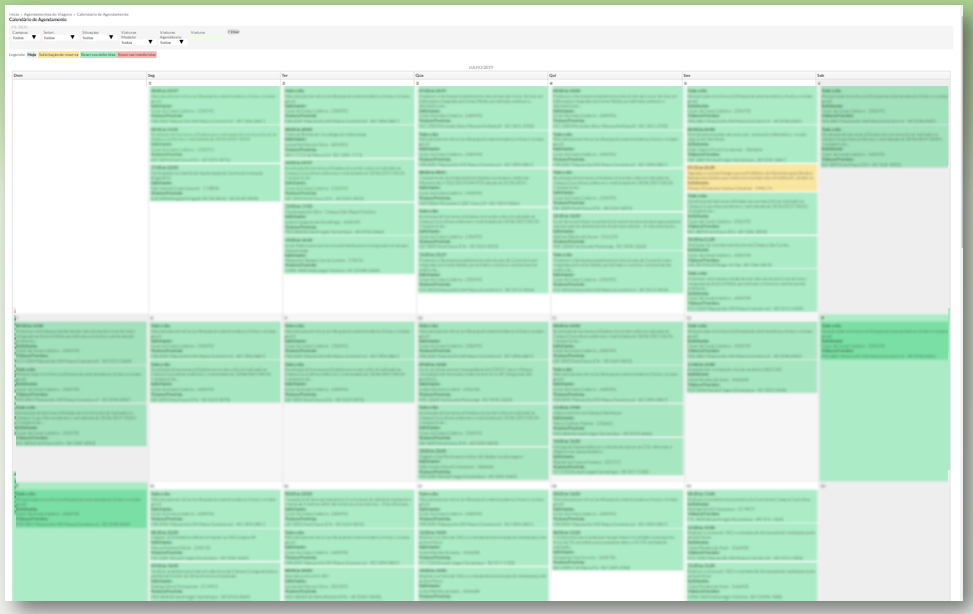
    Acione o botão **Ver Calendário** e filtre os agendamentos a serem exibidos

[![FrotaCalendario.PNG](https://manuais.ifsp.edu.br/uploads/images/gallery/2019-07/scaled-1680-/FrotaCalendario.PNG)](https://manuais.ifsp.edu.br/uploads/images/gallery/2019-07/FrotaCalendario.PNG)
# [3] Agendar Viagem

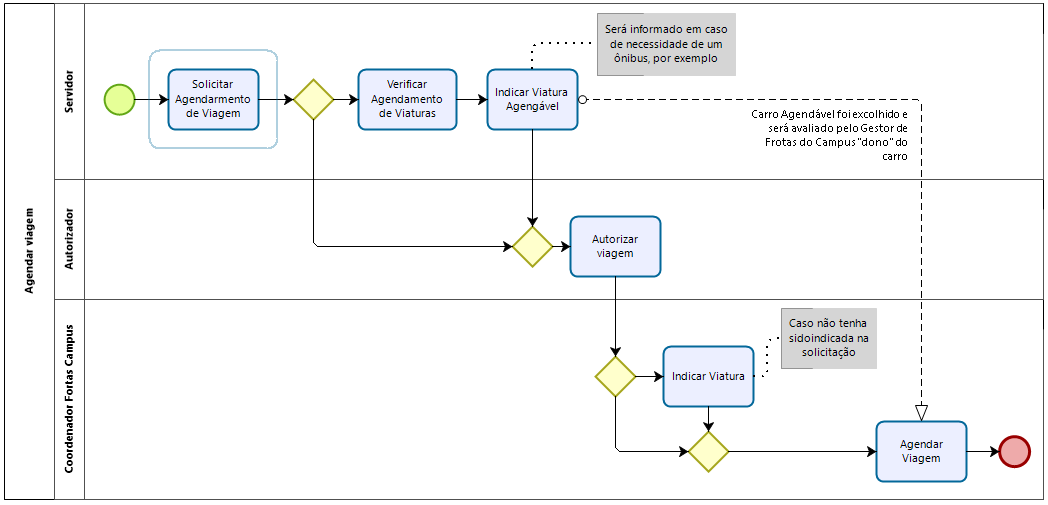
1. ##### Acesse Agendamentos
    
    No menu ADMINISTRAÇÃO &gt;&gt; Frota &gt;&gt; **Agendamentos**
2. ##### Adicionar Agendamento de Viagem
    
    Acione o botão **Adicionar Agendamento de Viagem**
3. ##### Preencher Dados
    
    Preencha os dados da Viagem: 
    - <span style="text-decoration: underline;">Solicitante</span>: o Suap indica automaticamente o “Solicitante”
    - <span style="text-decoration: underline;">Objetivo</span>: detalhar o “Objetivo” da viagem. *Atenção: Evitar usar “somente” os termos: “Reunião no câmpus” ou “Visita ao câmpus” ou “Visita técnica”, etc.*
    - <span style="text-decoration: underline;">Itinerário</span>: descrever o “Itinerário”
    - <span style="text-decoration: underline;">Saída e Chegada</span>: informar data e hora prevista de “Saída” e “Chegada”
    - <span style="text-decoration: underline;">Condutor</span>: Indicar o nome do “Condutor”. *Na omissão, considerar-se-á a necessidade de motorista terceirizado*
    - <span style="text-decoration: underline;">Autorizador</span>: Indicar o nome do “Autorizador”
    - <span style="text-decoration: underline;">Passageiros</span>: Indicar os “Passageiros” que irão na viagem
    - <span style="text-decoration: underline;">Local de Saída</span>: Selecionar o “Local de Saída”
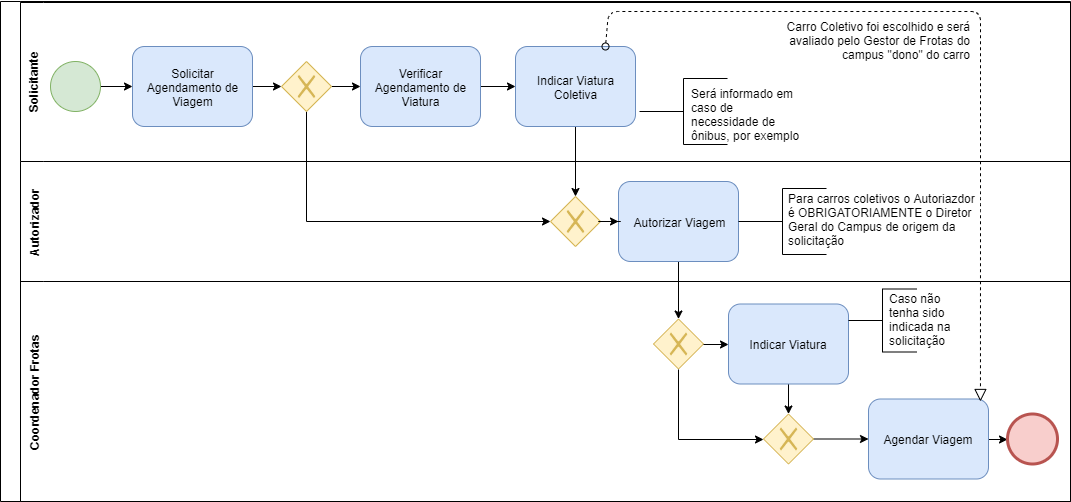
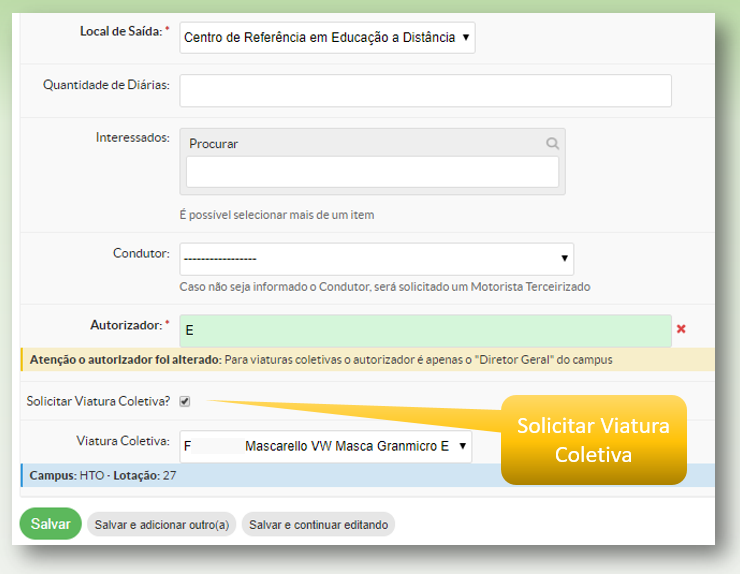
    - <span style="text-decoration: underline;">Solicitar Viatura Coletiva</span>: Para a utilização de veículos coletivos (por exemplo ônibus) marque a opção **Solicitar Viatura Coletiva?** em seguida selecione uma **Viatura Coletiva.**
![](https://manuais.ifsp.edu.br/uploads/images/gallery/2019-09/scaled-1680-/image-1569855431861.png)

<p class="callout info">“Autorizador” – são os Diretores e/ou Diretores Adjuntos (Reitor, Diretores Gerais dos câmpus e Pró-Reitores não estão incluídos no perfil de “Autorizador”).  
*\* Para **Viaturas Coletivas** o Autorizador é obrigatoriamente o **Diretor Geral** do campus do solicitante*</p>

<p class="callout info">Algumas células, mediante a digitação de alguns caracteres, são automaticamente preenchidas com base no banco de dados do SUAP, que poderá ser selecionada com um clique na opção adequada</p>

<p class="callout warning">Caso não conste o nome do condutor, será necessário entrar em contato com a área responsável pela frota para realizar o cadastramento do servidor, mediante os dados da CNH do motorista.</p>

# [5] Autorizar Agendamento de Viagem

<p class="callout info">Quem faz? Autorizador indicado no momento do agendamento</p>

<p class="callout info">Um Gestor Concedente não consegue autorizar uma viagem que foi destinada para outro gestor aprova-la. Sendo o caso, o requisitante deverá editar o Agendamento de Viagem selecionando o gestor que está disponível para aprovar a viagem.</p>

1. ##### Acesse Agendamentos
    
    No menu ADMINISTRAÇÃO &gt;&gt; Frota &gt;&gt; **Agendamentos**
2. ##### Validar Agendamento
    
    Acione o botão **Validar Agendamento** do agendamento a ser aprovado

# [4] Avaliar Agendamento

1. ##### Acesse Agendamentos
    
    No menu ADMINISTRAÇÃO &gt;&gt; Frota &gt;&gt; **Agendamentos**
2. ##### Selecione Agendamentos Futuros
    
    Clique na aba **Agendamentos Futuros**
3. ##### Avaliar
    
    Acione o botão **Avaliar** do agendamento a ser analisado
4. ##### Preencher Dados
    
    Necessário colocar a **Situação** de deferimento e indicar a **Viatura**, **Motorista**, sendo possível também adicionar uma **Observação** para detalhar a ação. Acione o botão **Salvar**
    
    <p class="callout success">**Agendamento avaliado com sucesso**</p>

# [6] Informações Complementares

- A <span style="text-decoration: underline;">**Portaria IFSP nº 2690/11**</span>, publicada no site institucional, normatiza a utilização da frota de veículos oficiais da Instituição.
- As requisições deverão ser solicitadas com antecedência mínima de **dois dias úteis para veículos comuns ou dez dias para transporte de alunos ou de materiais**, salvo casos excepcionais, conforme estabelecido na Portaria IFSP nº 2690/11.
- As viagens que necessitam motoristas terceirizados estarão sujeitas à prévia disponibilidade da agenda dos condutores.
- **Não é permitida a utilização de veículos oficiais aos sábados, domingos e feriados**, exceto quando autorizado pela autoridade máxima do câmpus, pró-reitor ou reitor, para o desempenho do exercício da função pública.
- Retirada e entrega do veículo e ficha de controle de tráfego, para registro do trajeto percorrido.
- **O cadastro de servidores no módulo “Frota”**, para conduzir os veículos, **é realizado na área responsável pela frota no próprio câmpus ou reitoria**, ao qual o veículo está vinculado, mediante cópia da CNH válida.
- O c**adastro de servidores para viabilizar o abastecimento de veículos oficiais é realizado pela Coordenadoria de Transportes da Reitoria** junto à empresa contratada, mediante solicitação com cópia da CNH válida e prontuário do servidor.
- A consulta de postos para **abastecimento de veículos** pode ser conferida em listagem disponível no próprio veículo ou junto à área responsável pela frota no câmpus ou reitoria. **Recomendamos prévia consulta dos estabelecimentos para o trajeto a ser realizado.**
- Para o **primeiro abastecimento o servidor deverá previamente cadastrar uma senha pessoal** no próprio estabelecimento, informando o registro funcional e/ou prontuário.
- **Cada veículo tem seu próprio cartão** para abastecimento, não sendo possível a troca de cartões entre os veículos para este fim.
- Não está previsto o ressarcimento de valores referente a abastecimento pago diretamente pelo servidor.
- **As multas decorrentes da utilização de veículos**, durante o deslocamento a serviço da Administração, **será de responsabilidade do condutor do veículo**. Do exposto, recomendamos o registro dos condutores conforme trajeto realizado.
- **Os usuários dos veículos oficiais, ao transitarem nas Rodovias Federais, não podem utilizar a opção de sistema de cobrança eletrônica**, conforme Resolução 3916, de 18 de outubro de 2012.
- **O Sistema Sem Parar não deve ser utilizado em estacionamentos, aeroportos, abastecimentos** ou outros serviços que estão ou venham a ficar disponíveis.
- Conforme Instrução Normativa nº 03/2008, **é vedada a utilização de veículos oficiais para o transportes a locais de embarque e desembarque**, na origem e no destino, em viagens a serviço, **quando se recebe a indenização de locomoção prevista no artigo 8º do Decreto nº 5.992/2006**.
- Para eventuais esclarecimentos orientamos entrar em contato diretamente na área responsável pela frota no câmpus ou reitoria.

[![bpm-reserva-viagem-frota.PNG](https://manuais.ifsp.edu.br/uploads/images/gallery/2019-07/scaled-1680-/bpm-reserva-viagem-frota.PNG)](https://manuais.ifsp.edu.br/uploads/images/gallery/2019-07/bpm-reserva-viagem-frota.PNG)
# Almoxarifado e Patrimônio

# Encaminhar Nota Fiscal de Fornecedor para Pagamento


# Árvore de Almoxarifado e Patrimônio - Reitoria

##### <span style="text-decoration: underline;">**[Árvore de Almoxarifado e Patrimônio](https://drive.ifsp.edu.br/s/oZASDZ1G0if1unf "Árvore de Almoxarifado e Patrimônio")**</span>

# Consultar Inventário - Responsável pela Carga do Bem Patrimonial

<p class="callout info"><span style="font-family: -apple-system, BlinkMacSystemFont, 'Segoe UI', Oxygen, Ubuntu, Roboto, Cantarell, 'Fira Sans', 'Droid Sans', 'Helvetica Neue', sans-serif; font-size: 14px; font-style: normal; font-variant-ligatures: normal; font-variant-caps: normal; font-weight: 400;">Quem faz? Qualquer Servidor</span></p>

Acesse o **Suap** com sua conta IFSP

1. Acesse Inventários - No menu, abra: ADMINISTRAÇÃO &gt;&gt; Patrimônio &gt;&gt; **Inventários**
2. Configure o Filtro - Para consultar seu inventário selecione seu setor em **Setor do Responsável**, ou informe o "**Número**" ou "**Descrição**" de determinado bem.
3. Acione Enviar - Acione o botão **Enviar.**

<div data-loaded="true" data-page-number="2" id="bkmrk-"><div></div><div>[![inventario.PNG](https://manuais.ifsp.edu.br/uploads/images/gallery/2019-08/scaled-1680-/inventario.PNG)](https://manuais.ifsp.edu.br/uploads/images/gallery/2019-08/inventario.PNG)</div></div><div id="bkmrk--0"></div><p class="callout info">*É possível exportar a planilha através dos botões **“**Também **Gerar CSV”** e **“Gerar XLS”.***</p>

<div data-loaded="true" data-page-number="3" id="bkmrk--1"><div></div></div>

# Cadastrar Empenho - Material de Consumo

<p class="callout info">**Quem pode cadastar? -** Servidor com perfil de executor das rotinas do Almoxarifado.</p>

**Onde Cadastrar?**

<span style="color: #008000;">**- SISTEMA: SUAP**</span>

- <span style="color: #008000;">MÓDULO: ADMINISTRAÇÃO</span>
- <span style="color: #008000;">PERFIL: Almoxarifado</span>
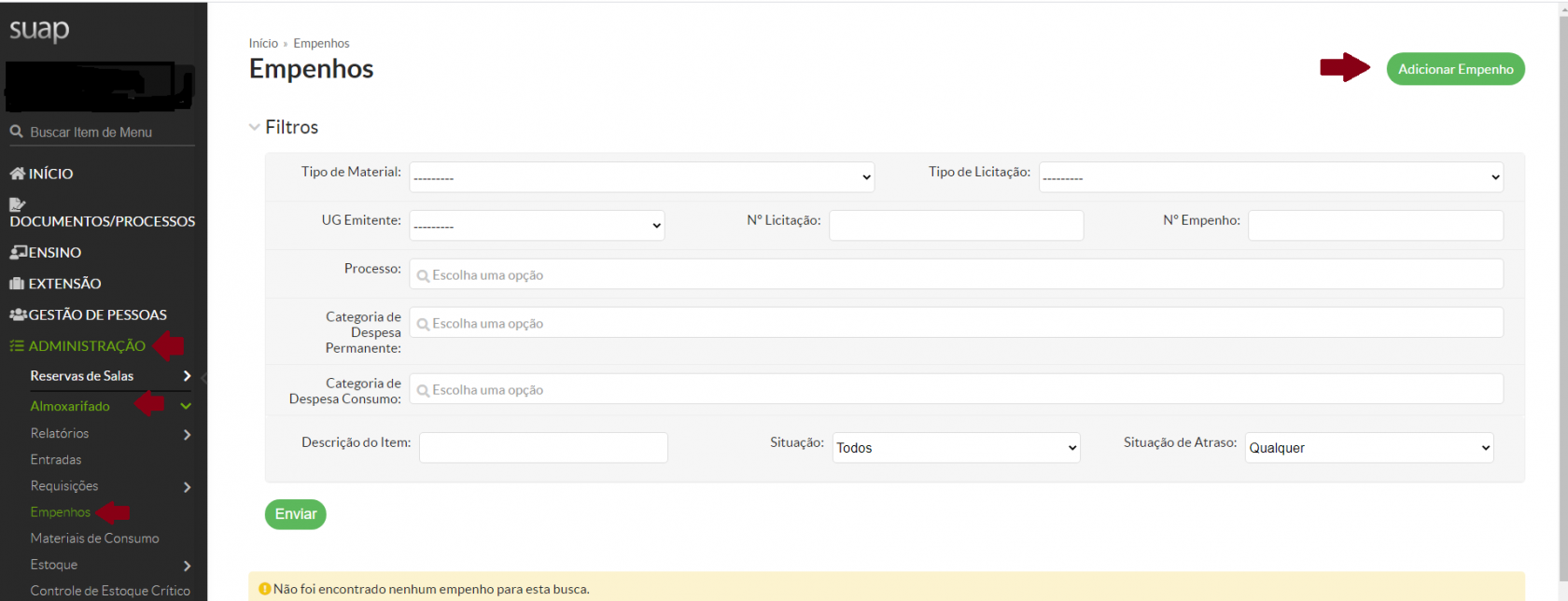
- <span style="color: #008000;">OPÇÃO: Empenhos</span>

![](https://manuais.ifsp.edu.br/uploads/images/gallery/2020-06/scaled-1680-/image-1591021121783.png)

**Figura 1 - Tela do SUAP para adicionar empenho.**

**PREMISSAS:**

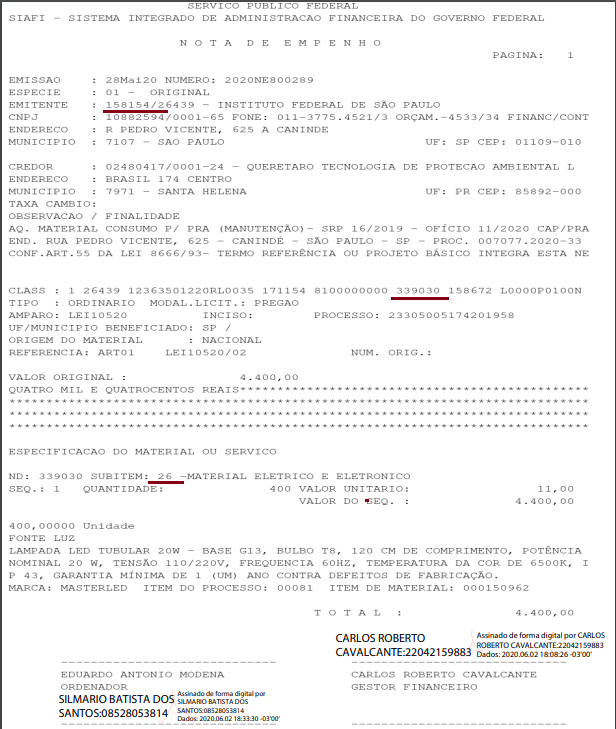
**Conferir na Nota de Empenho - NE os seguintes dados:**

- **EMITENTE**: deve ser o mesmo código da UG (Unidade Gestora) do campus cadastrador;
- **NATUREZA DA DESPESA**: deve ser igual a: **339030** (Material de Consumo). A natureza **449052** se refere a Material Permanente (Ver Tutorial - Cadastrar Empenho - Material Permanente).
- **SUBITEM**: define a conta em que o material será cadastrado.
![](https://manuais.ifsp.edu.br/uploads/images/gallery/2020-06/scaled-1680-/image-1591229851368.png)

**Figura 2 - Nota de Empeno - NE**

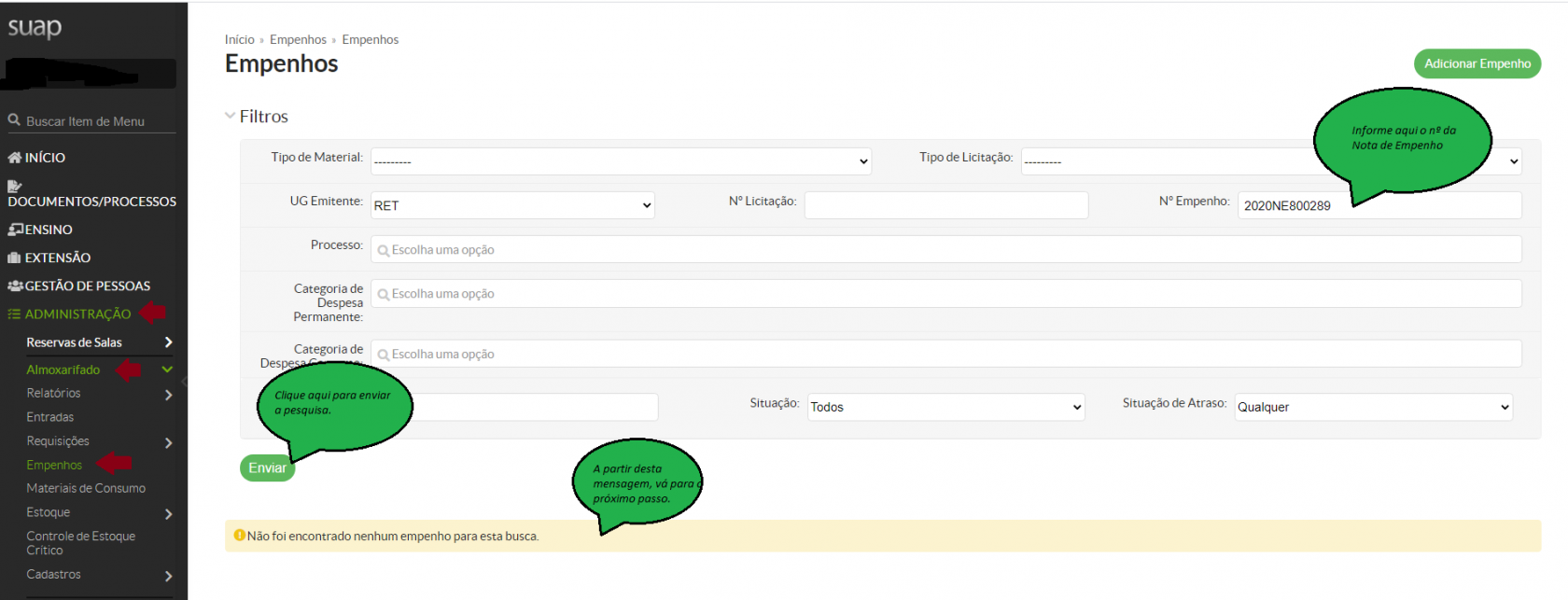
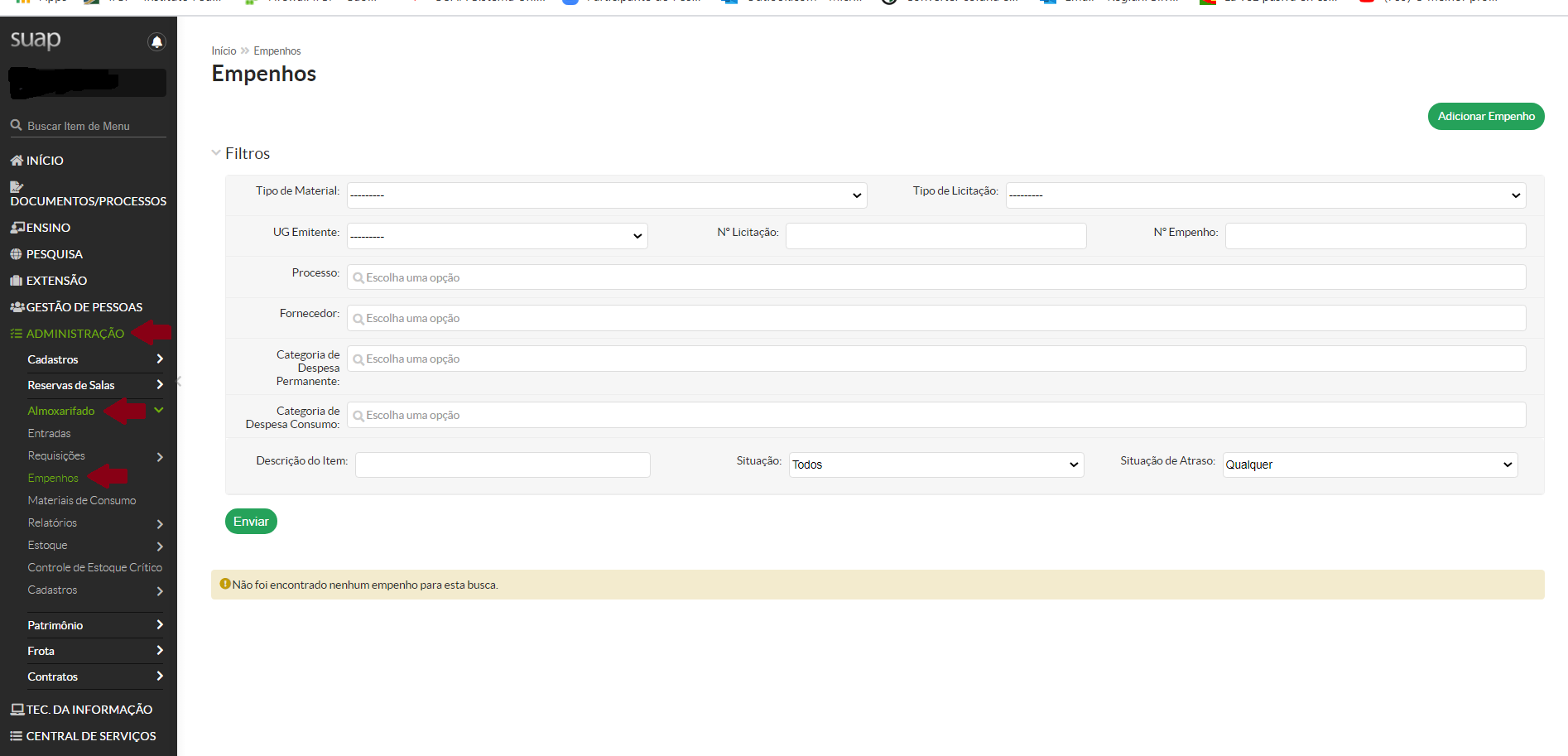
<p class="callout warning align-left">**Antes de iniciar o cadastro da NE, faça uma consulta da mesma para verificar se já não foi cadastrada anteriormente, conforme demonstrado na figura abaixo.**</p>

**Passo 1:**

![](https://manuais.ifsp.edu.br/uploads/images/gallery/2020-06/scaled-1680-/image-1591211013754.png)

**Figura 3 - Tela 1 do SUAP para adicionar empenho.**

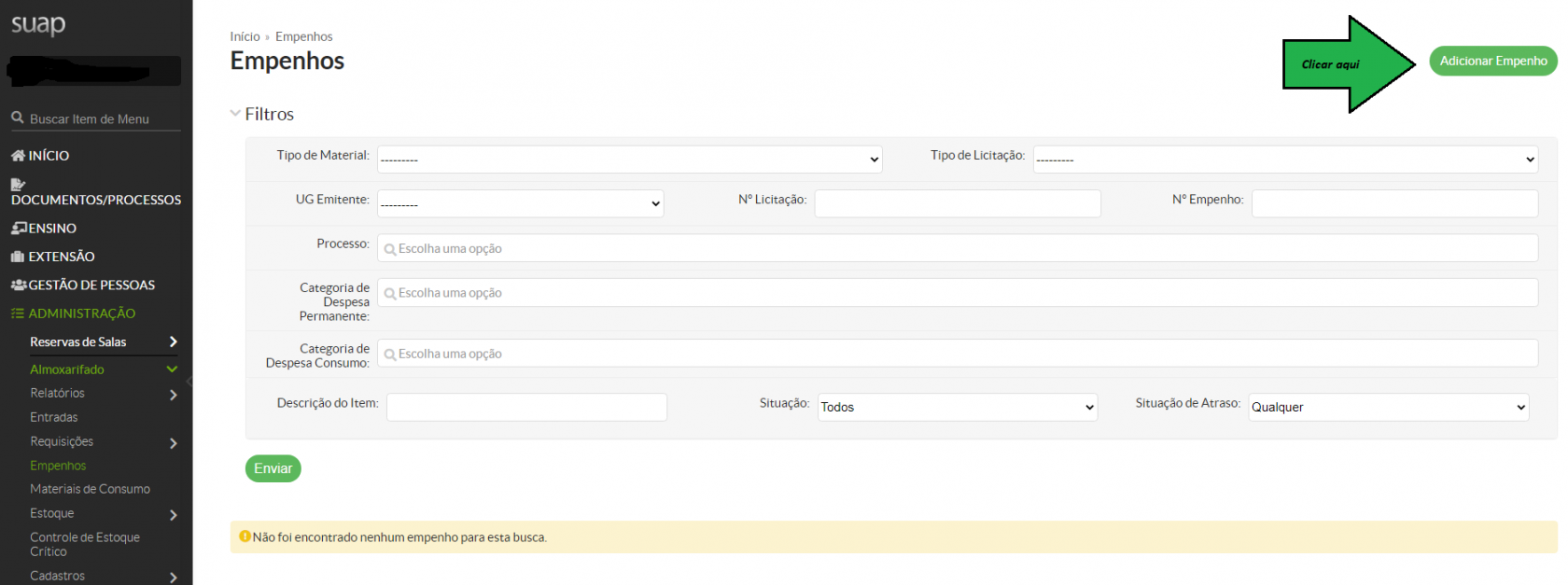
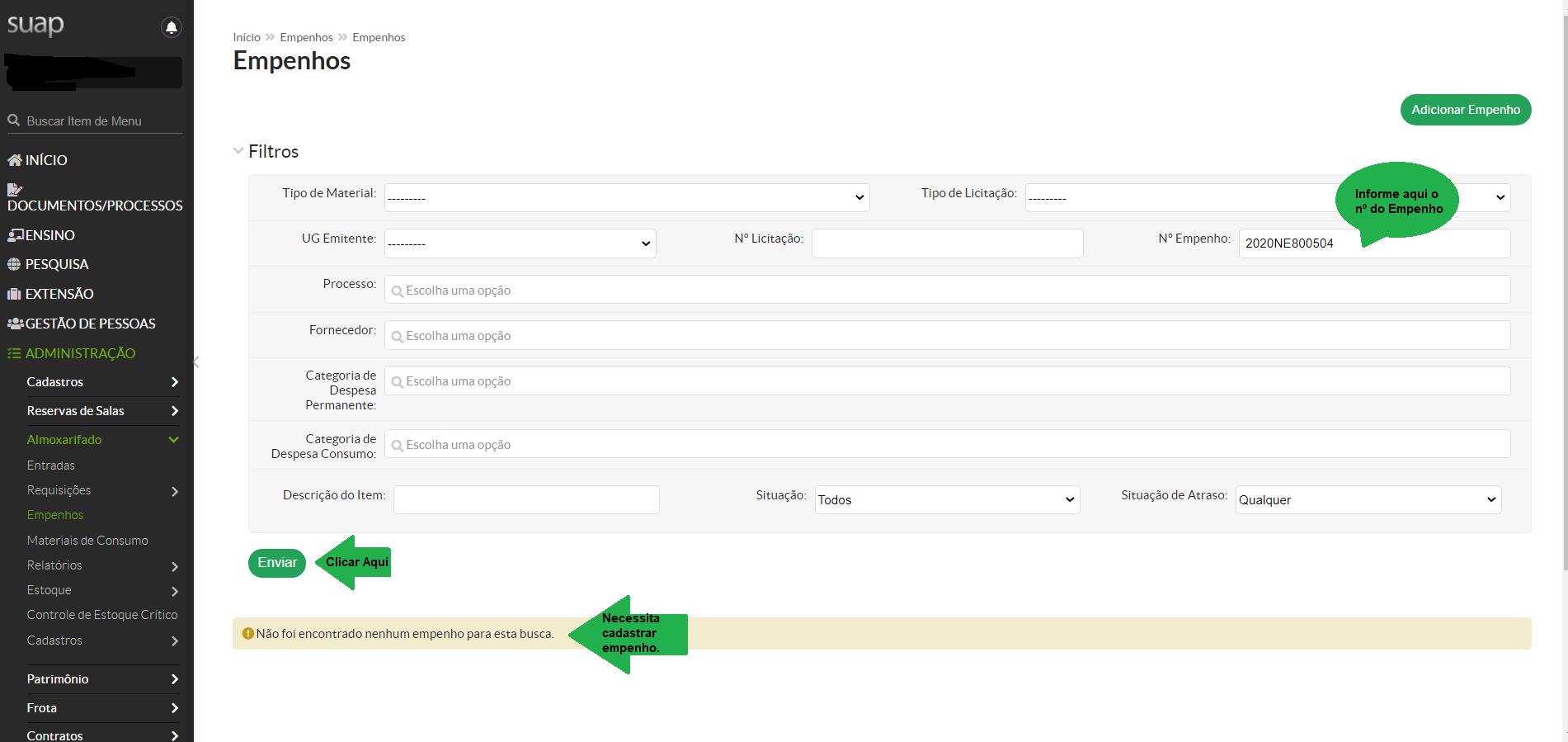
<p class="callout success">**Cadastrando a Nota de Empenho**</p>

**Passo 2:**

![](https://manuais.ifsp.edu.br/uploads/images/gallery/2020-06/scaled-1680-/image-1591211586292.png)

**Figura 4 - Tela 2 do SUAP para adicionar empenho.**

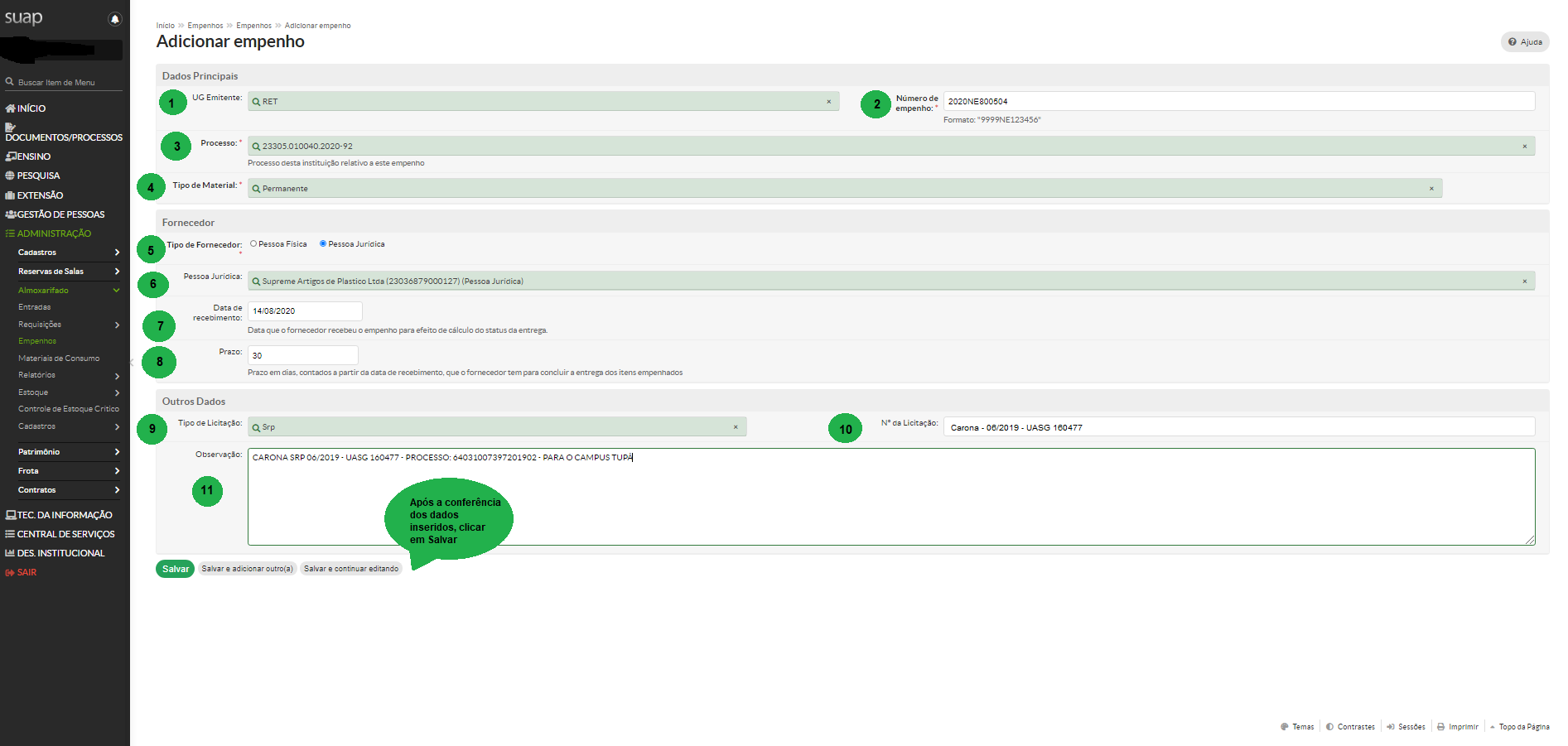
**Passo 3:**

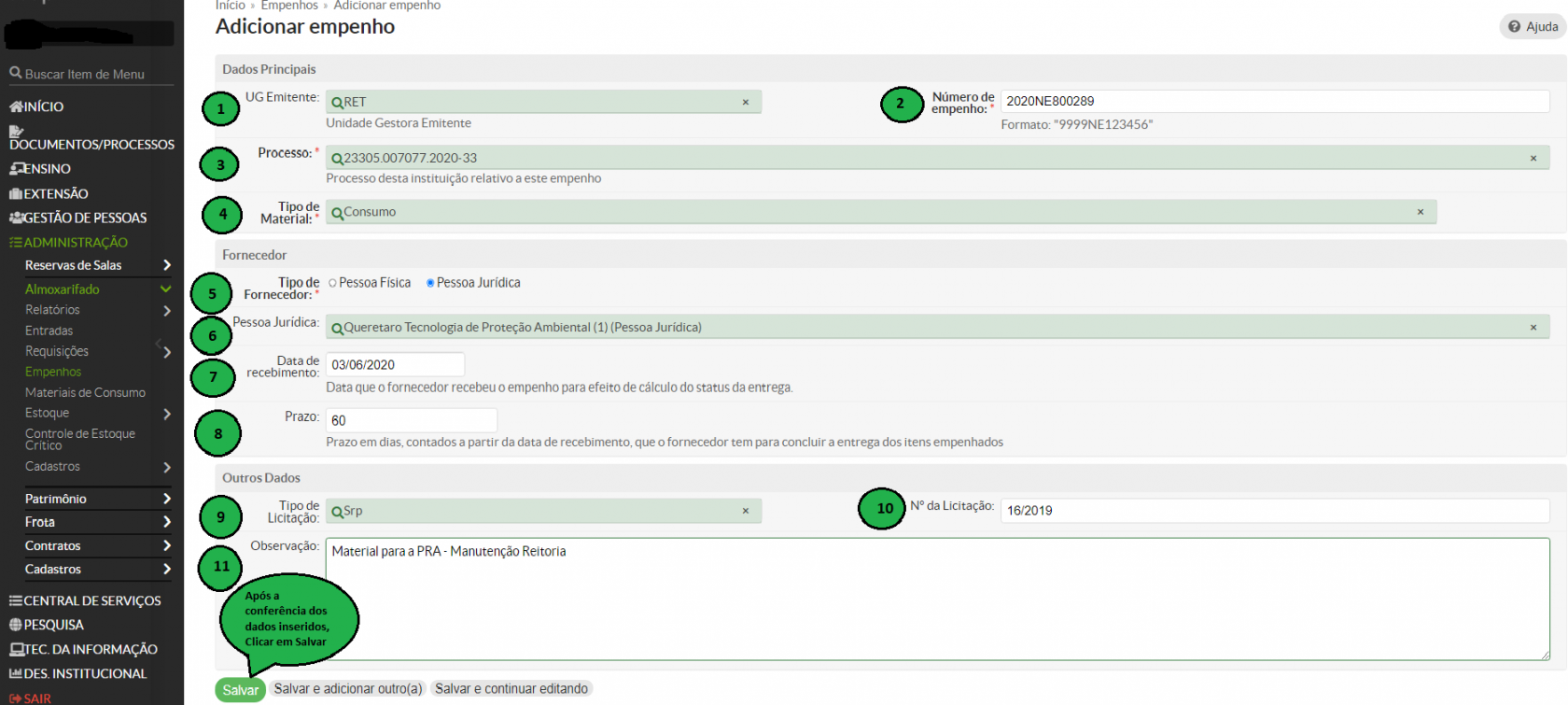
Preencher os seguintes campos:
![](https://manuais.ifsp.edu.br/uploads/images/gallery/2020-06/scaled-1680-/image-1591229403226.png)

**Figura 5 - Tela 3 do SUAP para adicionar empenho.**

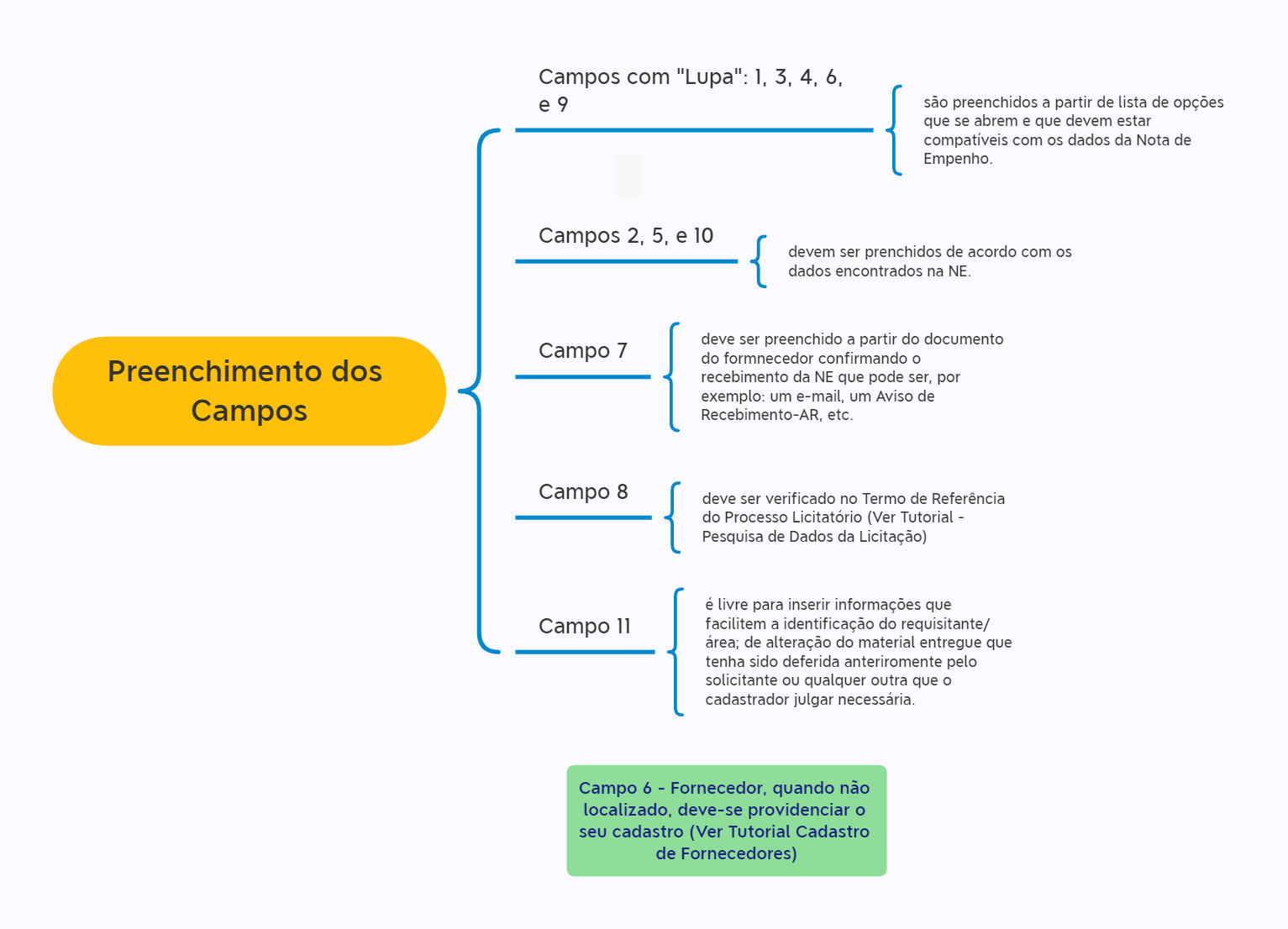
<p class="callout info">***Os campos com "Lupa": 1, 3, 4, 6, e 9*** são preenchidos a partir de lista de opções que se abrem e que devem estar compatíveis com os dados da Nota de Empenho.</p>

<p class="callout warning">**No caso do campo 6 - Fornecedor, quando não localizado, deve-se providenciar o seu cadastro <span style="color: #ff0000;">(Ver Tutorial Cadastro de Fornecedores)</span>**</p>

<p class="callout info">***Os campos 2, 5, e 10*** devem ser prenchidos de acordo com os dados encontrados na NE.</p>

<p class="callout info">***O campo 7*** deve ser preenchido a partir do documento do formnecedor confirmando o recebimento da NE que pode ser, por exemplo: um e-mail, um Aviso de Recebimento-AR, etc.</p>

<p class="callout info">***O campo 8*** deve ser verificado no Termo de Referência do Processo Licitatório <span style="color: #ff0000;">**(Ver Tutorial - Pesquisa de Dados da Licitação)**</span></p>

<p class="callout info">***O campo 11*** é livre para inserir informações que facilitem a identificação do requisitante/área; de alteração do material entregue que tenha sido deferida anteriromente pelo solicitante ou qualquer outra que o cadastrador julgar necessária.</p>

**Passo 4:**

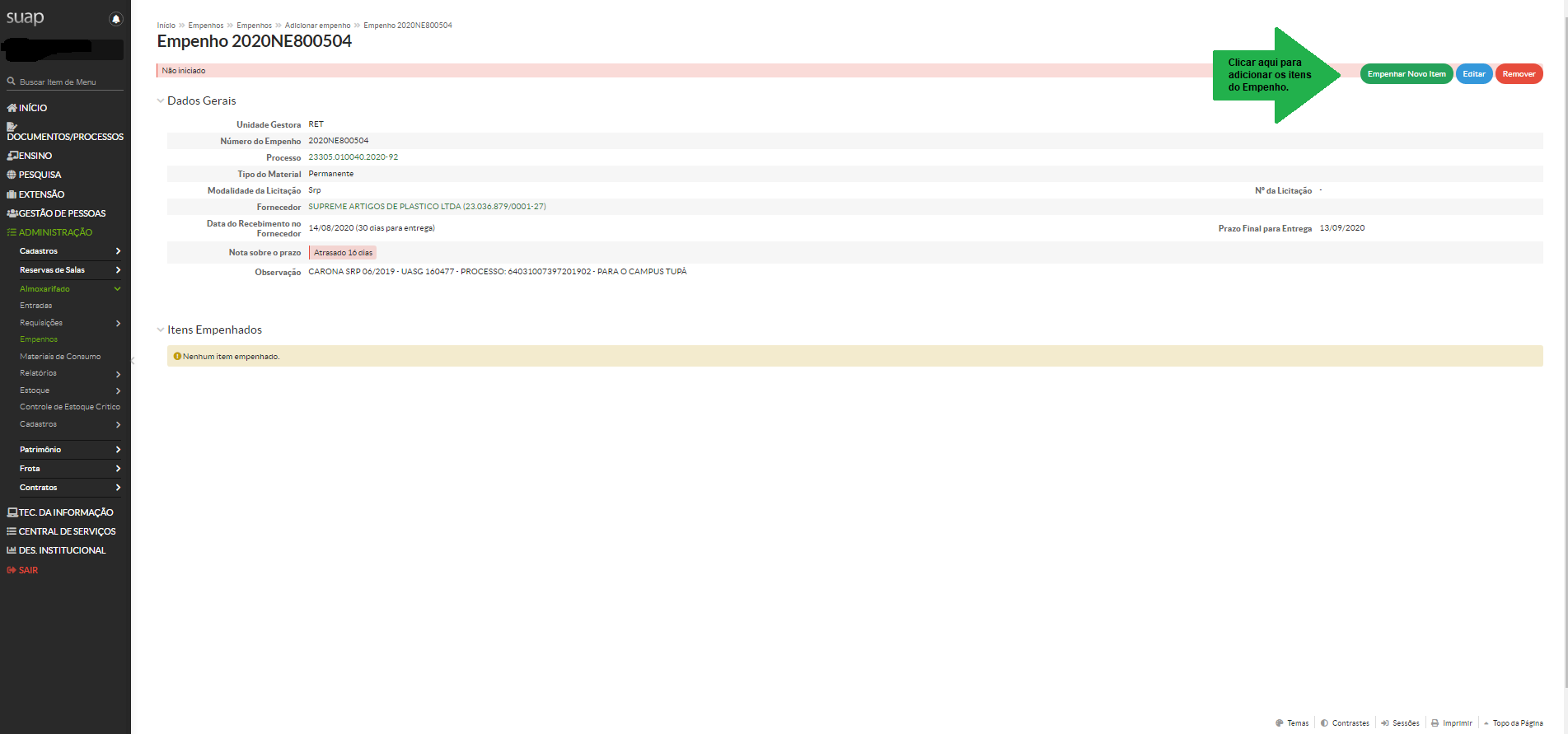
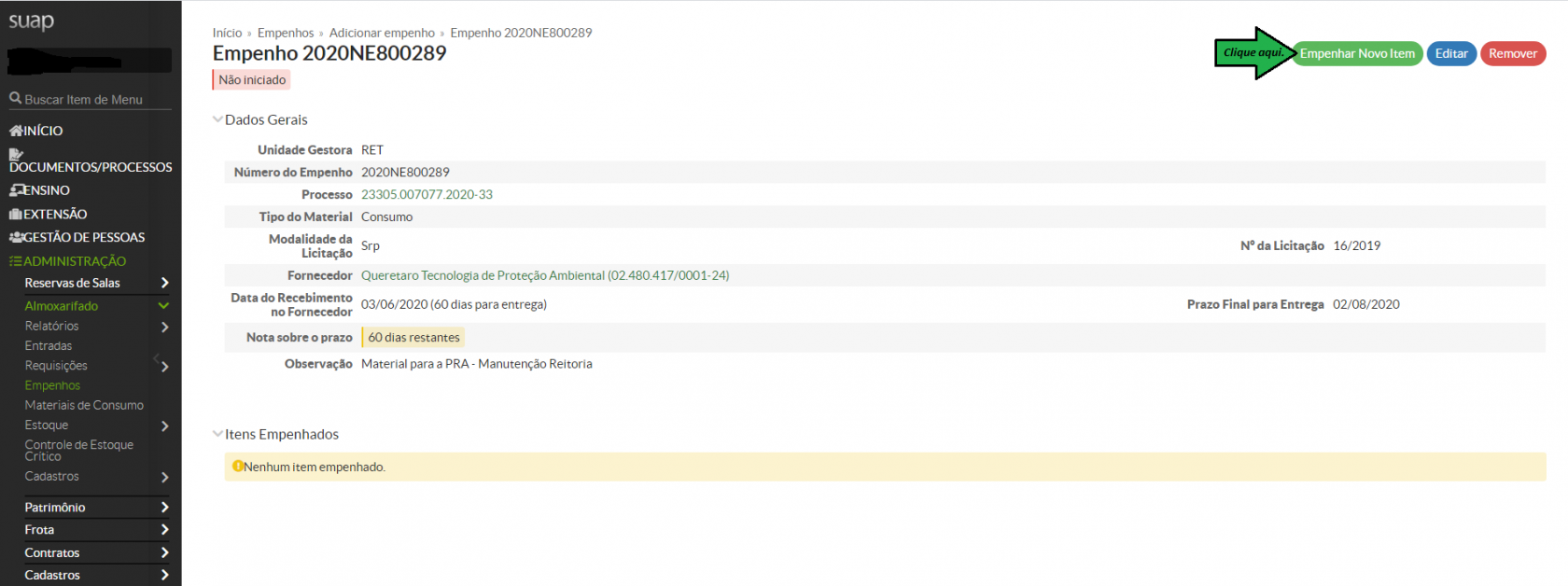
Adicionar os itens da Nota de Empenho:
![](https://manuais.ifsp.edu.br/uploads/images/gallery/2020-06/scaled-1680-/image-1591230495519.png)

**Figura 6 - Tela 1 do SUAP para adicionar item do empenho.**
![](https://manuais.ifsp.edu.br/uploads/images/gallery/2020-06/scaled-1680-/image-1591231335478.png)

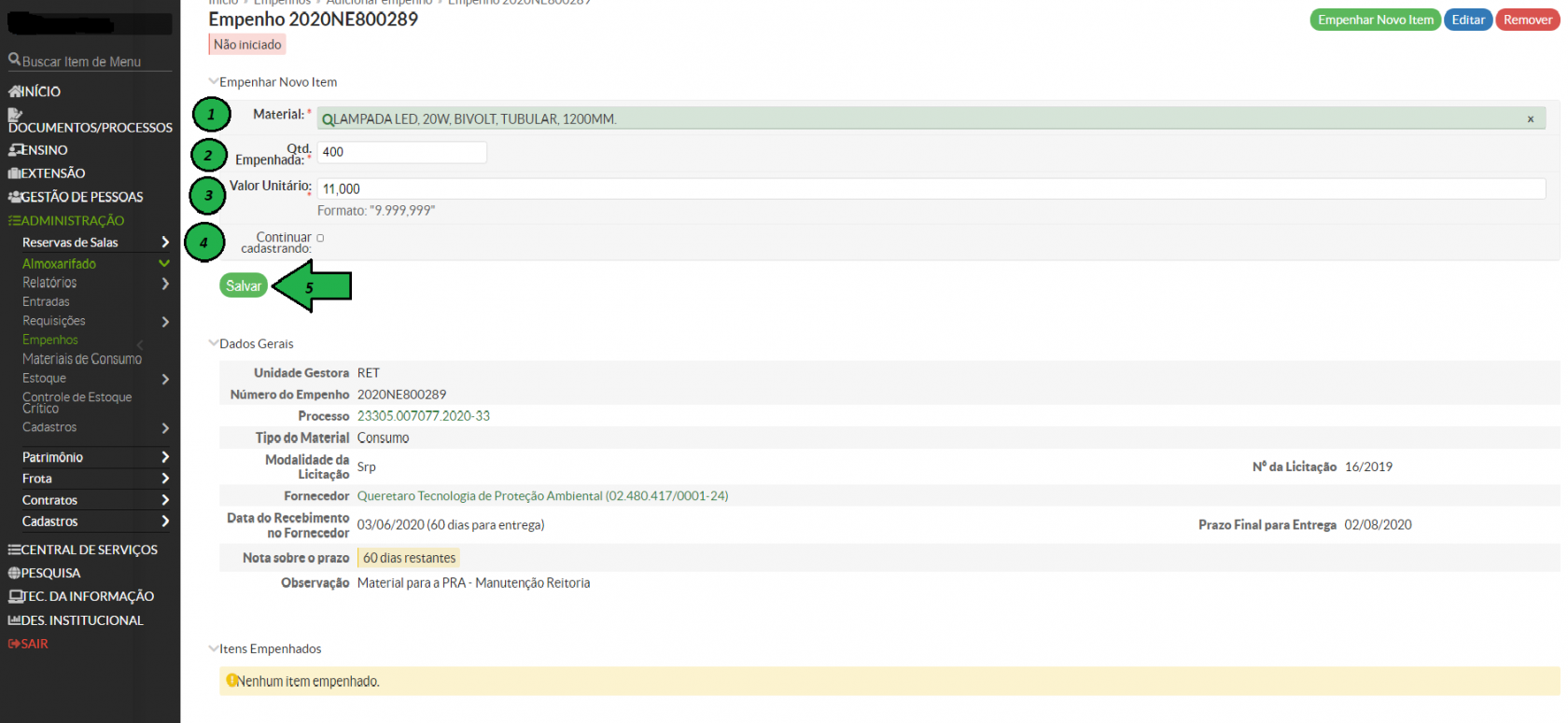
**Figura 7 - Tela 2 do SUAP para adicionar item do empenho.**

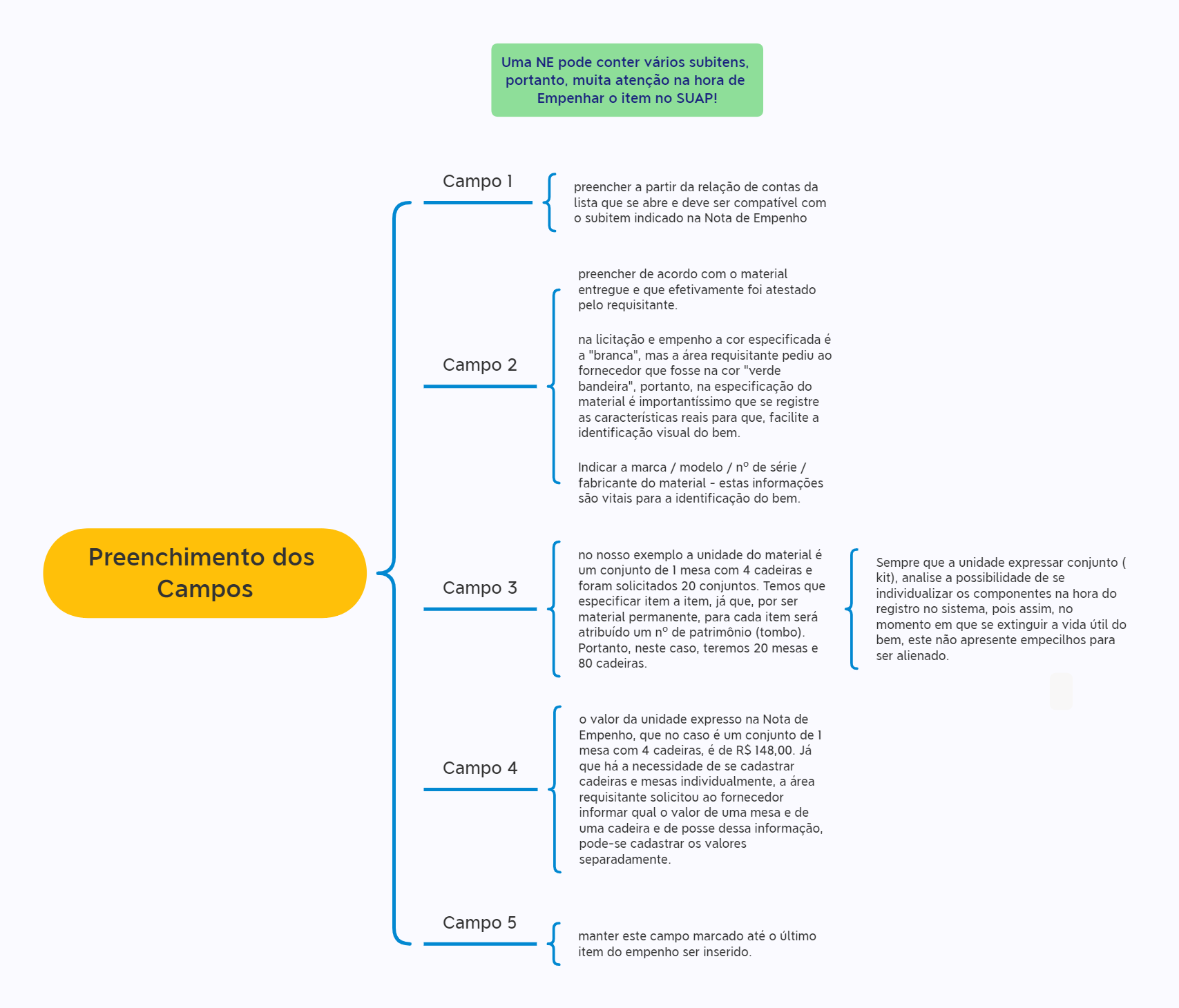
<p class="callout info">***C******ampo* 1** (com lupa): deve ser preenchido a partir da relação de materiais da lista que se abre, os quais estão inseridos no **Cadastro de Materiais** existente no SUAP, classificados em **Elemento de Despesa-ED** (**subitem)**. </p>

<p class="callout warning">**Atencão: <span style="color: #ff0000;">um mesmo material pode estar classificado em Elementos de Despesas-ED (subitens) diferentes.</span>**</p>

<p class="callout warning">**Verifique sempre se o material que foi localizado na relação está classificado no mesmo Elemento de Despesa-ED (subitem) da NE. Caso o material não seja localizado na lista existente ou, apesar de ter sido localizado o Elemento de Despesa-ED (subitem) não for o mesmo da NE, deve-se solicitar o respectivo cadastramento à CAP-Reitoria, através do seguinte e-mail: <span style="color: #008000;">*<cadastrodemateriais@ifsp.edu.br>*</span>, informando a descrição do material, a unidade de distribuição e em qual Elemento de Despesa-ED (subitem) deve ser inserido.**</p>

<p class="callout warning">**Uma NE pode conter vários Elementos de Despesas-ED (subitens), portanto, muita atenção na hora de "Empenhar" o item no SUAP!**</p>

<p class="callout info">***Campos 2 e 3*** - devem ser preenchidos de acordo com o que está expresso na NE.</p>

<p class="callout info">***Campo 4*** - este campo vem marcado e serve para incluir quantos itens existirem na NE. Caso a NE possua um único item, conforme o exemplo deste Tutorial, este campo deve ser desmarcado.</p>

<p class="callout info">***Botão 5*** - após conferidos os campos anteriores, clicar em &lt;Salvar&gt;</p>

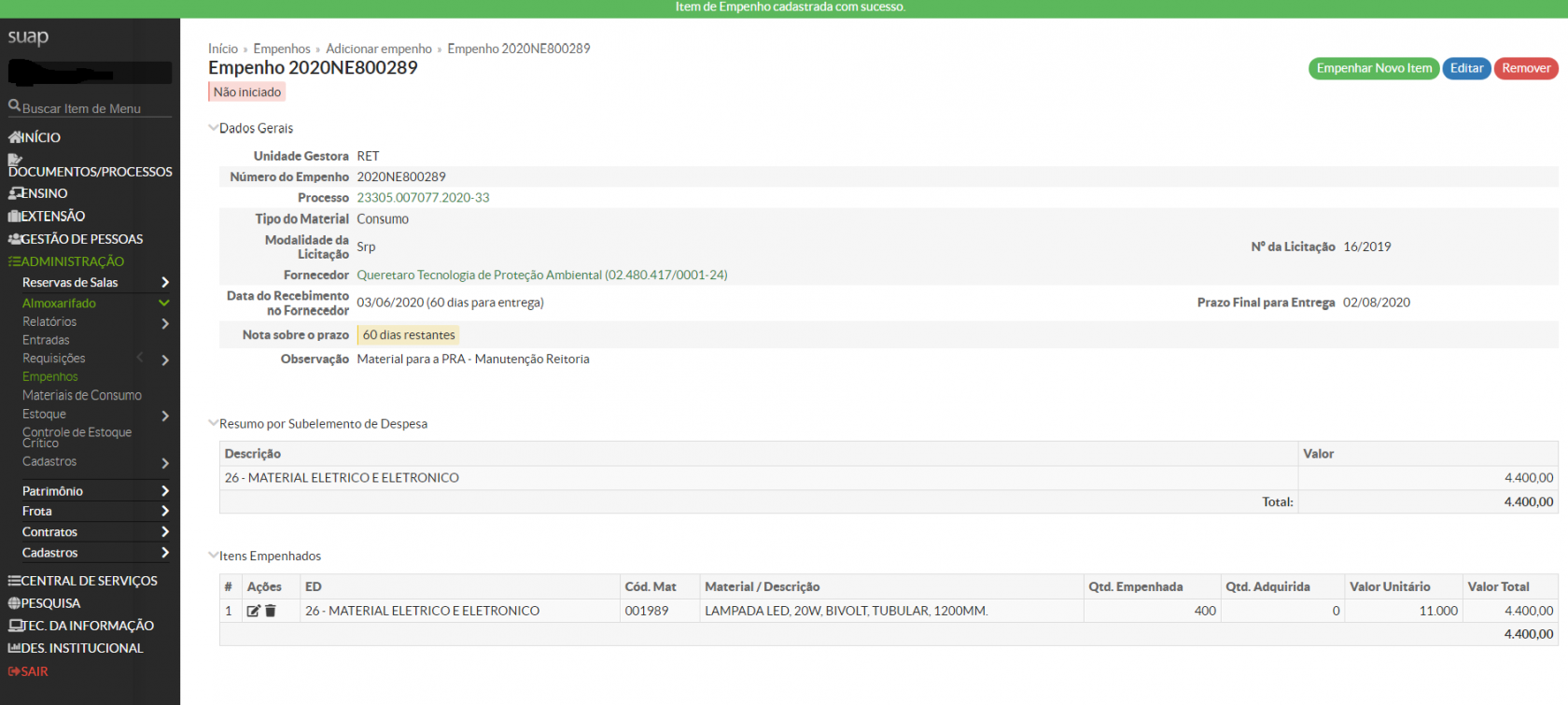
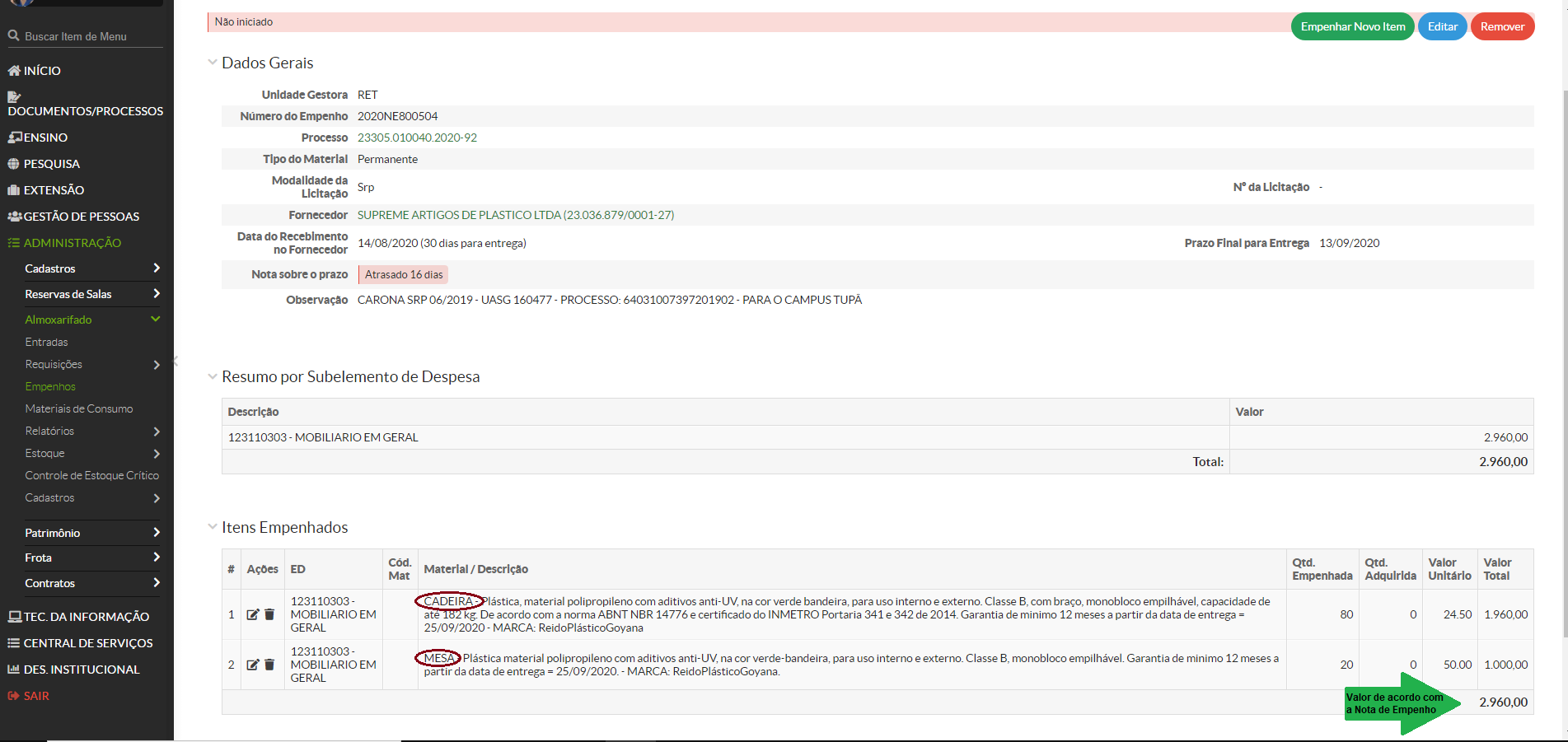
![](https://manuais.ifsp.edu.br/uploads/images/gallery/2020-06/scaled-1680-/image-1591232436390.png)

**Figura 8 - Tela 3 do SUAP comprovando o cadastro do item do empenho e com a possibilidade de inserção de outros itens, caso seja necessário.**

<p class="callout warning">**Sempre faça uma conferência de todas as informações alimentadas no Sistema. Verifique se a quantidade do marterial, o valor unitário, o valor total estão de acordo com o da NE e se o material está no Elemento de Despesa-ED correto.**</p>

<p class="callout success align-left">**Pronto! A NE foi cadastrada com sucesso.**</p>

***IFSP/CAP/ras - junho/2020 - v1***

# Cadastrar Fornecedor - Pessoa Jurídica

<p class="callout info">**Quem pode cadastar? -** Servidor com perfil de executor das rotinas do Almoxarifado e Patrimônio</p>

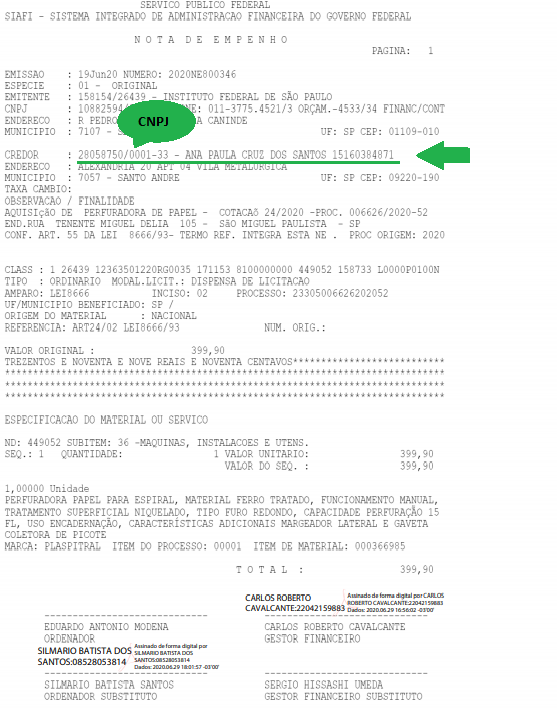
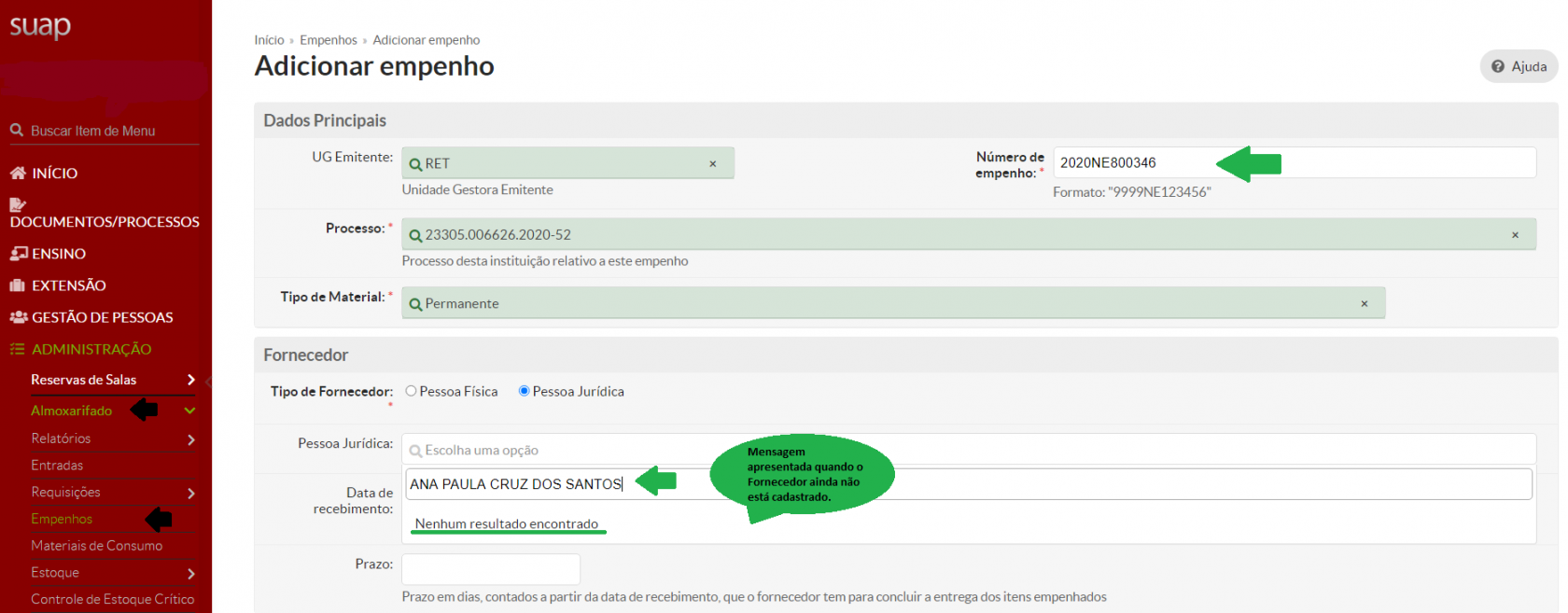
<p class="callout info">**Quando se detecta a falta de cadastro do fornecedor?** - Geralmente, é no momento do cadastro da Nota de Empenho, conforme abaixo:</p>

<p class="callout warning">**Atenção:** Apesar do exemplo deste tutorial apresentar como dado digitado no campo "Pessoa Jurídica" o nome da empresa, no caso Ana Paula Cruz dos Santos, prefira efetuar a busca pelo número do **CNPJ**, pois o nome da empresa pode sofrer alteração e o número do CNPJ não. </p>
![](https://manuais.ifsp.edu.br/uploads/images/gallery/2020-06/scaled-1680-/image-1593561452629.png)

![](https://manuais.ifsp.edu.br/uploads/images/gallery/2020-07/scaled-1680-/image-1593647336419.png)

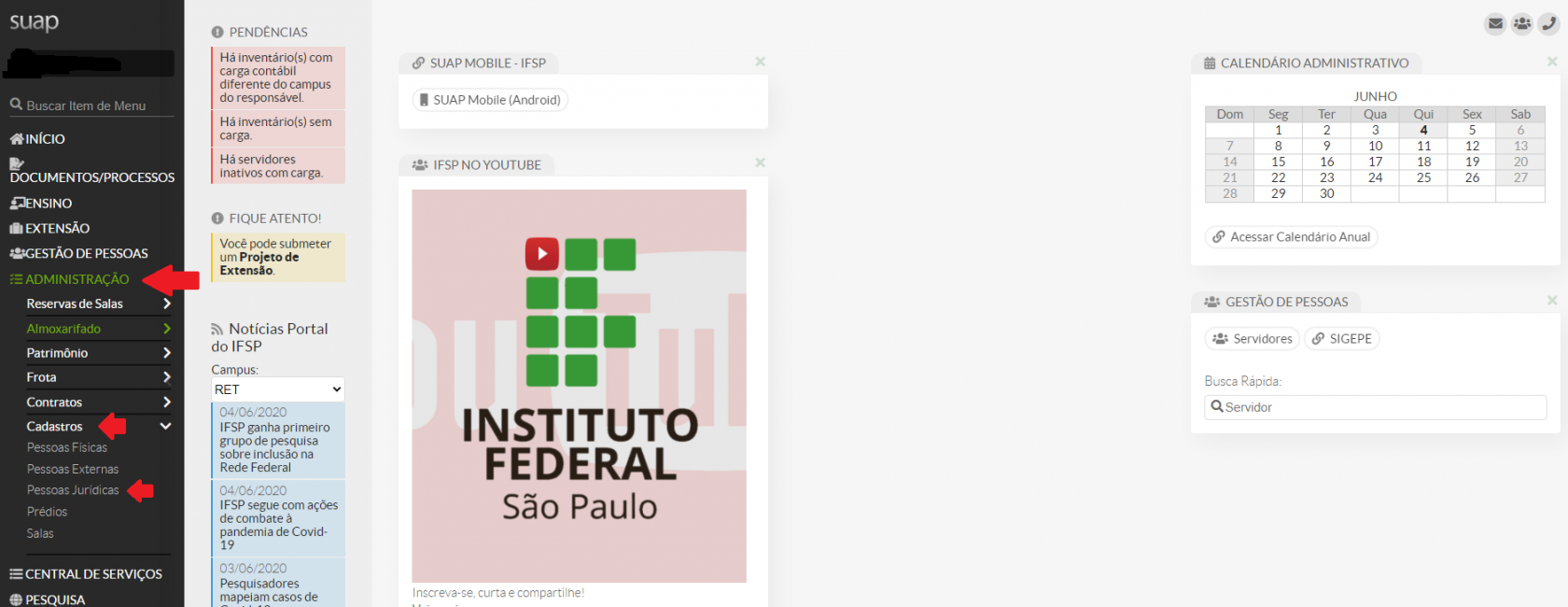
**Onde Cadastrar?**

<span style="color: #008000;">**- SISTEMA: SUAP**</span>

<p class="callout warning"><span style="color: #008000;">**Você tem que estar logado no SUAP.**</span></p>

- <span style="color: #008000;">MÓDULO: ADMINISTRAÇÃO</span>
- <span style="color: #008000;">PERFIL: Cadastros</span>
- <span style="color: #008000;">OPÇÃO: Pessoas Jurídicas</span>

![](https://manuais.ifsp.edu.br/uploads/images/gallery/2020-06/scaled-1680-/image-1591312360177.png)

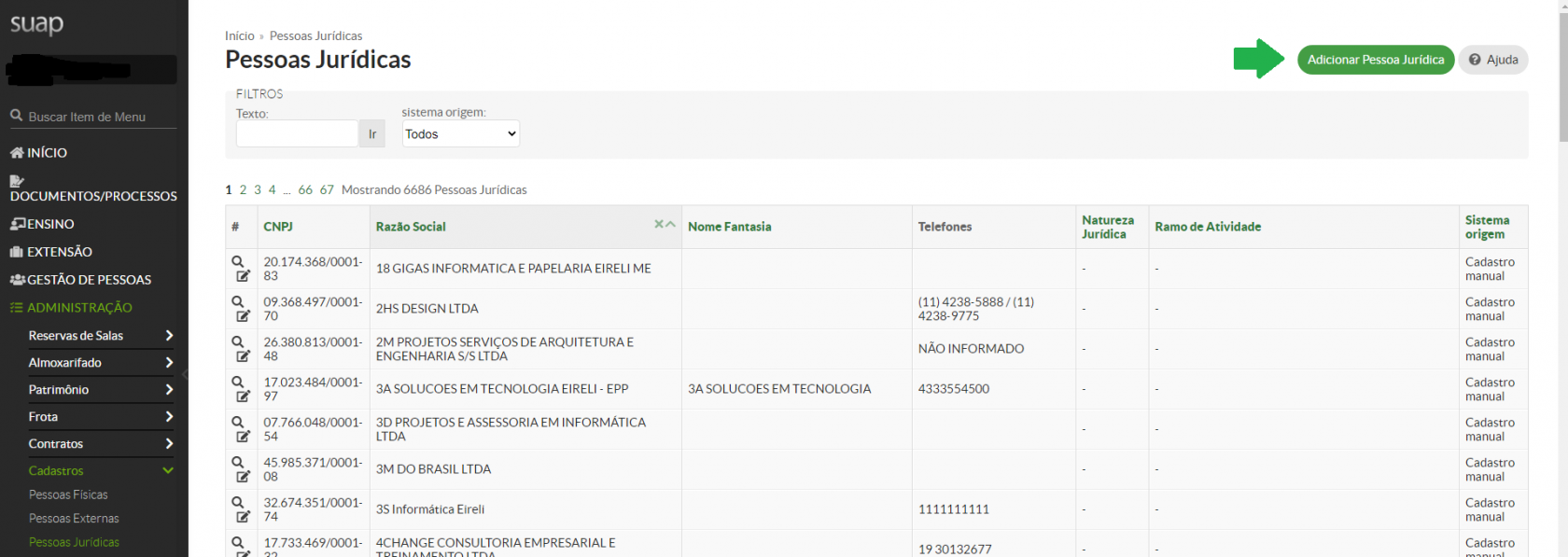
Ao clicar nas opções acima o sistema disponibiliza a seguinte tela:

<p class="callout info">Clicar no botão "***Adicionar Pessoa Jurídica***"</p>

![](https://manuais.ifsp.edu.br/uploads/images/gallery/2020-07/scaled-1680-/image-1593562013681.png)

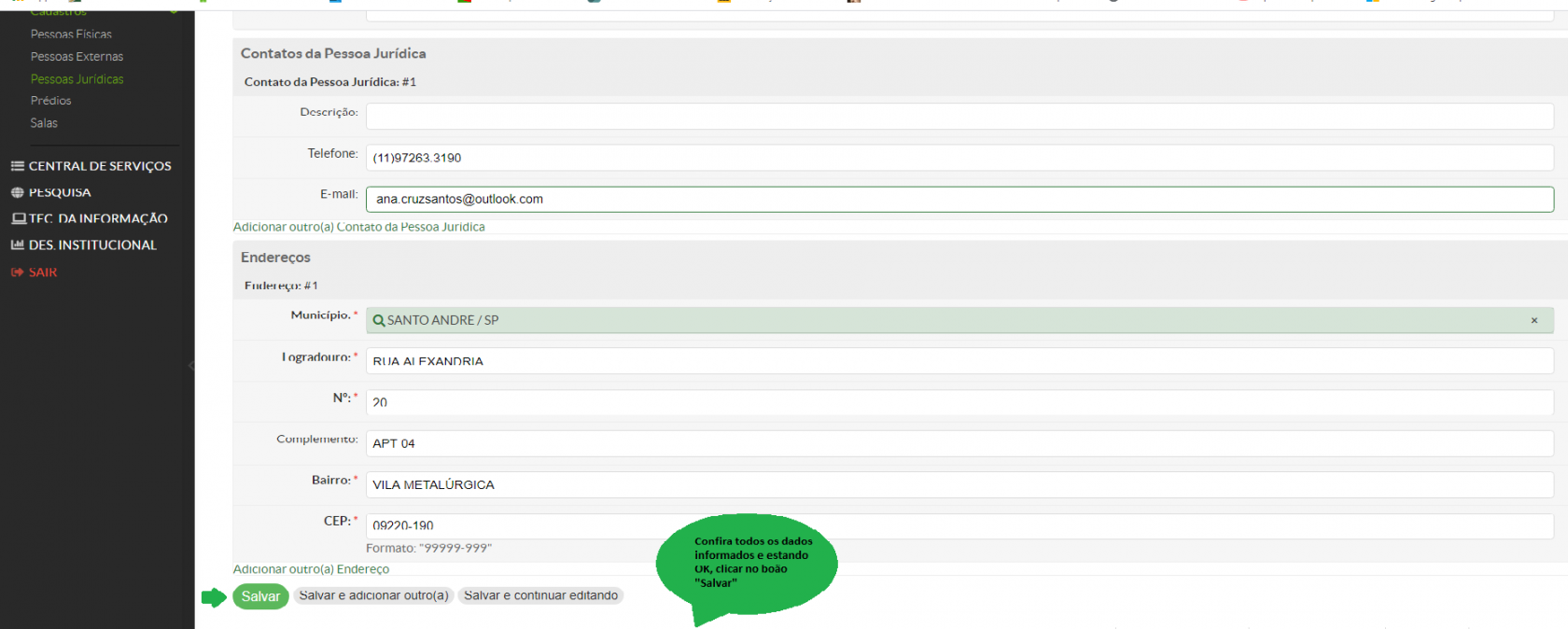
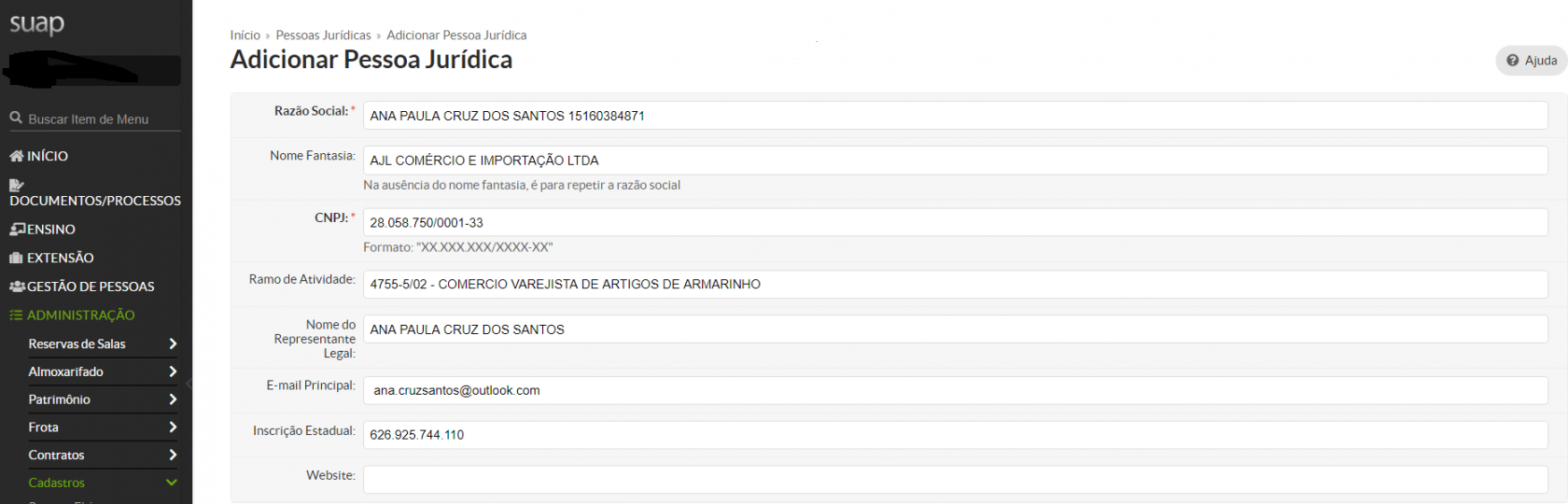
<p class="callout info">Preencher os campos solicitados, principalmente os assinalados com um asterísco vermelho, conforme telas a seguir:</p>

<p class="callout warning">Os dados do fornecedor deverão ser pesquisados no processo de licitação: Sicaf, carta proposta, e-mail do fornecedor confirmando o recebimento da Nota de Empenho ou ainda no site de Compras Governamentais.</p>

![](https://manuais.ifsp.edu.br/uploads/images/gallery/2020-07/scaled-1680-/image-1593562963899.png)![](https://manuais.ifsp.edu.br/uploads/images/gallery/2020-07/scaled-1680-/image-1593563678997.png)

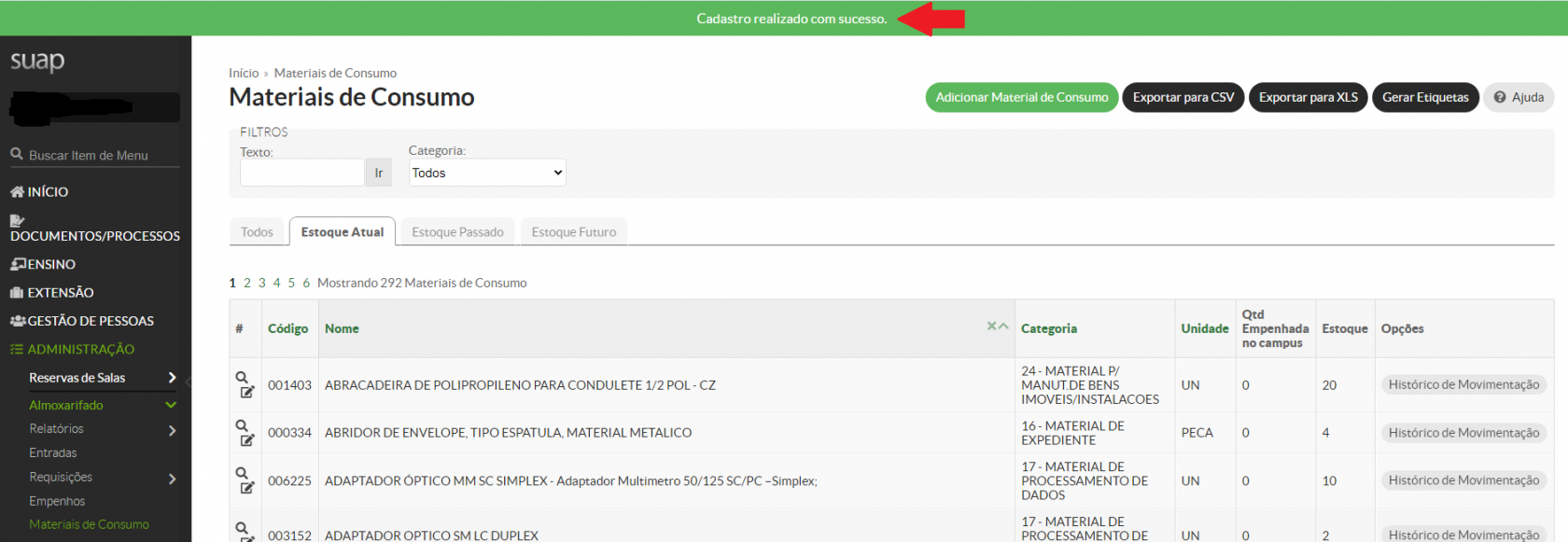
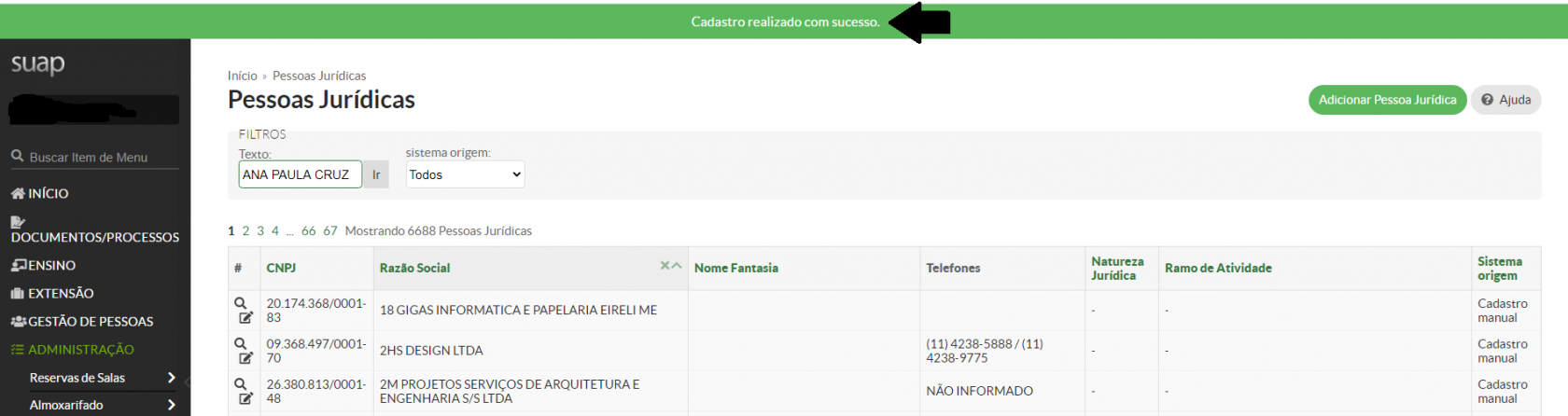
<p class="callout success">Após o salvamento, o sistema apresenta a tela seguinte com a mensagem: "***Cadastro realizado com sucesso***." </p>
![](https://manuais.ifsp.edu.br/uploads/images/gallery/2020-07/scaled-1680-/image-1593564012723.png)

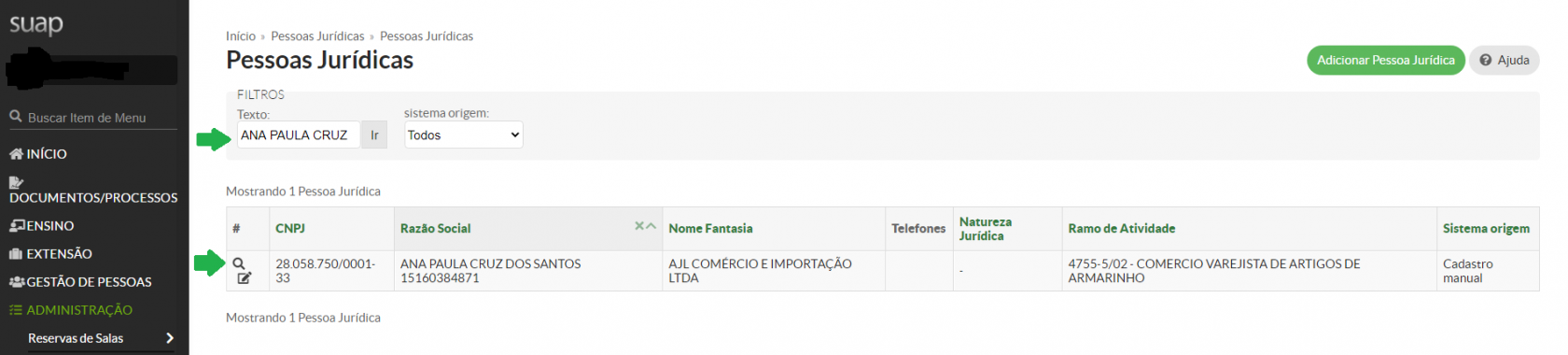
Para ver o cadastro, proceder uma busca, conforme segue:

No campo "***Texto***" preencher o nome do fornecedor e clicar em "***Ir***"

<p class="callout warning">**Pode-se pesquisar pelo CNPJ. Aliás dê preferência por este filtro para evitar os Homônimos.**</p>

![](https://manuais.ifsp.edu.br/uploads/images/gallery/2020-07/scaled-1680-/image-1593564931093.png)

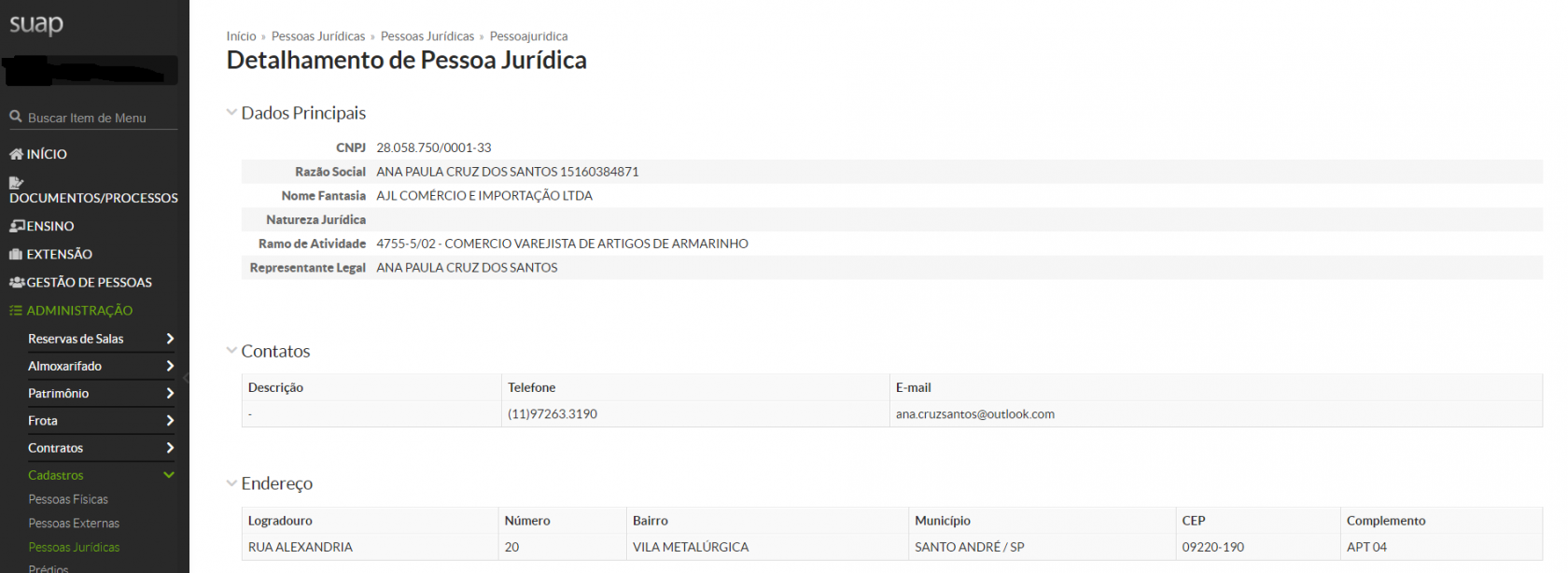
Para o detalhamento dos dados cadastrados, clicar na "***lupa***" e o sistema apresenta a seguinte tela:
![](https://manuais.ifsp.edu.br/uploads/images/gallery/2020-07/scaled-1680-/image-1593564720557.png)

***IFSP/CAP/ras - 29.09.2020 - v2***

# Atribuir Carga Patrimonial

<p class="callout info">**Quem pode cadastar? -** Servidor com perfil de executor das rotinas do Almoxarifado e Patrimônio.</p>

**Onde Cadastrar?**

<span style="color: #008000;">**- SISTEMA: SUAP**</span>

- <span style="color: #008000;">MÓDULO: ADMINISTRAÇÃO</span>
- <span style="color: #008000;">PERFIL: Patrimônio</span>
- <span style="color: #008000;">OPÇÃO: Movimentação / Carga</span>

![](https://manuais.ifsp.edu.br/uploads/images/gallery/2020-06/scaled-1680-/image-1591404766552.png)

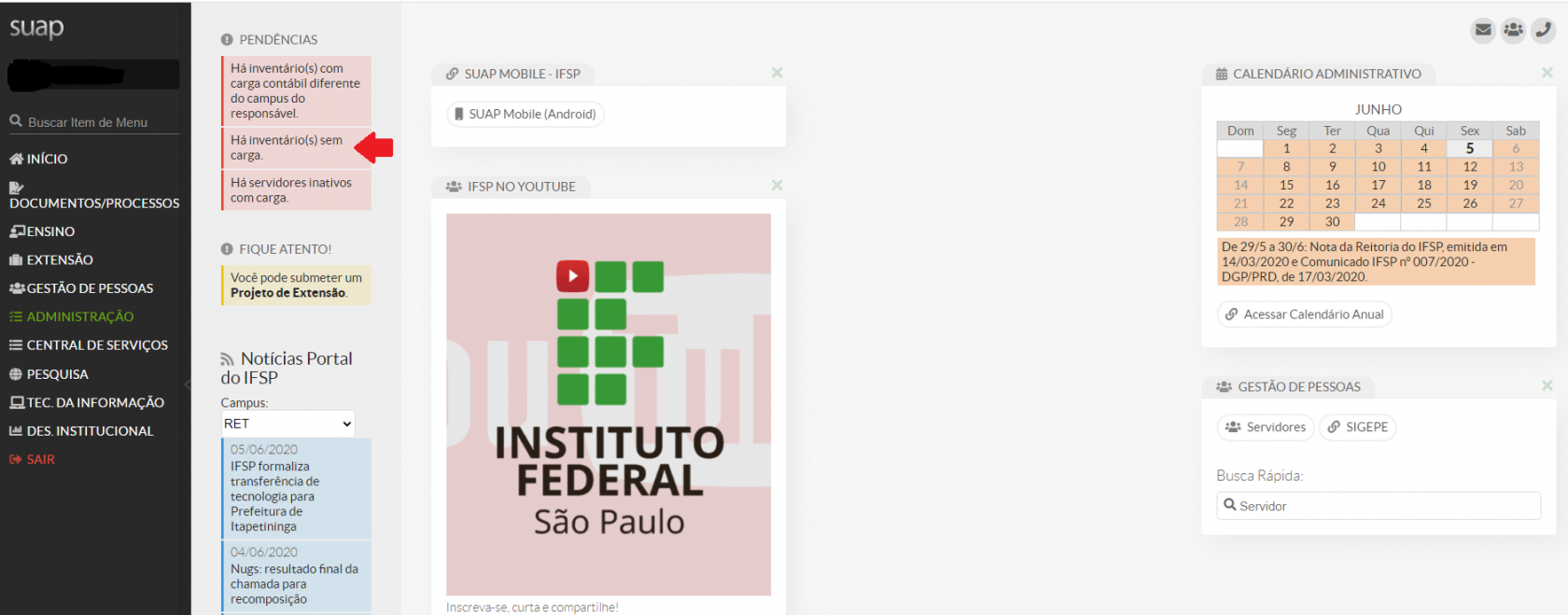
<p class="callout info">**Existe um atalho para acesso à funcionalidade "Atribuir Carga" na página inicial do SUAP, conforme segue:**</p>

![](https://manuais.ifsp.edu.br/uploads/images/gallery/2020-06/scaled-1680-/image-1591405036763.png)

![](https://manuais.ifsp.edu.br/uploads/images/gallery/2020-06/scaled-1680-/image-1591405363596.png)

<p class="callout warning">**A carga deve ser atribuída a um servidor previamente indicado pela área solicitante do material permanente.**</p>

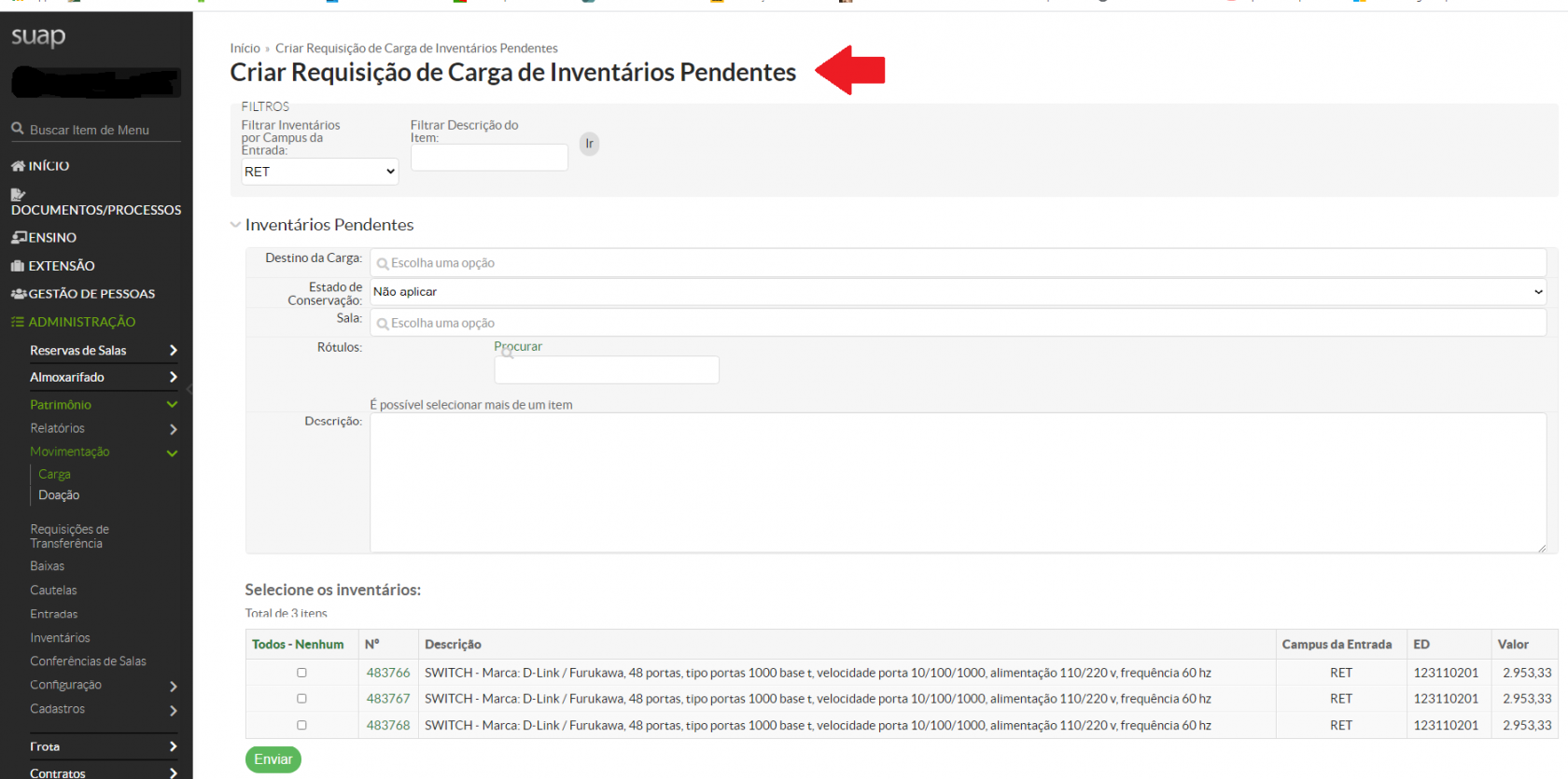
![](https://manuais.ifsp.edu.br/uploads/images/gallery/2020-06/scaled-1680-/image-1591406969940.png)

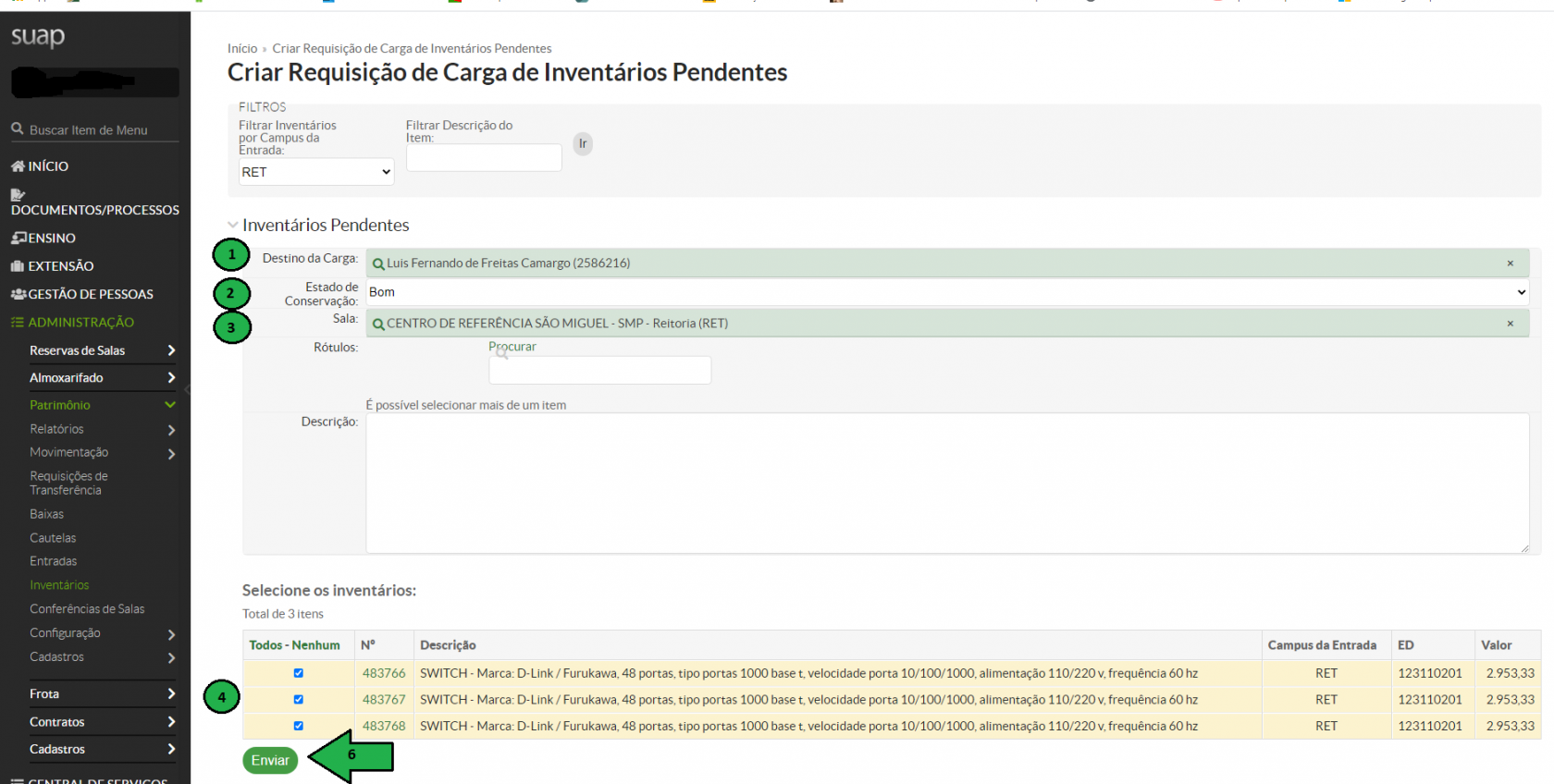
<p class="callout info">***Os campos com "Lupa": 1 e 3*** - atribuir os dados a partir dos cadastros pré-existentes. </p>

<p class="callout info">**O campo 2:** clicar a opção desejada a partir da lista que se abre.</p>

<p class="callout info">**O campo 4:** lista dos materiais permanentes a serem marcados para a atribuição da carga patrimonial ao servidor de destino.</p>

<p class="callout warning">**Antes de pressionar o Botão "Enviar", fazer uma conferência dos dados informados nos campos anteriores e certificar-se de que os patrimônios marcados são os que devem ser enviados ao servidor de destino.**</p>

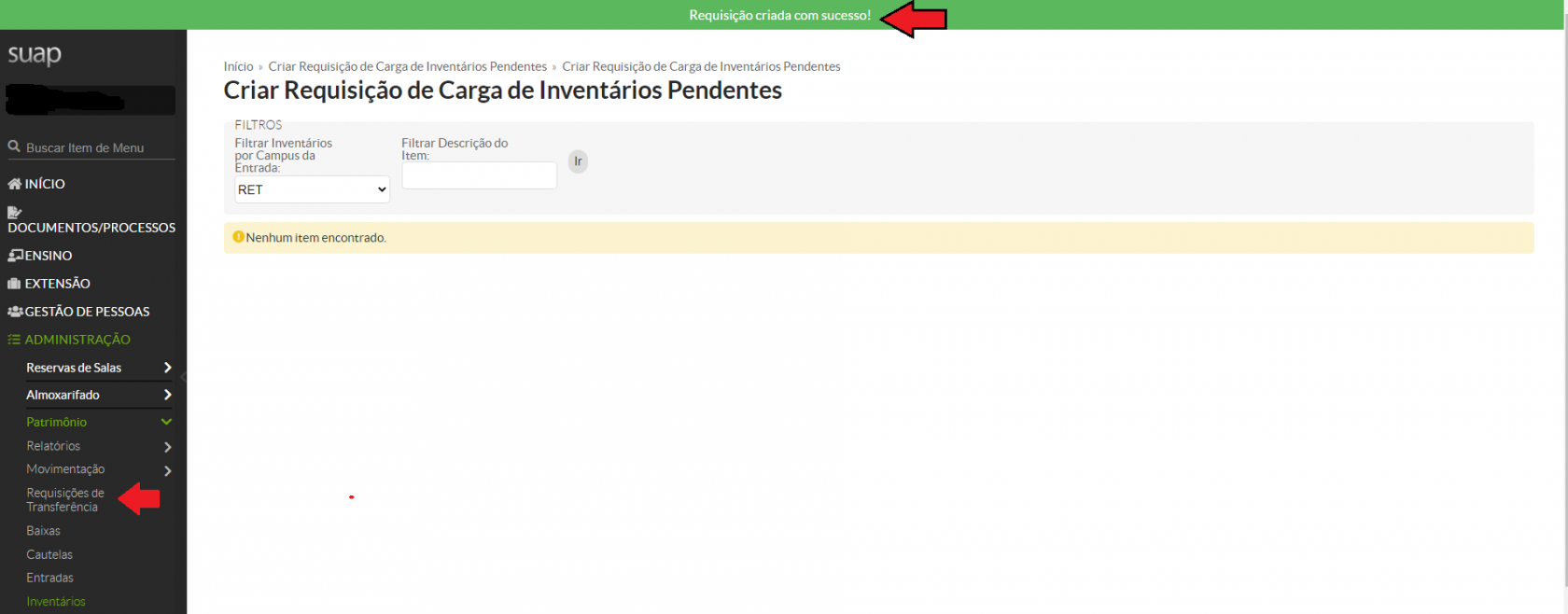
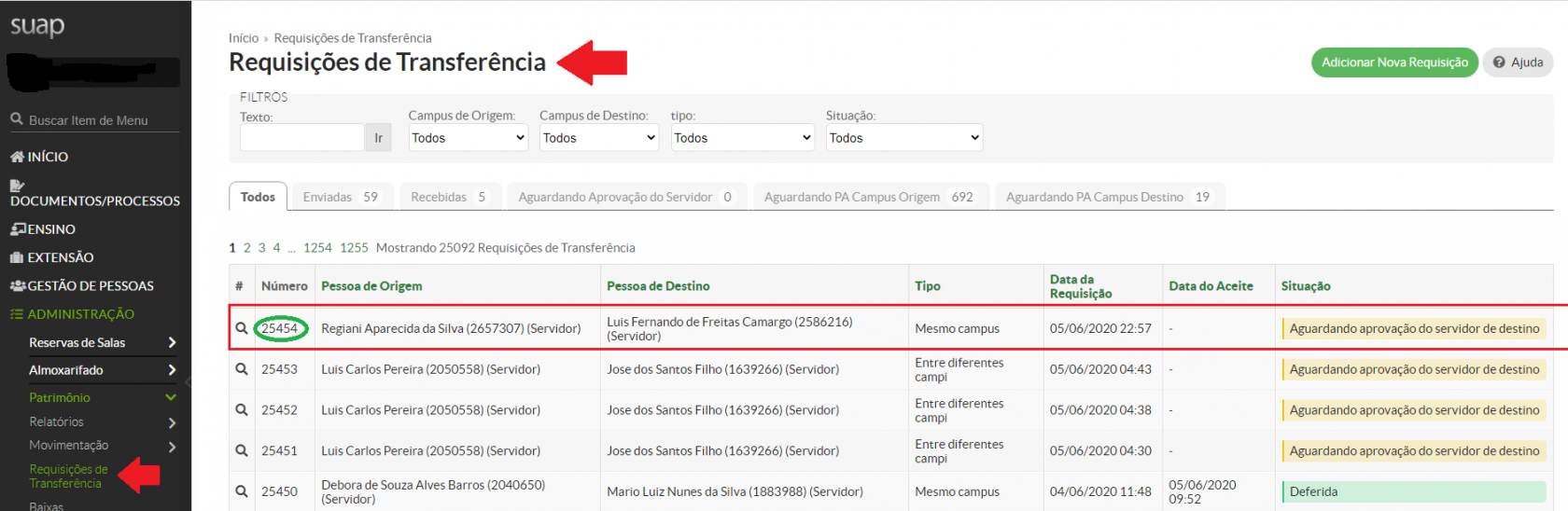
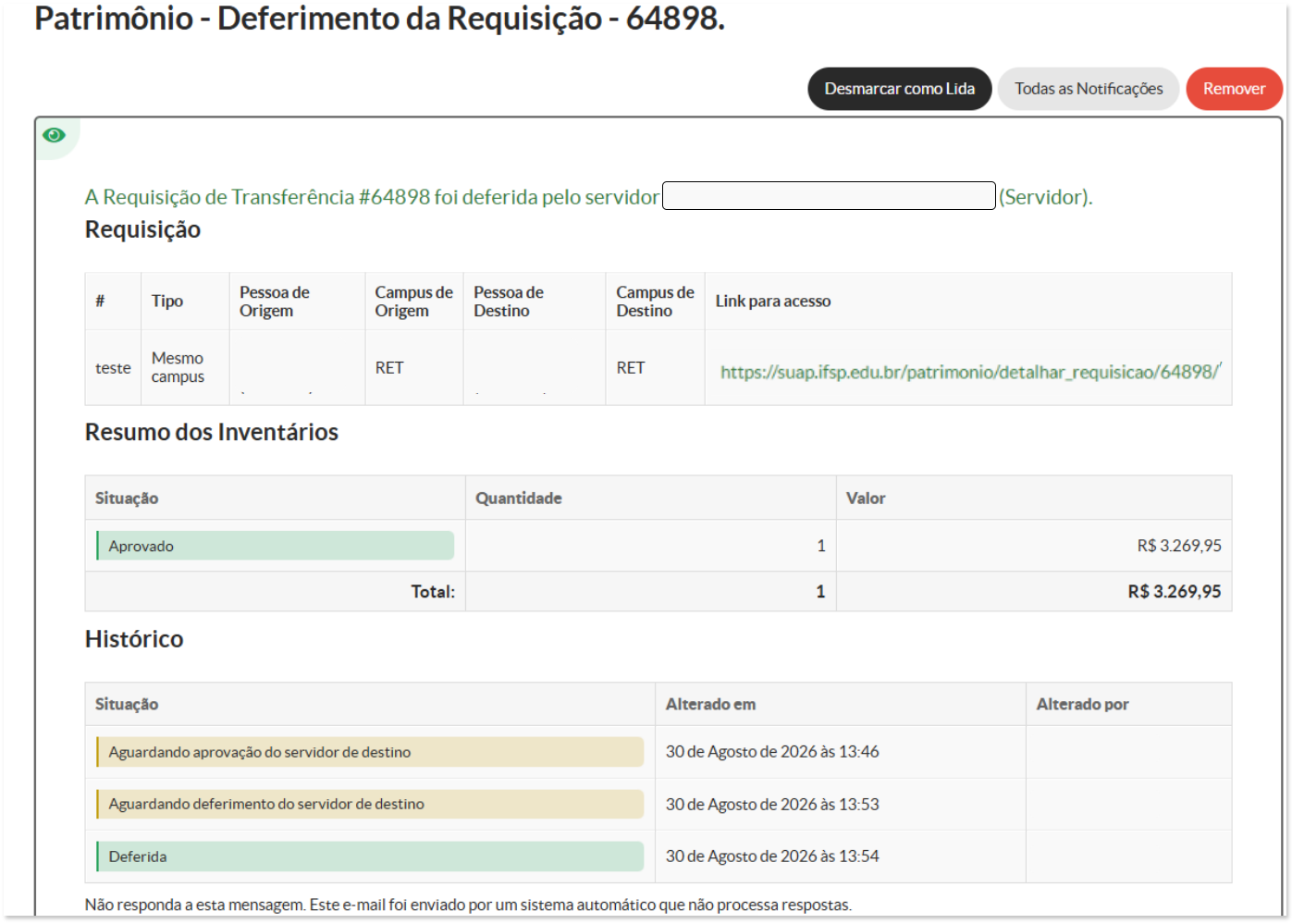
<p class="callout info">**Foi criada uma Requisição de Transferência de Carga.**</p>

![](https://manuais.ifsp.edu.br/uploads/images/gallery/2020-06/scaled-1680-/image-1591409104490.png)

![](https://manuais.ifsp.edu.br/uploads/images/gallery/2020-06/scaled-1680-/image-1591409559418.png)

![](https://manuais.ifsp.edu.br/uploads/images/gallery/2020-06/scaled-1680-/image-1591409757593.png)

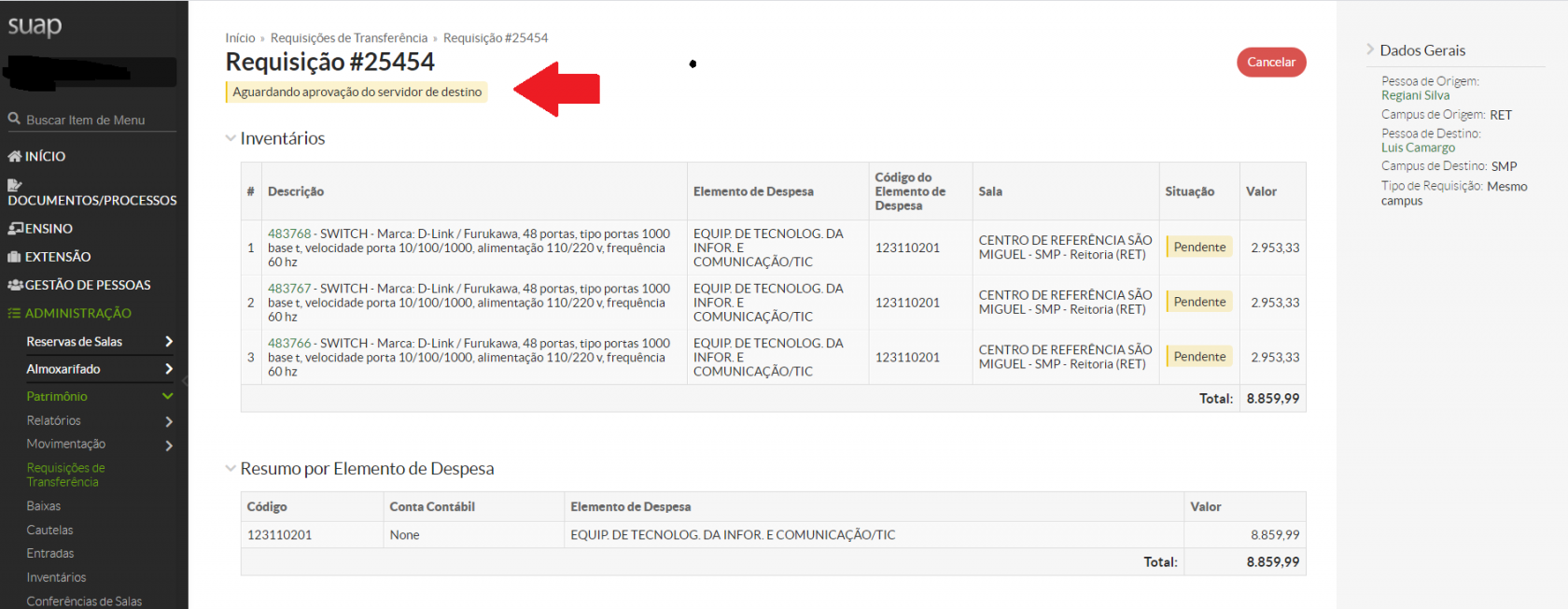
<p class="callout warning">**A carga patrimonial será efetivamente atribuída quando o servidor de destino deferir a Requisição.**</p>

***IFSP/CAP/ras - 05.06.2020 - v1***

# Cadastrar Material de Consumo

<p class="callout info">**Quem pode cadastrar?** - Servidor com perfil de executor nas rotinas do Almoxarifado.</p>

<p class="callout warning">O pedido de cadastro de material deve ser atendido a partir do e-mail: ***<cadastrodematreiais@ifsp.edu.br>.*** O campo “Assunto” deve conter a palavra ***Cadastro + Sigla do câmpus + numeração com três dígitos para a sequência e dois dígitos referentes ao ano***, conforme e-mail abaixo:</p>

![](https://manuais.ifsp.edu.br/uploads/images/gallery/2020-07/scaled-1680-/image-1593707189369.png)

**Onde Cadastrar?**

<span style="color: #008000;">**- SISTEMA: SUAP**</span>

- <span style="color: #008000;">MÓDULO: ADMINISTRAÇÃO</span>
- <span style="color: #008000;">PERFIL: Almoxarifado</span>
- <span style="color: #008000;">OPÇÃO: Materiais de Consumo</span>

<span style="color: #000000;">**Passo 1** - Clicar em "***Adicionar Material de Consumo***"</span>

![](https://manuais.ifsp.edu.br/uploads/images/gallery/2020-07/scaled-1680-/image-1593708225255.png)

**Passo 2** - Clicar no campo "**Categoria**" para visualizar a lista de subelementos de despesa (**= subitem**) , conforme abaixo:

![](https://manuais.ifsp.edu.br/uploads/images/gallery/2020-07/scaled-1680-/image-1593715219485.png)

<div id="bkmrk-passo-3--%C2%A0%C2%A0clicar-so"><div><span class="icon text-primary"><span style="color: #000000;"><span style="font-family: -apple-system, BlinkMacSystemFont, 'Segoe UI', Oxygen, Ubuntu, Roboto, Cantarell, 'Fira Sans', 'Droid Sans', 'Helvetica Neue', sans-serif; font-size: 14px; font-style: normal; font-variant-ligatures: normal; font-variant-caps: normal; font-weight: 400;">**Passo 3** - </span><span style="font-family: -apple-system, BlinkMacSystemFont, 'Segoe UI', Oxygen, Ubuntu, Roboto, Cantarell, 'Fira Sans', 'Droid Sans', 'Helvetica Neue', sans-serif; font-size: 14px; font-style: normal; font-variant-ligatures: normal; font-variant-caps: normal; font-weight: 400;"> </span>Clicar sobre o subitem , de acordo com o informado no e-mail do solicitante, para que o dado se fixe no campo "Categoria". </span></span></div><div><span class="icon text-primary"><span style="color: #000000;"> </span></span></div></div>![](https://manuais.ifsp.edu.br/uploads/images/gallery/2020-07/scaled-1680-/image-1593715772645.png)

No exemplo temos o ***subitem 35 - Material Laboratorial***

![](https://manuais.ifsp.edu.br/uploads/images/gallery/2020-07/scaled-1680-/image-1593716975406.png)

**Passo 4** - Clicar no campo "**Unidade**" para visualizar a lista de tipos de unidades, conforme tela abaixo:

![](https://manuais.ifsp.edu.br/uploads/images/gallery/2020-07/scaled-1680-/image-1593718305664.png)

<span class="icon text-primary"><span style="color: #000000;">**Passo 5** - Clicar sobre o tipo de unidade , de acordo com o informado no e-mail do solicitante, para que o dado se fixe no campo "Unidade". </span></span>

![](https://manuais.ifsp.edu.br/uploads/images/gallery/2020-07/scaled-1680-/image-1593716316169.png)

No exemplo temos a ***unidade de fornecimento = Kg***

![](https://manuais.ifsp.edu.br/uploads/images/gallery/2020-07/scaled-1680-/image-1593722304156.png)

**Passo 6** - Preencher o campo "**Nome**" = descrição do material que está sendo cadastrado.

**Observação:** A partir do e-mail do solicitante, selecionar todo o conteúdo do campo "Descrição Complementar" do material que está sendo cadastrado e copiá-lo (CTR+C)

![](https://manuais.ifsp.edu.br/uploads/images/gallery/2020-07/scaled-1680-/image-1593720706962.png)

**Passo 7** - Clicar dentro do campo "Nome" e colar o conteúdo copiado do e-mail do solicitante (CTR+V), conforme figura abaixo:

![](https://manuais.ifsp.edu.br/uploads/images/gallery/2020-07/scaled-1680-/image-1593721382837.png)

**Passo 8** - Conferir os dados preenchidos e clicar em "**Salvar**"

![](https://manuais.ifsp.edu.br/uploads/images/gallery/2020-07/scaled-1680-/image-1593723269539.png)

<p class="callout success"><span style="color: #008000;">**Pronto! Cadastro realizado com sucesso, conforme mensagem indicada.**</span></p>

![](https://manuais.ifsp.edu.br/uploads/images/gallery/2020-07/scaled-1680-/image-1593723544378.png)

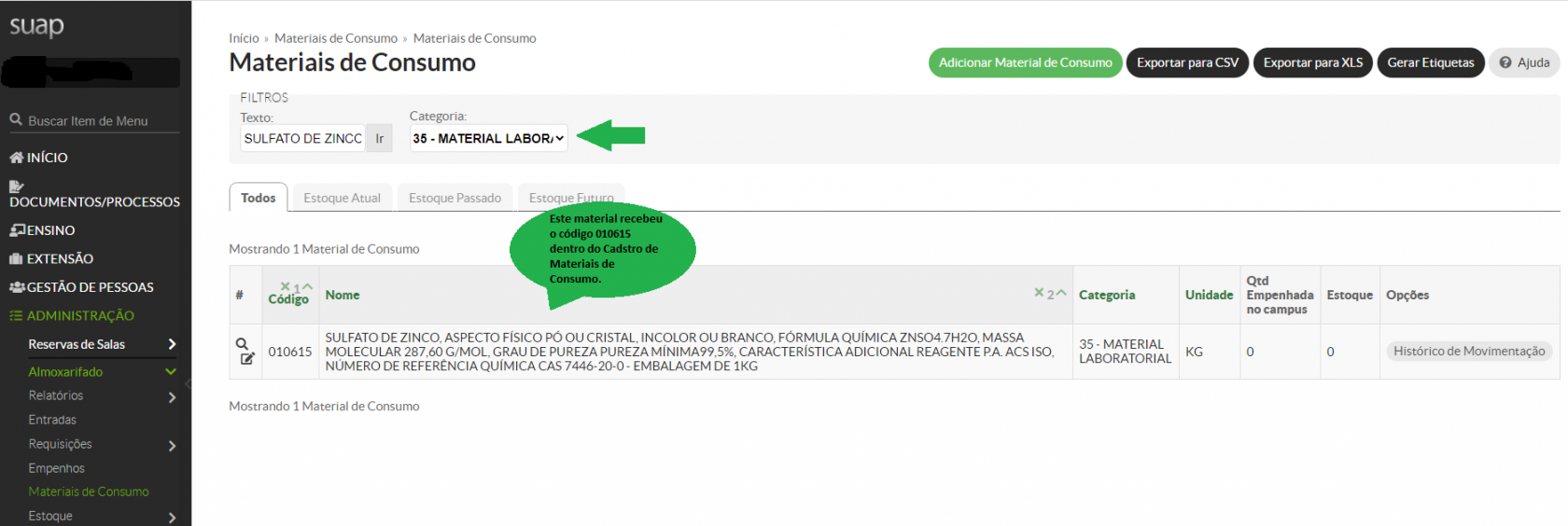
<p class="callout info">**Para consultar o código que foi atribuído ao material, na tela Materiais de Consumo, informar no campo "Texto" a descrição do material e no campo "Categoria" o subitem e clicar em "Ir" (ao lado do campo "Texto"). O sistema trará as informações do material com seu respectivo "Código", conforme tela a seguir:**</p>

![](https://manuais.ifsp.edu.br/uploads/images/gallery/2020-07/scaled-1680-/image-1593726447341.png)

<p class="callout warning">**Passo 9** - Informar ao solicitante que o cadastro do marterial foi realizado. Responder no prórpio e-mail da solicitação,</p>

***IFSP/CAP/ras - 02.07.2020 - v1***

# Manual de Alienação e Destinação de Bens Móveis

Considerando a necessidade de regulamentação do processo de alienação, a destinação e a disposição final ambientalmente adequadas de bens móveis no âmbito do Instituto Federal de Educação Ciência e Tecnologia de São Paulo, e em atendimento às disposições previstas no **Decreto nº 9.373, de 11 de maio de 2018, e na Lei nº 12.305, de 02 de agosto de 2010,** o IFSP passa a adotar o presente Manual.

Suas orientações são gerais e aplicáveis a todos os câmpus e à reitoria do IFSP.

Permitida a reprodução total ou parcial desta publicação desde que citada a fonte.

***- 2019 -***

<p class="callout info">**Elaborado pelas Coordenadoria de Almoxarifado e Patrimônio da Reitoria e Coordenadoria de Patrimônio do Câmpus São Paulo, servidores:**</p>

**Hector Daniel Garcia Daitter**

*Assistente em Administração*

**Jeferson Rodrigues de Oliveira**

*Assistente em Administração*

**José Maria de Lima**

*Técnico em Contabilidade*

**Simone Borges**

*Técnico em Contabilidade*

**Agradecemos a colaboração dos servidores:**

**Andre de Freitas Simões**

*Revisor de Textos*

**Osmario Pereira dos Santos**

*Analista de Tecnologia da Informação*

**Suzana Mayumi Iha Chardulo**

*Administrador*

#####  **SUMÁRIO**

Parte I - Base Legal

Parte II - Introdução

Parte III - Comissão de Alienação

Parte IV - Classificação dos Bens Inservíveis

Parte V - Alienação dos Bens

1. Para os efeitos deste manual, entende-se por: Alienação de bens públicos e <span style="font-style: normal; font-variant-ligatures: normal; font-variant-caps: normal; font-size: 14px; font-family: -apple-system, BlinkMacSystemFont, 'Segoe UI', Oxygen, Ubuntu, Roboto, Cantarell, 'Fira Sans', 'Droid Sans', 'Helvetica Neue', sans-serif;">OSCIP</span>
2. <span style="font-style: normal; font-variant-ligatures: normal; font-variant-caps: normal; font-size: 14px; font-family: -apple-system, BlinkMacSystemFont, 'Segoe UI', Oxygen, Ubuntu, Roboto, Cantarell, 'Fira Sans', 'Droid Sans', 'Helvetica Neue', sans-serif;">Alienação dos Bens Conforme a Classificação</span><span style="font-style: normal; font-variant-ligatures: normal; font-variant-caps: normal; font-size: 14px; font-family: -apple-system, BlinkMacSystemFont, 'Segoe UI', Oxygen, Ubuntu, Roboto, Cantarell, 'Fira Sans', 'Droid Sans', 'Helvetica Neue', sans-serif;"> </span>

<span style="font-style: normal; font-variant-ligatures: normal; font-variant-caps: normal; font-size: 14px; font-family: -apple-system, BlinkMacSystemFont, 'Segoe UI', Oxygen, Ubuntu, Roboto, Cantarell, 'Fira Sans', 'Droid Sans', 'Helvetica Neue', sans-serif;">2.1 Ocioso ou Recuparável</span><span style="font-style: normal; font-variant-ligatures: normal; font-variant-caps: normal; font-size: 14px; font-family: -apple-system, BlinkMacSystemFont, 'Segoe UI', Oxygen, Ubuntu, Roboto, Cantarell, 'Fira Sans', 'Droid Sans', 'Helvetica Neue', sans-serif;"> </span>

<span style="font-style: normal; font-variant-ligatures: normal; font-variant-caps: normal; font-size: 14px; font-family: -apple-system, BlinkMacSystemFont, 'Segoe UI', Oxygen, Ubuntu, Roboto, Cantarell, 'Fira Sans', 'Droid Sans', 'Helvetica Neue', sans-serif;">2.2 Antieconômico</span><span style="font-style: normal; font-variant-ligatures: normal; font-variant-caps: normal; font-size: 14px; font-family: -apple-system, BlinkMacSystemFont, 'Segoe UI', Oxygen, Ubuntu, Roboto, Cantarell, 'Fira Sans', 'Droid Sans', 'Helvetica Neue', sans-serif;"> </span>

<span style="font-style: normal; font-variant-ligatures: normal; font-variant-caps: normal; font-size: 14px; font-family: -apple-system, BlinkMacSystemFont, 'Segoe UI', Oxygen, Ubuntu, Roboto, Cantarell, 'Fira Sans', 'Droid Sans', 'Helvetica Neue', sans-serif;">2.3 Irrecuperável</span>

Parte VI - Alienação dos Bens de Tecnologia da Informação e Comunicação

1. <span style="font-style: normal; font-variant-ligatures: normal; font-variant-caps: normal; font-size: 14px; font-family: -apple-system, BlinkMacSystemFont, 'Segoe UI', Oxygen, Ubuntu, Roboto, Cantarell, 'Fira Sans', 'Droid Sans', 'Helvetica Neue', sans-serif;">Ocioso ou Recuparável</span>
2. <span style="font-style: normal; font-variant-ligatures: normal; font-variant-caps: normal; font-size: 14px; font-family: -apple-system, BlinkMacSystemFont, 'Segoe UI', Oxygen, Ubuntu, Roboto, Cantarell, 'Fira Sans', 'Droid Sans', 'Helvetica Neue', sans-serif;">Antieconômico</span>
3. <span style="font-style: normal; font-variant-ligatures: normal; font-variant-caps: normal; font-size: 14px; font-family: -apple-system, BlinkMacSystemFont, 'Segoe UI', Oxygen, Ubuntu, Roboto, Cantarell, 'Fira Sans', 'Droid Sans', 'Helvetica Neue', sans-serif;">Irrecuperável</span>

Parte VII - Procedimentos

1. Publicação no SIAFI
2. Consulta a OSCIP
3. Fluxo Administrativo de Alienação

Parte VIII - Destinação e a Disposição Final Ambientalmente Adequada dos Bens

Parte IX - Destinação a Associações ou Cooperativas dos Catadores de Materiais Recicláveis

Parte X - Procedimentos Comissão para a Coleta Seletiva Solidária

1. Fluxo Administrativo para a Destinação Final Ambientalmente Adequada

Parte XI - Informações Complementares

1. Bandeira Nacional
2. Doação no Ano Eleitoral

Parte XII - Anexos

Parte XIII - Modelagem de processos

####  **Parte I - Base Legal**

- Decreto 9.373, de 11 de maio de 2018** – Dispõe sobre a alienação, a cessão, a transferência, a destinação e a disposição final ambientalmente adequadas de bens móveis no âmbito da administração pública federal direta, autárquica e fundacional.
- **Portaria 1.372, de 27 de abril de 2018, art. 1º - parágrafo único, 7º. -** Dispõe sobre a delegação de competências às autoridades máximas das Unidades Administrativas do Instituto Federal de Educação, Ciência e Tecnologia de São Paulo – IFSP.
- **Lei 12.305, de 2 de agosto de 2010** - Institui a Política Nacional de Resíduos Sólidos; altera a Lei n<u>o</u>605, de 12 de fevereiro de 1998, e dá outras providências.
- **Decreto nº 5.940, de 25 de outubro de 2006 -** Institui a separação dos resíduos recicláveis descartados pelos órgãos e entidades da administração pública federal direta e indireta, na fonte geradora, e a sua destinação às associações e cooperativas dos catadores de materiais recicláveis, e dá outras providências.
- **Lei 9.790, de 23 de março de 1999** – Dispõe sobre a qualificação de pessoas jurídicas de direito privado, sem fins lucrativos, como Organizações da Sociedade Civil de Interesse Público, institui e disciplina o Termo de Parceria, e dá outras providências.
- **Lei 9.504, de 30 de setembro de 1997** – Estabelece normas para as eleições.
- **Lei 8.666, de 21 de junho de 1993, art 17º caput, inciso II, alínea “a”**– Regulamenta o artigo 37, do inciso XXI, da Constituição Federal, institui normas para licitações e contratos da Administração Pública e dá outras providências.
- **Instrução Normativa 205, de 08 de abril de 1988** – Orientação normativa com o objetivo de racionalizar com minimização de custos o uso de material.
- **Lei 5.700 de 1 de setembro de 1971** - Dispõe sobre a forma e a apresentação dos Símbolos Nacionais, e dá outras providências.

####  **Parte II - Introdução**

A função do controle patrimonial abrange as atividades de recepção, registro, controle, utilização, movimentação, guarda, conservação e alienação dos bens permanentes da Instituição.

A alienação fundamenta-se em processo administrativo, no qual deverá constar a autorização expressa da **autoridade superior da Unidade Administrativa**.

**Considera-se como autoridade superior da Unidade Administrativa: reitor e diretor do câmpus.**

<p class="callout success">***Base Legal: Portaria 1372, art.1º. Parágrafo único.***</p>

####  **Parte III - Comissão de Alienação**

As classificações e avaliações de bens serão efetuadas por comissão especial, instituída pela autoridade competente e composta por três servidores do órgão ou da entidade, no mínimo.

<p class="callout success">***<span style="font-family: -apple-system, BlinkMacSystemFont, 'Segoe UI', Oxygen, Ubuntu, Roboto, Cantarell, 'Fira Sans', 'Droid Sans', 'Helvetica Neue', sans-serif; font-size: 14px; font-variant-ligatures: normal; font-variant-caps: normal;">Base Legal: Decreto 9.373, art. 10.</span>***</p>

No início do exercício, a Coordenadoria de Patrimônio solicita junto a sua chefia imediata a nomeação da comissão com término em 31 de dezembro do mesmo ano corrente.

Os servidores do setor de patrimônio não poderão participar como Presidente da Comissão de Alienação, por motivo de ser este o setor que gerência os bens patrimoniais, podendo haver um conflito de interesses com a consequente quebra de imparcialidade do servidor, salvo a hipótese de não haver outros servidores empossados no câmpus.

####  **Parte IV - Classificação dos Bens Inservíveis**

 Tipos de classificação dos bens:

- **Ocioso** – que se encontra em perfeitas condições de uso, mas não está sendo utilizado pela unidade;
- **Recuperável** – que não se encontra em condições de uso e cujo custo da recuperação seja de até 50% do seu valor de mercado ou se o custo da recuperação for acima dos 50% precisa ser justificado os benefícios em manter o bem na instituição;
- **Antieconômico** – cuja manutenção for onerosa ou seu rendimento precário e obsoleto;
- **Irrecuperável** – quando não houver possibilidade de uso para a finalidade a que se destina, devido à perda de suas características ou em razão do seu custo de recuperação for acima dos 50% do seu valor de mercado e não justifique os benefícios da sua recuperação.

<p class="callout success">***Base Legal: Decreto 9.373, art. 3º.***</p>

####  **Parte V -** **Alienação dos Bens**

**1. Para os efeitos deste manual, entende-se por:**

- **Alienação de bens públicos:** transferência de sua propriedade a terceiros, quando há interesse público na transferência e desde que observadas as normas legais
- **OSCIP**: é uma qualificação jurídica atribuída a diferentes tipos de entidades privadas atuando em áreas típicas do setor público com interesse social, que podem ser financiadas pelo Estado ou pela iniciativa privada sem fins lucrativos. Ou seja, as entidades típicas do terceiro

**2. Alienação dos Bens Conforme a Classificação:**

[![image-1594615489920.png](https://manuais.ifsp.edu.br/uploads/images/gallery/2020-07/scaled-1680-/image-1594615489920.png)](https://manuais.ifsp.edu.br/uploads/images/gallery/2020-07/image-1594615489920.png)
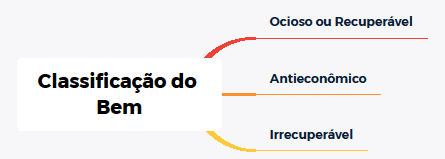
A Alienação é permitida exclusivamente para fins e uso de interesse social, após avaliação de sua oportunidade e conveniência socioeconômica, relativamente à escolha de outra forma de alienação, não devendo acarretar quaisquer ônus para os cofres públicos. Poderá ser em favor de:

**2.1 Ocioso ou Recuperável**

 Para autarquias e fundações públicas federais e dos Estados, do Distrito Federal e dos Municípios e de suas autarquias e fundações públicas.

**2.2 Antieconômico**

Para os Estados, do Distrito Federal e dos Municípios e de suas autarquias e fundações públicas e de Organizações da Sociedade Civil de Interesse Público – OSCIP.

**2.3 Irrecuperável**

Organizações da Sociedade Civil de Interesse Público – OSCIP e de associações ou cooperativas que atendam aos requisitos do Decreto n 5.940, de 25 de outubro de

<p class="callout success">***Base Legal: Decreto 9.373, art. 8º.***</p>

#####  **Parte VI - Alienação dos Bens de Tecnologia da Informação e Comunicação**

Os equipamentos, as peças e os componentes de tecnologia da informação e comunicação poderão ser doados conforme análise e classificação dada pela comissão em favor de:

**1. Ocioso ou Recuperável**

- Organizações da Sociedade Civil de Interesse Público – OSCIP que participem do programa de inclusão digital do Governo federal conforme disciplinado pelo Ministério da Ciência, Tecnologia, Inovações e Comunicações ou;
- A entidades sem fins lucrativos que se dediquem à promoção gratuita da educação e da inclusão digital desde que se enquadrem como: as organizações sociais; as fundações públicas; as fundações, sociedades civis ou associações de direito privado criadas por órgão público ou por fundações públicas;

A Secretaria de Telecomunicações do Ministério da Ciência, Tecnologia, Inovações e Comunicações — SETEL/MCTIC indicará a entidade participante do Programa de Inclusão Digital do Governo Federal, o Ministério tem um prazo de 30 dias, caso não ocorra manifestação por parte das instituições que fazem parte do programa de inclusão digital, a coordenação de articulação **oficializará** a liberação para proceder ao processo de doação.

Deverá ser enviado um ofício à SETEL/MCTIC, juntamente com a planilha, informando os itens disponíveis. O modelo da planilha a ser usado está no site: [http://www.comprasnet.gov.br/orientacoesParaDesfazimento.html](http://www.comprasnet.gov.br/orientacoesParaDesfazimento.html)

O ofício com a relação de bens deve ser enviado para:

- Coordenadora de Articulação Departamento de Inclusão Digital - Ministério da Ciência, Tecnologia, Inovações e Comunicações Esplanada dos Ministérios, Bloco R, Ed. Anexo, 3º andar – Sala 314 leste
- Concomitante ao envio da documentação impressa, deve ser enviada cópia digital para o e-mail: <desfazimento.setel@mctic.gov.br>

<p class="callout success">***Base Legal: Decreto 9.373, art. 14º, Parágrafo único.***</p>

**2. Antieconômico**

 Para os Estados, do Distrito Federal e dos Municípios e de suas autarquias e fundações públicas e de Organizações da Sociedade Civil de Interesse Público –

<p class="callout success">***Base Legal: Decreto 9.373, art. 8º.***</p>

**3. Irrecuperável**

Organizações da Sociedade Civil de Interesse Público – OSCIP e de associações ou cooperativas que atendam aos requisitos do Decreto n 5.940, de 25 de outubro de

<p class="callout success">***Base Legal: Decreto 9.373, art. 8º.***</p>

#####  **Parte VII - Procedimentos**

**1. Publicação no SIAFI**

A divulgação dos bens disponíveis para alienação a qualquer Unidade Gestora de todos os Ministérios do país terão de ser direcionadas a setorial contábil do MEC, utilizando o código de UG. nº. 150003.

Para o envio da mensagem solicitar à Coordenadoria de Contabilidade do seu câmpus.

**2. Consulta a OSCIP**

Por ser uma qualificação, e não uma forma de organização em si mesma, vários tipos de instituições podem solicitar a qualificação como OSCIP. De maneira geral, as organizações não governamentais (ONGs) são as entidades que mais se encaixam no perfil para solicitar a qualificação de OSCIP.

Para acessar as entidades qualificadas como Organizações da Sociedade Civil de Interesse Público – OSCIP em sua cidade consultar o site do Ministério da Justiça – Consulta a OSCIP’s: [http://www.justica.gov.br/seus-direitos/politicas-de-justica/entidades/oscip-1/consulta-oscip](http://www.justica.gov.br/seus-direitos/politicas-de-justica/entidades/oscip-1/consulta-oscip)

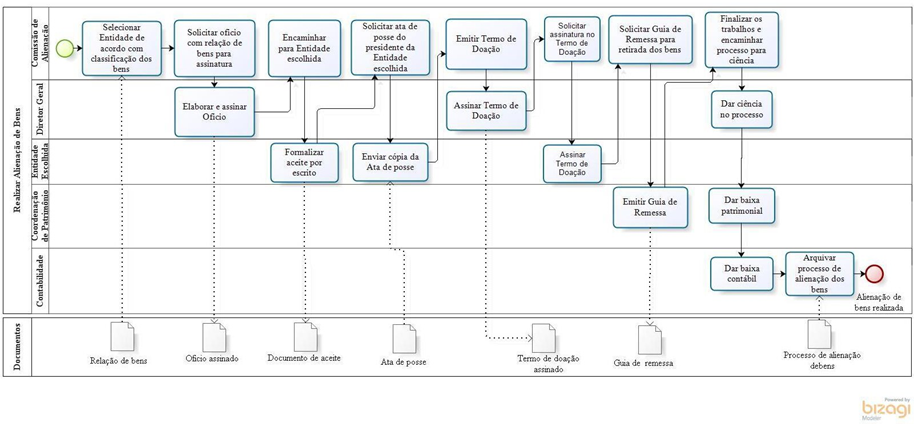
**3. Fluxo Administrativo de Alienação**

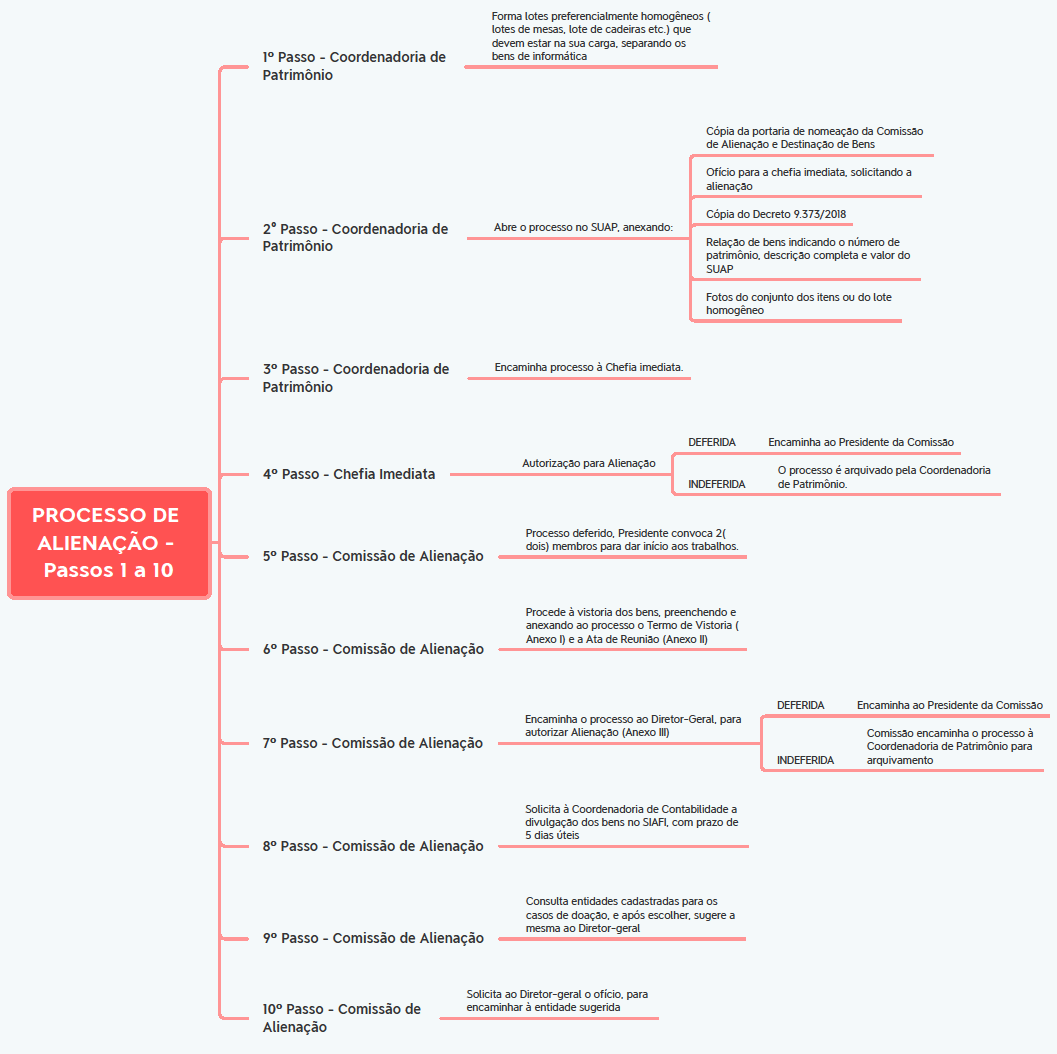
O processo de **ALIENAÇÃO** deverá ser composto pelos seguintes passos:

[![image-1594616880985.png](https://manuais.ifsp.edu.br/uploads/images/gallery/2020-07/scaled-1680-/image-1594616880985.png)](https://manuais.ifsp.edu.br/uploads/images/gallery/2020-07/image-1594616880985.png)
[![image-1594616678924.png](https://manuais.ifsp.edu.br/uploads/images/gallery/2020-07/scaled-1680-/image-1594616678924.png)](https://manuais.ifsp.edu.br/uploads/images/gallery/2020-07/image-1594616678924.png)
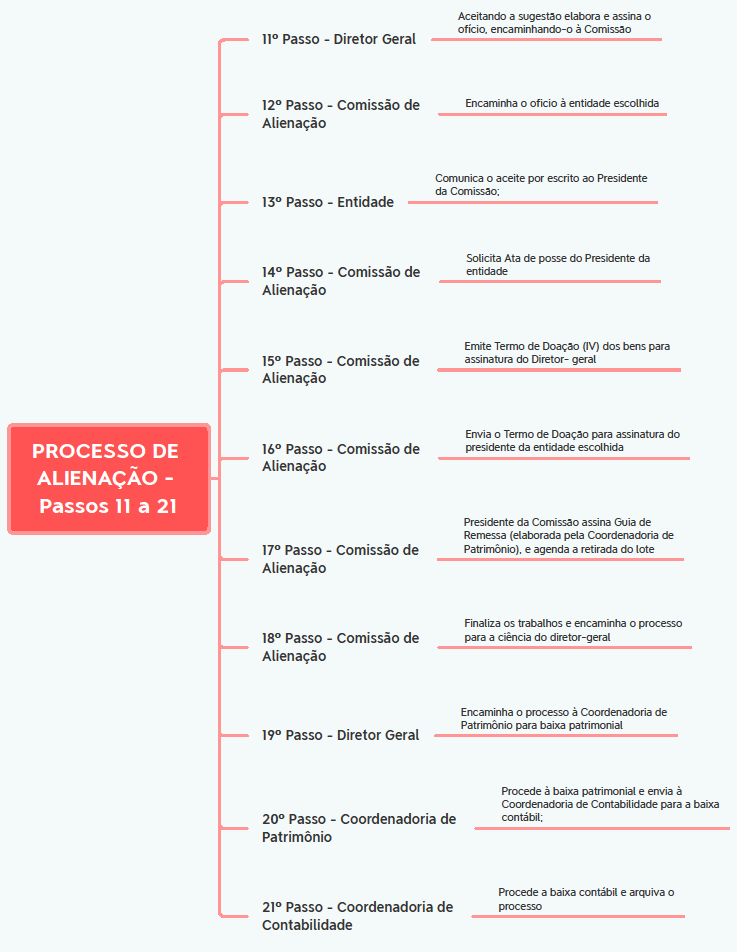
Para a alienação dos **bens de Tecnologia da Informação e Comunicação** classificados como **OCIOSOS OU RECUPERÁVEIS** após o **passo 6º** incluir o passo:

**Comissão de Alienação** – enviar ofício, planilha e e-mail à SETEL/MCTIC disponibilizando os bens, aguardar o prazo de resposta, se houver interesse continuar com o **passo 12º,** se não houver interesse continuar com o **passo 7º.**

#####  **Parte VIII - Destinação e a Disposição Final Ambientalmente Adequada dos Bens**

Nesta parte iremos tratar somente dos bens classificados como **IRRECUPERAVÉIS** e que por impossibilidade ou inconveniência **NÃO FORAM DOADOS** a Organizações da Sociedade Civil de Interesse Público – OSCIP, restando como única opção a destinação e disposição final a Associações ou Cooperativas que atendam aos requisitos do **Decreto n 5.940, de 25 de outubro de 2006**.

A Comissão de Alienação **SÓ PODERÁ OPTAR PELA DESTINAÇÃO A ASSOCIAÇÕES OU COOPERATIVAS** se no Câmpus já estiver instituída a **Comissão de Coleta Seletiva**, conforme fundamenta o **Decreto n 5.940, de 25 de outubro de 2006**

Para melhor entendermos, segue definição:

<p class="callout warning">**Destinação final ambientalmente adequada**: destinação de **resíduos** que inclui a reutilização, a reciclagem, a compostagem, a recuperação e o aproveitamento energético ou outras destinações admitidas, observando normas operacionais específicas de modo a evitar danos ou riscos à saúde pública e à segurança e a minimizar os impactos ambientais adversos; **Resíduos sólidos**: material, substância, objeto ou bem descartado resultante de atividades humanas em sociedade, a cuja destinação final se procede, se propõe proceder ou se está obrigado a proceder, nos estados sólido ou semissólido, bem como gases contidos em recipientes e líquidos cujas particularidades tornem inviável o seu lançamento na rede pública de esgotos ou em corpos d’água, ou exijam para isso soluções técnica ou economicamente inviáveis em face da melhor tecnologia disponível;</p>

<p class="callout success">***Base Legal: Lei 12.305, art. 3º, VII, XVI.***</p>

<p class="callout warning">**Disposição final ambientalmente adequada**: distribuição ordenada de **rejeitos** em aterros, observando normas operacionais específicas de modo a evitar danos ou riscos à Saúde Pública e à segurança e a minimizar os impactos ambientais adversos; **Rejeitos:** resíduos sólidos que, depois de esgotadas todas as possibilidades de tratamento e recuperação por processos tecnológicos disponíveis e economicamente viáveis, não apresentem outra possibilidade que não a disposição final ambientalmente adequada;</p>

<p class="callout success">***Base Legal: Lei 12.305, art. 3º, VIII, XV.***</p>

#####  **Parte IX - Destinação a Associações ou Cooperativas dos Catadores de Materiais Recicláveis**

A destinação final ambientalmente adequada dos bens a associações ou cooperativas dos catadores de materiais recicláveis são regulamentadas pelo **Decreto 5.940/2006.**

No **Decreto 9.373, art. 2º**, consta como princípios e objetivos:

- O reconhecimento do resíduo sólido reutilizável e reciclável como um bem econômico e de valor social, gerador de trabalho e renda e promotor de cidadania;
- Não geração, redução, reutilização, reciclagem e tratamento dos resíduos sólidos e a disposição final ambientalmente adequada dos rejeitos.

#####  **Parte X - Procedimentos Comissão para a Coleta Seletiva Solidária**

A Comissão para a Coleta Seletiva Solidária firmará o Termo de Compromisso com a associação ou cooperativa habilitada, para efetuar a coleta de resíduos recicláveis.

A instituição que receber os bens inservíveis deve possuir infraestrutura para realizar a triagem e a classificação dos resíduos recicláveis descartados, se responsabilizando pela execução dos serviços de recolhimento, transporte e destinação final ambientalmente adequada.

A assinatura do Termo de Compromisso, implicará a aceitação de todos os itens constantes do respectivo lote e no estado de conservação em que se encontrarem.

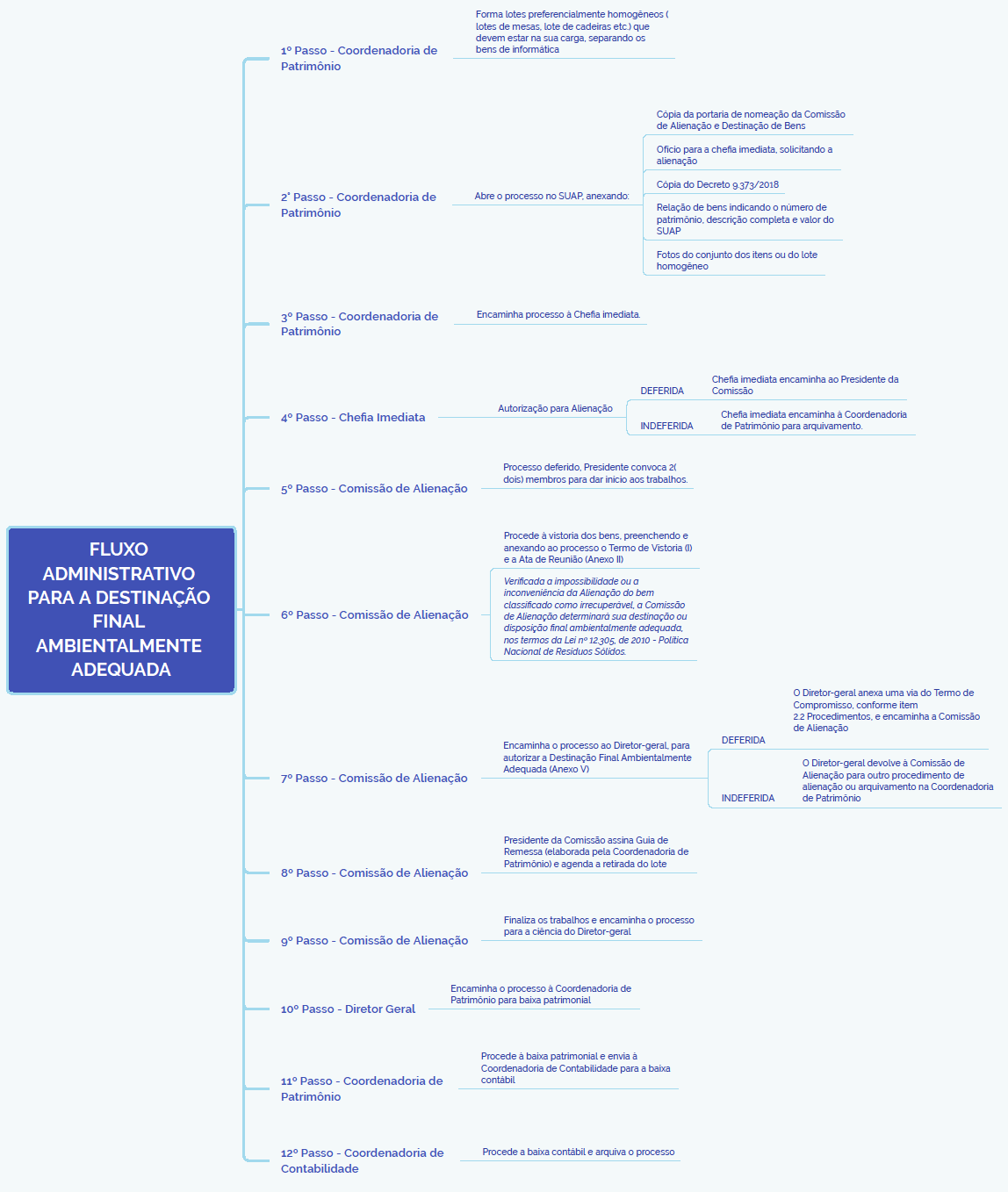
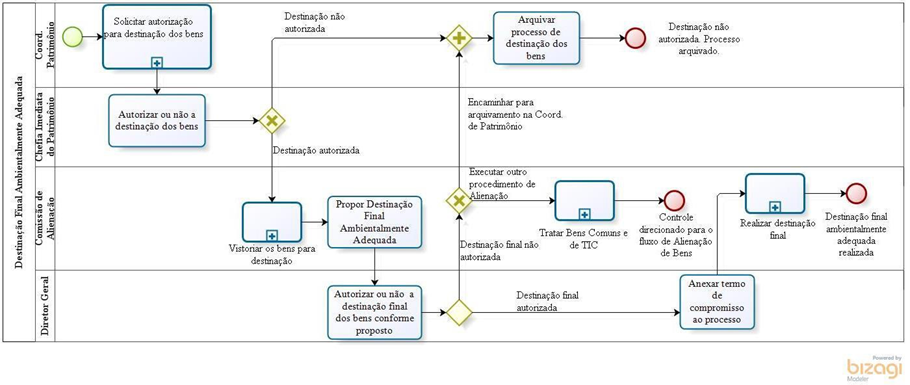
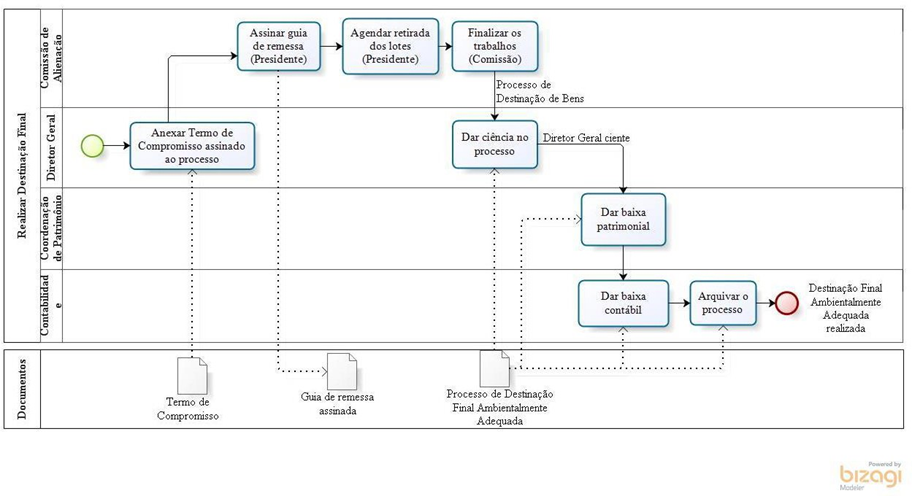
**1. Fluxo Administrativo para a Destinação Final Ambientalmente Adequada**

O processo de Destinação Final Ambientalmente Adequada deverá ser composto pelos seguintes passos:

[![image-1594605364491.png](https://manuais.ifsp.edu.br/uploads/images/gallery/2020-07/scaled-1680-/image-1594605364491.png)](https://manuais.ifsp.edu.br/uploads/images/gallery/2020-07/image-1594605364491.png)
#####  **Parte XI - Informações Complementares**

Nesta última parte trataremos do descarte da bandeira nacional, das doações em ano eleitoral, situações que possuem legislação específica e dos anexos parte integrante deste manual.

**1. Bandeira Nacional**

 A Bandeira Nacional em desuso por estar em mau estado de conservação deverá ser entregue a qualquer unidade militar, para que seja incinerada no Dia da Bandeira em solenidade especial, única data reservada para esse ato, não podendo ter outro destino.

O processo necessita de autorização da autoridade superior da Unidade Administrativa: Reitor e Diretor do Câmpus.

<p class="callout success">***Base Legal: Lei 5700, art. 32º.***</p>

**2. Doação no Ano Eleitoral**

Durante o ano eleitoral, algumas condutas são vedadas aos agentes públicos, para que não haja tendências que possam afetar a igualdade de oportunidades entre os candidatos.

Inclui-se nessa conduta o tratamento ao patrimônio pelas instituições públicas nos casos de doação (saída) de bens públicos por parte do IFSP.

Deste modo, no ano em que se realizar a eleição, desde o dia 1º de janeiro, fica **PROIBIDA** a distribuição gratuita de bens, valores ou benefícios (doações e cessões) por parte da Administração Pública a entidades particulares (OSCIPs, associações e cooperativas).

No entanto, **É PERMITIDO** realizar doações (saída/entrada) entre órgãos públicos que envolvam entes federativos distintos, da União aos Estados e Municípios, e dos Estados aos Municípios, observando-se que nesses casos fica proibida a doação nos três meses que antecedem a data da eleição.

E por último, **É PERMITIDO** realizar doações (saída/entrada) no ano eleitoral entre entidades que integram a mesma esfera de governo.

Em qualquer caso, recomenda-se a não realização de solenidades, cerimônias, atos, eventos ou reuniões públicas de divulgação, ou qualquer outra forma de exaltação do ato administrativo de transferência capaz de afetar a igualdade de oportunidades entre candidatos nos pleitos eleitorais.

<p class="callout success">***Base Legal: Lei 9504, art. 73º, inciso VI, alínea “a”, e § 10.***</p>

Por fim, **É PERMITIDO** ao IFSP o recebimento de doação de particulares (pessoa física ou jurídica).

#####  **Parte XII - Anexos**

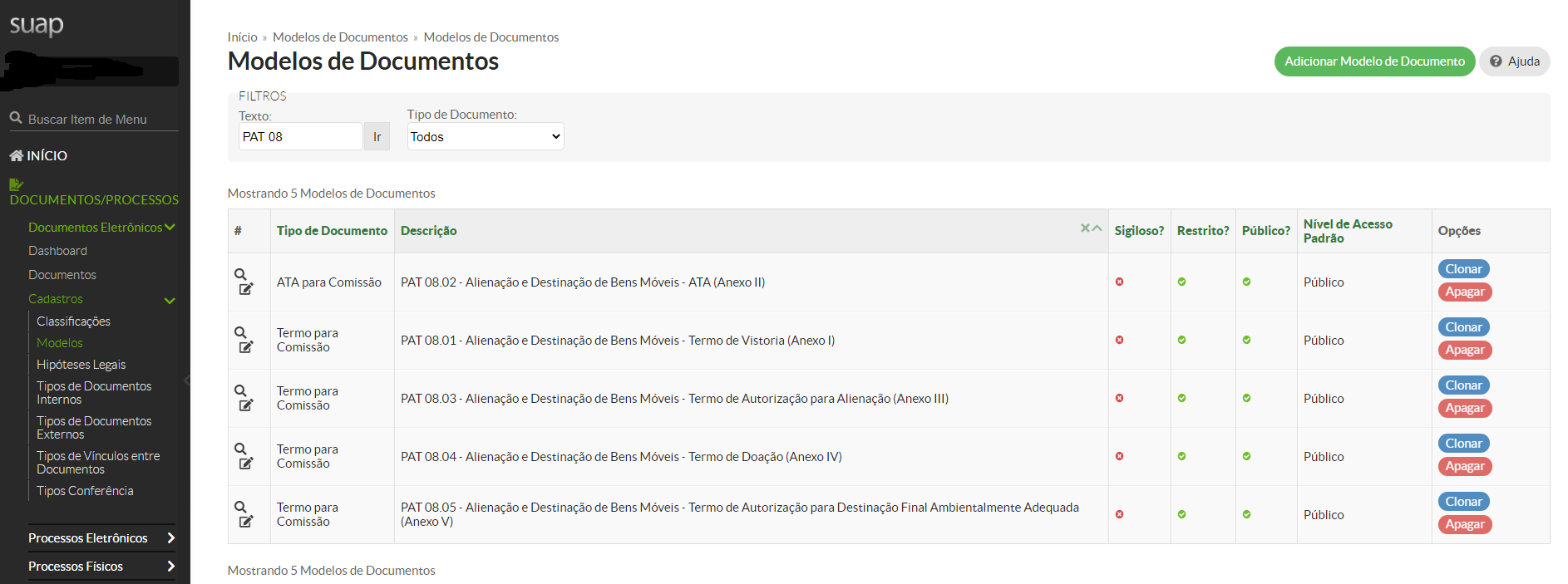
Os anexos estão disponibilizados nos **Documentos Eletrônicos no Sistema SUAP**.

[![image-1594611627405.png](https://manuais.ifsp.edu.br/uploads/images/gallery/2020-07/scaled-1680-/image-1594611627405.png)](https://manuais.ifsp.edu.br/uploads/images/gallery/2020-07/image-1594611627405.png)
#####  **Parte XIII - Modelagem de Processos**

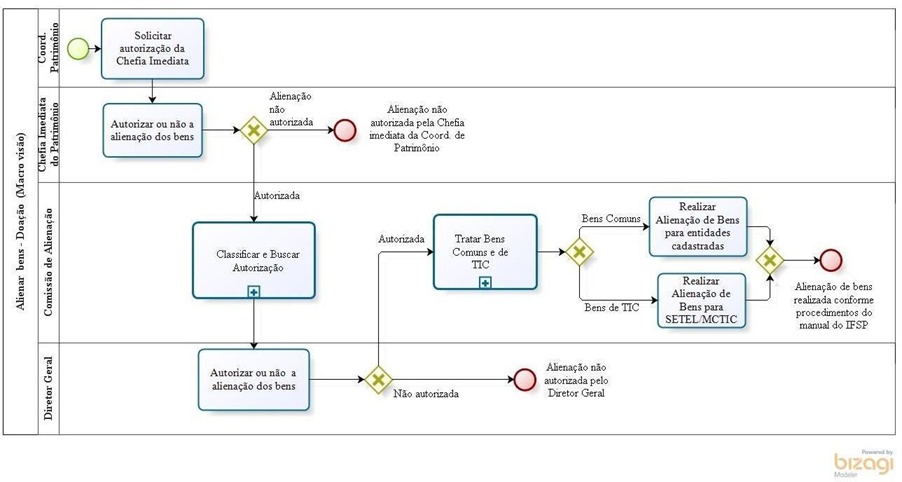
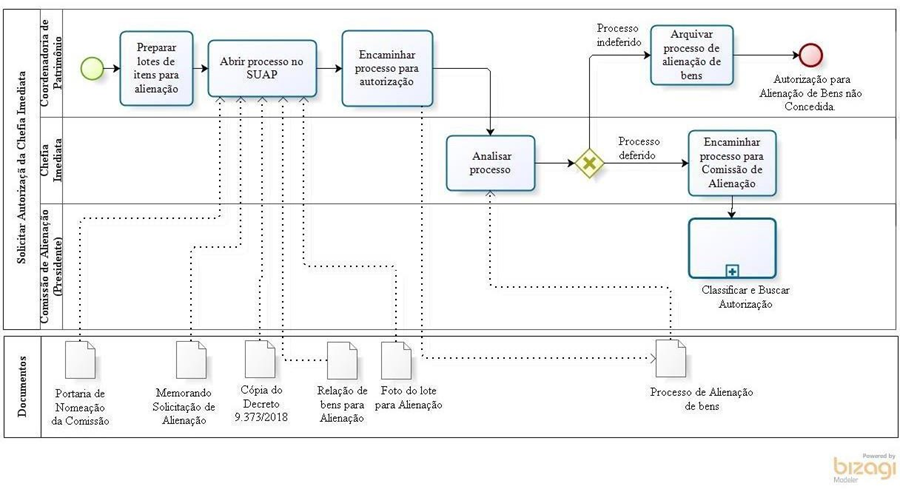
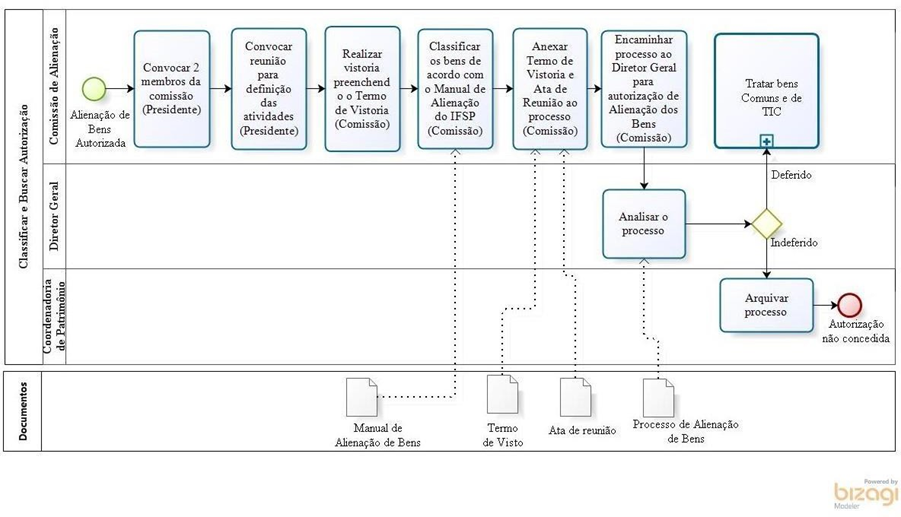
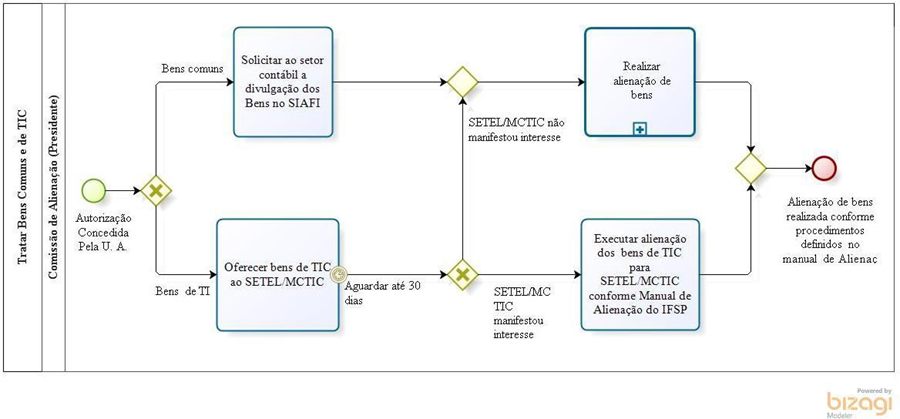
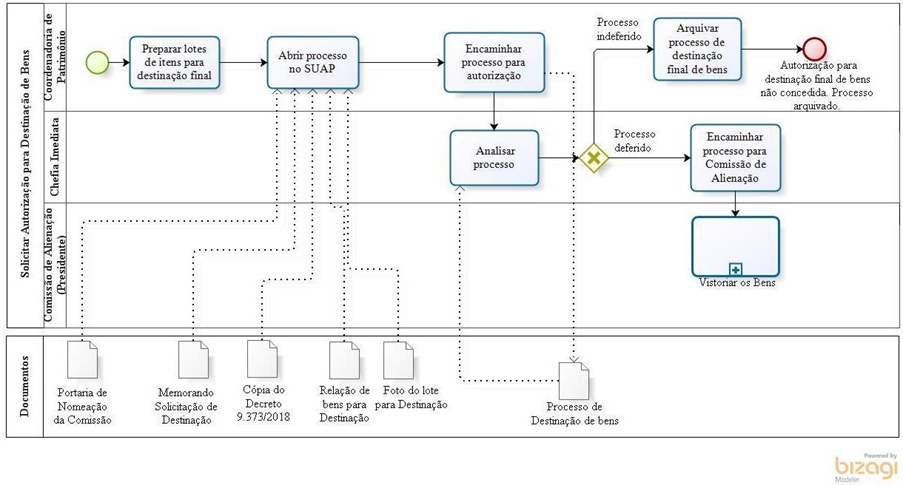
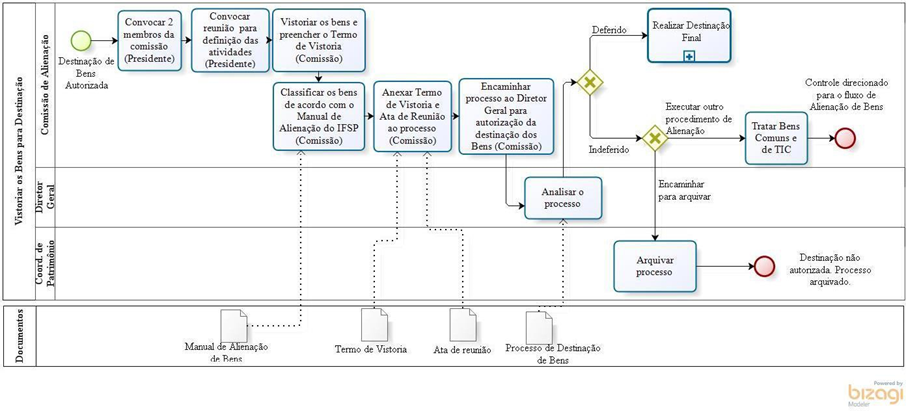
A modelagem de processos é uma atividade que possibilita a análise e melhoria dos processos de uma empresa, os fluxos internos dos processos indicam as tarefas e pontos de decisões, eventos que podem ocorrer no início, durante ou no fim do processo, além de representar os envolvidos nas tarefas.

Assim como no manual separamos a modelagem de processo em duas partes: <u>Alienar</u> <u>bens - Doação e Destinação Final Ambientalmente Adequada</u> e estes estão separados por seção de atividades.

[![image-1594605977956.png](https://manuais.ifsp.edu.br/uploads/images/gallery/2020-07/scaled-1680-/image-1594605977956.png)](https://manuais.ifsp.edu.br/uploads/images/gallery/2020-07/image-1594605977956.png)
[![image-1594606096639.png](https://manuais.ifsp.edu.br/uploads/images/gallery/2020-07/scaled-1680-/image-1594606096639.png)](https://manuais.ifsp.edu.br/uploads/images/gallery/2020-07/image-1594606096639.png)
[![image-1594606143629.png](https://manuais.ifsp.edu.br/uploads/images/gallery/2020-07/scaled-1680-/image-1594606143629.png)](https://manuais.ifsp.edu.br/uploads/images/gallery/2020-07/image-1594606143629.png)
[![image-1594606189732.png](https://manuais.ifsp.edu.br/uploads/images/gallery/2020-07/scaled-1680-/image-1594606189732.png)](https://manuais.ifsp.edu.br/uploads/images/gallery/2020-07/image-1594606189732.png)
[![image-1594606252904.png](https://manuais.ifsp.edu.br/uploads/images/gallery/2020-07/scaled-1680-/image-1594606252904.png)](https://manuais.ifsp.edu.br/uploads/images/gallery/2020-07/image-1594606252904.png)
[![image-1594606273778.png](https://manuais.ifsp.edu.br/uploads/images/gallery/2020-07/scaled-1680-/image-1594606273778.png)](https://manuais.ifsp.edu.br/uploads/images/gallery/2020-07/image-1594606273778.png)
[![image-1594606302460.png](https://manuais.ifsp.edu.br/uploads/images/gallery/2020-07/scaled-1680-/image-1594606302460.png)](https://manuais.ifsp.edu.br/uploads/images/gallery/2020-07/image-1594606302460.png)
[![image-1594606327036.png](https://manuais.ifsp.edu.br/uploads/images/gallery/2020-07/scaled-1680-/image-1594606327036.png)](https://manuais.ifsp.edu.br/uploads/images/gallery/2020-07/image-1594606327036.png)
[![image-1594606355500.png](https://manuais.ifsp.edu.br/uploads/images/gallery/2020-07/scaled-1680-/image-1594606355500.png)](https://manuais.ifsp.edu.br/uploads/images/gallery/2020-07/image-1594606355500.png)
*IFSP/CAP/ras - (responsável pela inclusão deste Manual nesta plataforma em 12/07/2020)*

# Encaminhar Nota Fiscal do Contrato de Fornecimento de Água Mineral para Pagamento - Procedimento para CAP Reitoria

<p class="callout info">**Quem pode encaminhar?** - Servidor com perfil de executor nas rotinas do Almoxarifado.</p>

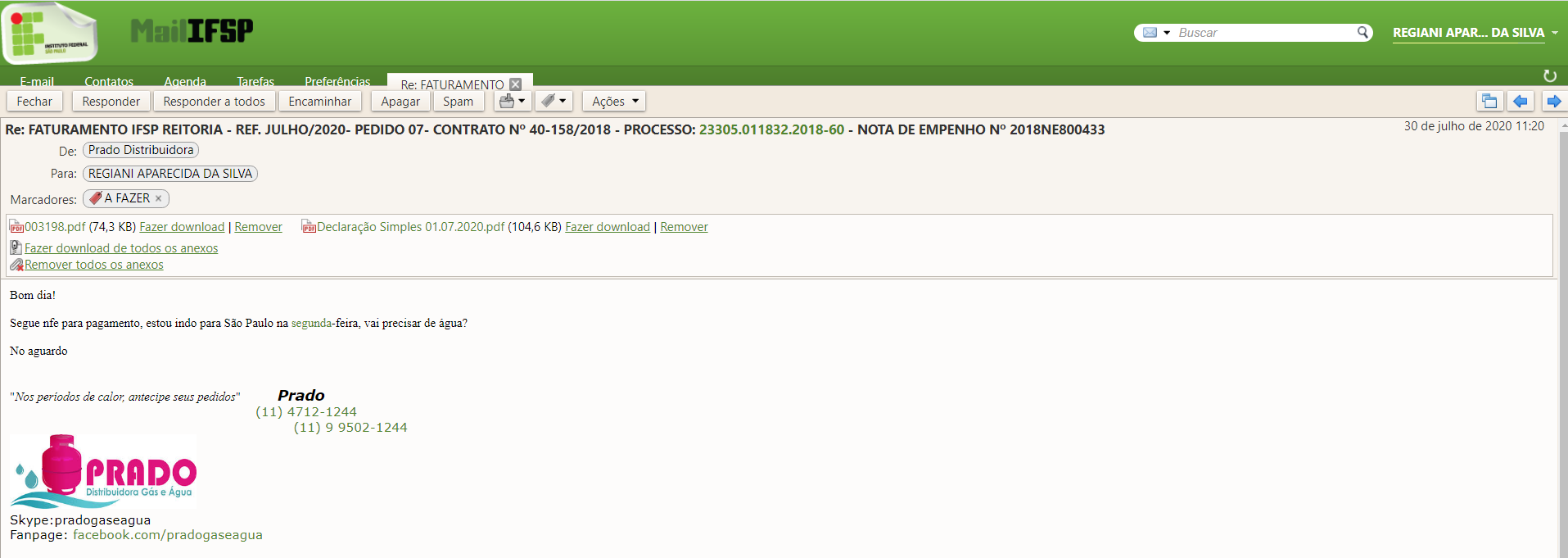
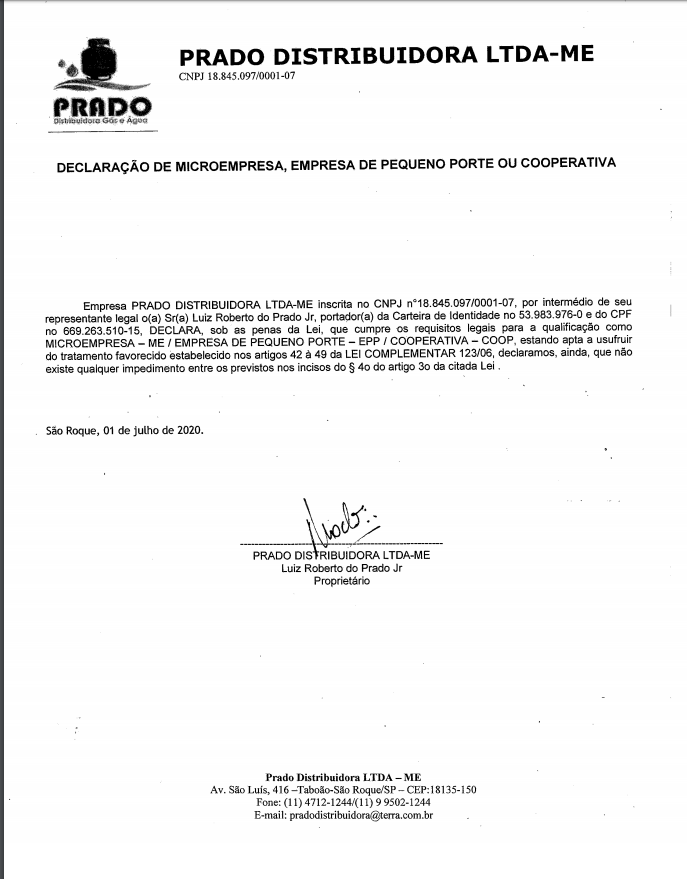
<p class="callout info">**Passo 1 - Receber a Nota Fiscal do Fornecedor e as declarações exigidas por lei**</p>

[![image-1596407328116.png](https://manuais.ifsp.edu.br/uploads/images/gallery/2020-08/scaled-1680-/image-1596407328116.png)](https://manuais.ifsp.edu.br/uploads/images/gallery/2020-08/image-1596407328116.png)

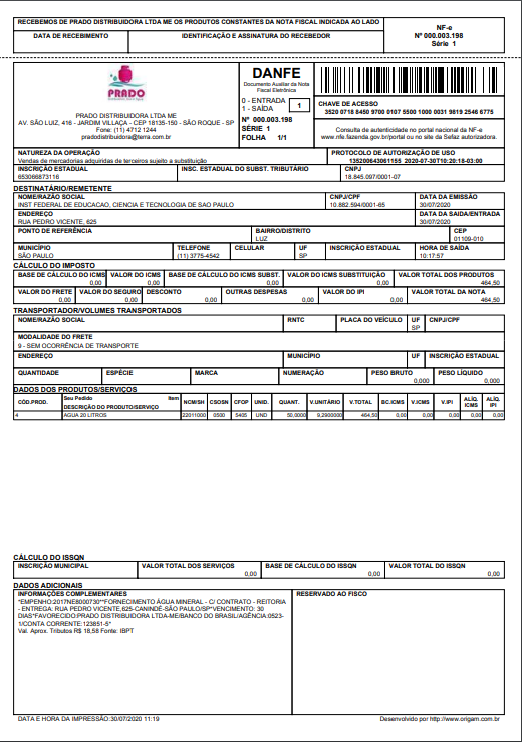
<p class="callout info">**Passo 2 - Fazer o download dos arquivos anexos ao e-mail do fornecedor:**</p>

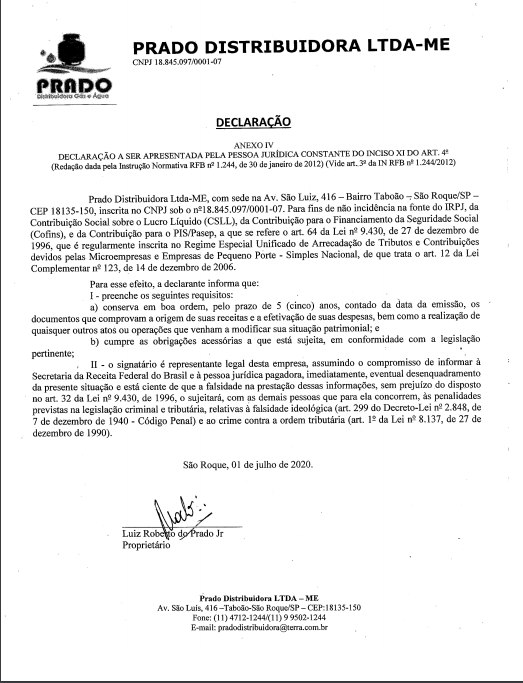
- ##### **Nota Fiscal - NF:**

<p class="callout success">[  
![image-1596409881152.png](https://manuais.ifsp.edu.br/uploads/images/gallery/2020-08/scaled-1680-/image-1596409881152.png)](https://manuais.ifsp.edu.br/uploads/images/gallery/2020-08/image-1596409881152.png)</p>

- ##### **Declarações**:

<p class="callout success">[![image-1596410179034.png](https://manuais.ifsp.edu.br/uploads/images/gallery/2020-08/scaled-1680-/image-1596410179034.png)](https://manuais.ifsp.edu.br/uploads/images/gallery/2020-08/image-1596410179034.png)</p>

<p class="callout success">[![image-1596411851592.png](https://manuais.ifsp.edu.br/uploads/images/gallery/2020-08/scaled-1680-/image-1596411851592.png)](https://manuais.ifsp.edu.br/uploads/images/gallery/2020-08/image-1596411851592.png)</p>

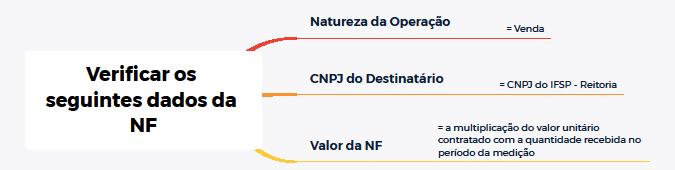
<p class="callout info">**Passo 3 - Atestar a NF (Tem que ser o fiscal do contrato de fornecimento de água mineral)**</p>

[![image-1596502815825.png](https://manuais.ifsp.edu.br/uploads/images/gallery/2020-08/scaled-1680-/image-1596502815825.png)](https://manuais.ifsp.edu.br/uploads/images/gallery/2020-08/image-1596502815825.png)

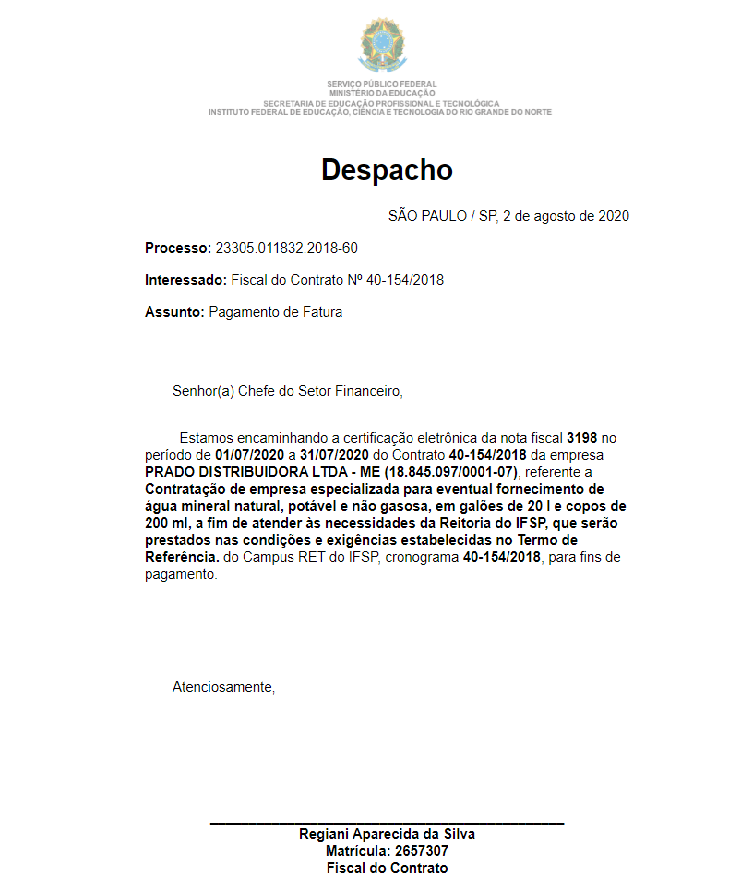
<p class="callout warning">**No exemplo deste Tutorial, a aquisição está vinculada a um contrato com cronograma, para o qual o fiscal deverá efetuar o ateste no SUAP, módulo Contrato, conforme as orientações apresentadas no Manual do Usuário - Módulo Contratos - subitem 5.2, disponibilizado no lnk: *[https://drive.ifsp.edu.br/s/CEAfORqTgQyzsT3?path=%2FMANUAIS%20E%20PROCEDIMENTOS%2FSuap#pdfviewer](https://drive.ifsp.edu.br/s/CEAfORqTgQyzsT3?path=%2FMANUAIS%20E%20PROCEDIMENTOS%2FSuap#pdfviewer)*[ ](https://drive.ifsp.edu.br/s/CEAfORqTgQyzsT3?path=%2FMANUAIS%20E%20PROCEDIMENTOS%2FSuap#pdfviewer)**</p>

<p class="callout warning">**O Ateste gera um documento, conforme abaixo, o qual deverá ser anexado ao Processo Eletrônico, que será aberto para o envio da NF para o pagamento.**</p>

<p class="callout success">**[![image-1596421127954.png](https://manuais.ifsp.edu.br/uploads/images/gallery/2020-08/scaled-1680-/image-1596421127954.png)](https://manuais.ifsp.edu.br/uploads/images/gallery/2020-08/image-1596421127954.png)**</p>

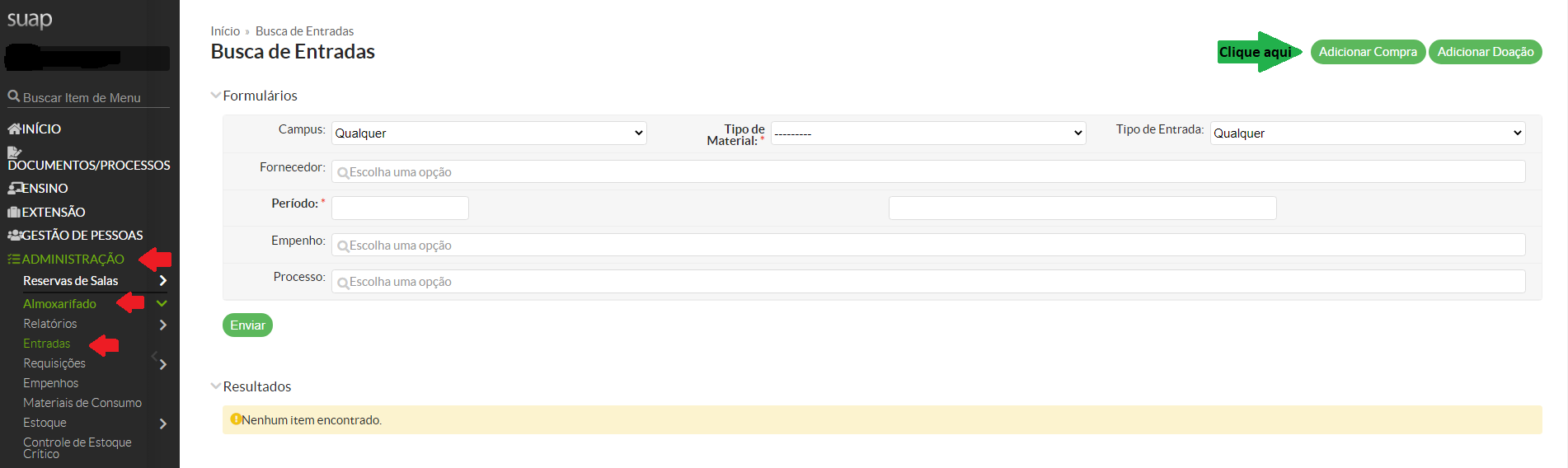
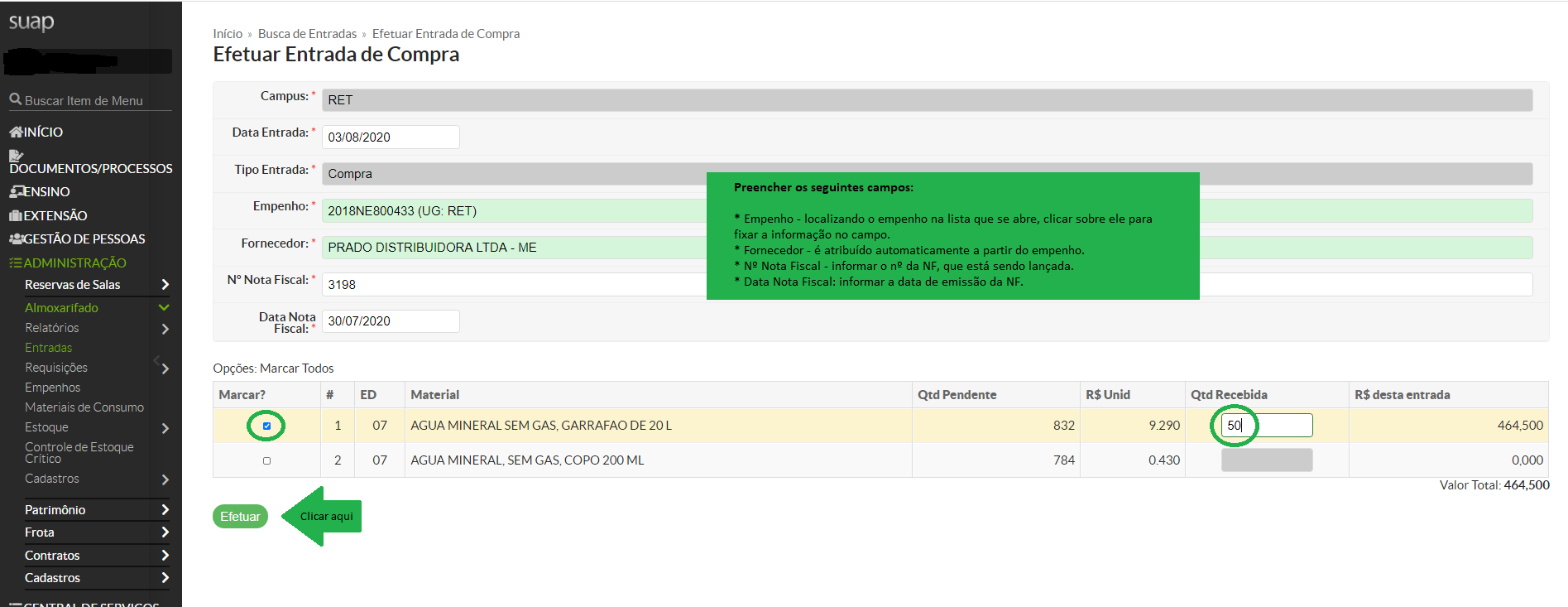
<p class="callout info">**Passo 4 - Dar entrada do material no SUAP - Módulo Almoxarifado, conforme sequência de telas abaixo:**</p>

<span style="color: #008000;">**- SISTEMA: SUAP**</span>

- <span style="color: #008000;">MÓDULO: ADMINISTRAÇÃO</span>
- <span style="color: #008000;">PERFIL: Almoxarifado</span>
- <span style="color: #008000;">OPÇÃO: Entradas</span>

[![image-1596425102044.png](https://manuais.ifsp.edu.br/uploads/images/gallery/2020-08/scaled-1680-/image-1596425102044.png)](https://manuais.ifsp.edu.br/uploads/images/gallery/2020-08/image-1596425102044.png)

[![image-1596426212431.png](https://manuais.ifsp.edu.br/uploads/images/gallery/2020-08/scaled-1680-/image-1596426212431.png)](https://manuais.ifsp.edu.br/uploads/images/gallery/2020-08/image-1596426212431.png)
[![image-1596451448537.png](https://manuais.ifsp.edu.br/uploads/images/gallery/2020-08/scaled-1680-/image-1596451448537.png)](https://manuais.ifsp.edu.br/uploads/images/gallery/2020-08/image-1596451448537.png)
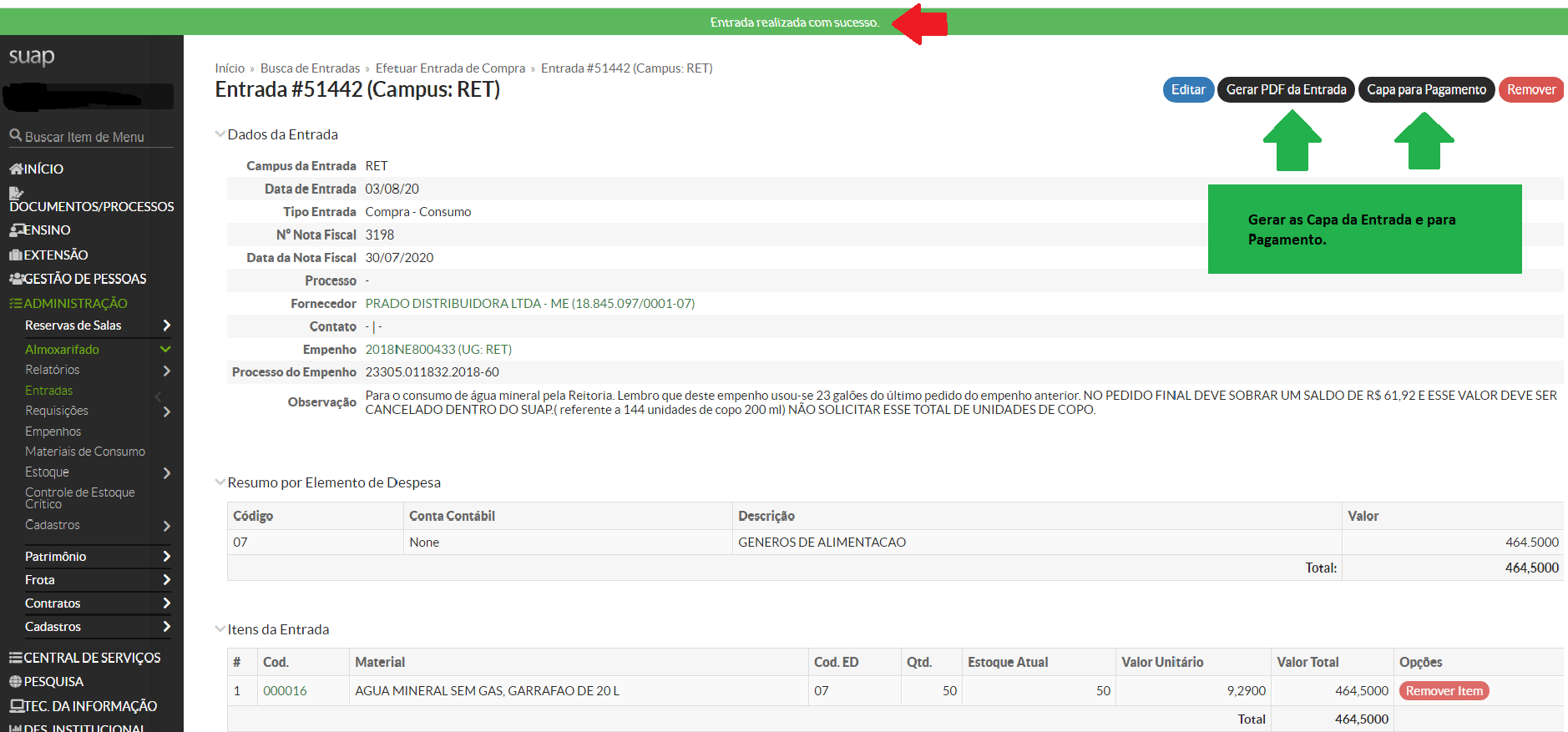
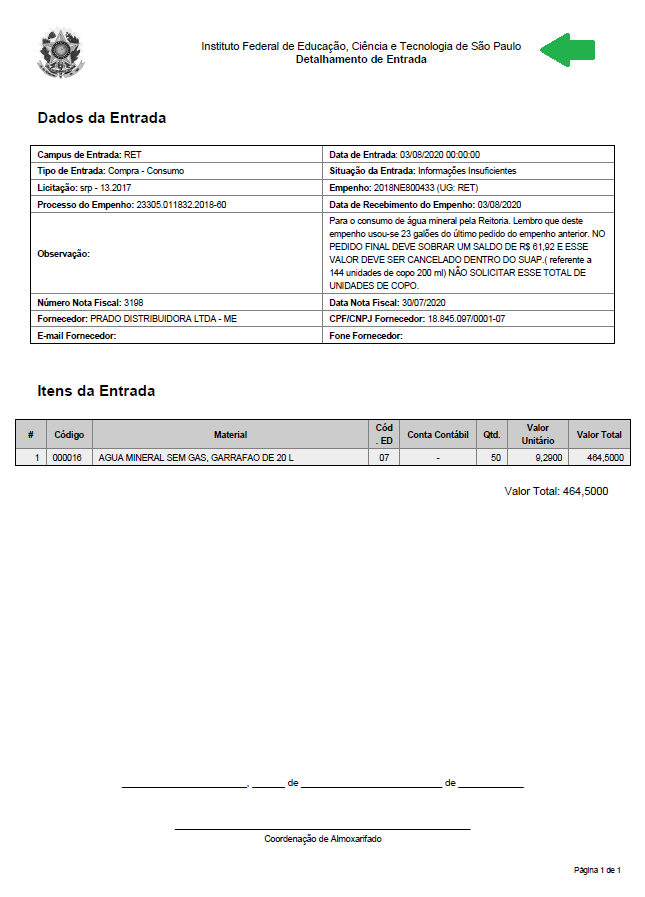
- ##### **Capa de Entrada:**

<p class="callout success">[![image-1596452180582.png](https://manuais.ifsp.edu.br/uploads/images/gallery/2020-08/scaled-1680-/image-1596452180582.png)](https://manuais.ifsp.edu.br/uploads/images/gallery/2020-08/image-1596452180582.png)</p>

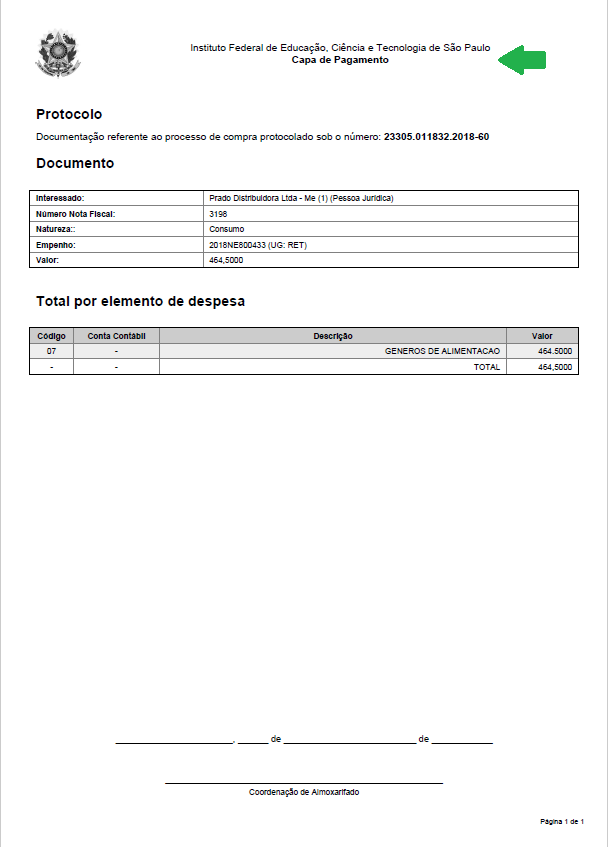
- ##### **Capa de Pagamento:**

<p class="callout success">[![image-1596451949299.png](https://manuais.ifsp.edu.br/uploads/images/gallery/2020-08/scaled-1680-/image-1596451949299.png)](https://manuais.ifsp.edu.br/uploads/images/gallery/2020-08/image-1596451949299.png)</p>

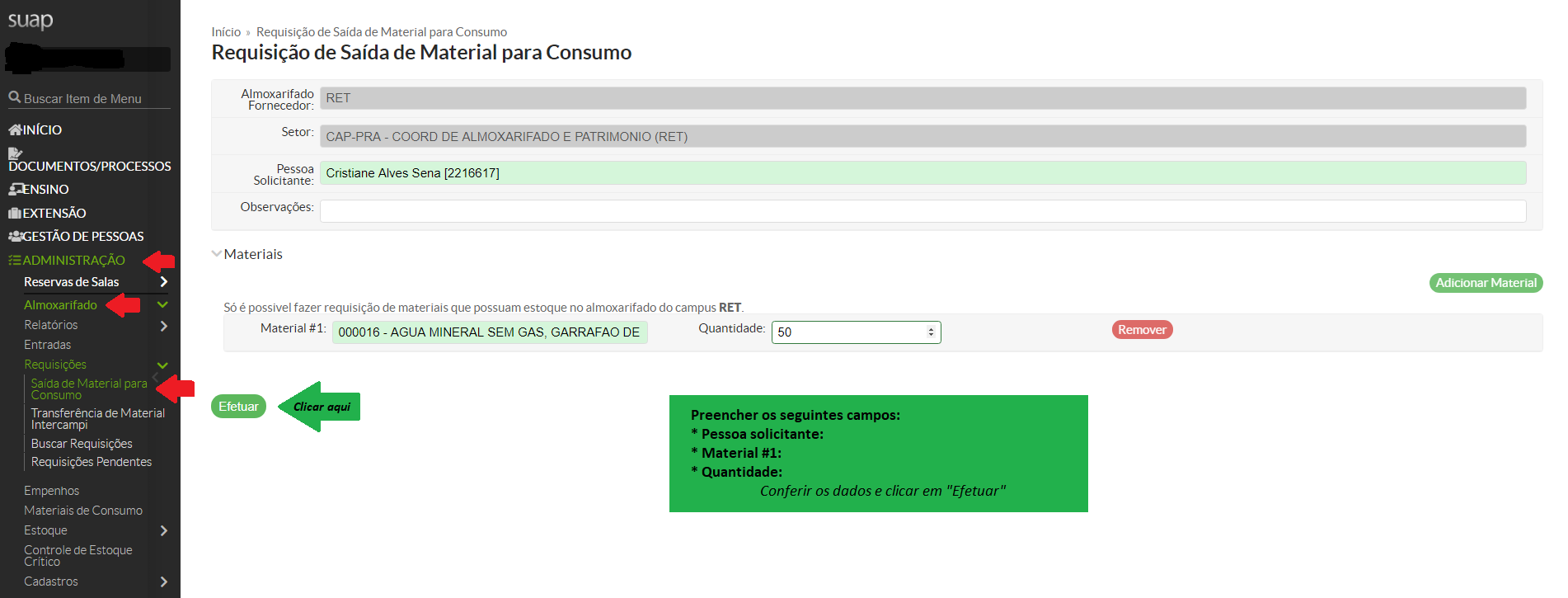
<p class="callout info">**Passo 5 - Dar saída do Almoxarifado**</p>

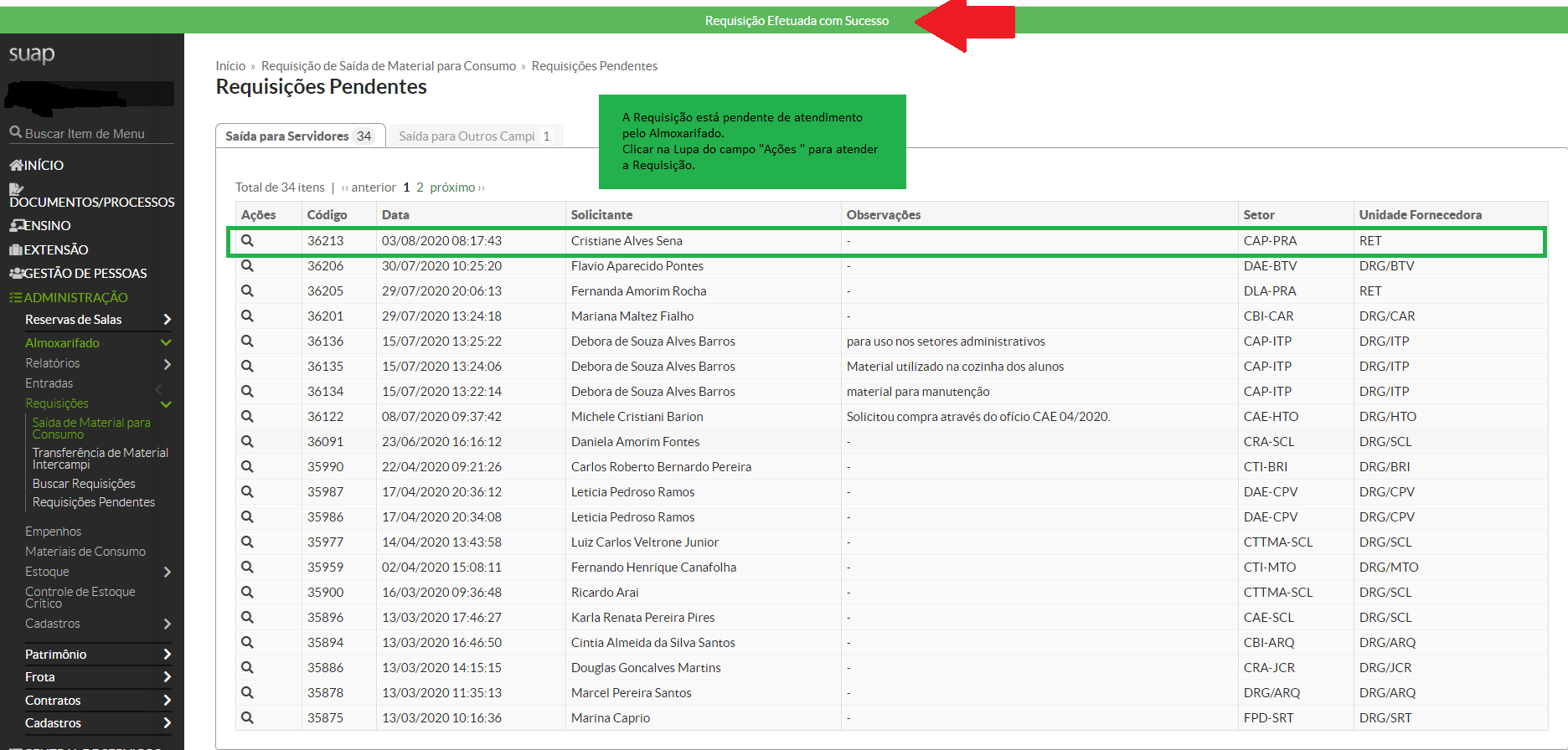
<p class="callout warning">**O empenho do contrato de fornecimento de água mineral possui dois itens: galão de 20 litros/cada e copo com água de 200ml/cada. Para os galões de água, quando recebidos do fornecedor, estes já ficam à disposição da Área de Manutenção para o abastecimento dos bebedouros da Reitoria. Portanto, quando do faturamento, que geralmente se refere aos pedidos do mês, ao registrar a entrada da NF no SUAP, já se efetua a saída desses galões do estoque. Já para o item do empenho referente a copos com água, estes permanecem no estoque do Almoxarifado e são retirados somente quando requisitados pelas áreas solicitantes.**</p>

<span style="color: #008000;">**- SISTEMA: SUAP**</span>

- <span style="color: #008000;">MÓDULO: ADMINISTRAÇÃO</span>
- <span style="color: #008000;">PERFIL: Almoxarifado</span>
- <span style="color: #008000;">OPÇÃO: Requisições / Saída de Material para Consumo</span>

[![image-1596453425602.png](https://manuais.ifsp.edu.br/uploads/images/gallery/2020-08/scaled-1680-/image-1596453425602.png)](https://manuais.ifsp.edu.br/uploads/images/gallery/2020-08/image-1596453425602.png)

[![image-1596453969563.png](https://manuais.ifsp.edu.br/uploads/images/gallery/2020-08/scaled-1680-/image-1596453969563.png)](https://manuais.ifsp.edu.br/uploads/images/gallery/2020-08/image-1596453969563.png)
[![image-1596454407721.png](https://manuais.ifsp.edu.br/uploads/images/gallery/2020-08/scaled-1680-/image-1596454407721.png)](https://manuais.ifsp.edu.br/uploads/images/gallery/2020-08/image-1596454407721.png)
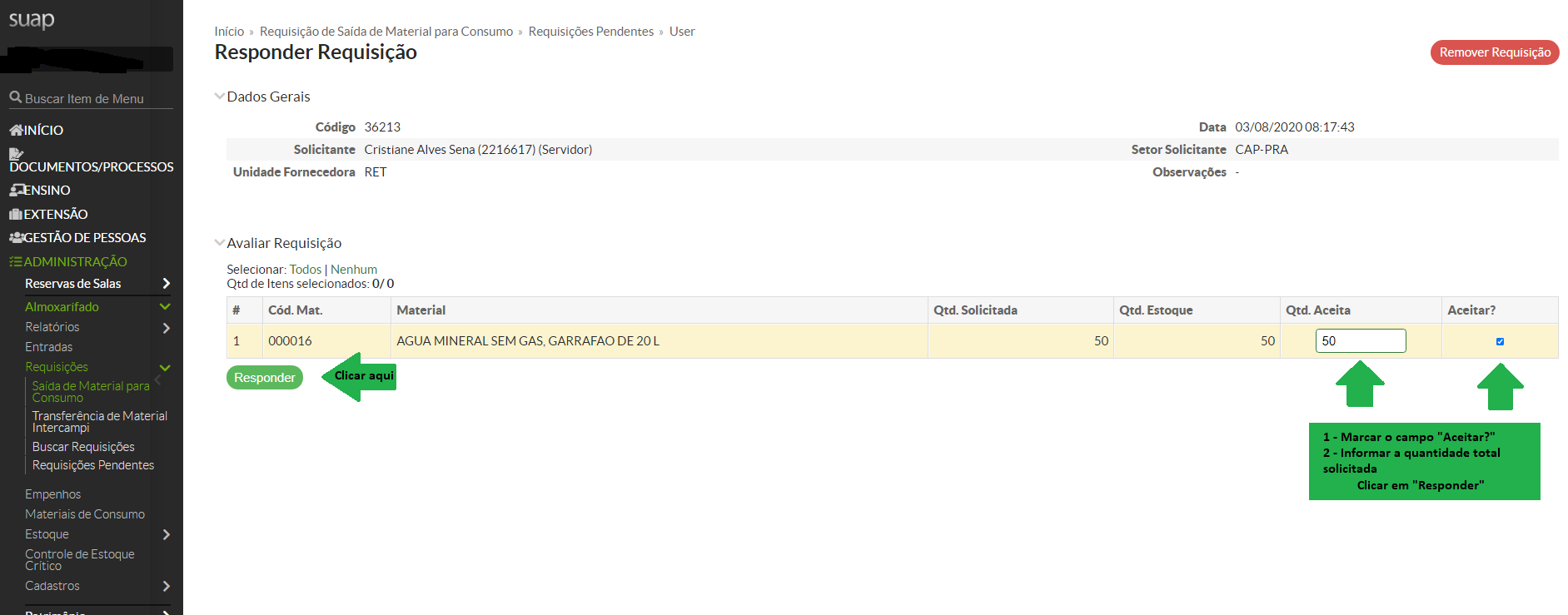
<span style="color: #008000;">**- SISTEMA: SUAP**</span>

- <span style="color: #008000;">MÓDULO: ADMINISTRAÇÃO</span>
- <span style="color: #008000;">PERFIL: Almoxarifado</span>
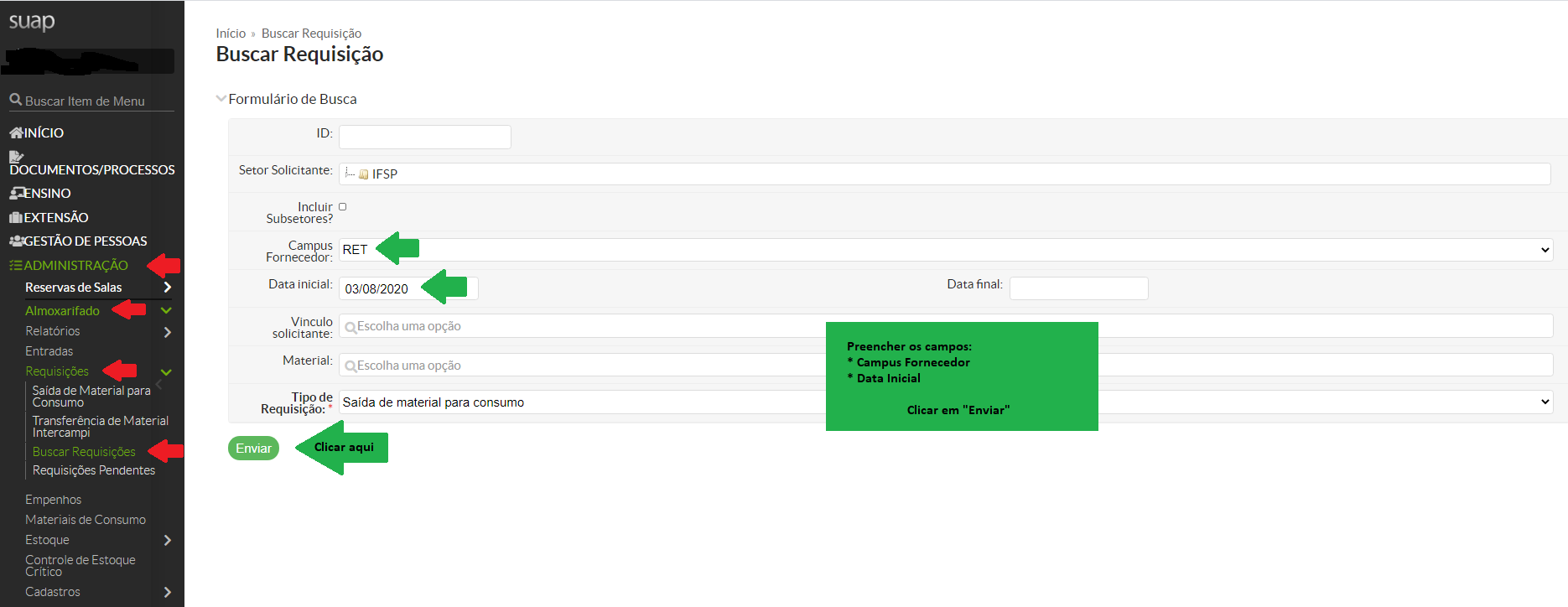
- <span style="color: #008000;">OPÇÃO: Requisições / Buscar Requisições</span>

[![image-1596454801826.png](https://manuais.ifsp.edu.br/uploads/images/gallery/2020-08/scaled-1680-/image-1596454801826.png)](https://manuais.ifsp.edu.br/uploads/images/gallery/2020-08/image-1596454801826.png)

[![image-1596455212470.png](https://manuais.ifsp.edu.br/uploads/images/gallery/2020-08/scaled-1680-/image-1596455212470.png)](https://manuais.ifsp.edu.br/uploads/images/gallery/2020-08/image-1596455212470.png)
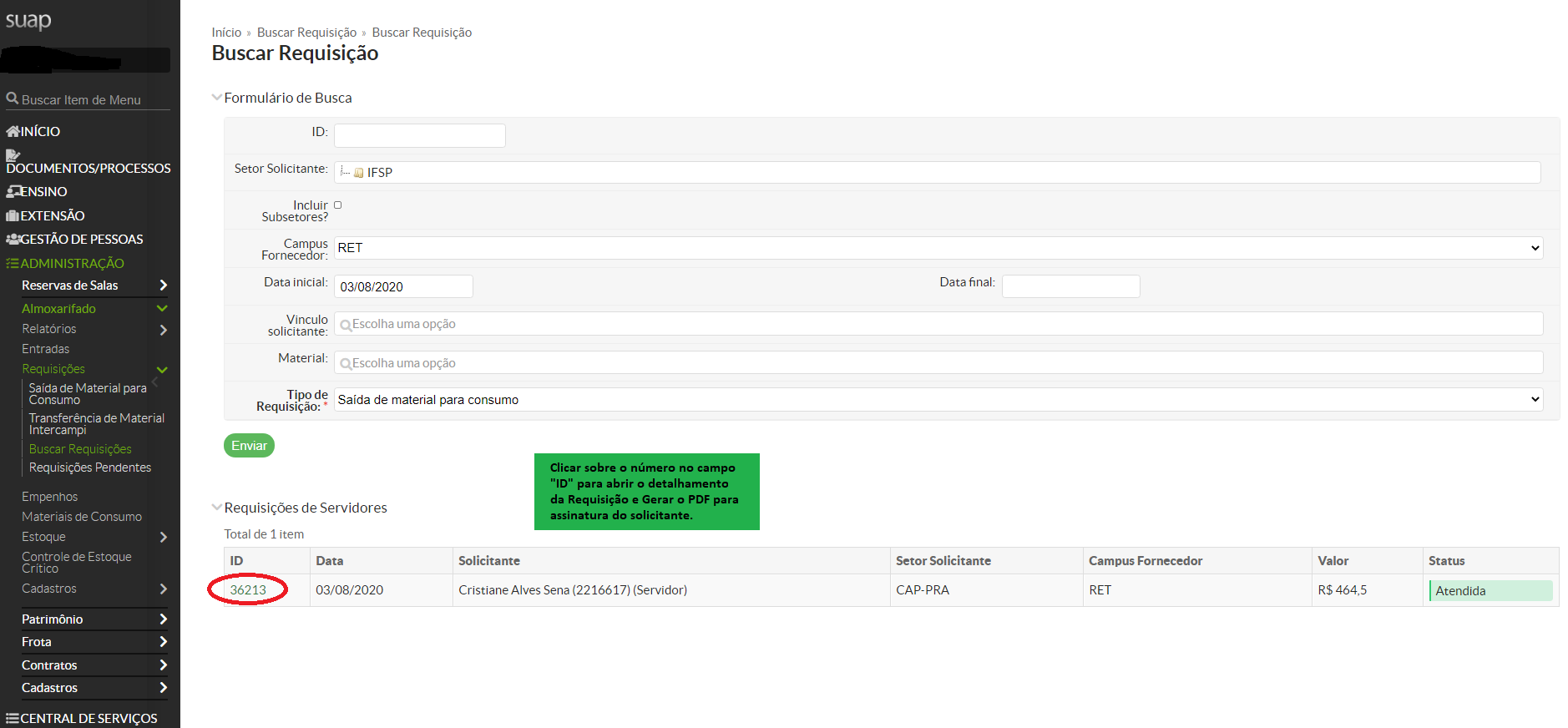
[![image-1596455458581.png](https://manuais.ifsp.edu.br/uploads/images/gallery/2020-08/scaled-1680-/image-1596455458581.png)](https://manuais.ifsp.edu.br/uploads/images/gallery/2020-08/image-1596455458581.png)
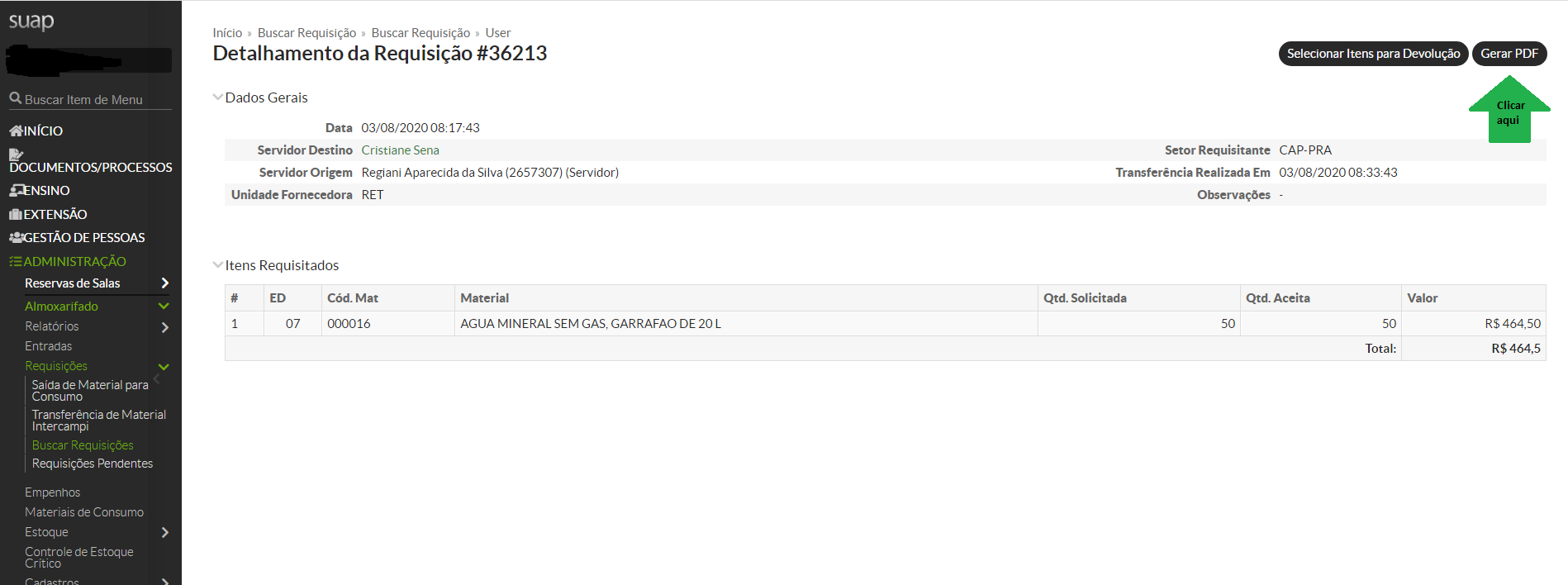
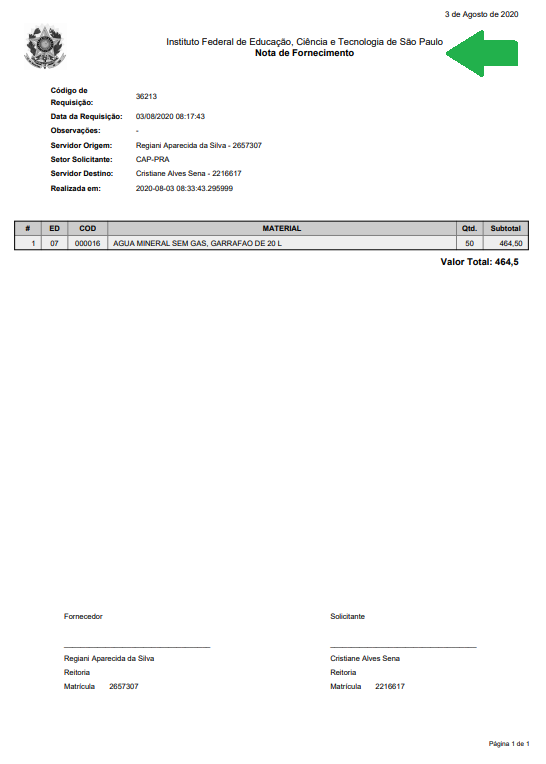
- ##### **Nota de Fornecimento:**

Assinar como Fornecedor e solicitar a assinatura do Solicitante. Manter esta Nota em arquivo na Coordenadoria de Almoxarifado e Patrimônio - CAP.

<p class="callout success">[![image-1596455684519.png](https://manuais.ifsp.edu.br/uploads/images/gallery/2020-08/scaled-1680-/image-1596455684519.png)](https://manuais.ifsp.edu.br/uploads/images/gallery/2020-08/image-1596455684519.png)</p>

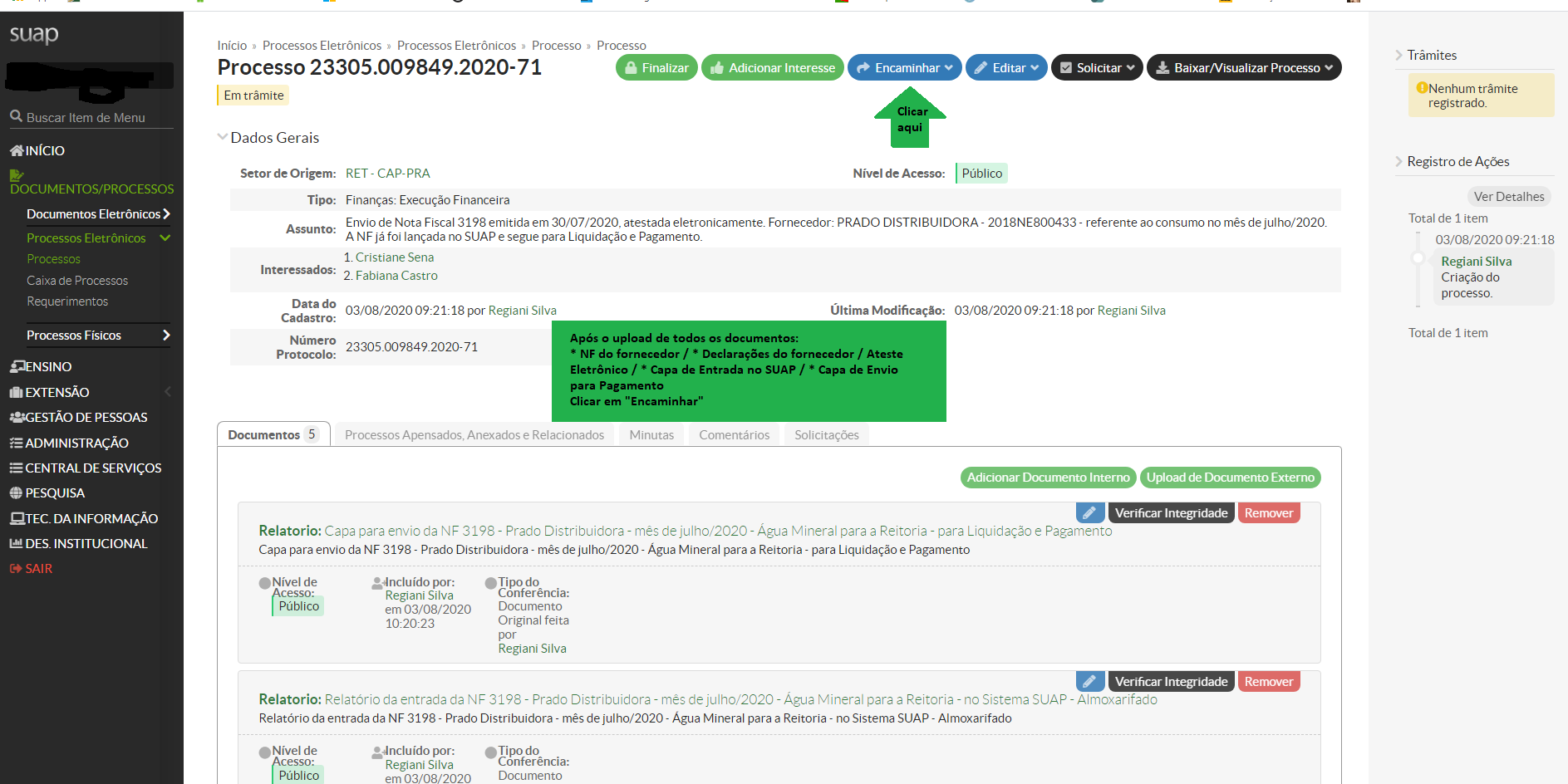
<p class="callout info">**Passo 6 - Abrir Processo Eletrônico para o envio da NF para o pagamento.**</p>

Com a NF devidamente atestada e com sua entrada de material realizada no SUAP - Almoxarifado, encaminhar toda a documentação, via processo eletrônico, para a área responsável pelo pagamento.

[![image-1596504678770.png](https://manuais.ifsp.edu.br/uploads/images/gallery/2020-08/scaled-1680-/image-1596504678770.png)](https://manuais.ifsp.edu.br/uploads/images/gallery/2020-08/image-1596504678770.png)
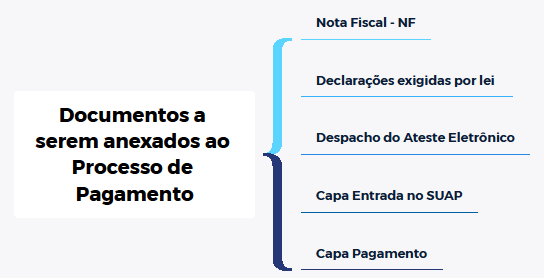
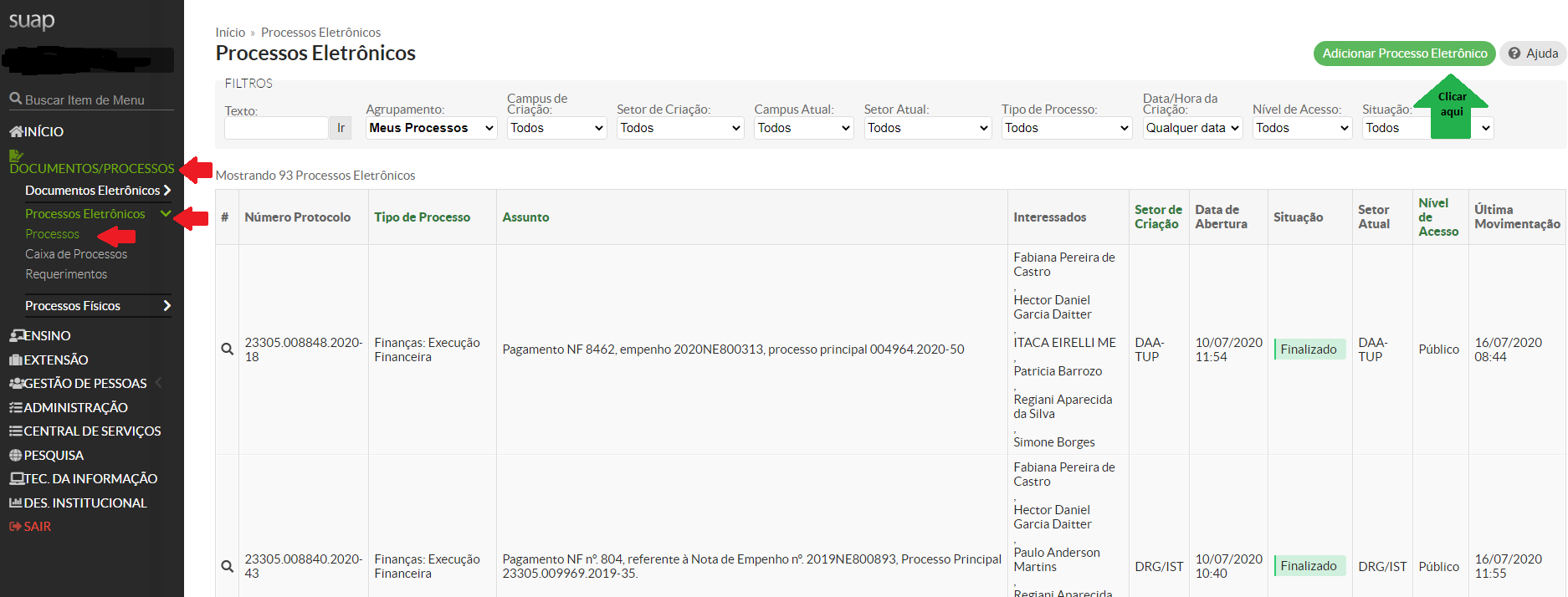
**Para abrir o processo eletrônico no SUAP, seguir as orientações das telas abaixo:**

<span style="color: #008000;">**- SISTEMA: SUAP**</span>

- <span style="color: #008000;">MÓDULO: DOCUMENTOS/PROCESSOS</span>
- <span style="color: #008000;">PERFIL: Processos Eletrônicos</span>
- <span style="color: #008000;">OPÇÃO: Processos</span>

[![image-1596456264135.png](https://manuais.ifsp.edu.br/uploads/images/gallery/2020-08/scaled-1680-/image-1596456264135.png)](https://manuais.ifsp.edu.br/uploads/images/gallery/2020-08/image-1596456264135.png)

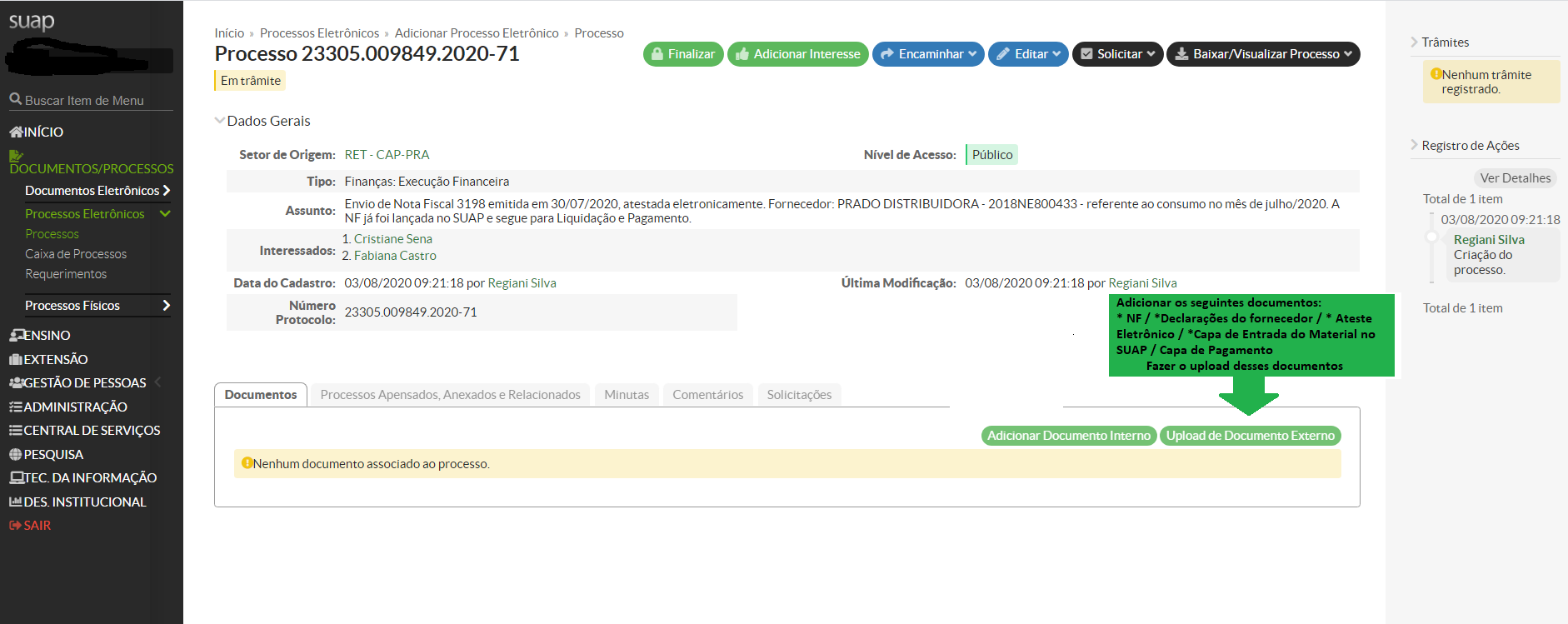
[![image-1596457206308.png](https://manuais.ifsp.edu.br/uploads/images/gallery/2020-08/scaled-1680-/image-1596457206308.png)](https://manuais.ifsp.edu.br/uploads/images/gallery/2020-08/image-1596457206308.png)
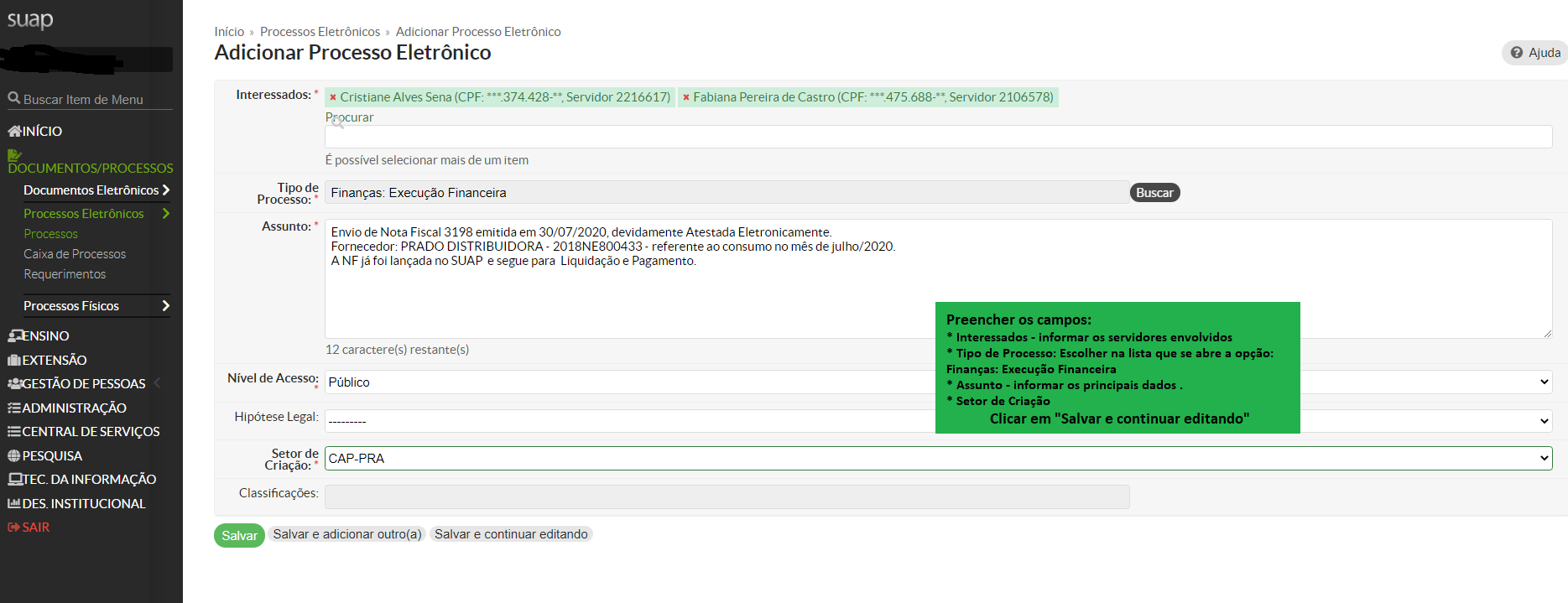
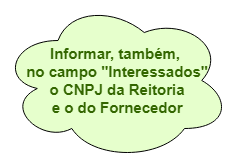
![image-1596507471620.png](https://manuais.ifsp.edu.br/uploads/images/gallery/2020-08/scaled-1680-/image-1596507471620.png) [![image-1596458768987.png](https://manuais.ifsp.edu.br/uploads/images/gallery/2020-08/scaled-1680-/image-1596458768987.png)](https://manuais.ifsp.edu.br/uploads/images/gallery/2020-08/image-1596458768987.png)

<p class="callout warning">**Inserir os documentos ao processo um a um.**</p>

<p class="callout warning">**O arquivo de documento inserido deve ser de extensão "pdf".**</p>

<p class="callout warning">**Cada tipo de documento deve ser devidamente identificado e assinado por senha.**</p>

As duas telas que se seguem demonstram a inclusão de um tipo de documento e os dados que devem ser informados:

[![image-1596457958304.png](https://manuais.ifsp.edu.br/uploads/images/gallery/2020-08/scaled-1680-/image-1596457958304.png)](https://manuais.ifsp.edu.br/uploads/images/gallery/2020-08/image-1596457958304.png)
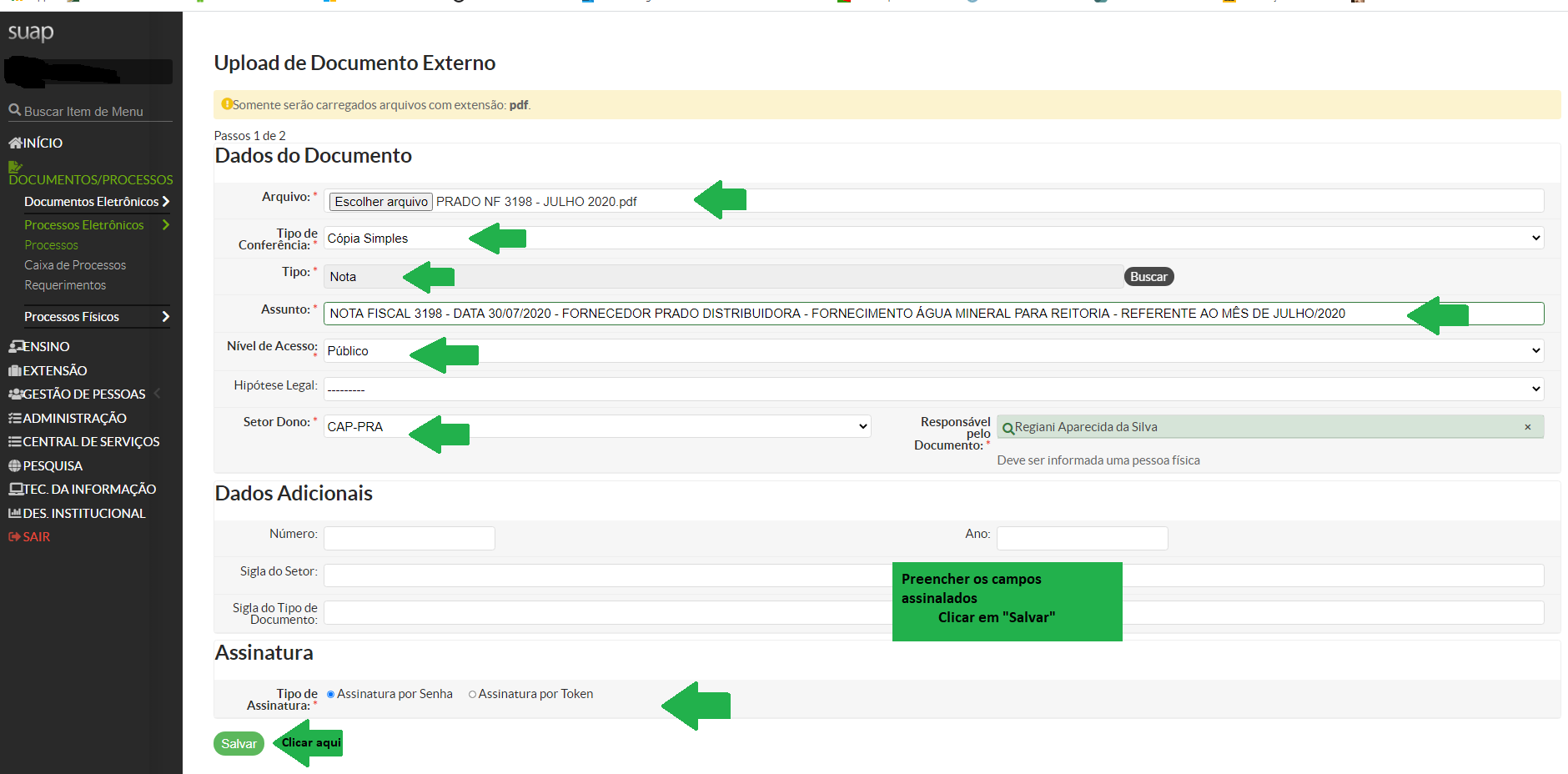
[![image-1596459515555.png](https://manuais.ifsp.edu.br/uploads/images/gallery/2020-08/scaled-1680-/image-1596459515555.png)](https://manuais.ifsp.edu.br/uploads/images/gallery/2020-08/image-1596459515555.png)
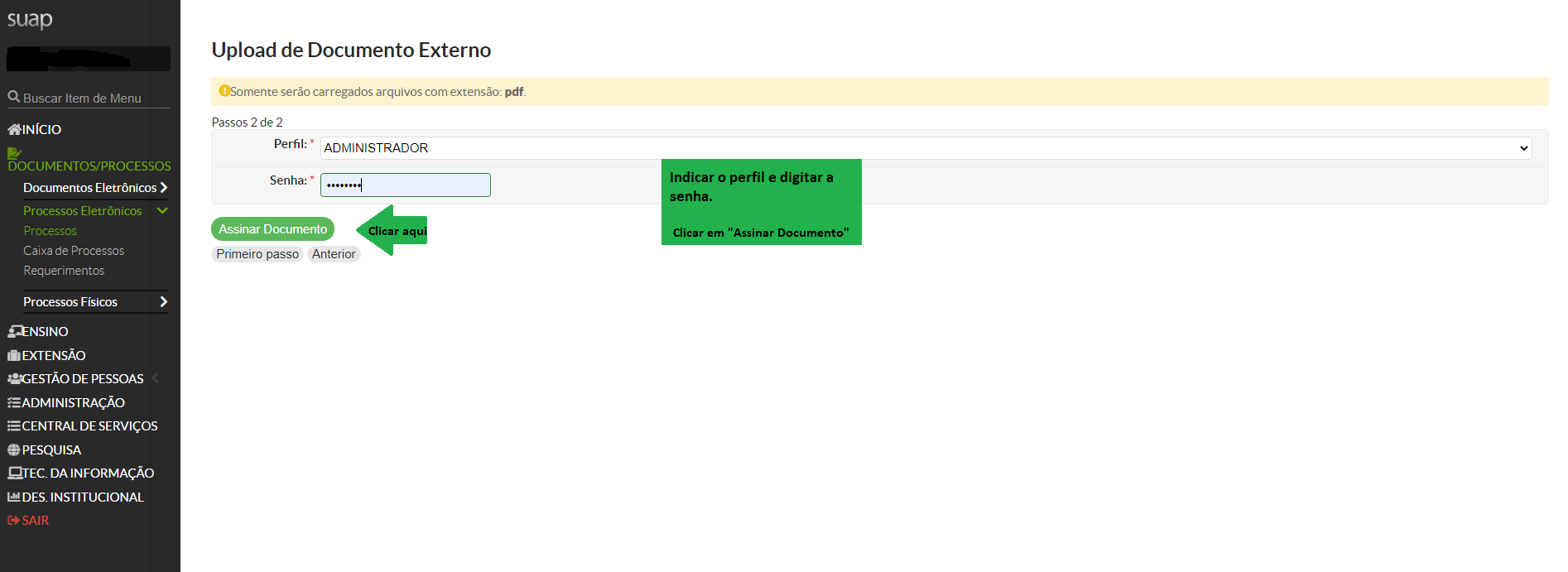
<p class="callout info">**Após a inserção de todos os documentos necessários para acompanhar a NF para o respectivo pagamento, encaminhar o processo para a área financeira, com despacho, conforme as 3 telas que se seguem:**</p>

[![image-1596461487834.png](https://manuais.ifsp.edu.br/uploads/images/gallery/2020-08/scaled-1680-/image-1596461487834.png)](https://manuais.ifsp.edu.br/uploads/images/gallery/2020-08/image-1596461487834.png)[![image-1596461632195.png](https://manuais.ifsp.edu.br/uploads/images/gallery/2020-08/scaled-1680-/image-1596461632195.png)](https://manuais.ifsp.edu.br/uploads/images/gallery/2020-08/image-1596461632195.png)
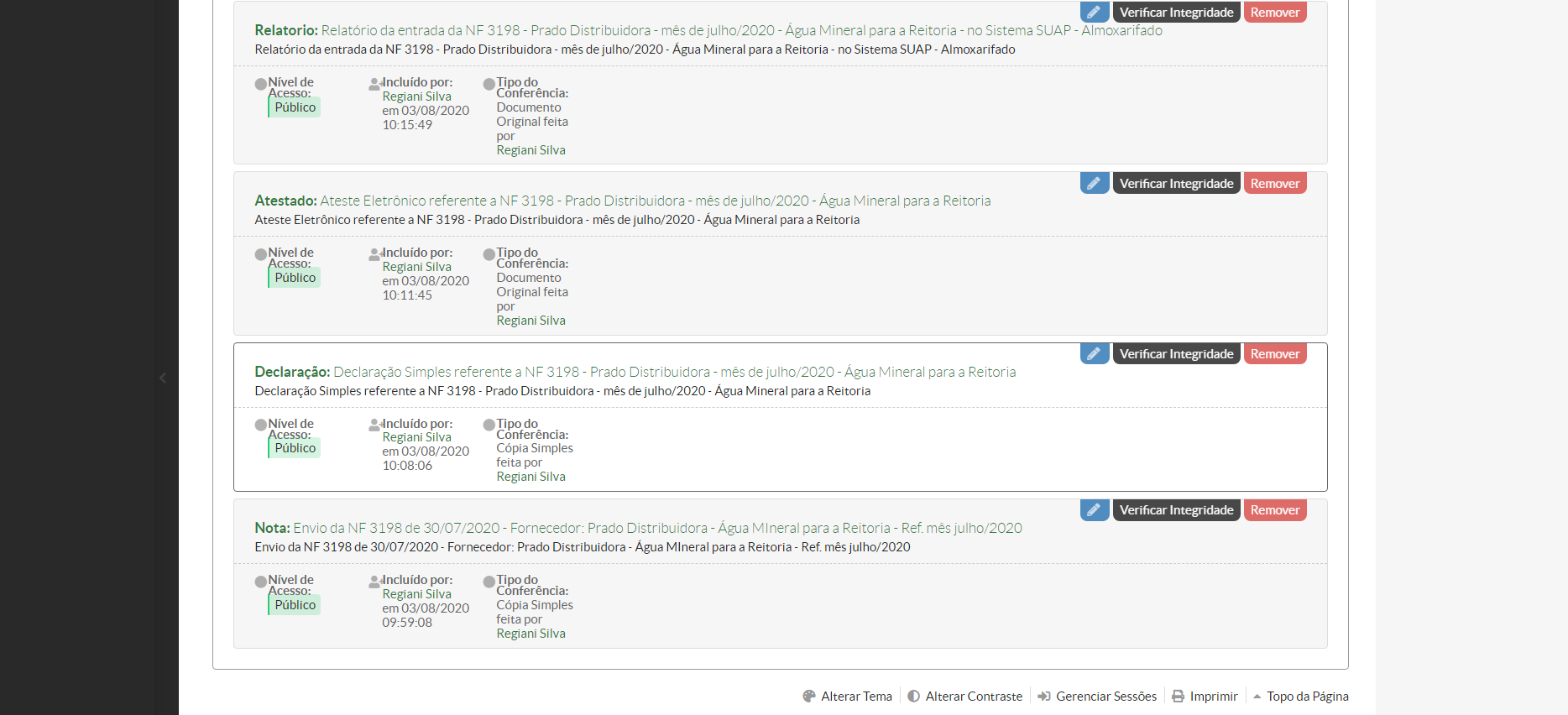
[![image-1596462306035.png](https://manuais.ifsp.edu.br/uploads/images/gallery/2020-08/scaled-1680-/image-1596462306035.png)](https://manuais.ifsp.edu.br/uploads/images/gallery/2020-08/image-1596462306035.png)
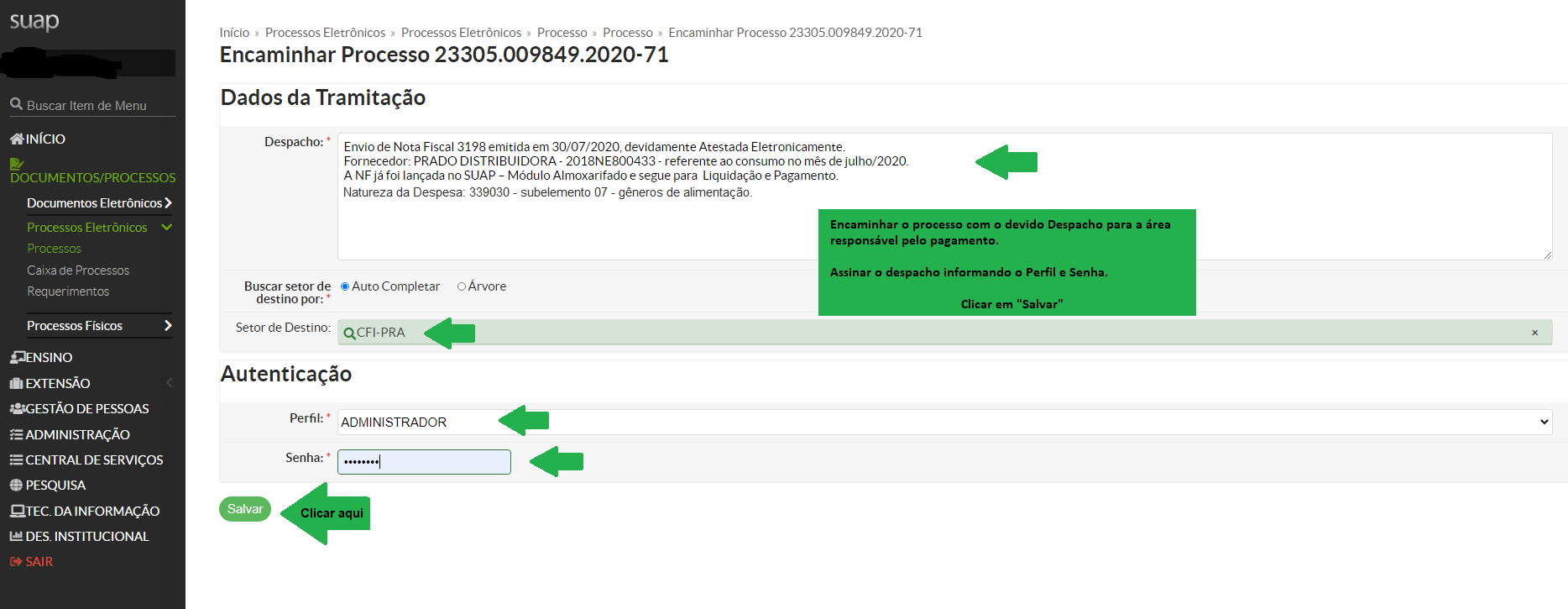
[![image-1596462536544.png](https://manuais.ifsp.edu.br/uploads/images/gallery/2020-08/scaled-1680-/image-1596462536544.png)](https://manuais.ifsp.edu.br/uploads/images/gallery/2020-08/image-1596462536544.png)
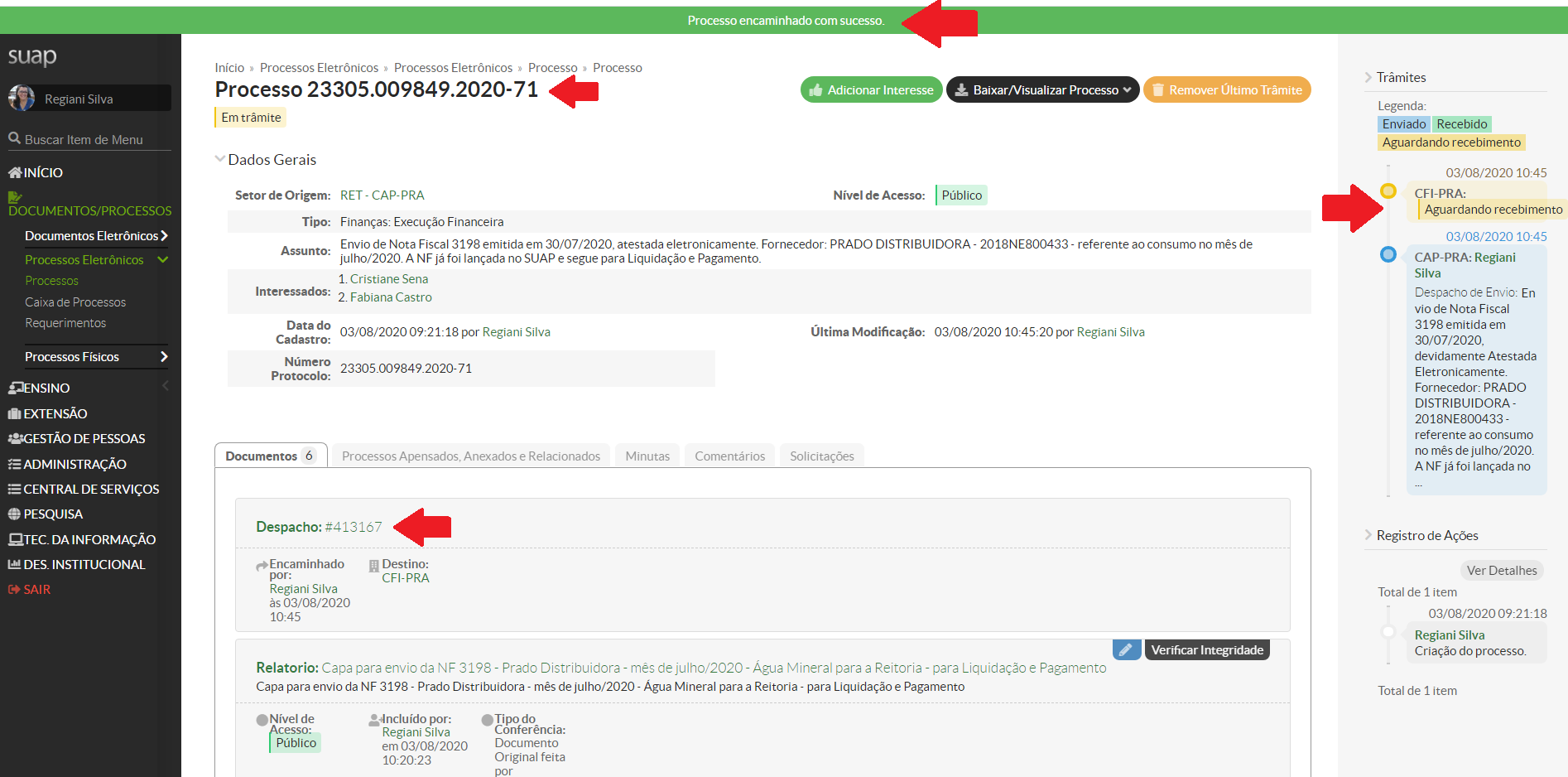

![](https://manuais.ifsp.edu.br/uploads/images/drawio/2020-08/Drawing-105-1596510211.png)

<p class="callout success"><span style="color: #3366ff;">**Pronto! O Processo foi encaminhado com sucesso!**</span></p>

***IFSP/CAP/ras - 03.08.2020 - v1***

# Manual de Procedimentos Patrimoniais

Este manual apresenta procedimentos e diretrizes para administração dos bens móveis do IFSP, incluindo os *Campi* e a Reitoria, e visa padronizar os procedimentos relacionados aos processos de incorporação, movimentação, utilização e manutenção de todos os bens móveis patrimoniais pertencentes ao IFSP.

Suas orientações são gerais e aplicáveis a todos os servidores técnico­ administrativos e docentes no âmbito da instituição e, no que couberem, aos alunos, pesquisadores, prestadores de serviços e aos parceiros institucionais.

<p class="callout warning">**Esta versão apresenta de diferente, em relação à ultima versão homologada e publicada em 2014 (atualmente em vigor), o sistema utilizado para o registro das rotinas operacionais do patrimônio, que em 2016 migrou do SIGA para o <span style="color: #008000;">SUAP</span>, como, também, a retirada da referenciação ao Manual de Incorporação de Bens Móveis, por estar totalmente desatualizado.**</p>

#####  **1. Classificação do Material Permanente**

De acordo com a portaria 448 de 13 de setembro de 2002, são critérios **excludentes** para a classificação de material permanente:[![image-1600192469169.png](https://manuais.ifsp.edu.br/uploads/images/gallery/2020-09/scaled-1680-/image-1600192469169.png)](https://manuais.ifsp.edu.br/uploads/images/gallery/2020-09/image-1600192469169.png)

**I. Durabilidade,** quando o material em uso normal perde ou tem reduzidas as suas condições de funcionamento, no prazo máximo de dois anos;[![image-1600193419855.png](https://manuais.ifsp.edu.br/uploads/images/gallery/2020-09/scaled-1680-/image-1600193419855.png)](https://manuais.ifsp.edu.br/uploads/images/gallery/2020-09/image-1600193419855.png)

**II. Fragilidade,** nos casos de material cuja estrutura esteja sujeita a modificação, por ser quebradiço ou deformável, caracterizando-se pela irrecuperabilidade e/ou perda de sua identidade;[![image-1600193805630.png](https://manuais.ifsp.edu.br/uploads/images/gallery/2020-09/scaled-1680-/image-1600193805630.png)](https://manuais.ifsp.edu.br/uploads/images/gallery/2020-09/image-1600193805630.png)

**III. Perecibilidade,** material sujeito a modificações (químicas ou físicas) ou que se deteriora ou perde sua característica normal de uso;[![image-1600194089424.png](https://manuais.ifsp.edu.br/uploads/images/gallery/2020-09/scaled-1680-/image-1600194089424.png)](https://manuais.ifsp.edu.br/uploads/images/gallery/2020-09/image-1600194089424.png)

**IV. lncorporabilidade,** quando destinado à incorporação a outro bem, não podendo ser retirado sem prejuízo das características do principal;[![image-1600194282268.png](https://manuais.ifsp.edu.br/uploads/images/gallery/2020-09/scaled-1680-/image-1600194282268.png)](https://manuais.ifsp.edu.br/uploads/images/gallery/2020-09/image-1600194282268.png)

**V. Transformabilidade,** quando adquirido para fim de transformação;

[![image-1600194388220.png](https://manuais.ifsp.edu.br/uploads/images/gallery/2020-09/scaled-1680-/image-1600194388220.png)](https://manuais.ifsp.edu.br/uploads/images/gallery/2020-09/image-1600194388220.png)

**VI. Critério da Finalidade** - Se o material foi adquirido para consumo imediato ou para distribuição gratuita.[![image-1600195550416.png](https://manuais.ifsp.edu.br/uploads/images/gallery/2020-09/scaled-1680-/image-1600195550416.png)](https://manuais.ifsp.edu.br/uploads/images/gallery/2020-09/image-1600195550416.png)

<p class="callout warning">**Identificada alguma dessas condições, o material não poderá ser considerado permanente, e sim material de consumo.**</p>

Observa-se que, mesmo nos casos em que um bem tenha sido adquirido como permanente, o seu controle patrimonial deverá ser feito baseado na relação **custo/benefício** desse controle.

Nesse sentido, a Constituição Federal prevê o **Princípio da Economicidade** (artigo 70), que se traduz na relação custo-benefício; assim, os controles devem ser suprimidos quando se apresentam como meramente formais ou quando o custo for evidentemente superior ao risco.

#####  **2. Ações Gerais da Coordenadoria de Patrimônio**

[![image-1600269958779.png](https://manuais.ifsp.edu.br/uploads/images/gallery/2020-09/scaled-1680-/image-1600269958779.png)](https://manuais.ifsp.edu.br/uploads/images/gallery/2020-09/image-1600269958779.png)

[![image-1600270292494.png](https://manuais.ifsp.edu.br/uploads/images/gallery/2020-09/scaled-1680-/image-1600270292494.png)](https://manuais.ifsp.edu.br/uploads/images/gallery/2020-09/image-1600270292494.png)

[![image-1600270571359.png](https://manuais.ifsp.edu.br/uploads/images/gallery/2020-09/scaled-1680-/image-1600270571359.png)](https://manuais.ifsp.edu.br/uploads/images/gallery/2020-09/image-1600270571359.png)

  
[![image-1600271452820.png](https://manuais.ifsp.edu.br/uploads/images/gallery/2020-09/scaled-1680-/image-1600271452820.png)](https://manuais.ifsp.edu.br/uploads/images/gallery/2020-09/image-1600271452820.png)

<p class="callout warning align-left"><span style="color: #333333;">***(\*) A etapa da Incorporação de Bens faz parte da rotina de entrada do material no Sistema SUAP - Módulo Almoxarifado, cujo passo-a-passo está descrito em Tutorial específico na Plataforma Manuais.IFSP. Portanto, o Manual de Incorporação de Bens Móveis de 2014 teve sua Portaria de Homologação revogada pela Portaria nº 3.345 de 16 de setembro de 2020, por desatualização do conteúdo***</span><span style="color: #333333;">***.*** </span></p>

<span style="color: #008000;">***[![image-1600271694877.png](https://manuais.ifsp.edu.br/uploads/images/gallery/2020-09/scaled-1680-/image-1600271694877.png)](https://manuais.ifsp.edu.br/uploads/images/gallery/2020-09/image-1600271694877.png)***</span>

[![image-1600279751980.png](https://manuais.ifsp.edu.br/uploads/images/gallery/2020-09/scaled-1680-/image-1600279751980.png)](https://manuais.ifsp.edu.br/uploads/images/gallery/2020-09/image-1600279751980.png)

#####  **3. Recebimento**

[![image-1600285354994.png](https://manuais.ifsp.edu.br/uploads/images/gallery/2020-09/scaled-1680-/image-1600285354994.png)](https://manuais.ifsp.edu.br/uploads/images/gallery/2020-09/image-1600285354994.png)

[![image-1600286185251.png](https://manuais.ifsp.edu.br/uploads/images/gallery/2020-09/scaled-1680-/image-1600286185251.png)](https://manuais.ifsp.edu.br/uploads/images/gallery/2020-09/image-1600286185251.png)

 [![image-1600286648850.png](https://manuais.ifsp.edu.br/uploads/images/gallery/2020-09/scaled-1680-/image-1600286648850.png)](https://manuais.ifsp.edu.br/uploads/images/gallery/2020-09/image-1600286648850.png)

#  

#  

#  

#  

#  

#  

#  

#  

#  

#####  **4. Tombamento**

O tombamento consiste no ato de atribuir um número patrimonial, através do sistema de gestão de patrimônio, ao bem adquirido.

A Coordenadoria de Almoxarifado e Patrimônio procederá com o tombamento, a partir da inserção dos dados de entrada e posterior emplaquetamento do bem.

#####  **5. Carga Patrimonial**

A Instrução Normativa nº 205, de 08 de Abril de 1988 versa que:

<p class="callout warning">*"É obrigação de todos a quem tenha sido confiado material para a guarda ou uso, zelar pela sua boa conservação e diligenciar no sentido de recuperação daquele que se avariar."*</p>

 Todo servidor é pessoalmente responsável pelos bens do Instituto, de qualquer espécie, postos sob sua guarda, assim como, toda movimentação de bens (troca de responsabilidade, mudança de local, transferências) que deverão ser comunicadas à Coordenadoria de Almoxarifado e Patrimônio.

<p class="callout warning">*"É de responsabidade do servidor, além do zelo, proteçlão e guarda do bem, a solicitação de manutenção às áreas responsáveis ou a comunicação de qualquer irregularidade."*</p>

Todo servidor público poderá ser chamado à responsabilidade pelo desaparecimento do material que lhe for confiado, para guarda ou uso, bem como, pelo dano que, dolosa ou culposamente, causar a qualquer material, esteja ou não sob sua guarda.

É dever do servidor, comunicar imediatamente, a quem de direito, qualquer irregularidade ocorrida com o material entregue aos seus cuidados. Assim como é de responsabilidade do servidor o ressarcimento de qualquer avaria ou perda de material que tenha, através de apuração, sido caracterizada como de sua responsabilidade.

Caracterizada a existência de responsável(eis) pela avaria ou desaparecimento do material, ficará(ão) esse(s) responsável(eis) sujeito(s), conforme o caso e além de outras penas que forem julgadas cabíveis, a:

[![image-1600290896796.png](https://manuais.ifsp.edu.br/uploads/images/gallery/2020-09/scaled-1680-/image-1600290896796.png)](https://manuais.ifsp.edu.br/uploads/images/gallery/2020-09/image-1600290896796.png)É também dever do servidor e das áreas providenciar controle interno dos termos e cargas postos sob sua responsabilidade. O termo de responsabilidade é o documento comprobatório que descreve em seu corpo o número patrimonial, a descrição resumida do bem, o seu guardião, a alocação, número de série, valores etc. Ê através dele que se tem a carga patrimonial para usuário previamente determinado, conforme a I.N 205/88:

a) **Carga** - a efetiva responsabilidade pela guarda e uso do material pelo seu consignatário;

b) **Descarga** - a transferência dessa responsabilidade.

<p class="callout warning">*"Toda movimentação de entrada e saída de carga deve ser objeto de registro, quer trate* de *material de consumo nos almoxarifados, quer trate de equipamento ou material permanente em uso pelo setor competente. Em* ambos os *casos,* a *ocorrência de tais registros está condicionada à apresentação de documentos que os justifiquem."*</p>

<span style="background-color: #ffff00;">A qualquer momento, a Coordenação de Almoxarifado e Patrimônio poderá solicitar às áreas, para efeitos de conferência documental e de inventário, o levantamento dos termos sob responsabilidade dos usuários ou das áreas para comparativos com os arquivados na Coordenação de Almoxarifado e Patrimônio, a fim de certificar a solidez da base de dados e a realidade praticada, determinando se houve descargas ou movimentações não informadas.</span>

Os usuários também podem, a qualquer momento, solicitar informações à Coordenação de Almoxarifado e Patrimônio sobre os bens dispostos em suas áreas, locais ou responsáveis.

Nenhum equipamento ou material permanente poderá ser distribuído à unidade requisitante sem a respectiva carga, que se efetiva com o competente Termo de Responsabilidade assinado pelo consignatário, ressalvados aqueles de pequeno valor econômico, que deverão ser relacionados (relação carga), consoante dispõe a I.N./SEDAP nº142/83.

Todo bem distribuído ou posto à disposição contará com o seu respectivo Termo de Responsabilidade. Esse termo deve estar devidamente assinado por seu guardião e deve conter todas as informações necessárias para a identificação do bem, sendo o guardião responsável pelo zelo completo do bem, podendo ser acionado a responder por toda e qualquer inconformidade relacionada ao objeto.

Em relação aos bens de uso coletivo que se encontrem nos corredores das dependências do IFSP, caberá ao dirigente de cada *campus,* em consenso com gerências e coordenações, determinar a responsabilidade pela carga.

[![image-1600293125703.png](https://manuais.ifsp.edu.br/uploads/images/gallery/2020-09/scaled-1680-/image-1600293125703.png)](https://manuais.ifsp.edu.br/uploads/images/gallery/2020-09/image-1600293125703.png)

##### [![image-1600293317770.png](https://manuais.ifsp.edu.br/uploads/images/gallery/2020-09/scaled-1680-/image-1600293317770.png)](https://manuais.ifsp.edu.br/uploads/images/gallery/2020-09/image-1600293317770.png) **<span style="color: #ff0000;">CAPÍTULO A SER TOTALMENTE REVISTO</span>**

**<span style="color: #ff0000;">A carga patrimonial de um bem é representada pelo seu Termo de Responsabilidade. Esse documento é elaborado tão logo seja informado à Coordenação de Almoxarifado e Patrimônio quem será o guardião do bem adquirido. O responsável pelo bem será indicado pelo fiscal do contrato e, na falta deste, pelo responsável pelo setor requisitante. Após a indicação, será elaborado o Termo de Responsabilidade.</span>**

**<span style="color: #ff0000;">O Termo de Responsabilidade será emitido pelo sistema de gestão de patrimônio, podendo ser emitido por setor, dependência ou por numeração especifica.</span>**

**<span style="color: #ff0000;">Serão emitidas, no mínimo, duas vias, sendo: </span>**

**<span style="color: #ff0000;">0 Uma via de propriedade do Responsável indicado;</span>**

**<span style="color: #ff0000;">0 Uma via da coordenação de Patrimônio para arquivamento;</span>**

**<span style="color: #ff0000;">O detentor do bem deverá manter em arquivo seu documento. O documento comprova a efetivação da carga. Nenhum bem pode ser distribuído para efetivo uso sem a assinatura do detentor do bem.</span>**

**<span style="color: #ff0000;">Ao assumir a carga, o servidor consignatário ficará responsável pelo bem, assumindo as responsabilidades a ele inerentes, entre elas a de responder pelas irregularidades constatadas, conforme orientações da IN 205/88.</span>**

**<span style="color: #ff0000;">Bens de área e uso comum estarão sempre vinculados à autoridade máxima da área ou setor, porém os demais usuários não estão isentos de responsabilidade, respondendo solidariamente pelos bens de seu uso.</span>**

**<span style="color: #ff0000;">Ficam determinados como consignatários os servidores ocupantes de cargos de confiança e de direção: coordenadores, gerentes, diretores, pró-reitores e reitor, assim como aqueles cuja natureza de suas atividades requeira a guarda de bens - Ex. Bem adquirido para um determinado projeto.</span>**

**<span style="color: #ff0000;">O Termo de Responsabilidade será emitido, exclusivamente, pela Área de Patrimônio da Reitoria e dos *campi,* em duas vias, que deverão ser assinadas pelo responsável pela guarda e conservação do bem, logo após a conferência física, no prazo máximo de cinco dias úteis. Uma via será arquivada no Setor de Patrimônio do respectivo *campus,* e a outra permanece arquivada com o consignatário.</span>**

**<span style="color: #ff0000;">A carga de um bem é estabelecida através do Termo de Responsabilidade. O servidor responsável pelo bem patrimonial responderá por sua guarda, movimentação, utilização e conservação.</span>**

**<span style="color: #ff0000;">Assim, quem deve assinar os Termos de Responsabilidade:</span>**

1. **<span style="color: #ff0000;">Bibliotecário do *campus* - acervo;</span>**
2. **<span style="color: #ff0000;">Coordenadore,sgerentes; diretores, pró-reitores e reitor - quando se tratar de material permanente, inclusive livros utilizados em suas respectivas áreas.</span>**

**<span style="color: #ff0000;">Conforme IN 205/88, no item 10.7, todo servidor, ao ser desvinculado do cargo, função ou emprego, deverá passar a responsabilidade do material sob sua guarda a outrem, e o respectivo Setor de Patrimônio providenciará um novo Termo de Responsabilidade a ser assinado pelo novo consignatário.</span>**

**<span style="color: #ff0000;">Os servidores temporários (professores visitantes, substitutos, estagiários, alunos e contratados) não poderão ter sob sua guarda bens patrimoniais. Nesses casos, os materiais por eles utilizados serão de responsabilidade da chefia da área na qual o bem estiver alocado, porém os servidores temporários não estão isentos das responsabilidades sobre o bem público.</span>**

**<span style="color: #ff0000;">O responsável pelo patrimônio é a pessoa que deve zelar, diligenciar e prestar contas quando os materiais sofrerem avarias ou forem extraviados.</span>**

**<span style="color: #ff0000;">Porém, o fato de a responsabilização recair sobre o servidor que exerce função gratificada ou cargo de direção não isenta todos os usuários das responsabilidades sobre o bem público, pois de acordo com a IN nº 205/88, item 10 e subitem 10.1:</span>**

**<span style="color: #ff0000;">*"Todo servidor público poderá* ser *chamado à responsabilidade pelo desaparecimento do material que lhe for confiado, para guarda ou uso, bem como pelo dano que, dolosa ou culposamente, causar* a *qualquer material, esteja ou n/3o* sob *sua guarda."*</span>**

**<span style="color: #ff0000;">*"É dever do servidor comunicar, imediatamente, a quem de direito, qualquer irregularidade ocorrida com* o *material entregue* aos *seus cuidados."*</span>**

#####  **6. Movimentações**

## <a name="_TOC_250007"></a>6.1. Formas de Movimentação

A movimentação de bens móveis no âmbito do IFSP ocorre nas seguintes ocasiões:

- **a) Empréstimos entre setores (Coordenadorias/ Gerências) da instituição** - devem ser formalizados pelos setores envolvidos de modo que cada Coordenador, Gerente ou Diretor-Geral tenha condições de informar a qualquer tempo a localização do bem.

Os empréstimos entre *campi* não são reconhecidos, portanto se houver necessidade de se manter um bem de um determinado *campus* em outro, mesmo que por tempo determinado, a carga patrimonial será transferida para o *campus* que está utilizando o bem.

1. **Transferência de responsabilidade patrimonial** - As movimentações de bens com transferência de responsabilidade são feitas mediante acordo entre as partes envolvidas e devem ser formalizadas por meio do preenchimento de Termo de Transferência de Responsabilidade, que deve ser emitido em 3 vias, em caso de transferência entre setores (anexo **1),** assinadas pelos responsáveis dos setores remetentes e destinatário e pela Coordenadoria de Patrimônio.

Nos casos de as transferências ocorrerem entre *campi,* o termo será emitido em

4 vias (anexo **li),** com ciência dos responsáveis pelos setores remetente e destinatário, além das coordenadorias de patrimônio dos *campi* remetente e destinatário.

1. **Saída para reparo ou manutenção - Interna:** ocorre quando o reparo é possível dentro das dependências do IFSP, seja pela equipe de manutenção ou de informática. O responsável pelo bem emitirá o termo de movimentação interna (anexo Ili) informando as condições do bem que está sendo retirado e colherá a assinatura do responsável pela área que o está recebendo. **Externa:** Quando a manutenção for realizada fora das dependências do IFSP, mediante autorização de saída do bem para manutenção (Anexo IV), a ser preenchida e assinada pelo responsável direto, pelo Coordenador Patrimônio e pelo responsável da empresa

que promoverá o serviço.

## <a name="_TOC_250006"></a>7. Inventário

Inventário é o procedimento administrativo que se constitui no levantamento físico de todos os bens móveis, nos locais determinados, tendo como finalidade a perfeita compatibilização entre o registrado e o existente, bem como sua utilização e o seu estado de conservação. Verifica-se nesse evento a integridade, a correta afixação da plaqueta de identificação e se o bem está ocioso ou se apresenta qualquer avaria que o inutilize, como versa a IN 205/88:

Inventário físico é o instrumento de controle para a verificação dos saldos de estoques nos almoxarifados e depósitos, e dos equipamentos e materiais permanentes, em uso no órgão ou entidade, que irá permitir, entre outros itens:

1. O levantamento da situação dos equipamentos e materiais permanentes em uso e das suas necessidades de manutenção e reparos; e
2. A constatação de que o bem móvel não é necessário naquela

## <a name="_TOC_250005"></a>7.1. Tipos de Inventário:

Os tipos de Inventários Físicos são:

1. **Anual** - destinado a comprovar a quantidade e o valor dos bens patrimoniais do acervo de cada unidade gestora, existente em 31 de dezembro de cada exercicio

\- constituído do inventário anterior e das variações patrimoniais ocorridas durante o exercício.

1. **Inicial** - realizado quando da criação de uma unidade gestora, para identificação e registro dos bens sob sua responsabilidade;
2. **e) De transferência de responsabilidade-** realizado quando da mudança do dirigente de uma unidade gestora;
3. **De extinção ou transformação** - realizado quando da extinção ou transformação da unidade gestora;
4. **Eventual** - realizado em qualquer época, por iniciativa do dirigente da unidade gestora ou por iniciativa do órgão fiscalizador.

Para atender à exigência de inventários eventuais, a Coordenação de Patrimônio emitirá nos meses de **abril e agosto** relatórios com os bens constantes em cada área. Eles corresponderão à base registrada em sistema e através das conferências e avaliações deve haver a confrontação dos dados emitidos contra o disponível fisicamente. Após os levantamento,s deverão ser retomados à Coordenação de Patrimônio os relatórios conferidos e assinados.

Inventário Anual: Para os inventários do tipo anual, será emitida, na segunda quinzena do mês de novembro, listagem geral dos bens constantes na base de dados da Coordenação de Patrimônio, semelhante aos inventários eventuais, para a contagem geral, aproveitando do período de pouco movimento em decorrência dos períodos de recesso.

Os detalhes referentes ao inventário anual constam do Manual de Inventário de Bens Móveis.

## <a name="_TOC_250004"></a>7.2. Conferência in loco

A Coordenação de Patrimônio, com ou sem prev10 aviso , poderá verificar os dados constantes da listagem com a situação real verificada nos setores.

Periodicamente, pelo critério de amostragem, serão avaliadas as alocações dos bens dispostos nas áreas diversas, confrontando a amostragem com a base de dados e a fidelidade das informações. Além da localidade, acontecerá também a avaliação do estado do bem e sua conservação. Orienta-se que esse procedimento seja realizado nos meses de maio e setembro, após a realização do inventário eventual.

As irregularidades encontradas serão descritas em relatório final e enviadas aos gestores da área alvo para manifestação.

## <a name="_TOC_250003"></a>8. Dos Bens de Terceiros

Há três modalidades de entradas de bens de terceiros:

1. Cessão;

1. Doação;

1. Bens

- **Cessão**

A cessão é a transferência de bens ou de direito de posse, mas não de propriedade. É gerado um empréstimo, com ou sem estipulação de tempo, não oneroso, no qual se transmite o direito de uso do bem.

No âmbito do IFSP, essa modalidade somente é pertinente aos **imóveis.** O bem não será incorporado aos ativos do IFSP.

Baseando-se nos termos do decreto 99.658, de 30 de outubro de 1990:

Art. 4° (...) 1° A cessão será efetivada mediante Termo de Cessão, do qual constará a indicação de transferência de carga patrimonial, da unidade cedente para a cessionária, e o valor de aquisição ou custo de produção.

Então, todo bem cedido ao IFSP será acompanhado de Termo de Cessão, fazendo constar a descrição do bem, as condições da cessão, o valor de aquisição ou seu custo de produção.

- **Doação**

A doação, como modalidade de entrada de bens, é o ato pelo qual uma pessoa transfere a outra gratuitamente uma parte ou a totalidade de seus bens. Pode ocorrer advinda de pessoas jurídicas, normalmente entidades de fomento à pesquisa, ou físicas.

A intenção de doação, apesar de ser atitude louvável por parte dos particulares, pessoas jurídicas ou outros entes da Administração Pública direta ou indireta, não implica o aceite por parte do IFSP. Toda doação deve respeitar a oportunidade e a conveniência que será gerada da absorção do bem, caso contrário poderá ser negada. Portanto, toda doação deverá trazer, além do Termo de Doação, a justificativa para o aceite dos interessados à incorporação aos ativos do IFSP.

- **Pessoas Físicas**

Os bens doados por pessoas físicas deverão conter, como parte dos procedimentos de formalização da doação, documento nomeado Termo de Doação. Nesse Termo de Doação deverá constar nome do outorgado, nome do donatário, relação de bens doados, seus respectivos valores e a justificativa da doação, se possível com a juntada da Nota Fiscal ou o arbitramento do valor, de acordo com o valor de mercado, se essa não mais existir.

O documento deverá ser encaminhado à Coordenação de Patrimônio das unidades para demais trâmites.

Os procedimentos para que um bem recebido em doação seja incorporado ao patrimônio são os seguintes:

1. Em posse do termo de doação, ou nota fiscal de doação e da justificativa para aceite, a coordenadoria de patrimônio abrirá o processo no SUAP, anexará, além do termo e da nota fiscal, um ofício direcionado à diretoria-geral do *campus* solicitando autorização para incorporar o bem ao patrimônio do IFSP;
2. Com o aceite do diretor, o coordenador de patrimônio fará a incorporação do bem no sistema de controle patrimonial (SUAP), utilizado a opção de entrada por doação (maiores detalhes no Manual de Incorporação de Bens Móveis);
3. Em seguida a coordenadoria de patrimônio emitirá o termo de responsabilidade e enviará o processo para a contabilidade do *campus* com as informações necessárias para incorporação do valor no sistema contábil.

- **Pessoas Jurídicas**

Seguirão os mesmos procedimentos das pessoas físicas com friso especial à justificativa da doação.

- **Bens Particulares**

Os bens particulares presentes nos setores deverão ser informados à coordenadoria de patrimônio através de formulário próprio, disponível na página do IFSP.

O IFSP não assume qualquer responsabilidade pelo bem; esse formulário somente servirá de auxilio para que a comissão de inventário não identifique esse bem como não tombado.

# <a name="_TOC_250002"></a>9. Termo Circunstanciado Administrativo (TCA)

Trata-se de uma apuração simplificada a ser realizada por meio de um instrumento processual (TCA) e que será utilizada em casos de extravio ou dano a bem público que implicar prejuízo de pequeno valor.

Foi instituído pela Controladoria-Geral da União (CGU), mediante a Instrução Normativa nº 4 (IN/CGU 04/2009), como alternativa ao PAD e à Sindicância para apuração de fatos, desde que em casos de danos ao erário inferiores a R$8.000, 00. O limite a ser levado em conta é aquele correspondente ao preço de mercado para aquisição ou reparação do bem extraviado ou danificado no momento da avaliação para eventual ressarcimento, e não o valor registrado contabilmente.

O TCA será lavrado pela coordenadoria de patrimônio ou pela área responsável pela gerência de materiais, sempre que houver a constatação de extravio, roubo, furto ou dano a um bem público.

Deverá ser aberto o processo no SUAP e terá como folha inicial o modelo de formulário anexo à Portaria CGU-CRG nº 513/2009, em que constarão todas as informações sobre a ocorrência, podendo ser anexados demais documentos como, por exemplo, boletim de ocorrência e ofícios.

No caso de o bem extraviado fazer parte do acervo bibliográfico, e este tiver sido objeto de empréstimo onde o aluno tiver se evadido da escola sem a devida devolução, deverão ser anexados aos autos comprovantes de tentativa de contato, como e-mails, AR, e até mesmo boletim de ocorrência.

A decisão final sobre o resultado do TCA será sempre do chefe da unidade administrativa.

## <a name="_TOC_250001"></a>10. Terminologia

Para efeito deste manual consideram-se as seguintes terminologias:

**Responsável:** Todo servidor é pessoalmente responsável pelos bens do Instituto, de qualquer espécie, postos sob sua guarda, assim como toda movimentação de bens (troca de responsabilidade, mudança de local e transferências);

**Bens de uso Individual do servidor:** Itens patrimoniais móveis de uso do servidor, quando não compartilhados com os demais companheiros de trabalho. (Ex: estação de trabalho individual, computador, cadeira, aparelho telefônico).

**Bens de uso compartilhado dos servidores:** Itens patrimoniais móveis utilizados de forma coletiva (compartilhada) entre os servidores de um determinado setor ou de vários setores (Ex: impressoras, scanners, bebedouros, ventiladores, condicionadores de ar)

**Bens de uso comum de alunos e docentes:** Todos os bens móveis utilizados pelos alunos e professores nas salas de aula e áreas livres internas (Ex: cadeiras e carteiras escolares, quadros negros e brancos, ventiladores, condicionadores de ar, bancos, bebedouros)

**Equipamentos laboratoriais de áreas específicas:** Equipamentos de laboratório utilizados para fins didáticos em áreas específicas e que podem ser, eventualmente, utilizados por outras áreas. (computadores de laboratórios, tornos, fresadoras, osciloscópios, teodolitos, trenas eletrônicas).

**Equipamentos de tecnologia da informação e comunicação:** Equipamentos de informática e comunicação, cuja disponibilidade e funcionamento interferem no trabalho de todos os servidores (Ex: servidores de rede, servidores de arquivos, switches de distribuição de rede, relógio de ponto, outros equipamentos de informática).

**Bens de Suporte a Serviços Terceirizados:** Todos os bens móveis patrimoniais de propriedade do IFSP utilizados pelos servidores e funcionários de Prestadores de Serviços Terceirizados no intuito de prover os serviços de manutenção, limpeza e segurança.

**Comissão de Inventário de Bens Móveis** - comissão especial constituída de no mínimo 3 (três) servidores, por ato do dirigente de cada unidade gestora, com a finalidade de proceder o inventário físico, verificando sua localização, estado de conservação, bens não tombados etc., na forma da legislação vigente.

**Incorporação** - é o ato de registro no sistema informatizado de gestão patrimonial do material adquirido.

**Movimentação física** - é a transferência de um bem entre endereços individuais de uma unidade gestora depois de ocorrida a distribuição pela Coordenação de Almoxarifado e/ou Patrimônio.

**Tombamento:** consiste em identificar cada material permanente com um número único de registro patrimonial, denominado Número de Tombament,o Número de Patrimônio ou Registro Geral de Patrimônio.

**Material de consumo** - é aquele que, em razão de seu uso corrente, perde sua durabilidade física. Sua aquisição é feita em despesa de custeio e não possui controle após sua distribuição.

**Material permanente** - é aquele que, em razão de seu uso corrente, tem boa durabilidade. Sua aquisição é feita em despesa de capital e possui controle individualizado.

11. **Anexos**

1. Anexo 1- Termo de Transferência de Responsabilidade Entre Setores.
2. Anexo li- Termo de Transferência de Responsabilidade Entre
3. Anexo Ili - Formulário de Retirada de Bens para Manutenção
4. Anexo IV - Autorização de Saída de Bens para Manutenção

Anexo V- Formulário TCA.

# Modelos de Documentos Eletrônicos do Patrimônio

<div data-message-text="COMUNICADO No.1/2020- CAP-PRA/DAMS-PRA/DIE-PRA/PRO-ADM/RET/IFSP - Assunto: Documentos Eletrônicos do Patrimônio" id="bkmrk-assunto%3A-documentos-">Assunto: Documentos Eletrônicos do Patrimônio.</div><div data-message-text="O comunicado na íntegra e a lista dos modelos dos Documentos Eletrônicos do Patrimônio disponibilizados podem ser consultados neste link." id="bkmrk-o-comunicado-na-%C3%ADnte">O comunicado na íntegra e a lista dos modelos dos Documentos Eletrônicos do Patrimônio disponibilizados podem ser consultados no seguinte link, clicando com o botão direito do mouse e solicitando abrir em uma nova guia: [PAT 10 - COMUNICADO Nº 02 - 08/10/2020](https://drive.ifsp.edu.br/apps/files/?dir=/___DAMS-DIE-PRA/CAP-PRA/_Patrim%C3%B4nio%20-%20rotina/PATRIM%C3%94NIO%20-%202020&fileid=16772849#pdfviewer "PAT 10 - COMUNICADO Nº 02 - 08/10/2020")</div><div data-message-text="O comunicado na íntegra e a lista dos modelos dos Documentos Eletrônicos do Patrimônio disponibilizados podem ser consultados neste link." id="bkmrk-"></div><p class="callout success">**Para criar um documento de texto [Clique Aqui](https://suap.ifsp.edu.br/admin/documento_eletronico/documentotexto/add/)!**</p>

***CAP-ras - v. 11/02/2021***

# Cadastrar Empenho - Material Permanente

<p class="callout info">**Quem pode cadastar? -** Servidor com perfil de executor das rotinas do Almoxarifado e Patrimônio.</p>

<p class="callout info">**Onde Cadastrar?**</p>

<span style="color: #008000;">**- SISTEMA: SUAP**</span>

- <span style="color: #008000;">MÓDULO: ADMINISTRAÇÃO</span>
- <span style="color: #008000;">PERFIL: Almoxarifado</span>
- <span style="color: #008000;">OPÇÃO: Empenhos</span>

[![image-1601399813622.png](https://manuais.ifsp.edu.br/uploads/images/gallery/2020-09/scaled-1680-/image-1601399813622.png)](https://manuais.ifsp.edu.br/uploads/images/gallery/2020-09/image-1601399813622.png)**Figura 1 - Tela do SUAP para adicionar empenho.**

<p class="callout info">**PREMISSAS:**</p>

**Conferir na Nota de Empenho - NE os seguintes dados:**

- **EMITENTE**: deve ser o mesmo código da UG (Unidade Gestora) do campus cadastrador;
- **NATUREZA DA DESPESA**: deve ser igual a: **449052 -** Material Permanente.
- **SUBITEM**: define a conta em que o material será cadastrado.

[![image-1601400249225.png](https://manuais.ifsp.edu.br/uploads/images/gallery/2020-09/scaled-1680-/image-1601400249225.png)](https://manuais.ifsp.edu.br/uploads/images/gallery/2020-09/image-1601400249225.png)
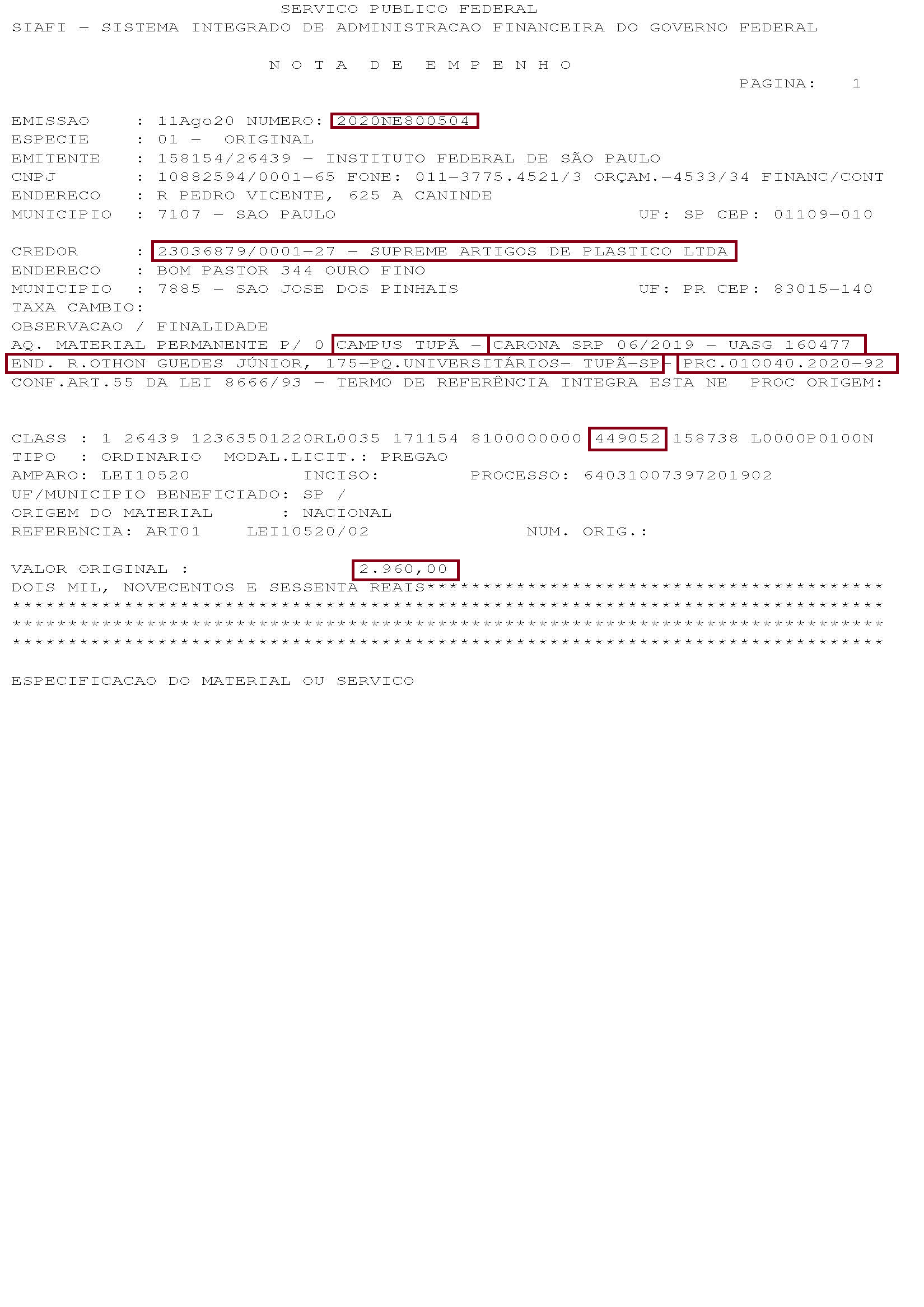
[![image-1601400404581.png](https://manuais.ifsp.edu.br/uploads/images/gallery/2020-09/scaled-1680-/image-1601400404581.png)](https://manuais.ifsp.edu.br/uploads/images/gallery/2020-09/image-1601400404581.png)**Figura 2 - Nota de Empeno - NE a ser cadastrada**
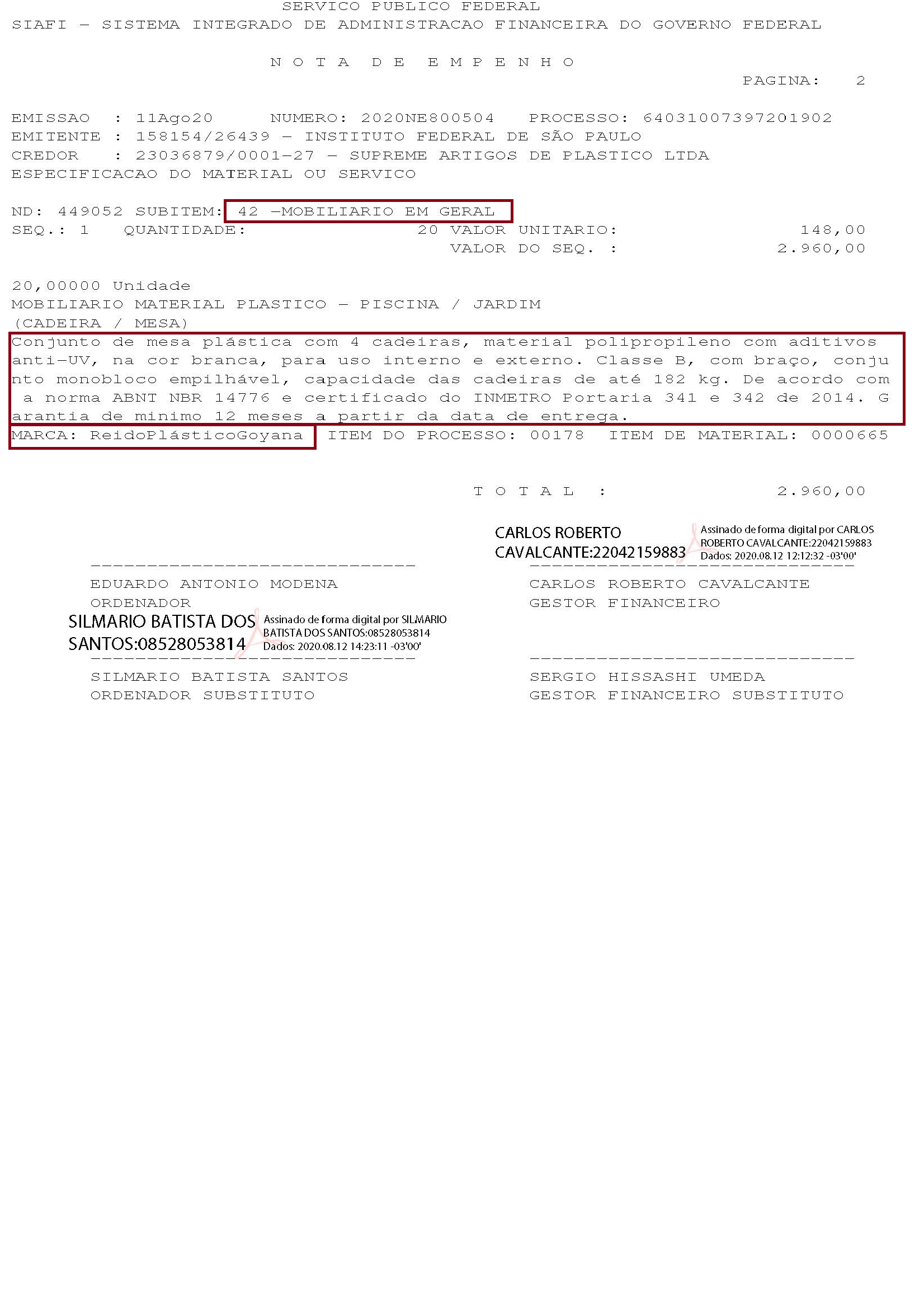
<p class="callout info">**Cadastrando a Nota de Empenho**</p>

<p class="callout warning align-left">**Antes de iniciar o cadastro da NE, fazer uma consulta da mesma para verificar se já não foi cadastrada anteriormente, conforme demonstrado na figura abaixo.**</p>

<p class="callout info">**Passo 1: Consultar o sistema para verificar se o empenho já está cadastrado:**</p>

[![image-1601401086709.png](https://manuais.ifsp.edu.br/uploads/images/gallery/2020-09/scaled-1680-/image-1601401086709.png)](https://manuais.ifsp.edu.br/uploads/images/gallery/2020-09/image-1601401086709.png)**Figura 3 - Tela do SUAP para cadastrar a Nota de Empenho**

<p class="callout info">**Passo 2: Adicionar empenho:**</p>

![](https://manuais.ifsp.edu.br/uploads/images/gallery/2020-06/scaled-1680-/image-1591211586292.png)**Figura 4 - Tela do SUAP para cadastrar Nota de Empenho**

<p class="callout info">**Passo 3: Preencher os dados solicitados:**</p>

<p class="callout warning">**Para o preeenchimento da tela a seguir, extrair os dados da Nota de Empenho, e-mails trocados com o fornecedor, Aviso de Recebimento-AR, Termo de Referência no Processo Licitatório, etc.**</p>

[![image-1601402044366.png](https://manuais.ifsp.edu.br/uploads/images/gallery/2020-09/scaled-1680-/image-1601402044366.png)](https://manuais.ifsp.edu.br/uploads/images/gallery/2020-09/image-1601402044366.png)**Figura 5 - Tela do SUAP para cadastrar Nota de Empenho**

<p class="callout info">**3.1 Como preencher os campos:**</p>

[![image-1601405274919.png](https://manuais.ifsp.edu.br/uploads/images/gallery/2020-09/scaled-1680-/image-1601405274919.png)](https://manuais.ifsp.edu.br/uploads/images/gallery/2020-09/image-1601405274919.png)

<p class="callout info">**Passo 4: Adicionar os itens do empenho (empenhar item):**</p>

[![image-1601402616394.png](https://manuais.ifsp.edu.br/uploads/images/gallery/2020-09/scaled-1680-/image-1601402616394.png)](https://manuais.ifsp.edu.br/uploads/images/gallery/2020-09/image-1601402616394.png)**Figura 6 - Tela do SUAP para adicionar Item da Nota de Empenho.**

[![image-1601403329528.png](https://manuais.ifsp.edu.br/uploads/images/gallery/2020-09/scaled-1680-/image-1601403329528.png)](https://manuais.ifsp.edu.br/uploads/images/gallery/2020-09/image-1601403329528.png)**Figura 7 - Tela do SUAP para adicionar Item da Nota de Empenho.**
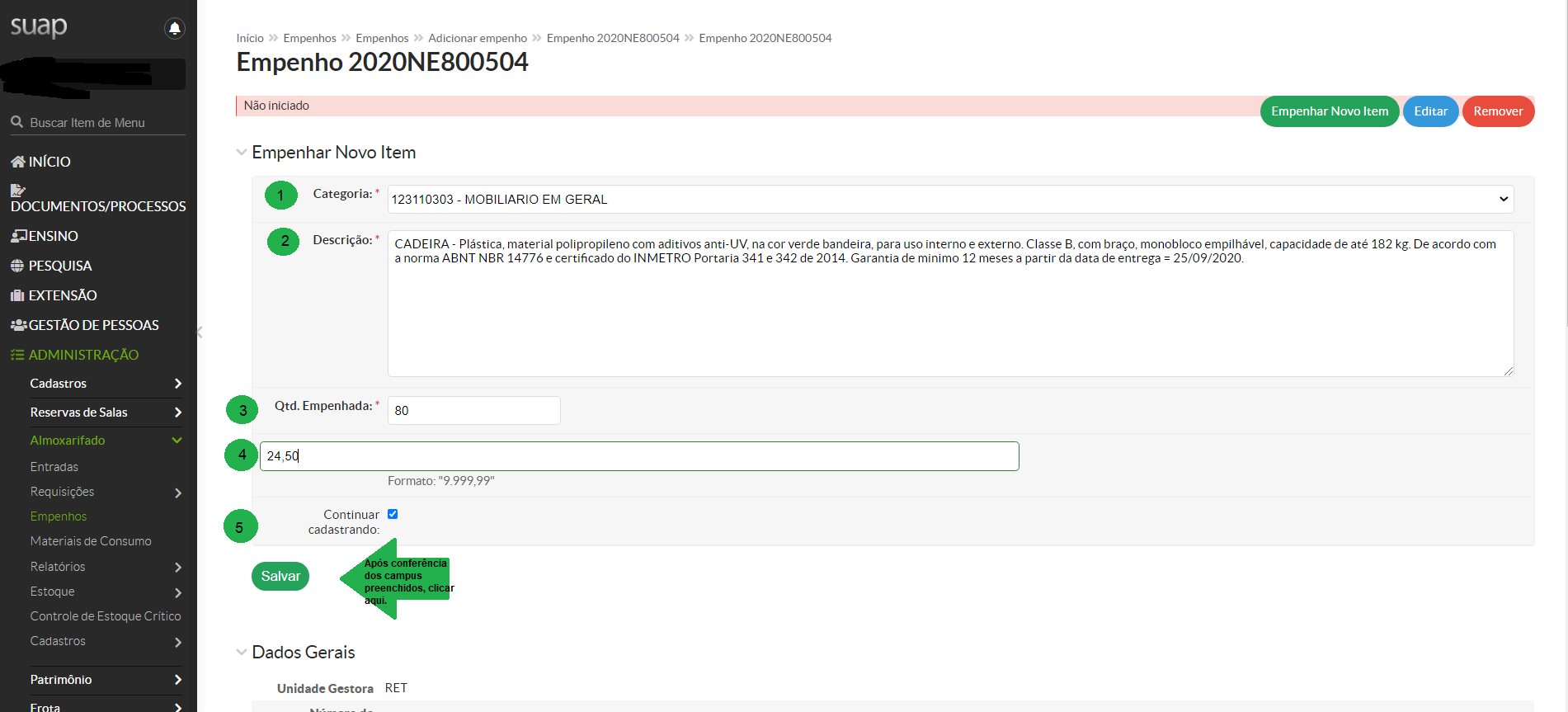
<p class="callout info">**4.1 Como preencher os campos:**</p>

[![image-1601408980881.png](https://manuais.ifsp.edu.br/uploads/images/gallery/2020-09/scaled-1680-/image-1601408980881.png)](https://manuais.ifsp.edu.br/uploads/images/gallery/2020-09/image-1601408980881.png)

<p class="callout warning">**Repetir o Passo 4 para cadastrar todos os itens da Nota de Empenho.**</p>

[![image-1601409653332.png](https://manuais.ifsp.edu.br/uploads/images/gallery/2020-09/scaled-1680-/image-1601409653332.png)](https://manuais.ifsp.edu.br/uploads/images/gallery/2020-09/image-1601409653332.png)**Figura 8 - Tela do SUAP comprovando o cadastro dos itens e a conformidade com o valor total da Nota de Empenho.**

<p class="callout warning">**Conferência todas as informações alimentadas no Sistema: a quantidade do material, o valor unitário, o valor total devem estar de acordo com os da Nota de Empenho e se o material está no subítem correto.**</p>

<p class="callout success align-left">**Pronto! A NE foi cadastrada com sucesso.**</p>

***IFSP/CAP/ras - 29/09/2020 - v1***

# Cadastrar Entrada de Material Permanente e Incorporar o Bem ao Patrimônio do IFSP (Gerar Tombo)

<p class="callout info">**Quem pode cadastrar?** - Servidor com perfil de executor nas rotinas do Almoxarifado e Patrimônio.</p>

**Premissa: Nota Fiscal deve estar atestada pelo solicitante do bem.**

<p class="callout warning">No exemplo a seguir, trata-se de uma entrega realizada em um Campus Avançado, cuja compra foi executada na UG da Reitoria, portanto toda a documentação foi recebida por Processo Eletrônico oriundo do campus para o qual o bem se destina.</p>

[![image-1601569085455.png](https://manuais.ifsp.edu.br/uploads/images/gallery/2020-10/scaled-1680-/image-1601569085455.png)](https://manuais.ifsp.edu.br/uploads/images/gallery/2020-10/image-1601569085455.png)

<p class="callout info">**Passo 1 - Executar o download do arquivo da Nota Fiscal devidamente atestada pelo solicitante e da declaração legal do fornecedor:**</p>

[![image-1601569573678.png](https://manuais.ifsp.edu.br/uploads/images/gallery/2020-10/scaled-1680-/image-1601569573678.png)](https://manuais.ifsp.edu.br/uploads/images/gallery/2020-10/image-1601569573678.png)

<p class="callout info">**Passo 1.1 Nota Fiscal**</p>

[![image-1601570167289.png](https://manuais.ifsp.edu.br/uploads/images/gallery/2020-10/scaled-1680-/image-1601570167289.png)](https://manuais.ifsp.edu.br/uploads/images/gallery/2020-10/image-1601570167289.png)

<p class="callout info">**1.2 Nota Fiscal Atestada**</p>

[![image-1601570613003.png](https://manuais.ifsp.edu.br/uploads/images/gallery/2020-10/scaled-1680-/image-1601570613003.png)](https://manuais.ifsp.edu.br/uploads/images/gallery/2020-10/image-1601570613003.png)

<p class="callout info">**1.3 Declatração do Fornecedor**</p>

[![image-1601570846837.png](https://manuais.ifsp.edu.br/uploads/images/gallery/2020-10/scaled-1680-/image-1601570846837.png)](https://manuais.ifsp.edu.br/uploads/images/gallery/2020-10/image-1601570846837.png)

<p class="callout info">**Passo 2 - Dar entrada do material no SUAP - Módulo Almoxarifado, conforme sequência de telas abaixo:**</p>

<span style="color: #008000;">**- SISTEMA: SUAP**</span>

- <span style="color: #008000;">MÓDULO: ADMINISTRAÇÃO</span>
- <span style="color: #008000;">PERFIL: Almoxarifado</span>
- <span style="color: #008000;">OPÇÃO: Entradas</span>

[![image-1596425102044.png](https://manuais.ifsp.edu.br/uploads/images/gallery/2020-08/scaled-1680-/image-1596425102044.png)](https://manuais.ifsp.edu.br/uploads/images/gallery/2020-08/image-1596425102044.png)

[![image-1601573085205.png](https://manuais.ifsp.edu.br/uploads/images/gallery/2020-10/scaled-1680-/image-1601573085205.png)](https://manuais.ifsp.edu.br/uploads/images/gallery/2020-10/image-1601573085205.png)

[![image-1601578779665.png](https://manuais.ifsp.edu.br/uploads/images/gallery/2020-10/scaled-1680-/image-1601578779665.png)](https://manuais.ifsp.edu.br/uploads/images/gallery/2020-10/image-1601578779665.png)

[![image-1601579166573.png](https://manuais.ifsp.edu.br/uploads/images/gallery/2020-10/scaled-1680-/image-1601579166573.png)](https://manuais.ifsp.edu.br/uploads/images/gallery/2020-10/image-1601579166573.png)[![image-1601579268937.png](https://manuais.ifsp.edu.br/uploads/images/gallery/2020-10/scaled-1680-/image-1601579268937.png)](https://manuais.ifsp.edu.br/uploads/images/gallery/2020-10/image-1601579268937.png)[![image-1601579395839.png](https://manuais.ifsp.edu.br/uploads/images/gallery/2020-10/scaled-1680-/image-1601579395839.png)](https://manuais.ifsp.edu.br/uploads/images/gallery/2020-10/image-1601579395839.png)[![image-1601579527609.png](https://manuais.ifsp.edu.br/uploads/images/gallery/2020-10/scaled-1680-/image-1601579527609.png)](https://manuais.ifsp.edu.br/uploads/images/gallery/2020-10/image-1601579527609.png)[![image-1601579663730.png](https://manuais.ifsp.edu.br/uploads/images/gallery/2020-10/scaled-1680-/image-1601579663730.png)](https://manuais.ifsp.edu.br/uploads/images/gallery/2020-10/image-1601579663730.png)[![image-1601579807587.png](https://manuais.ifsp.edu.br/uploads/images/gallery/2020-10/scaled-1680-/image-1601579807587.png)](https://manuais.ifsp.edu.br/uploads/images/gallery/2020-10/image-1601579807587.png)[![image-1601579959388.png](https://manuais.ifsp.edu.br/uploads/images/gallery/2020-10/scaled-1680-/image-1601579959388.png)](https://manuais.ifsp.edu.br/uploads/images/gallery/2020-10/image-1601579959388.png)[![image-1601580232151.png](https://manuais.ifsp.edu.br/uploads/images/gallery/2020-10/scaled-1680-/image-1601580232151.png)](https://manuais.ifsp.edu.br/uploads/images/gallery/2020-10/image-1601580232151.png)

- ##### **Capa de Entrada:**

<p class="callout success">[![image-1596452180582.png](https://manuais.ifsp.edu.br/uploads/images/gallery/2020-08/scaled-1680-/image-1596452180582.png)](https://manuais.ifsp.edu.br/uploads/images/gallery/2020-08/image-1596452180582.png)</p>

- ##### **Capa de Pagamento:**

<p class="callout success">[![image-1596451949299.png](https://manuais.ifsp.edu.br/uploads/images/gallery/2020-08/scaled-1680-/image-1596451949299.png)](https://manuais.ifsp.edu.br/uploads/images/gallery/2020-08/image-1596451949299.png)</p>

<p class="callout info">**Passo 5 - Dar saída do Almoxarifado**</p>

<p class="callout warning">**O empenho do contrato de fornecimento de água mineral possui dois itens: galão de 20 litros/cada e copo com água de 200ml/cada. Para os galões de água, quando recebidos do fornecedor, estes já ficam à disposição da Área de Manutenção para o abastecimento dos bebedouros da Reitoria. Portanto, quando do faturamento, que geralmente se refere aos pedidos do mês, ao registrar a entrada da NF no SUAP, já se efetua a saída desses galões do estoque. Já para o item do empenho referente a copos com água, estes permanecem no estoque do Almoxarifado e são retirados somente quando requisitados pelas áreas solicitantes.**</p>

<span style="color: #008000;">**- SISTEMA: SUAP**</span>

- <span style="color: #008000;">MÓDULO: ADMINISTRAÇÃO</span>
- <span style="color: #008000;">PERFIL: Almoxarifado</span>
- <span style="color: #008000;">OPÇÃO: Requisições / Saída de Material para Consumo</span>

[![image-1596453425602.png](https://manuais.ifsp.edu.br/uploads/images/gallery/2020-08/scaled-1680-/image-1596453425602.png)](https://manuais.ifsp.edu.br/uploads/images/gallery/2020-08/image-1596453425602.png)

[![image-1596453969563.png](https://manuais.ifsp.edu.br/uploads/images/gallery/2020-08/scaled-1680-/image-1596453969563.png)](https://manuais.ifsp.edu.br/uploads/images/gallery/2020-08/image-1596453969563.png)

[![image-1596454407721.png](https://manuais.ifsp.edu.br/uploads/images/gallery/2020-08/scaled-1680-/image-1596454407721.png)](https://manuais.ifsp.edu.br/uploads/images/gallery/2020-08/image-1596454407721.png)

<span style="color: #008000;">**- SISTEMA: SUAP**</span>

- <span style="color: #008000;">MÓDULO: ADMINISTRAÇÃO</span>
- <span style="color: #008000;">PERFIL: Almoxarifado</span>
- <span style="color: #008000;">OPÇÃO: Requisições / Buscar Requisições</span>

[![image-1596454801826.png](https://manuais.ifsp.edu.br/uploads/images/gallery/2020-08/scaled-1680-/image-1596454801826.png)](https://manuais.ifsp.edu.br/uploads/images/gallery/2020-08/image-1596454801826.png)

[![image-1596455212470.png](https://manuais.ifsp.edu.br/uploads/images/gallery/2020-08/scaled-1680-/image-1596455212470.png)](https://manuais.ifsp.edu.br/uploads/images/gallery/2020-08/image-1596455212470.png)

[![image-1596455458581.png](https://manuais.ifsp.edu.br/uploads/images/gallery/2020-08/scaled-1680-/image-1596455458581.png)](https://manuais.ifsp.edu.br/uploads/images/gallery/2020-08/image-1596455458581.png)

- ##### **Nota de Fornecimento:**

Assinar como Fornecedor e solicitar a assinatura do Solicitante. Manter esta Nota em arquivo na Coordenadoria de Almoxarifado e Patrimônio - CAP.

<p class="callout success">[![image-1596455684519.png](https://manuais.ifsp.edu.br/uploads/images/gallery/2020-08/scaled-1680-/image-1596455684519.png)](https://manuais.ifsp.edu.br/uploads/images/gallery/2020-08/image-1596455684519.png)</p>

<p class="callout info">**Passo 6 - Abrir Processo Eletrônico para o envio da NF para o pagamento.**</p>

Com a NF devidamente atestada e com sua entrada de material realizada no SUAP - Almoxarifado, encaminhar toda a documentação, via processo eletrônico, para a área responsável pelo pagamento.

[![image-1596504678770.png](https://manuais.ifsp.edu.br/uploads/images/gallery/2020-08/scaled-1680-/image-1596504678770.png)](https://manuais.ifsp.edu.br/uploads/images/gallery/2020-08/image-1596504678770.png)

**Para abrir o processo eletrônico no SUAP, seguir as orientações das telas abaixo:**

<span style="color: #008000;">**- SISTEMA: SUAP**</span>

- <span style="color: #008000;">MÓDULO: DOCUMENTOS/PROCESSOS</span>
- <span style="color: #008000;">PERFIL: Processos Eletrônicos</span>
- <span style="color: #008000;">OPÇÃO: Processos</span>

[![image-1596456264135.png](https://manuais.ifsp.edu.br/uploads/images/gallery/2020-08/scaled-1680-/image-1596456264135.png)](https://manuais.ifsp.edu.br/uploads/images/gallery/2020-08/image-1596456264135.png)

[![image-1596457206308.png](https://manuais.ifsp.edu.br/uploads/images/gallery/2020-08/scaled-1680-/image-1596457206308.png)](https://manuais.ifsp.edu.br/uploads/images/gallery/2020-08/image-1596457206308.png)

![image-1596507471620.png](https://manuais.ifsp.edu.br/uploads/images/gallery/2020-08/scaled-1680-/image-1596507471620.png) [![image-1596458768987.png](https://manuais.ifsp.edu.br/uploads/images/gallery/2020-08/scaled-1680-/image-1596458768987.png)](https://manuais.ifsp.edu.br/uploads/images/gallery/2020-08/image-1596458768987.png)

<p class="callout warning">**Inserir os documentos ao processo um a um.**</p>

<p class="callout warning">**O arquivo de documento inserido deve ser de extensão "pdf".**</p>

<p class="callout warning">**Cada tipo de documento deve ser devidamente identificado e assinado por senha.**</p>

As duas telas que se seguem demonstram a inclusão de um tipo de documento e os dados que devem ser informados:

[![image-1596457958304.png](https://manuais.ifsp.edu.br/uploads/images/gallery/2020-08/scaled-1680-/image-1596457958304.png)](https://manuais.ifsp.edu.br/uploads/images/gallery/2020-08/image-1596457958304.png)

[![image-1596459515555.png](https://manuais.ifsp.edu.br/uploads/images/gallery/2020-08/scaled-1680-/image-1596459515555.png)](https://manuais.ifsp.edu.br/uploads/images/gallery/2020-08/image-1596459515555.png)

<p class="callout info">**Após a inserção de todos os documentos necessários para acompanhar a NF para o respectivo pagamento, encaminhar o processo para a área financeira, com despacho, conforme as 3 telas que se seguem:**</p>

[![image-1596461487834.png](https://manuais.ifsp.edu.br/uploads/images/gallery/2020-08/scaled-1680-/image-1596461487834.png)](https://manuais.ifsp.edu.br/uploads/images/gallery/2020-08/image-1596461487834.png)[![image-1596461632195.png](https://manuais.ifsp.edu.br/uploads/images/gallery/2020-08/scaled-1680-/image-1596461632195.png)](https://manuais.ifsp.edu.br/uploads/images/gallery/2020-08/image-1596461632195.png)

[![image-1596462306035.png](https://manuais.ifsp.edu.br/uploads/images/gallery/2020-08/scaled-1680-/image-1596462306035.png)](https://manuais.ifsp.edu.br/uploads/images/gallery/2020-08/image-1596462306035.png)

[![image-1596462536544.png](https://manuais.ifsp.edu.br/uploads/images/gallery/2020-08/scaled-1680-/image-1596462536544.png)](https://manuais.ifsp.edu.br/uploads/images/gallery/2020-08/image-1596462536544.png)

![](https://manuais.ifsp.edu.br/uploads/images/drawio/2020-08/Drawing-105-1596510211.png)

<p class="callout success"><span style="color: #3366ff;">**Pronto! O Processo foi encaminhado com sucesso!**</span></p>

***IFSP/CAP/ras - 03.08.2020 - v1***

# [0] Perguntas Frequentes


# Cancelar Empenho

<p class="callout info">**Quem pode cancelar?** - Servidor com perfil de Coordenador de Patrimônio e Coordenador de Patrimônio Sistêmico</p>

#### **Passo a Passo para Cancelar Empenho no SUAP**
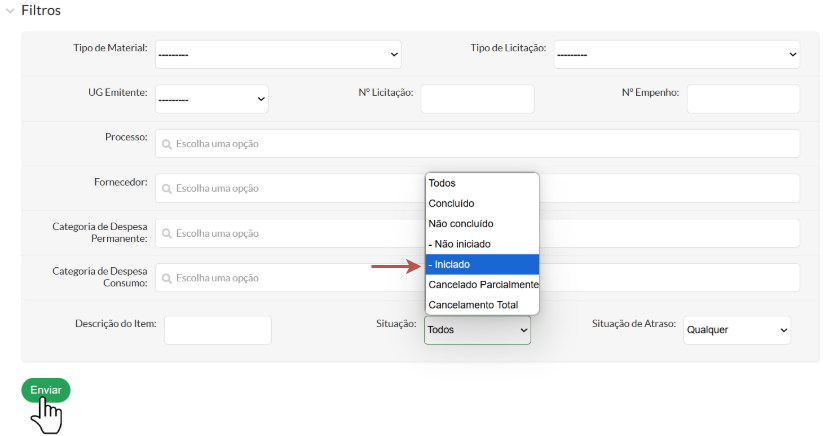
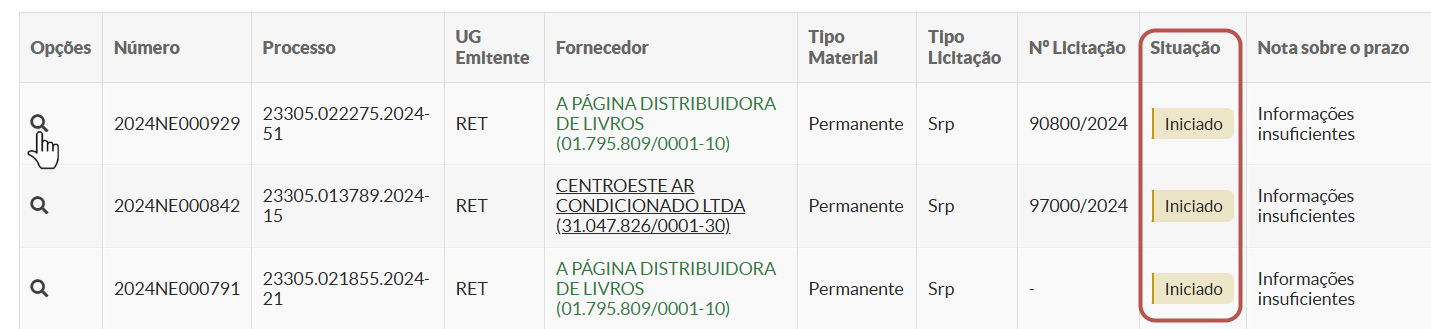
<div id="bkmrk-acesse-o%C2%A0suap%C2%A0com-su" style="text-align: justify;">1. Acesse o **SUAP** com sua conta do IFSP.
2. No menu lateral, navegue até: **ADMINISTRAÇÃO** → **Almoxarifado** → **Empenho**.
3. Filtre pela situação **"Iniciado"**.
4. Selecione o empenho que deseja cancelar.
5. Clique no ícone da lupa ao lado do empenho selecionado para visualizar os detalhes.

</div><div drawio-diagram="12338"><img src="https://manuais.ifsp.edu.br/uploads/images/drawio/2025-04/drawing-447-1743793273.png" alt=""/></div>

<div drawio-diagram="12335"><img src="https://manuais.ifsp.edu.br/uploads/images/drawio/2025-04/drawing-447-1743792056.png" alt=""/></div>

**Na página seguinte**, você encontrará o botão **"Cancelar"**, com as opções de **cancelamento parcial** e **cancelamento total**. Selecione a opção que melhor se aplica à sua necessidade, conforme mostrado na imagem abaixo.

<div drawio-diagram="12336"><img src="https://manuais.ifsp.edu.br/uploads/images/drawio/2025-04/drawing-447-1743792409.png" alt=""/></div>

##### <span style="background-color: rgb(251, 238, 184);">**\# Orientações para Cancelamento Residual Total do Empenho**</span>

Na tela de **Cancelamento Total** do empenho, você encontrará um resumo detalhado do **Cálculo do Valor Residual**, composto pelos seguintes elementos:

- **Itens Empenhados**: Valor total dos itens inicialmente empenhados.
- **Entradas de Nota Fiscal deste Empenho**: Valor correspondente às notas fiscais registradas para este empenho.
- **Cancelamentos Parciais Anteriores**: Valor que foi cancelado parcialmente em etapas anteriores.

<div drawio-diagram="12340"><img src="https://manuais.ifsp.edu.br/uploads/images/drawio/2025-04/drawing-447-1743794134.png" alt=""/></div>

<p class="callout info">O **Valor Residual** é calculado levando em consideração os itens empenhados, as entradas de notas fiscais e os cancelamentos parciais. Este valor é o que permanecerá para ser utilizado no cancelamento total do empenho.</p>

Na parte inferior da tela, no campo **"Processo"** é obrigatório que seja informado o número do processo eletrônico relacionado ao cancelamento. O número deve corresponder ao processo da instituição responsável por justificar o cancelamento. Após preencher, clique em **"Enviar"** para concluir o cancelamento.

<p class="callout success">Cancelamento total do empenho efetuado com sucesso</p>


##### <span style="background-color: rgb(251, 238, 184);">**\# Orientações para Cancelamento Residual Parcial do Empenho**</span>

<p class="callout info">O cancelamento parcial do empenho permite que uma parte do valor residual seja cancelada, mantendo o restante disponível para futuras operações.</p>

<div drawio-diagram="12341"><img src="https://manuais.ifsp.edu.br/uploads/images/drawio/2025-04/drawing-447-1743796686.png" alt=""/></div>

Preencha as informações obrigatórias para prosseguir com o cancelamento parcial:

1. **Número do Processo Eletrônico:** No campo **"Processo"**, é obrigatório informar o número do processo eletrônico relacionado ao cancelamento, a fim de vincular o cancelamento ao processo específico.
2. **Valor Residual:** No campo **"Valor"**, informe o valor a ser cancelado. Esse valor pode ser:

- - - **Abaixo do valor residual**: Caso queira cancelar apenas uma parte do valor disponível.
        - **Igual ao limite do valor residual**: Caso queira cancelar a totalidade do valor residual disponível.

 3. Após preencher, clique em **"Enviar"** para concluir o cancelamento.

<p class="callout success">Cancelamento parcial do empenho efetuado com sucesso.</p>

<p class="callout warning">O valor do cancelamento parcial do empenho **não pode ultrapassar o valor residual**. Caso seja informado um valor superior, será exibida a seguinte mensagem, e o sistema não permitirá o cancelamento do empenho:  
  
 **"Valor informado acima do valor residual."**</p>

<div drawio-diagram="12645"><img src="https://manuais.ifsp.edu.br/uploads/images/drawio/2025-04/drawing-447-1745503803.png" alt=""/></div>

<p class="callout info">Após o cancelamento do empenho, seja total ou parcial, é possível adicionar um novo item ao mesmo. O valor referente ao novo item adquirido ficará disponível para futuros cancelamentos. Importante destacar que, **tanto o cancelamento total quanto o parcial, não exclui as informações do empenho**, que permanecem registradas no sistema para fins de histórico.</p>

<table border="1" class="align-center" id="bkmrk-atualizado-em-30%2F11%2F" style="border-collapse: collapse; width: 100%; height: 69.1719px; background-color: #ecf0f1;"><tbody><tr style="height: 69.1719px;"><td style="width: 99.8765%; height: 69.1719px;">Elaborado por Karhyne Sousa Padilha de Assis - CDSA-DTI

Revisado por Antônio Junior de Mattos - CDSA-DTI

</td></tr></tbody></table>

<div id="bkmrk--14"><div drawio-diagram="11756"></div>

</div><div id="bkmrk--16"></div>

# Corresponsável Patrimonial

<p class="callout info">**Permissões Requeridas:** Servidor ativo, Contador de Patrimônio, Contador de Patrimônio Sistêmico, Coordenador de Patrimônio, Coordenador de Patrimônio Sistêmico, Operador de Patrimônio e Patrimônio Padrão.</p>

#### **1 - Listagem de Requisições de Transferência**

1. Acesse o SUAP com sua conta institucional.
2. No menu lateral, selecione: **ADMINISTRAÇÃO → Patromônio **→** Requisições de Transferência**

[![drawing-447-1754310942 (1).png](https://manuais.ifsp.edu.br/uploads/images/gallery/2025-08/scaled-1680-/drawing-447-1754310942-1.png)](https://manuais.ifsp.edu.br/uploads/images/gallery/2025-08/drawing-447-1754310942-1.png)
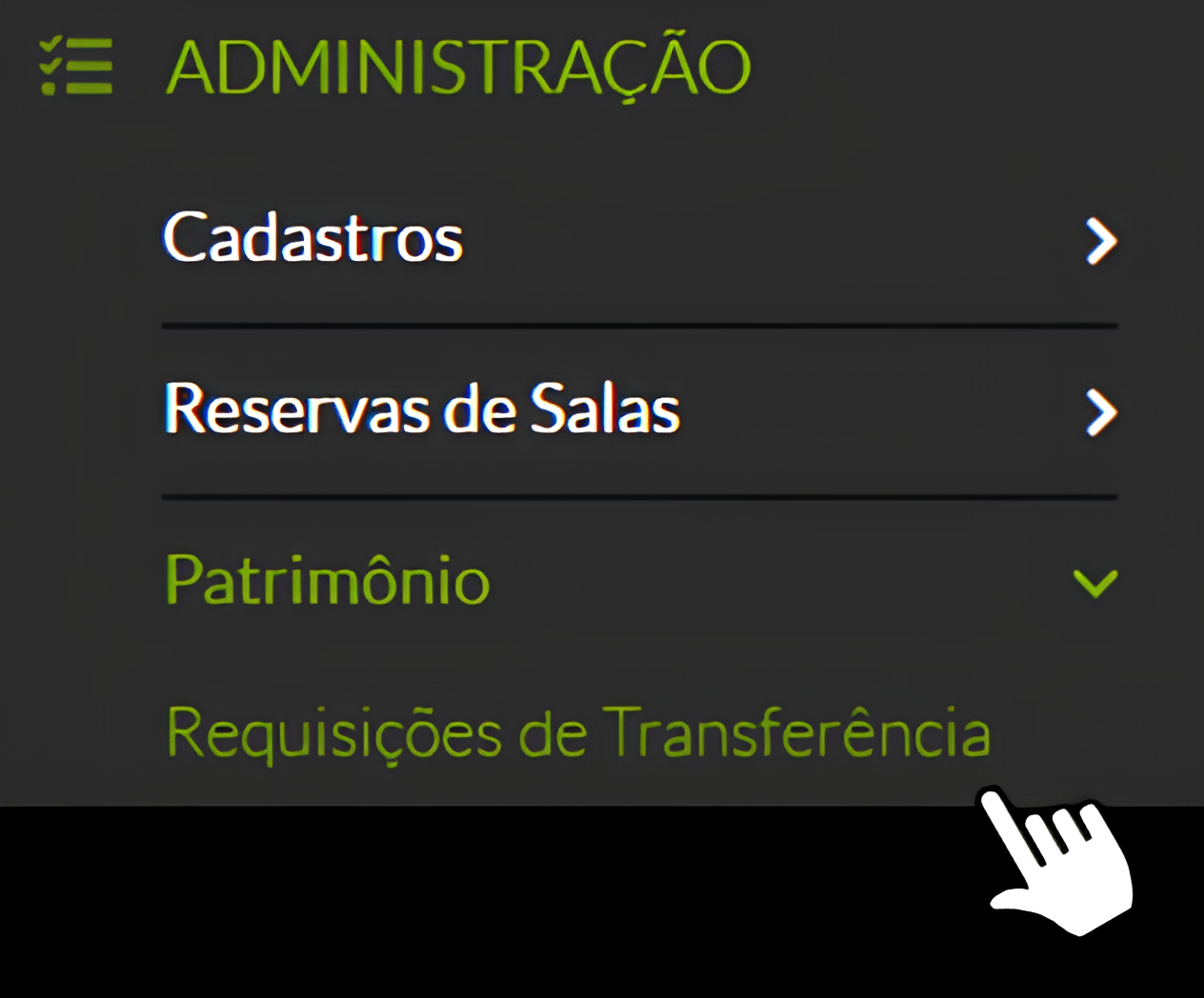
##### **1.1 - Filtro de Busca**

A funcionalidade de **Filtro de Busca** permite refinar a visualização das **requisições de transferência patrimonial**, facilitando a localização de registros específicos com base em diferentes critérios. A seguir, são apresentados os principais campos disponíveis para filtragem:

- **Texto**: Permite buscar por termos presentes nas requisições, como número, descrição ou nome dos servidores envolvidos.
- **Campus de Origem**: Filtra as requisições com base no campus onde o patrimônio está atualmente vinculado.
- **Campus de Destino**: Filtra as requisições conforme o campus para o qual o patrimônio será transferido.
- **Tipo de Transferência**:
    
    
    - **Mesmo campus**: Requisições internas dentro do mesmo campus.
    - **Entre diferentes campi**: Requisições entre campi distintos.
- **Situação**: Permite filtrar as requisições de acordo com seu status atual no sistema. As opções disponíveis são:
    
    
    - Aguardando aprovação do servidor de destino
    - Aguardando aprovação do servidor corresponsável
    - Aguardando deferimento do servidor de destino
    - Aguardando informação de PA do campus de origem
    - Aguardando informação de PA do campus de destino
    - Deferida
    - Indeferida
    - Cancelada

[![drawing-447-1754312364 (1).png](https://manuais.ifsp.edu.br/uploads/images/gallery/2025-08/scaled-1680-/drawing-447-1754312364-1.png)](https://manuais.ifsp.edu.br/uploads/images/gallery/2025-08/drawing-447-1754312364-1.png)

<p class="callout info">A combinação de múltiplos filtros é recomendada para buscas mais precisas, como por exemplo: visualizar requisições entre diferentes campi que estejam aguardando a aprovação do servidor de destino.</p>


##### **1.2 - Abas de Navegação**

Na tela principal, a visualização das requisições é dividida em abas, conforme o papel do usuário e o status da solicitação:

<p class="callout warning">A aba **"Todos"** vem selecionada por padrão, mas você pode navegar pelas demais abas, como **"Recebidas"**, para visualizar requisições que aguardam seu deferimento.</p>

**[![drawing-447-1754312566 (2).png](https://manuais.ifsp.edu.br/uploads/images/gallery/2025-08/scaled-1680-/drawing-447-1754312566-2.png)](https://manuais.ifsp.edu.br/uploads/images/gallery/2025-08/drawing-447-1754312566-2.png)**

- **Todos:** Exibe todas as requisições visíveis para o usuário, independentemente do status ou participação.
- **Enviadas:** Lista as requisições iniciadas pelo usuário ou vinculadas ao seu campus como origem.
- **Recebidas:** Mostra as requisições cujo destino é o campus do usuário ou onde ele atua como servidor de destino.
- **Aguardando Aprovação do Servidor:** Apresenta requisições que estão pendentes da aprovação inicial do servidor de destino.
- **Aguardando PA Campus Origem:** Requisições já aprovadas pelo servidor e aguardando ação do PA do campus de origem.
- **Aguardando PA Campus Destino:** Requisições já aprovadas e processadas pelo PA do campus de origem, pendentes de ação do PA do campus de destino.


##### **1.3 - Visualizações das Requisições de Transferência**

Após aplicar os filtros de busca ou selecionar uma das abas de navegação, o sistema exibe a listagem das requisições de transferência. Cada linha da tabela representa uma requisição registrada e contém as seguintes colunas:

- **Número**: Código identificador da requisição.
- **Pessoa de Origem**: Servidor atualmente vinculado ao patrimônio.
- **Pessoa de Destino**: Servidor indicado para receber o patrimônio.
- **Tipo**: Indica se a transferência é interna (mesmo campus) ou entre diferentes campi.
- **Data da Requisição**: Momento em que a solicitação foi registrada no sistema.
- **Data do Aceite**: Data em que houve aprovação ou deferimento da requisição (quando aplicável).
- **Situação**: Status atual da requisição no fluxo de tramitação.

[![drawing-447-1754314612 (1).png](https://manuais.ifsp.edu.br/uploads/images/gallery/2025-08/scaled-1680-/drawing-447-1754314612-1.png)](https://manuais.ifsp.edu.br/uploads/images/gallery/2025-08/drawing-447-1754314612-1.png)
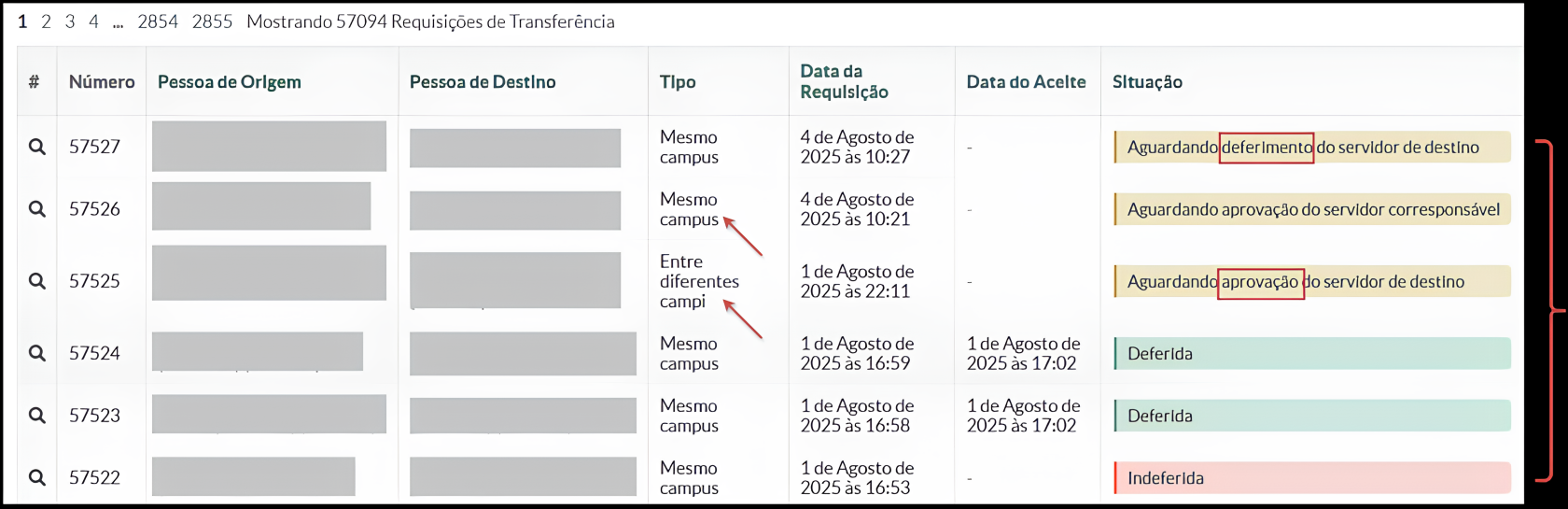

#### **2 - Adicionando Corresponsável na Requisições de Transferência**

A designação do corresponsável patrimonial **deve ser feita pela chefia imediata**, com a ciência do servidor indicado. O corresponsável atua no uso, guarda e conservação dos bens, compartilhando a responsabilidade com o servidor principal. Ambos podem ser responsabilizados em caso de dano, extravio, uso indevido ou omissão.

<p class="callout info">**Quem pode:** A funcionalidade está disponível para usuários que pertençam a um dos seguintes grupos de permissão no sistema: **Contador de Patrimônio, Contador de Patrimônio Sistêmico, Coordenador de Patrimônio, Coordenador de Patrimônio Sistêmico, Operador de Patrimônio e Patrimônio Padrão.**</p>

<p class="callout warning">A permissão para visualizar, aprovar ou deferir requisições pode variar conforme o papel do usuário e o campus ao qual está vinculado.</p>

A inclusão de corresponsável em requisições de transferência permite a designação de **um ou mais servidores como corresponsáveis** por um mesmo bem patrimonial, conforme previsto na nova regulamentação institucional. Ressalta-se que essa designação é **opcional**.

Para incluir um corresponsável:

1. Clique em **“Adicionar nova requisição”**, no canto superior direito da tela.
2. No formulário de cadastro para requisitar transferêncai, preencha todos os campos obrigatórios.
3. Utilize o campo específico para informar o(s) corresponsável(eis), se aplicável.

[![drawing-447-1754317127 (1).png](https://manuais.ifsp.edu.br/uploads/images/gallery/2025-08/scaled-1680-/drawing-447-1754317127-1.png)](https://manuais.ifsp.edu.br/uploads/images/gallery/2025-08/drawing-447-1754317127-1.png)
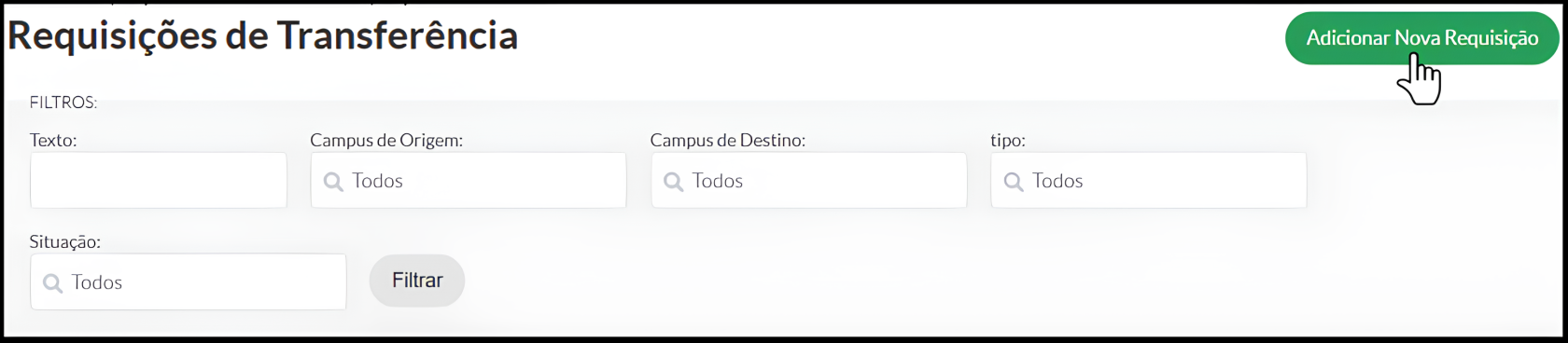
##### **2.1 - Campos do Formulário** 

Abaixo estão descritos os campos do formulário de requisição, organizados em formato de tabela para melhor compreensão de suas funcionalidades e observações específicas:
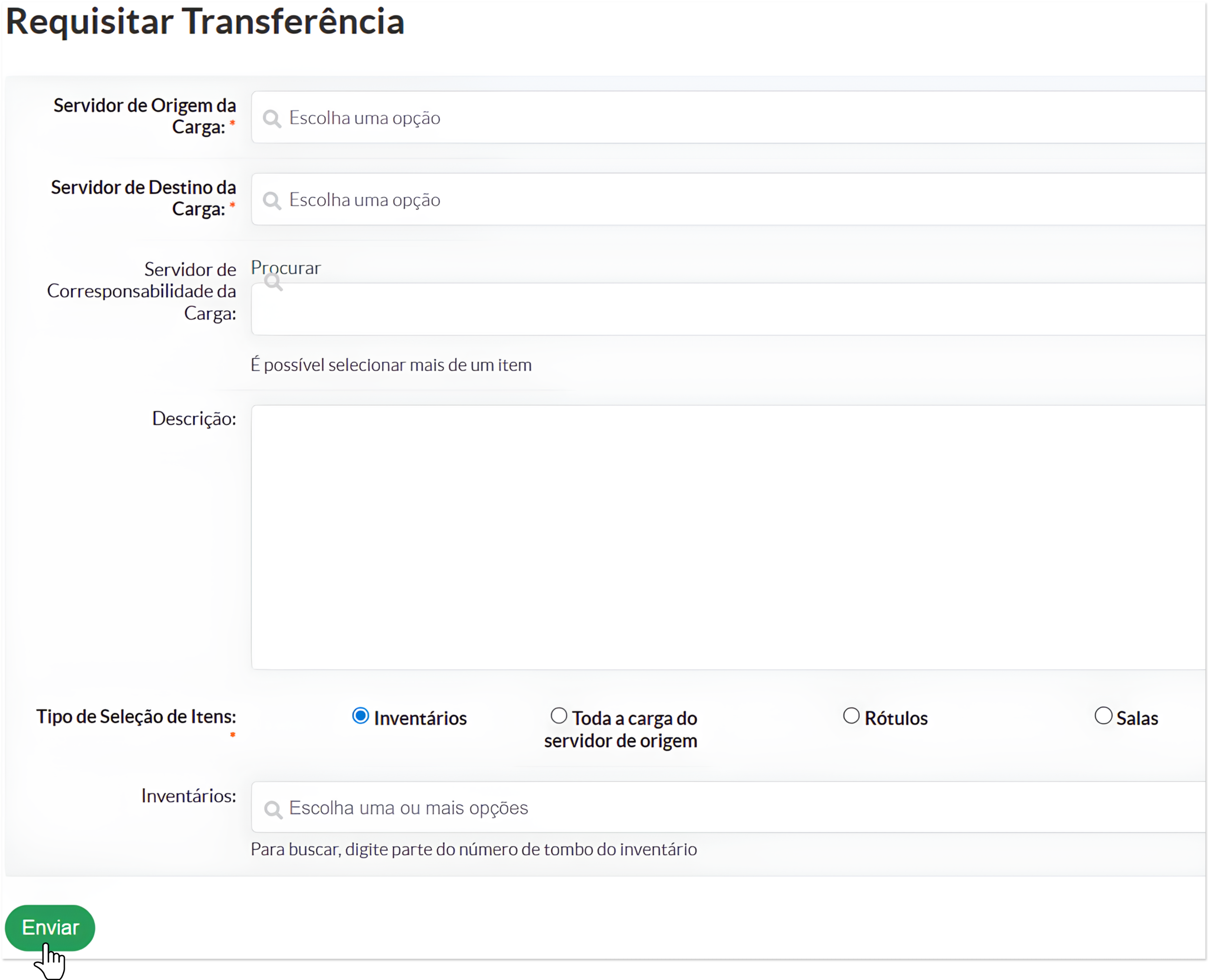
<div drawio-diagram="13399"><img src="https://manuais.ifsp.edu.br/uploads/images/drawio/2025-08/drawing-447-1754317254.png" alt=""/></div>

<table border="1" cellpadding="0" cellspacing="0" class="MsoTableGrid align-center" id="bkmrk-campo-descri%C3%A7%C3%A3o-obse" style="border-collapse: collapse; border: none; height: 565.328px; width: 99.7619%; border-spacing: 0px;"><tbody><tr style="height: 22px;"><td style="width: 0%; border: 1pt solid windowtext; background: rgb(84, 141, 212); padding: 0cm 5.4pt; height: 22px;" width="192"><span lang="EN-US" style="font-size: 12.0pt; color: white; mso-themecolor: background1;">Campo</span>

</td><td style="width: 0%; border-top: 1pt solid windowtext; border-right: 1pt solid windowtext; border-bottom: 1pt solid windowtext; border-image: initial; border-left: none; background: rgb(84, 141, 212); padding: 0cm 5.4pt; height: 22px;" width="192"><span lang="EN-US" style="font-size: 12.0pt; color: white; mso-themecolor: background1;">Descrição</span>

</td><td style="width: 0%; border-top: 1pt solid windowtext; border-right: 1pt solid windowtext; border-bottom: 1pt solid windowtext; border-image: initial; border-left: none; background: rgb(84, 141, 212); padding: 0cm 5.4pt; height: 22px;" width="192"><span lang="EN-US" style="font-size: 12.0pt; color: white; mso-themecolor: background1;">Observações</span>

</td></tr><tr style="height: 77px;"><td class="align-center" style="width: 0%; border-right: 1pt solid windowtext; border-bottom: 1pt solid windowtext; border-left: 1pt solid windowtext; border-image: initial; border-top: none; padding: 0cm 5.4pt; text-align: justify; vertical-align: middle; height: 77px;" width="192">**<span lang="EN-US">Servidor de Origem da Carga</span>**

</td><td class="align-center" style="width: 0%; border-top: none; border-left: none; border-bottom: 1pt solid windowtext; border-right: 1pt solid windowtext; padding: 0cm 5.4pt; text-align: justify; vertical-align: middle; height: 77px;" width="192"><span lang="EN-US">Selecione o servidor atualmente responsável pela carga a ser transferida.</span>

</td><td class="align-center" style="width: 0%; border-top: none; border-left: none; border-bottom: 1pt solid windowtext; border-right: 1pt solid windowtext; padding: 0cm 5.4pt; text-align: justify; vertical-align: middle; height: 77px;" width="192"><span lang="EN-US">Exibe apenas os servidores **vinculados ao campus de origem** do usuário.</span>

</td></tr><tr style="height: 58px;"><td class="align-center" style="width: 0%; border-right: 1pt solid windowtext; border-bottom: 1pt solid windowtext; border-left: 1pt solid windowtext; border-image: initial; border-top: none; background: rgb(198, 217, 241); padding: 0cm 5.4pt; text-align: justify; vertical-align: middle; height: 58px;" width="192">**<span lang="EN-US">Servidor de Destino da Carga</span>**

</td><td class="align-center" style="width: 0%; border-top: none; border-left: none; border-bottom: 1pt solid windowtext; border-right: 1pt solid windowtext; background: rgb(198, 217, 241); padding: 0cm 5.4pt; text-align: justify; vertical-align: middle; height: 58px;" width="192"><span lang="EN-US">Informe o servidor que irá receber os bens transferidos.</span>

</td><td class="align-center" style="width: 0%; border-top: none; border-left: none; border-bottom: 1pt solid windowtext; border-right: 1pt solid windowtext; background: rgb(198, 217, 241); padding: 0cm 5.4pt; text-align: justify; vertical-align: middle; height: 58px;" width="192"><span lang="EN-US">Permite a seleção de qualquer servidor ativo no sistema.</span>

</td></tr><tr style="height: 115px;"><td class="align-center" style="width: 0%; border-right: 1pt solid windowtext; border-bottom: 1pt solid windowtext; border-left: 1pt solid windowtext; border-image: initial; border-top: none; padding: 0cm 5.4pt; text-align: justify; vertical-align: middle; height: 115px;" width="192">**<span lang="EN-US">Servidor de Corresponsabilidade da Carga (opcional)</span>**

</td><td class="align-center" style="width: 0%; border-top: none; border-left: none; border-bottom: 1pt solid windowtext; border-right: 1pt solid windowtext; padding: 0cm 5.4pt; text-align: justify; vertical-align: middle; height: 115px;" width="192"><span lang="EN-US">Permite indicar um ou mais servidores como corresponsáveis pelos bens. Clique em Procurar, digite o nome e selecione os desejados.</span>

</td><td class="align-center" style="width: 0%; border-top: none; border-left: none; border-bottom: 1pt solid windowtext; border-right: 1pt solid windowtext; padding: 0cm 5.4pt; text-align: justify; vertical-align: middle; height: 115px;" width="192"><span lang="EN-US">A designação **não é obrigatória**, mas, se informada, o corresponsável deverá aprovar a requisição antes do deferimento final.</span>

</td></tr><tr style="height: 39px;"><td class="align-center" style="width: 0%; border-right: 1pt solid windowtext; border-bottom: 1pt solid windowtext; border-left: 1pt solid windowtext; border-image: initial; border-top: none; background: rgb(198, 217, 241); padding: 0cm 5.4pt; text-align: justify; vertical-align: middle; height: 39px;" width="192">**<span lang="EN-US">Descrição</span>**

</td><td class="align-center" colspan="2" style="width: 0%; border-top: none; border-left: none; border-bottom: 1pt solid windowtext; border-right: 1pt solid windowtext; background: rgb(198, 217, 241); padding: 0cm 5.4pt; text-align: justify; vertical-align: middle; height: 39px;" width="384"><span lang="EN-US">Campo livre para registrar observações relevantes, justificativas da transferência ou informações complementares.</span>

</td></tr><tr style="height: 158.328px;"><td class="align-center" colspan="3" style="width: 0%; border-right: 1pt solid windowtext; border-bottom: 1pt solid windowtext; border-left: 1pt solid windowtext; border-image: initial; border-top: none; padding: 0cm 5.4pt; height: 158.328px; text-align: justify; vertical-align: middle;" width="576"><span lang="EN-US">**Tipo de Seleção de Itens:** Escolha como os bens patrimoniais serão selecionados para transferência.</span>

<span lang="EN-US" style="font-family: Symbol; mso-fareast-font-family: Symbol; mso-bidi-font-family: Symbol;"><span style="mso-list: Ignore;">·<span style="font: 7.0pt 'Times New Roman';"> </span></span></span><span lang="EN-US">Inventários: Permite selecionar manualmente os itens (opção padrão).</span>

<span lang="EN-US" style="font-family: Symbol; mso-fareast-font-family: Symbol; mso-bidi-font-family: Symbol;"><span style="mso-list: Ignore;">·<span style="font: 7.0pt 'Times New Roman';"> </span></span></span><span lang="EN-US">Toda a carga do servidor de origem: Transfere todos os bens vinculados ao servidor selecionado como origem.</span>

<span lang="EN-US" style="font-family: Symbol; mso-fareast-font-family: Symbol; mso-bidi-font-family: Symbol;"><span style="mso-list: Ignore;">·<span style="font: 7.0pt 'Times New Roman';"> </span></span></span><span lang="EN-US">Rótulos: Seleção de itens com base em etiquetas patrimoniais.</span>

<span lang="EN-US" style="font-family: Symbol; mso-fareast-font-family: Symbol; mso-bidi-font-family: Symbol;"><span style="mso-list: Ignore;">·<span style="font: 7.0pt 'Times New Roman';"> </span></span></span><span lang="EN-US">Salas: Seleção por localização física.</span>

</td></tr><tr style="height: 96px;"><td class="align-center" style="width: 0%; border-right: 1pt solid windowtext; border-bottom: 1pt solid windowtext; border-left: 1pt solid windowtext; border-image: initial; border-top: none; background: rgb(198, 217, 241); padding: 0cm 5.4pt; text-align: justify; vertical-align: middle; height: 96px;" width="192">**<span lang="EN-US">Inventários (quando aplicável)</span>**

</td><td class="align-center" style="width: 0%; border-top: none; border-left: none; border-bottom: 1pt solid windowtext; border-right: 1pt solid windowtext; background: rgb(198, 217, 241); padding: 0cm 5.4pt; text-align: justify; vertical-align: middle; height: 96px;" width="192"><span lang="EN-US">Este campo será exibido apenas se a opção 'Inventários' estiver selecionada. Permite buscar os itens desejados.</span>

</td><td class="align-center" style="width: 0%; border-top: none; border-left: none; border-bottom: 1pt solid windowtext; border-right: 1pt solid windowtext; background: rgb(198, 217, 241); padding: 0cm 5.4pt; text-align: justify; vertical-align: middle; height: 96px;" width="192"><span lang="EN-US">Digite parte do número de tombo para localizar e selecionar os bens.</span>

</td></tr></tbody></table>

<span style="text-align: justify;">Após o preenchimento de todos os campos obrigatórios, clique no botão </span>**“Enviar”**<span style="text-align: justify;">. O sistema validará os dados e iniciará automaticamente o fluxo de aprovação da requisição.</span>

<p class="callout success"><span style="text-align: justify;">Requisição de transferência de patrimônio efetuada com sucesso.</span></p>

<p class="callout info"><span style="text-align: justify;">O campo **<span lang="EN-US">Servidor de Origem da Carga</span>** exibe apenas os servidores vinculados ao **campus de origem** do usuário logado. Portanto, usuários com perfil na Reitoria ou em outro campus **não visualizarão servidores de outros campi**. Nestes casos, a requisição deve ser realizada por um usuário com permissão no campus de origem.</span></p>


##### **2.2 - Aprovação do <span lang="EN-US">Servidor de Destino da Carga</span>**

Assim que a requisição é registrada, o **servidor de destino recebe uma notificação automática**, tanto no ícone de sininho do SUAP quanto no e‑mail institucional, <span lang="EN-US">alertando que uma requisição de tranferencaia foi enviada para a avaliação do destino.</span>
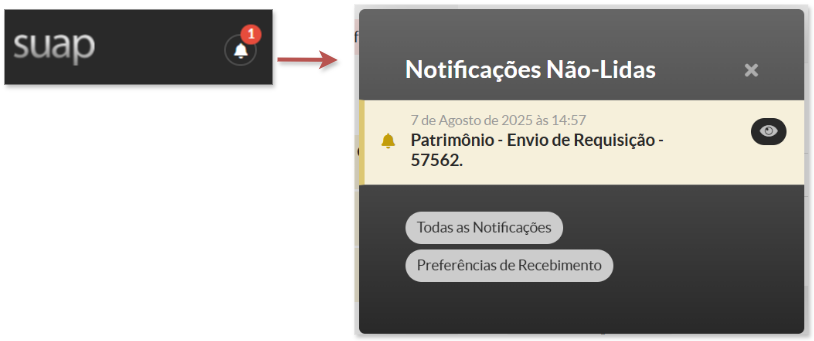
<div drawio-diagram="13467"><img src="https://manuais.ifsp.edu.br/uploads/images/drawio/2025-08/drawing-447-1754591107.png" alt=""/></div>

[![image.png](https://manuais.ifsp.edu.br/uploads/images/gallery/2025-08/scaled-1680-/tS1image.png)](https://manuais.ifsp.edu.br/uploads/images/gallery/2025-08/tS1image.png)

Além disso, é possível acompanhar o andamento da solicitação a qualquer momento por meio da coluna **"Situação"** na listagem principal, que indica em qual etapa do fluxo a requisição se encontra. Para visualizar especificamente as requisições em que você está envolvido, acesse a aba **"Recebidas".**

<div drawio-diagram="13464"><img src="https://manuais.ifsp.edu.br/uploads/images/drawio/2025-08/drawing-447-1754590882.png" alt=""/></div>

Ao acessar a requisição enviada para sua aprovação, você será redirecionado para a página com os detalhes da solicitação. Para **aprovar apenas alguns itens**, marque os itens desejados e clique no botão **"Aprovar apenas selecionados"**.

<div drawio-diagram="13469"><img src="https://manuais.ifsp.edu.br/uploads/images/drawio/2025-08/drawing-447-1754591541.png" alt=""/></div>

<p class="callout success">Inventários avaliados com sucesso. Para prosseguir, você deve aguardar a aprovação do servidor corresponsável.</p>

<p class="callout warning">Após a aprovação parcial ou total, aguarde a **aprovação do corresponsável**, caso tenha sido indicado, antes de seguir para a etapa final de **deferimento**.</p>

<div drawio-diagram="13484"><img src="https://manuais.ifsp.edu.br/uploads/images/drawio/2025-08/drawing-447-1754594263.png" alt=""/></div>

##### **2.3 - Rejeição do <span lang="EN-US">Servidor de Destino da Carga</span>**

Caso deseje **rejeitar todos os itens**, clique no mesmo botão **sem selecionar nenhum item**. Se optar por **indeferir a requisição**, o sistema solicitará uma **justificativa obrigatória**. Preencha o campo correspondente e clique em **"Salvar"** para concluir. Neste caso, **a aprovação do corresponsável será dispensada**, mesmo que ele tenha sido incluído na solicitação.

<div drawio-diagram="13492"><img src="https://manuais.ifsp.edu.br/uploads/images/drawio/2025-08/drawing-447-1754595364.png" alt=""/></div>

<p class="callout success">Requisição indeferida com sucesso.</p>

<p class="callout info"><span lang="EN-US">É fundamental que todas as partes envolvidas fiquem atentas às notificações, tanto no sistema quanto por e‑mail, para garantir o acompanhamento fluido do processo.</span></p>

##### **2.4 - Aprovação do <span lang="EN-US">Corresponsável da Carga</span>**

Após a aprovação do servidor de destino, o **corresponsável indicado** na requisição recebe uma **notificação automática**, tanto por **e‑mail institucional** quanto pelo **ícone de sino do SUAP**, solicitando sua aprovação.
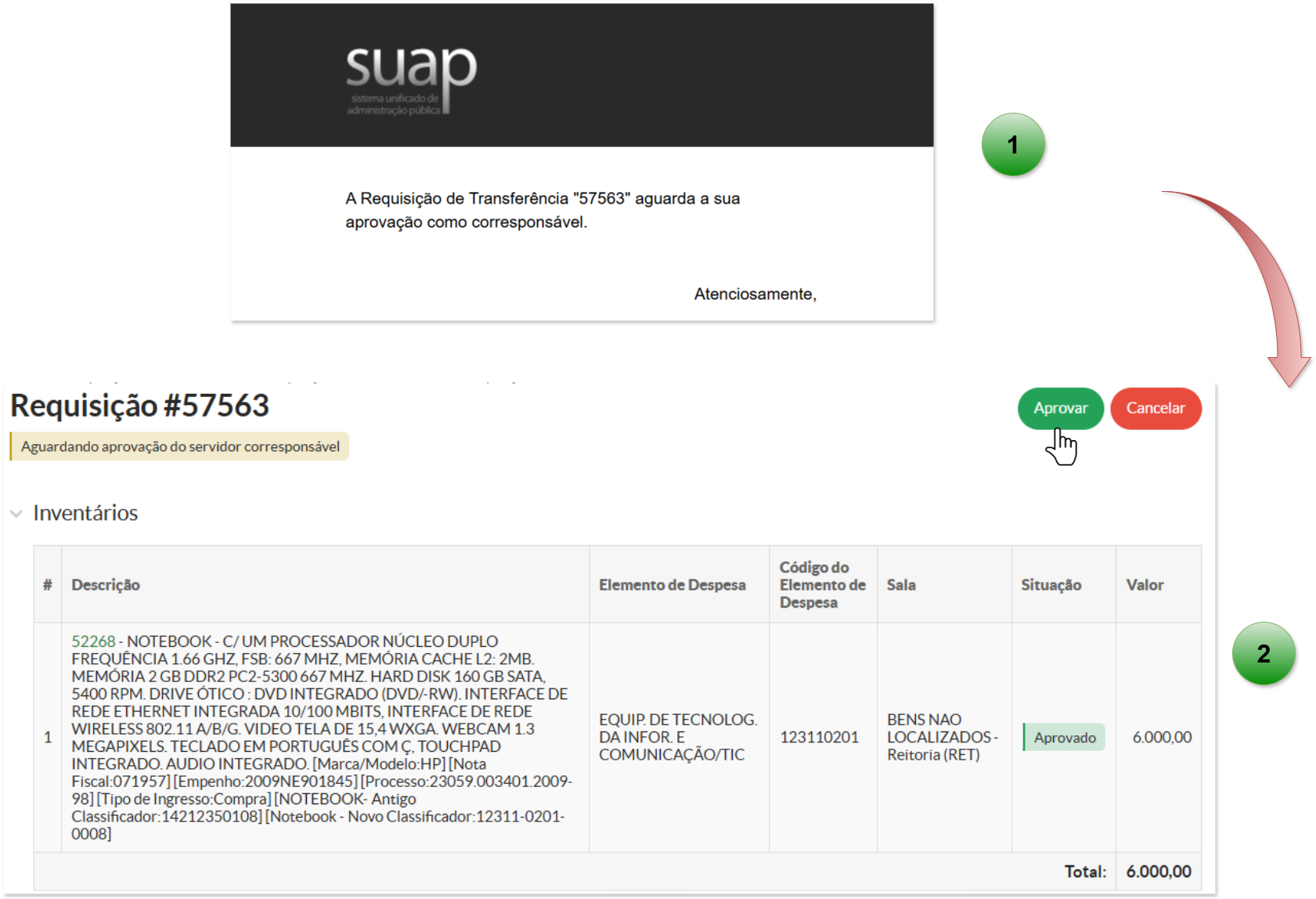
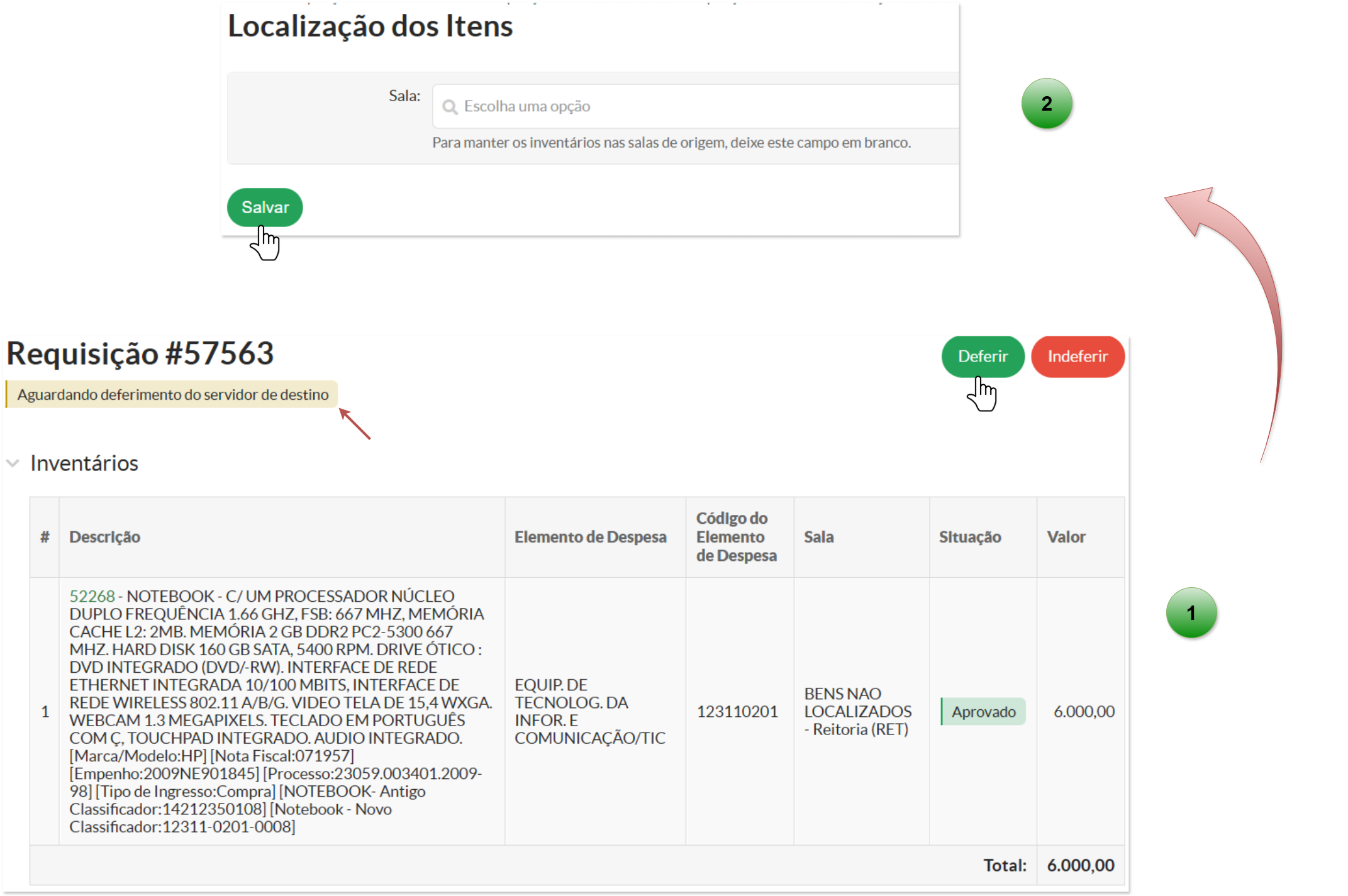
<div drawio-diagram="13498"><img src="https://manuais.ifsp.edu.br/uploads/images/drawio/2025-08/drawing-447-1754596034.png" alt=""/></div>

##### **2.4 - Deferimento do <span lang="EN-US">Servidor de Origem da Carga</span>**

<span lang="EN-US">Após a aprovação do corresponsável, a requisição segue para a última etapa, que é o deferimento por parte do servidor de origem da carga. Durante a ação de deferimento, será **necessário selecionar uma nova sala** para os bens transferidos. <span style="text-decoration: underline;">Caso deseje manter os inventários nas salas de origem, basta **deixar o campo de localização em branco**</span>.</span>

<div drawio-diagram="13500"><img src="https://manuais.ifsp.edu.br/uploads/images/drawio/2025-08/drawing-447-1754596173.png" alt=""/></div>

<p class="callout success">Deferimento realizado com sucesso!</p>

[![image.png](https://manuais.ifsp.edu.br/uploads/images/gallery/2025-08/scaled-1680-/9aZimage.png)](https://manuais.ifsp.edu.br/uploads/images/gallery/2025-08/9aZimage.png)

##### **2.5 - Notificações das solicitações de transferência de bens patrimoniais<span lang="EN-US"> da Carga</span>**

As notificações por sininho e por e-mail serão enviadas para:

- Servidor de origem;
- Servidor de destino;
- Coordenadores de patrimônio do campus de origem;
- Contadores de patrimônio dos dois campi (origem e destino).

##### **2.6 - Informação presente na<span lang="EN-US"> Carga Patrimonial</span>**

<p class="callout danger">**Comentar a imagem a seguir**</p>

[![image.png](https://manuais.ifsp.edu.br/uploads/images/gallery/2025-08/scaled-1680-/HIcimage.png)](https://manuais.ifsp.edu.br/uploads/images/gallery/2025-08/HIcimage.png)

<p class="callout warning"><span lang="EN-US">É comum a confusão entre os termos **aprovação** e **deferimento**. Em requisições com corresponsável, o sistema solicita inicialmente a **aprovação do servidor de destino**. Após a **aprovação do servidor corresponsável**, é exigido o **deferimento final pelo servidor de destino** para concluir o processo.</span></p>

<p class="callout warning">A solicitação de qualquer melhoria no sistema depende da abertura de um chamado, **por parte da própria PRA, junto à equipe de TI**.</p>

# Reserva de Salas

# Guia do Usuário

### Introdução

Este tutorial é destinado aos servidores solicitantes de reserva de salas de reuniões agendáveis do Instituto Federal de São Paulo - IFSP no SUAP Administração.

O objetivo deste tutorial é orientar os servidores nos procedimentos de solicitação, consultas e cancelamentos de reservas de salas

O cadastro de salas agendáveis e os avaliadores de reserva de sala são pré-requisitos para utilizar as funcionalidades descritas neste tutorial.

<div drawio-diagram="272"><img src="https://manuais.ifsp.edu.br/uploads/images/drawio/2019-08/Drawing-Brunno-Alves-1565629683.png" alt=""/></div>

As definições de permissões de usuários estão na tabela a seguir.

<table id="bkmrk-denomina%C3%A7%C3%A3o-grupo---" style="width: 783px;" width="1210"><tbody><tr><td style="width: 110px;">**Denominação**

</td><td style="width: 190px;">**Grupo - perfil**

</td><td style="width: 320px;">**Descrição**

</td><td style="width: 162.222px;">**Destinado a**

</td></tr><tr><td style="width: 110px;">Solicitante de reserva

</td><td style="width: 190px;">Comum - Comum

</td><td style="width: 320px;">Possui permissão para solicitar, consultar e cancelar reserva de sala

</td><td style="width: 162.222px;">Qualquer servidor do IFSP

</td></tr><tr><td style="width: 110px;">Avaliador de reserva de sala

</td><td style="width: 190px;">Comum - Avaliador de sala

</td><td style="width: 320px;">Servidor que irá analisar a solicitação de reserva e posteriormente deferir ou indeferir

</td><td style="width: 162.222px;">Servidor responsável por salas de reuniões

</td></tr><tr><td style="width: 110px;">Cadastrador de sala

</td><td style="width: 190px;">Patrimônio – Coordenador de Patrimônio e Operador

</td><td style="width: 320px;">Possuem permissões para adicionar/editar prédios, salas e avaliadores de reserva de sala.

</td><td style="width: 162.222px;">Servidores do setor de patrimônio

</td></tr></tbody></table>

### Acessando o SUAP

Entrar com as credenciais de sua conta do IFSP: usuário e senha.

![](https://manuais.ifsp.edu.br/uploads/images/gallery/2019-08/scaled-1680-/image-1565629864422.png)

### Solicitar reserva de sala

#### Localizar sala desejada

Para selecionar a sala clicar nas opções: “**ADMINISTRAÇÃO**”, “**Reserva de Salas**” e “**Solicitações de Reserva**”, conforme segue:

![](https://manuais.ifsp.edu.br/uploads/images/gallery/2019-08/scaled-1680-/image-1565629912114.png)

![](https://manuais.ifsp.edu.br/uploads/images/gallery/2019-08/scaled-1680-/image-1565629947139.png)

Nesta tela é apresentada uma lista de salas já com o filtro automático por:

- Câmpus de lotação do solicitante
- Tipo de sala agendável

![](https://manuais.ifsp.edu.br/uploads/images/gallery/2019-08/scaled-1680-/image-1565629977306.png)

Para solicitar a reserva de sala desejada clicar no botão “Solicitar/Ver Reservas”.

A reserva poderá ser agendada por tipo de evento: evento único, semanal, quinzenal e mensal.

![](https://manuais.ifsp.edu.br/uploads/images/gallery/2019-08/scaled-1680-/image-1565629997933.png)

#### Verificar data disponível

![](https://manuais.ifsp.edu.br/uploads/images/gallery/2019-08/scaled-1680-/image-1565630019527.png)

#### Preencher formulário de reserva

![](https://manuais.ifsp.edu.br/uploads/images/gallery/2019-08/scaled-1680-/image-1565630043851.png)

![](https://manuais.ifsp.edu.br/uploads/images/gallery/2019-08/scaled-1680-/image-1565630058086.png)

##### Consultar e/ou Cancelar reservas

##### Consultar reservas requisitadas

Ao salvar o pedido de reserva, o sistema retorna a tela de “Solicitações de Reserva de Sala”, que possibilita a realização de consultas das requisições encaminhadas.

![](https://manuais.ifsp.edu.br/uploads/images/gallery/2019-08/scaled-1680-/image-1565630083768.png)

![](https://manuais.ifsp.edu.br/uploads/images/gallery/2019-08/scaled-1680-/image-1565630092549.png)

##### Cancelar reserva

O cancelamento da reserva irá alterar a situação do registro para “Indeferida” automaticamente.

![](https://manuais.ifsp.edu.br/uploads/images/gallery/2019-08/scaled-1680-/image-1565630159350.png)

##### Consultar reservas deferidas

![](https://manuais.ifsp.edu.br/uploads/images/gallery/2019-08/scaled-1680-/image-1565630175453.png)

![](https://manuais.ifsp.edu.br/uploads/images/gallery/2019-08/scaled-1680-/image-1565630182612.png)

# Guia do Avaliador

### Introdução

Este tutorial é destinado aos servidores responsáveis pela gestão do agendamento das salas de reuniões no SUAP Administração.

O objetivo deste tutorial é orientar os avaliadores de sala para realizar deferimento/indeferimento, consultas e cancelamentos de reservas de salas.

O cadastro de salas agendáveis e os avaliadores de reserva de sala são pré-requisitos para utilizar as funcionalidades descritas neste tutorial.

Links relacionados:

Tutorial SUAP- ADM -Reserva de Sala – Guia do Usuário

Tutorial SUAP – ADM - Cadastro de Prédios/Salas

![](https://manuais.ifsp.edu.br/uploads/images/gallery/2019-08/scaled-1680-/image-1565630326002.png)

### Grupos e Perfis

As definições de permissões de usuários estão na tabela a seguir.

<table id="bkmrk-denomina%C3%A7%C3%A3o-grupo---" style="width: 799px;" width="1210"><tbody><tr><td style="width: 106.667px;">**Denominação**

</td><td style="width: 181.111px;">**Grupo - perfil**

</td><td style="width: 323.333px;">**Descrição**

</td><td style="width: 186.667px;">**Destinado a**

</td></tr><tr><td style="width: 106.667px;">Solicitante de reserva

</td><td style="width: 181.111px;">Geral - Comum

</td><td style="width: 323.333px;">Possui permissão para solicitar, consultar e cancelar reserva de sala

</td><td style="width: 186.667px;">Qualquer servidor do IFSP

</td></tr><tr><td style="width: 106.667px;">Avaliador de reserva de sala

</td><td style="width: 181.111px;">Comum - Avaliador de sala

</td><td style="width: 323.333px;">Servidor que irá analisar a solicitação de reserva e posteriormente deferir ou indeferir

</td><td style="width: 186.667px;">Servidor responsável pela gestão de salas de reuniões

</td></tr><tr><td style="width: 106.667px;">Cadastrador de sala

</td><td style="width: 181.111px;">Patrimônio – Coordenador de Patrimônio e Operador

</td><td style="width: 323.333px;">Possuem permissões para adicionar/editar prédios, salas e avaliadores de reserva de sala.

</td><td style="width: 186.667px;">Servidores do setor de patrimônio

</td></tr></tbody></table>

### Acessando o SUAP

Entrar com as credenciais de sua conta do IFSP: usuário e senha.

![](https://manuais.ifsp.edu.br/uploads/images/gallery/2019-08/scaled-1680-/image-1565630400802.png)

### Solicitar cadastro de sala agendável e avaliadores de sala

A solicitação de cadastro de sala agendável e avaliadores de sala deverá ser encaminhada ao setor de patrimônio do Câmpus, contendo as seguintes informações:

- Cadastramento de sala agendável (Finalidade da sala, sugestão de nome para a sala, setores relacionados, capacidade em nº de pessoas, informar se será exclusivo aos servidores do câmpus e informações complementares)
- Adicionar perfil de Avaliador de Sala ao servidor (nome e SIAPE) ou terceirizado (nome e CPF).

O modelo de solicitação está disponibilizado no link:

[https://](https://nuvem.ifsp.edu.br/public.php?service=files&t=de13c3468369e69c32a54c6d40835abf)[nuvem.ifsp.edu.br/public.php?service=files&amp;t=de13c3468369e69c32a54c6d40835abf](https://nuvem.ifsp.edu.br/public.php?service=files&t=de13c3468369e69c32a54c6d40835abf)

![](https://manuais.ifsp.edu.br/uploads/images/gallery/2019-08/scaled-1680-/image-1565630438142.png)

### Avaliar solicitação de reserva de sala

#### Verificar solicitações pendentes de avaliação

Verificar notificações e clicar no ícone da mensagem

![](https://manuais.ifsp.edu.br/uploads/images/gallery/2019-08/scaled-1680-/image-1565630475511.png)

- Também é possível verificar agendamentos pendentes de avaliação no menu de Reservas de Salas e selecionar “**Solicitações de Reserva”.**
- Esta funcionalidade tem por objetivo **listar as solicitações de reserva de sala** cadastradas no sistema. Disponível ao **Servidor** e **Avaliador de Sala**.
- Através do formulário de busca, é possível buscar as solicitações de reserva de sala através dos seguintes campos: Nome da sala solicitada e do solicitante e ainda filtrar por Situação, exemplo, deferida ou não. O resultado é paginado e apenas 100 registros são listados por vez. Para visualizar outros registro navegue clicando no link da página contendo seu respetivo número de página.

![](https://manuais.ifsp.edu.br/uploads/images/gallery/2019-08/scaled-1680-/image-1565630497949.png)

Selecionar solicitação pendente de avaliação.

![](https://manuais.ifsp.edu.br/uploads/images/gallery/2019-08/scaled-1680-/image-1565630537028.png)

#### Deferir/ Indeferir agendamento

![](https://manuais.ifsp.edu.br/uploads/images/gallery/2019-08/scaled-1680-/image-1565630569212.png)

![](https://manuais.ifsp.edu.br/uploads/images/gallery/2019-08/scaled-1680-/image-1565630577849.png)

### Consultar, Cancelar e Excluir Reserva

A tela de “Solicitações de Reserva de Sala”, que possibilita a realização de consultas das requisições encaminhadas. A exclusão do registro da reserva poderá ser realizada ao clicar no ícone da figura da lata de lixo. Para cancelar a reserva será necessário selecionar a opção para visualizar Solicitação de Reserva de Sala.

![](https://manuais.ifsp.edu.br/uploads/images/gallery/2019-08/scaled-1680-/image-1565630622995.png)

O cancelamento poderá ser realizado selecionando os ícones destacados. A justificativa é obrigatória e ao concluir a operação o status da solicitação ficará registrada como “Indeferida”.

![](https://manuais.ifsp.edu.br/uploads/images/gallery/2019-08/scaled-1680-/image-1565630641302.png)

A funcionalidade de “Reservas Deferidas” permite a consulta da listagem de todas as reservas aprovadas.

![](https://manuais.ifsp.edu.br/uploads/images/gallery/2019-08/scaled-1680-/image-1565630655996.png)

### Indisponibilizar sala

É possível indisponibilizar uma sala para agendamento em um período determinado. Basta selecionar a funcionalidade “Indisponibilizações” e “Registrar Indisponibilização”

![](https://manuais.ifsp.edu.br/uploads/images/gallery/2019-08/scaled-1680-/image-1565630696302.png)

![](https://manuais.ifsp.edu.br/uploads/images/gallery/2019-08/scaled-1680-/image-1565630705243.png)

### Informações para avaliação

Na hipótese de duplicidade de solicitação de agendamento na mesma data e horário, recomenda-se excluir ou cancelar a solicitação que não foi deferida, para não manter a ocorrência de Conflito.

![](https://manuais.ifsp.edu.br/uploads/images/gallery/2019-08/scaled-1680-/image-1565630731230.png)

# Cadastro Pessoas Externas

# Primeiro Acesso ao SUAP - Usuário Externo

<p class="callout info">Para realizar o **primeiro acesso como Pessoa Externa**, é fundamental realizar o cadastro no sistema SUAP. </p>

<p class="callout info">Quem faz? Essa atividade é descentralizada, sendo de competência da Coordenação Geral de Pessoal (CGP) do campus.</p>

1\. Acessar o SUAP: https://suap.ifsp.edu.br/accounts/login/?next=/

2\. Para **CONSULTAR** o Cadastro de Pessoas Externas, siga estas etapas abaixo:

- Clique em **Administração;**
- Em seguida, clique em **Cadastros**;
- Por fim, clique na opção **Pessoas Externas**;

[![image.png](https://manuais.ifsp.edu.br/uploads/images/gallery/2023-12/scaled-1680-/DFgimage.png)](https://manuais.ifsp.edu.br/uploads/images/gallery/2023-12/DFgimage.png)
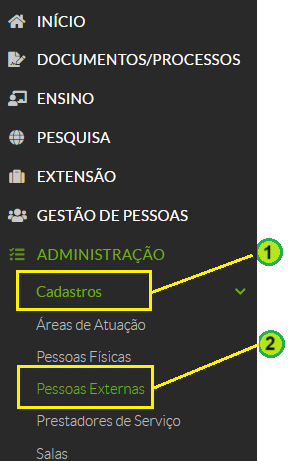
3\. Na sequência, você encontrará o relatório de Pessoas Externas cadastradas no SUAP. Para facilitar a busca e consulta, você tem a opção de **FILTRAR** os resultados pelo nome no campo de texto e em seguida clique em "Filtrar".

[![image.png](https://manuais.ifsp.edu.br/uploads/images/gallery/2023-12/scaled-1680-/8O5image.png)](https://manuais.ifsp.edu.br/uploads/images/gallery/2023-12/8O5image.png)
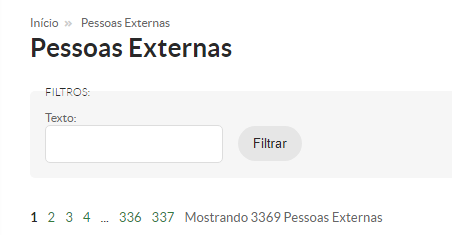
4\. Para **ADICIONAR** Pessoa Externa, siga as seguintes etapas abaixo:

- Preencha o campo **"Nome de Registro"** (obrigatório).
- Se desejar, você pode cadastrar um **"Nome Social"**.
- Insira o CPF no campo **"CPF"** (obrigatório).
- Informe a data de nascimento.
- Selecione a Pessoa Jurídica correspondente no campo **"Pessoa Jurídica"** ao expandir as opções disponíveis.
- Por fim, forneça um endereço de e-mail no campo **"E-mail"** (obrigatório).
- Em seguida, clique em **"Salvar"**.

[![image.png](https://manuais.ifsp.edu.br/uploads/images/gallery/2023-12/scaled-1680-/ePuimage.png)](https://manuais.ifsp.edu.br/uploads/images/gallery/2023-12/ePuimage.png)
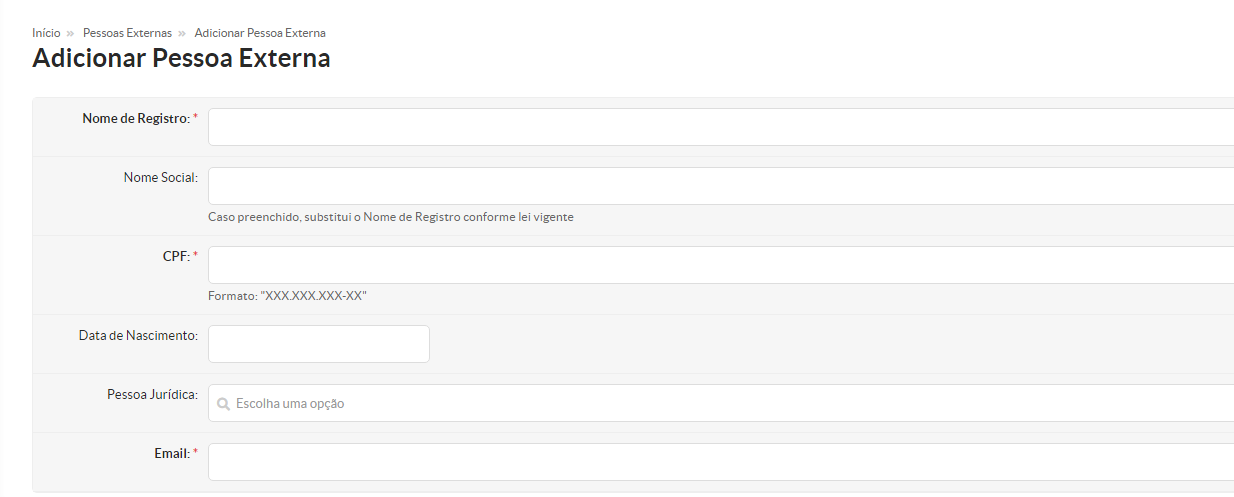
<p class="callout success">Cadastro realizado com sucesso! A partir deste ponto, a Pessoa Externa registrada receberá um e-mail contendo um link que a direcionará para o Sistema SUAP. Caso não encontre o e-mail na caixa de entrada, por favor, verifique sua pasta de spam.</p>

<p class="callout warning">Em conformidade com o Artigo 1º da Lei Nº 13.726, de 8 de outubro de 2018, que busca a racionalização dos atos e procedimentos administrativos dos Poderes da União, ao atestar as informações de Pessoa Externa, esta poderá **acessar o SUAP, podendo visualizar e assinar documentos, assim como acessar processos** nos quais tenha interesse, desde que esteja de posse do link correspondente ao processo.</p>

5\. Em seguida, você será redirecionado para a seguinte página, onde deverá seguir as instruções para preencher os campos a seguir:

- **Matrícula:** Insira seu **CPF**, digitando apenas números.
- Marque a caixa **"CPF"** ou **Passaporte**.
- Caso tenha selecionado a opção "**CPF"**, Preencha novamente com seu CPF.
- Marque a caixa **"Usuário Externo"** e o **reCAPTCHA**.
- Por fim, clique em **"Enviar"**.

[![image-1667227414688.png](https://manuais.ifsp.edu.br/uploads/images/gallery/2022-10/scaled-1680-/image-1667227414688.png)](https://manuais.ifsp.edu.br/uploads/images/gallery/2022-10/image-1667227414688.png)
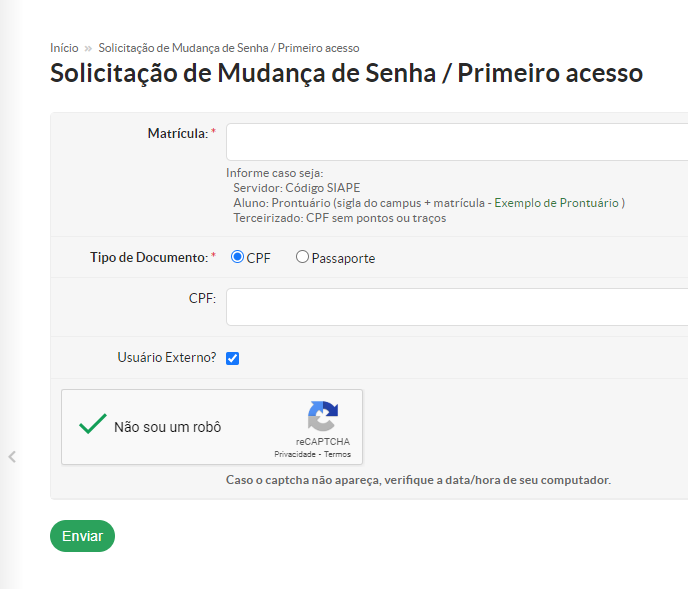
<p class="callout success">Cadastro realizado com sucesso! Um e-mail será enviado com as instruções para criar uma senha de acesso. Caso não encontre o e-mail na caixa de entrada, por favor, verifique sua pasta de spam.</p>

6\. Para **CADASTRAR** uma senha, siga as instruções abaixo para preencher os campos:

- Insira uma senha no campo **"Senha"**.
- Confirme a senha digitando-a novamente no campo **"Confirmação de senha"**.
- Marque a caixa de verificação do **reCAPTCHA**.
- Por fim, clique em **"Enviar"** para finalizar o processo.

[![image.png](https://manuais.ifsp.edu.br/uploads/images/gallery/2023-12/scaled-1680-/paLimage.png)](https://manuais.ifsp.edu.br/uploads/images/gallery/2023-12/paLimage.png)
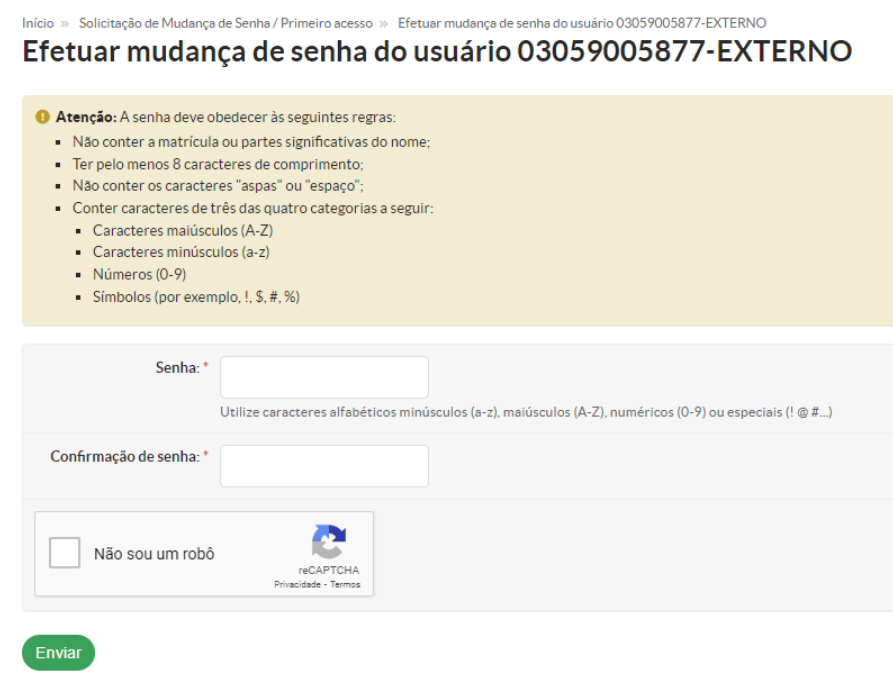
7\. Para **ACESSAR** o SUAP, siga as seguintes etapas abaixo:

- No campo **"Usuário",** insira o número do documento escolhido (CPF ou Passaporte);
- No campo **"Senha",** informe a senha que você cadastrou anteriormente;
- Marque a caixa **"Usuário Externo"** (Obrigatório).
- Por fim, clique no botão **"Acessar".**
- Ao acessar, você deverá assinar o **\*Termo de Uso e Responsabilidade** antes de acessar determinadas áreas ou funcionalidades do sistema.

[![image.png](https://manuais.ifsp.edu.br/uploads/images/gallery/2023-12/scaled-1680-/PF8image.png)](https://manuais.ifsp.edu.br/uploads/images/gallery/2023-12/PF8image.png)
8\. O conteúdo da tela do SUAP para o usuário externo inclui:

- Documentos eletrônicos nos quais o usuário tenha sido designado como interessado pelo servidor responsável pela criação do documento, acessados por meio do Dashboard (Painel) conforme ilustração abaixo:

[![image.png](https://manuais.ifsp.edu.br/uploads/images/gallery/2023-12/scaled-1680-/WFcimage.png)](https://manuais.ifsp.edu.br/uploads/images/gallery/2023-12/WFcimage.png)
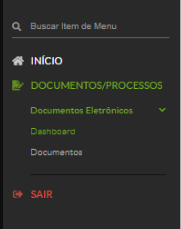
[![image.png](https://manuais.ifsp.edu.br/uploads/images/gallery/2023-12/scaled-1680-/e1Zimage.png)](https://manuais.ifsp.edu.br/uploads/images/gallery/2023-12/e1Zimage.png)
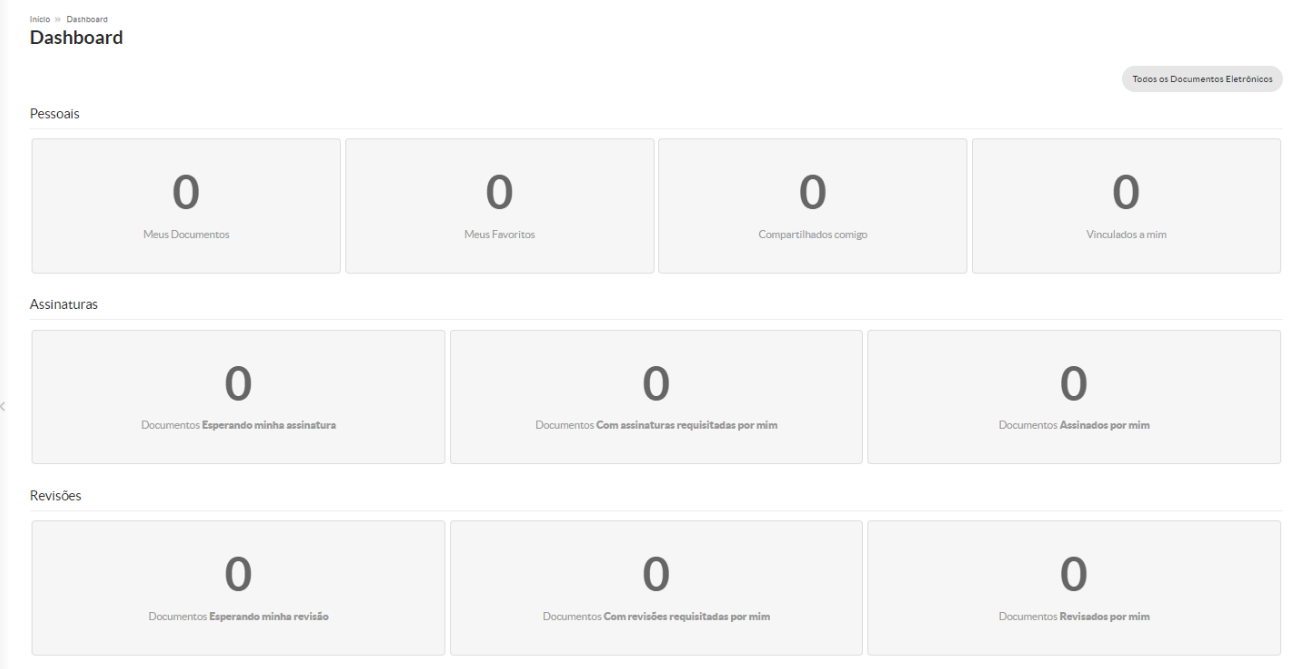
<p class="callout info">Para saber como acessar e assinar um documento eletrônico como pessoa externa, clique no link: **[Acessando e Assinando um Documento Eletrônico como Pessoa Externa](https://manuais.ifsp.edu.br/books/ifsp-digital/page/3-assinando-um-documento-eletronico-como-pessoa-externa-orientacoes-a-pessoa-externa "Assinando um Documento Eletrônico como Pessoa Externa")**. (Este manual não está atualizado)</p>

# Prestador de Serviços

# [0] Perguntas Frequentes

<table border="1" id="bkmrk-%3F%3F%3F%3F%3F-perguntas-freq" style="width: 101.728%; border-collapse: collapse; background-color: #2f9e41; height: 96.804px;"><tbody><tr style="height: 96.804px;"><td style="width: 100%; height: 96.804px;">#### <span style="color: #ffffff;"><sub><sup>?</sup>?</sub>?<sup>?<sub>?</sub>?</sup> Permissões</span>

</td></tr></tbody></table>

**1. Não encontro o menu para adicionar Prestador de Serviço, o que eu faço?**

O SUAP é estruturado em grupos de permissões, sendo que algumas funções estão disponíveis apenas para determinados grupos. Para adicionar Prestador de Serviço, você deverá estar cadastrado em um destes grupos:

- Administrador Acadêmico.
- Coordenador de Contrato Sistêmico;
- Gerente de Contrato;
- Gerenciador de Prestador de Serviço;
- Operador de Contrato;
- Secretário Acadêmico;

**2. Como solicito a minha inclusão em um dos grupos?**

Os grupos são gerenciados pelos gestores dos módulos, sendo assim você deve buscar o gestor do módulo para solicitar a inclusão, conforme a seguir:

<table border="1" id="bkmrk-%C2%A0" style="border-collapse: collapse; width: 100%; height: 243.054px;"><tbody><tr style="height: 29.7869px;"><td class="align-center" style="width: 33.3743%; height: 29.7869px;">**Grupo**</td><td class="align-center" style="width: 33.3743%; height: 29.7869px;">**Gestor do Módulo**</td><td class="align-center" style="width: 33.3743%; height: 29.7869px;">**Observação**</td></tr><tr style="height: 46.5909px;"><td style="width: 33.3743%; height: 46.5909px;">Administrador Acadêmico</td><td style="width: 33.3743%; height: 46.5909px;">Pró-Reitoria de Ensino</td><td style="width: 33.3743%; height: 46.5909px;">Grupo exclusivo para servidores da Reitoria</td></tr><tr style="height: 57.7841px;"><td style="width: 33.3743%; height: 57.7841px;">Coordenador de Contrato Sistêmico;

Gerente de Contrato.

</td><td style="width: 33.3743%; height: 57.7841px;">Pró-Reitoria de Administração</td><td style="width: 33.3743%; height: 57.7841px;">Grupos exclusivos para servidores da Reitoria</td></tr><tr style="height: 49.3182px;"><td style="width: 33.3743%; height: 49.3182px;">Gerenciador de Prestador de Serviço

</td><td style="width: 33.3743%; height: 49.3182px;">Diretoria de Sistemas da Informação (DSI-PRD)</td><td style="width: 33.3743%; height: 49.3182px;">Grupo exclusivo para servidores da Reitoria</td></tr><tr style="height: 29.7869px;"><td style="width: 33.3743%; height: 29.7869px;">Operador de Contrato</td><td style="width: 33.3743%; height: 29.7869px;">Pró-Reitoria de Administração</td><td class="align-center" style="width: 33.3743%; height: 29.7869px;">-</td></tr><tr style="height: 29.7869px;"><td style="width: 33.3743%; height: 29.7869px;">Secretário Acadêmico</td><td style="width: 33.3743%; height: 29.7869px;">Diretor(a) Adjunta Educacional do *Campus*</td><td class="align-center" style="width: 33.3743%; height: 29.7869px;">-</td></tr></tbody></table>

<div id="bkmrk-%3F%3F%3F%3F%3F%3F-outros"><div><div>  
</div></div></div><table border="1" id="bkmrk-%3F%3F%3F%3F%3F%3F-outros-0" style="border-collapse: collapse; width: 100.741%; height: 37.7969px; background-color: #2f9e41;"><tbody><tr style="height: 37.7969px;"><td style="width: 100%; height: 37.7969px;">#### <span style="color: #fbfbfb;"><sub><sup>?</sup>?</sub>?<sup>?<sub>?</sub>?</sup> Cadastro</span>

</td></tr></tbody></table>

**1. O que o Prestador de Serviço pode fazer?**

O prestador de serviço pode assinar, visualizar e editar documentos, mas não têm permissão para criá-los.

**2. Prestador de Serviço não está conseguindo assinar, o que eu faço?**

Para assinar o documento, importante observar se o Prestados de Serviço possui:

- Ocupação cadastrada com período vigente e;
- Vinculo ocupacional.

<table border="1" id="bkmrk-%3F%3F%3F%3F%3F%3F-outros-1" style="border-collapse: collapse; width: 100%; background-color: #2f9e41;"><tbody><tr><td style="width: 99.8765%;">#### <span style="color: #fbfbfb;"><sub><sup>?</sup>?</sub>?<sup>?<sub>?</sub>?</sup> Outros</span>

</td></tr></tbody></table>

**1. Gostaria de sugerir uma alteração no sistema, como eu faço?**

Em construção...

# [1] Cadastrar Prestador de Serviço

<p class="callout info">Podem cadastrar prestador de serviço os servidores cadastrados nos seguintes grupos de permissões:  
\* Administrador Acadêmico;  
\* Coordenador de Contrato Sistêmico;  
\* Gerente de Contrato;  
\* Gerenciador de Prestador de Serviço;  
\* Operador de Contrato;  
\* Secretário Acadêmico.  
</p>

- Após login no SUAP, acesse o menu principal, conforme a imagem:

[![image.png](https://manuais.ifsp.edu.br/uploads/images/gallery/2023-04/scaled-1680-/OCpimage.png)](https://manuais.ifsp.edu.br/uploads/images/gallery/2023-04/OCpimage.png)
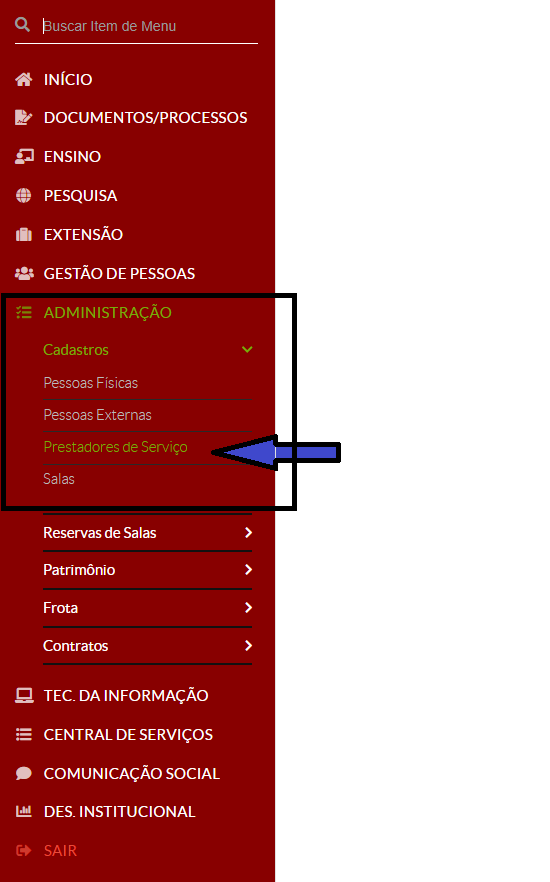
- Para cadastrar prestador de serviço selecione a aba Administração -&gt; Cadastro -&gt; Prestadores de Serviço

Na sequência você será direcionado para a pagina de cadastro, onde deverá selecionar o botão "**Adicionar Prestador de Serviço**" na lateral direita, conforme a imagem:

[![image.png](https://manuais.ifsp.edu.br/uploads/images/gallery/2023-04/scaled-1680-/zkwimage.png)](https://manuais.ifsp.edu.br/uploads/images/gallery/2023-04/zkwimage.png)
- Preencha o formulário com a seguintes informações:

1. Nome;
2. Nome social (Opcional);
3. Sexo;
4. CPF;
5. Selecione o setor;
6. Em "**Setores visíveis no sistema de protocolo**" ...;
7. Insira uma foto (Opcional);
8. Baixe o "**Termo de Responsabilidade de Sigilo**" e assine;
9. Faça o upload do termo devidamente assinado;
10. Por fim, clique no botão "**Salvar**".

[![image.png](https://manuais.ifsp.edu.br/uploads/images/gallery/2023-04/scaled-1680-/VQYimage.png)](https://manuais.ifsp.edu.br/uploads/images/gallery/2023-04/VQYimage.png)
# [2] Cadastro da Ocupação do Prestador de Serviço

Para assinar documentos, após o cadastro do prestador de serviço no ambiente SUAP, é necessário que o Prestador de Serviço possua vínculo ocupacional cadastrado com período vigente.

Para cadastrar a ocupação faça uma busca pelo prestador cadastrado e, após sua localização, clique na lupa na lateral esquerda conforme imagem:

[![image.png](https://manuais.ifsp.edu.br/uploads/images/gallery/2023-04/scaled-1680-/fe6image.png)](https://manuais.ifsp.edu.br/uploads/images/gallery/2023-04/fe6image.png)
Na sequência, você será direcionado para a seguinte tela onde poderá visualizar as informações gerais do prestador e adicionar vinculo ocupacional clicando no botão "Vincular Ocupação" conforme imagem:

[![image.png](https://manuais.ifsp.edu.br/uploads/images/gallery/2023-04/scaled-1680-/rWtimage.png)](https://manuais.ifsp.edu.br/uploads/images/gallery/2023-04/rWtimage.png)
<span class="styles_wordWithSynonyms__8M9z7">Uma</span> página de <span class="styles_wordWithSynonyms__8M9z7">cadastro</span> será <span class="styles_wordWithSynonyms__8M9z7">aberta</span> em <span class="styles_wordWithSynonyms__8M9z7">sua</span> <span class="styles_wordWithSynonyms__8M9z7">tela</span> onde você deverá <span class="styles_wordWithSynonyms__8M9z7">preencher</span> os seguintes campos:

- Ocupação;
- Empresa;
- Data de início;
- Data de fim e;
- Setor suap.
- Por fim, salve as informações.

[![image.png](https://manuais.ifsp.edu.br/uploads/images/gallery/2023-04/scaled-1680-/ayAimage.png)](https://manuais.ifsp.edu.br/uploads/images/gallery/2023-04/ayAimage.png)
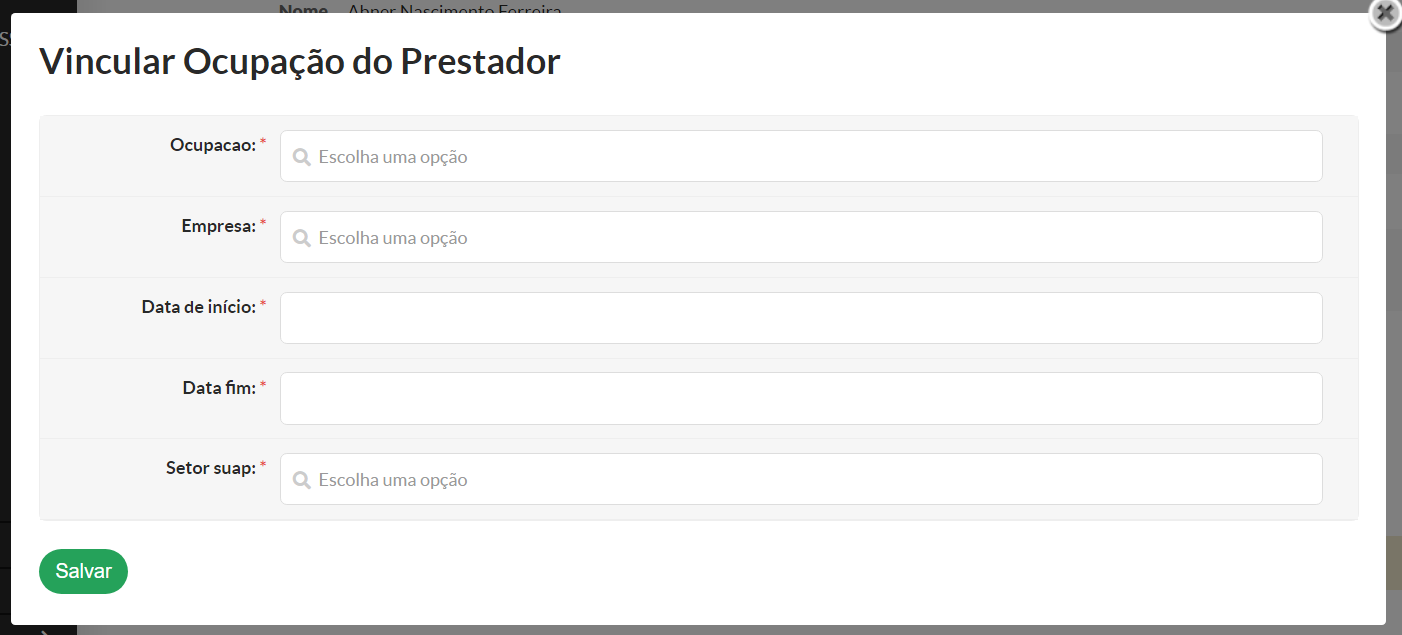
# Acordos

# Acordos

<p class="callout info">Quem faz? O módulo é administrado pela PRX</p>

<table border="1" cellpadding="0" cellspacing="0" class="MsoTableGrid align-center" id="bkmrk-permiss%C3%A3o-%2F-a%C3%A7%C3%A3o-dir" style="border-collapse: collapse; border: none; height: 533px; width: 100%;"><tbody><tr style="height: 42px;"><td class="align-center" style="width: 31.1085%; border: 1pt solid windowtext; padding: 0cm 5.4pt; height: 42px; vertical-align: middle; background-color: rgb(236, 240, 241);" valign="top" width="115">**<span lang="EN-US">Permissão / Ação</span>**

</td><td class="align-center" style="width: 18.8319%; border-top: 1pt solid windowtext; border-right: 1pt solid windowtext; border-bottom: 1pt solid windowtext; border-image: initial; border-left: none; padding: 0cm 5.4pt; height: 42px; vertical-align: middle; background-color: rgb(236, 240, 241);" valign="top" width="115">**<span lang="EN-US">Diretor</span>**

</td><td class="align-center" style="width: 23.2383%; border-top: 1pt solid windowtext; border-right: 1pt solid windowtext; border-bottom: 1pt solid windowtext; border-image: initial; border-left: none; padding: 0cm 5.4pt; height: 42px; vertical-align: middle; background-color: rgb(236, 240, 241);" valign="top" width="115">**<span lang="EN-US">Cadastrador</span>**

</td><td class="align-center" style="width: 26.8213%; border-top: 1pt solid windowtext; border-right: 1pt solid windowtext; border-bottom: 1pt solid windowtext; border-image: initial; border-left: none; padding: 0cm 5.4pt; height: 42px; vertical-align: middle; background-color: rgb(236, 240, 241);" valign="top" width="115">**<span lang="EN-US">Coordenador (no acordo)</span>**

</td></tr><tr style="height: 30px;"><td class="align-left" style="width: 31.1085%; border-right: 1pt solid windowtext; border-bottom: 1pt solid windowtext; border-left: 1pt solid windowtext; border-image: initial; border-top: none; padding: 0cm 5.4pt; height: 30px; vertical-align: middle;" valign="top" width="115">**<span lang="EN-US">Criar e editar acordos</span>**

</td><td class="align-center" style="width: 18.8319%; border-top: none; border-left: none; border-bottom: 1pt solid windowtext; border-right: 1pt solid windowtext; padding: 0cm 5.4pt; height: 30px; vertical-align: middle;" valign="top" width="115"><span lang="EN-US">✅</span>

</td><td class="align-center" style="width: 23.2383%; border-top: none; border-left: none; border-bottom: 1pt solid windowtext; border-right: 1pt solid windowtext; padding: 0cm 5.4pt; height: 30px; vertical-align: middle;" valign="top" width="115"><span lang="EN-US">✅</span>

</td><td class="align-center" style="width: 26.8213%; border-top: none; border-left: none; border-bottom: 1pt solid windowtext; border-right: 1pt solid windowtext; padding: 0cm 5.4pt; height: 30px; vertical-align: middle;" valign="top" width="115"><span lang="EN-US">❌</span>

</td></tr><tr style="height: 39px;"><td class="align-left" style="width: 31.1085%; border-right: 1pt solid windowtext; border-bottom: 1pt solid windowtext; border-left: 1pt solid windowtext; border-image: initial; border-top: none; padding: 0cm 5.4pt; height: 39px; vertical-align: middle;" valign="top" width="115">**<span lang="EN-US">Excluir ou encerrar acordos</span>**

</td><td class="align-center" style="width: 18.8319%; border-top: none; border-left: none; border-bottom: 1pt solid windowtext; border-right: 1pt solid windowtext; padding: 0cm 5.4pt; height: 39px; vertical-align: middle;" valign="top" width="115"><span lang="EN-US">✅</span>

</td><td class="align-center" style="width: 23.2383%; border-top: none; border-left: none; border-bottom: 1pt solid windowtext; border-right: 1pt solid windowtext; padding: 0cm 5.4pt; height: 39px; vertical-align: middle;" valign="top" width="115"><span lang="EN-US">❌</span>

</td><td class="align-center" style="width: 26.8213%; border-top: none; border-left: none; border-bottom: 1pt solid windowtext; border-right: 1pt solid windowtext; padding: 0cm 5.4pt; height: 39px; vertical-align: middle;" valign="top" width="115"><span lang="EN-US">✅</span>

</td></tr><tr style="height: 34px;"><td class="align-left" style="width: 31.1085%; border-right: 1pt solid windowtext; border-bottom: 1pt solid windowtext; border-left: 1pt solid windowtext; border-image: initial; border-top: none; padding: 0cm 5.4pt; height: 34px; vertical-align: middle;" valign="top" width="115">**<span lang="EN-US">Notificar por e-mail</span>**

</td><td class="align-center" style="width: 18.8319%; border-top: none; border-left: none; border-bottom: 1pt solid windowtext; border-right: 1pt solid windowtext; padding: 0cm 5.4pt; height: 34px; vertical-align: middle;" valign="top" width="115"><span lang="EN-US">✅</span>

</td><td class="align-center" style="width: 23.2383%; border-top: none; border-left: none; border-bottom: 1pt solid windowtext; border-right: 1pt solid windowtext; padding: 0cm 5.4pt; height: 34px; vertical-align: middle;" valign="top" width="115"><span lang="EN-US">✅</span>

</td><td class="align-center" style="width: 26.8213%; border-top: none; border-left: none; border-bottom: 1pt solid windowtext; border-right: 1pt solid windowtext; padding: 0cm 5.4pt; height: 34px; vertical-align: middle;" valign="top" width="115"><span lang="EN-US">❌</span>

</td></tr><tr style="height: 39px;"><td class="align-left" style="width: 31.1085%; border-right: 1pt solid windowtext; border-bottom: 1pt solid windowtext; border-left: 1pt solid windowtext; border-image: initial; border-top: none; padding: 0cm 5.4pt; height: 39px; vertical-align: middle;" valign="top" width="115">**<span lang="EN-US">Editar configurações (notificação)</span>**

</td><td class="align-center" style="width: 18.8319%; border-top: none; border-left: none; border-bottom: 1pt solid windowtext; border-right: 1pt solid windowtext; padding: 0cm 5.4pt; height: 39px; vertical-align: middle;" valign="top" width="115"><span lang="EN-US">✅</span>

</td><td class="align-center" style="width: 23.2383%; border-top: none; border-left: none; border-bottom: 1pt solid windowtext; border-right: 1pt solid windowtext; padding: 0cm 5.4pt; height: 39px; vertical-align: middle;" valign="top" width="115"><span lang="EN-US">✅</span>

</td><td class="align-center" style="width: 26.8213%; border-top: none; border-left: none; border-bottom: 1pt solid windowtext; border-right: 1pt solid windowtext; padding: 0cm 5.4pt; height: 39px; vertical-align: middle;" valign="top" width="115"><span lang="EN-US">❌</span>

</td></tr><tr style="height: 31px;"><td class="align-left" style="width: 31.1085%; border-right: 1pt solid windowtext; border-bottom: 1pt solid windowtext; border-left: 1pt solid windowtext; border-image: initial; border-top: none; padding: 0cm 5.4pt; height: 31px; vertical-align: middle;" valign="top" width="115">**<span lang="EN-US">Adicionar atividades</span>**

</td><td class="align-center" style="width: 18.8319%; border-top: none; border-left: none; border-bottom: 1pt solid windowtext; border-right: 1pt solid windowtext; padding: 0cm 5.4pt; height: 31px; vertical-align: middle;" valign="top" width="115"><span lang="EN-US">✅</span>

</td><td class="align-center" style="width: 23.2383%; border-top: none; border-left: none; border-bottom: 1pt solid windowtext; border-right: 1pt solid windowtext; padding: 0cm 5.4pt; height: 31px; vertical-align: middle;" valign="top" width="115"><span lang="EN-US">✅**\***</span>

</td><td class="align-center" style="width: 26.8213%; border-top: none; border-left: none; border-bottom: 1pt solid windowtext; border-right: 1pt solid windowtext; padding: 0cm 5.4pt; height: 31px; vertical-align: middle;" valign="top" width="115"><span lang="EN-US">✅</span>

</td></tr><tr style="height: 28px;"><td class="align-left" style="width: 31.1085%; border-right: 1pt solid windowtext; border-bottom: 1pt solid windowtext; border-left: 1pt solid windowtext; border-image: initial; border-top: none; padding: 0cm 5.4pt; height: 28px; vertical-align: middle;" valign="top" width="115">**<span lang="EN-US">Remover e concluir atividades</span>**

</td><td class="align-center" style="width: 18.8319%; border-top: none; border-left: none; border-bottom: 1pt solid windowtext; border-right: 1pt solid windowtext; padding: 0cm 5.4pt; height: 28px; vertical-align: middle;" valign="top" width="115"><span lang="EN-US">✅</span>

</td><td class="align-center" style="width: 23.2383%; border-top: none; border-left: none; border-bottom: 1pt solid windowtext; border-right: 1pt solid windowtext; padding: 0cm 5.4pt; height: 28px; vertical-align: middle;" valign="top" width="115"><span lang="EN-US">❌</span>

</td><td class="align-center" style="width: 26.8213%; border-top: none; border-left: none; border-bottom: 1pt solid windowtext; border-right: 1pt solid windowtext; padding: 0cm 5.4pt; height: 28px; vertical-align: middle;" valign="top" width="115"><span lang="EN-US">✅</span>

</td></tr><tr style="height: 39px;"><td class="align-left" style="width: 31.1085%; border-right: 1pt solid windowtext; border-bottom: 1pt solid windowtext; border-left: 1pt solid windowtext; border-image: initial; border-top: none; padding: 0cm 5.4pt; height: 39px; vertical-align: middle;" valign="top" width="115">**<span lang="EN-US">Adicionar termos (aditivos)</span>**

</td><td class="align-center" style="width: 18.8319%; border-top: none; border-left: none; border-bottom: 1pt solid windowtext; border-right: 1pt solid windowtext; padding: 0cm 5.4pt; height: 39px; vertical-align: middle;" valign="top" width="115"><span lang="EN-US">✅</span>

</td><td class="align-center" style="width: 23.2383%; border-top: none; border-left: none; border-bottom: 1pt solid windowtext; border-right: 1pt solid windowtext; padding: 0cm 5.4pt; height: 39px; vertical-align: middle;" valign="top" width="115"><span lang="EN-US">✅</span>

</td><td class="align-center" style="width: 26.8213%; border-top: none; border-left: none; border-bottom: 1pt solid windowtext; border-right: 1pt solid windowtext; padding: 0cm 5.4pt; height: 39px; vertical-align: middle;" valign="top" width="115"><span lang="EN-US">❌</span>

</td></tr><tr style="height: 39px;"><td class="align-left" style="width: 31.1085%; border-right: 1pt solid windowtext; border-bottom: 1pt solid windowtext; border-left: 1pt solid windowtext; border-image: initial; border-top: none; padding: 0cm 5.4pt; height: 39px; vertical-align: middle;" valign="top" width="115">**<span lang="EN-US">Remover termos (aditivos)</span>**

</td><td class="align-center" style="width: 18.8319%; border-top: none; border-left: none; border-bottom: 1pt solid windowtext; border-right: 1pt solid windowtext; padding: 0cm 5.4pt; height: 39px; vertical-align: middle;" valign="top" width="115"><span lang="EN-US">✅</span>

</td><td class="align-center" style="width: 23.2383%; border-top: none; border-left: none; border-bottom: 1pt solid windowtext; border-right: 1pt solid windowtext; padding: 0cm 5.4pt; height: 39px; vertical-align: middle;" valign="top" width="115"><span lang="EN-US">❌</span>

</td><td class="align-center" style="width: 26.8213%; border-top: none; border-left: none; border-bottom: 1pt solid windowtext; border-right: 1pt solid windowtext; padding: 0cm 5.4pt; height: 39px; vertical-align: middle;" valign="top" width="115"><span lang="EN-US">❌</span>

</td></tr><tr style="height: 34px;"><td class="align-left" style="width: 31.1085%; border-right: 1pt solid windowtext; border-bottom: 1pt solid windowtext; border-left: 1pt solid windowtext; border-image: initial; border-top: none; padding: 0cm 5.4pt; height: 34px; vertical-align: middle;" valign="top" width="115">**<span lang="EN-US">Adicionar relatórios</span>**

</td><td class="align-center" style="width: 18.8319%; border-top: none; border-left: none; border-bottom: 1pt solid windowtext; border-right: 1pt solid windowtext; padding: 0cm 5.4pt; height: 34px; vertical-align: middle;" valign="top" width="115"><span lang="EN-US">✅</span>

</td><td class="align-center" style="width: 23.2383%; border-top: none; border-left: none; border-bottom: 1pt solid windowtext; border-right: 1pt solid windowtext; padding: 0cm 5.4pt; height: 34px; vertical-align: middle;" valign="top" width="115"><span lang="EN-US">✅</span>

</td><td class="align-center" style="width: 26.8213%; border-top: none; border-left: none; border-bottom: 1pt solid windowtext; border-right: 1pt solid windowtext; padding: 0cm 5.4pt; height: 34px; vertical-align: middle;" valign="top" width="115"><span lang="EN-US">✅</span>

</td></tr><tr style="height: 32px;"><td class="align-left" style="width: 31.1085%; border-right: 1pt solid windowtext; border-bottom: 1pt solid windowtext; border-left: 1pt solid windowtext; border-image: initial; border-top: none; padding: 0cm 5.4pt; height: 32px; vertical-align: middle;" valign="top" width="115">**<span lang="EN-US">Remover relatórios</span>**

</td><td class="align-center" style="width: 18.8319%; border-top: none; border-left: none; border-bottom: 1pt solid windowtext; border-right: 1pt solid windowtext; padding: 0cm 5.4pt; height: 32px; vertical-align: middle;" valign="top" width="115"><span lang="EN-US">✅</span>

</td><td class="align-center" style="width: 23.2383%; border-top: none; border-left: none; border-bottom: 1pt solid windowtext; border-right: 1pt solid windowtext; padding: 0cm 5.4pt; height: 32px; vertical-align: middle;" valign="top" width="115"><span lang="EN-US">❌</span>

</td><td class="align-center" style="width: 26.8213%; border-top: none; border-left: none; border-bottom: 1pt solid windowtext; border-right: 1pt solid windowtext; padding: 0cm 5.4pt; height: 32px; vertical-align: middle;" valign="top" width="115"><span lang="EN-US">✅</span>

</td></tr><tr style="height: 58px;"><td class="align-left" style="width: 31.1085%; border-right: 1pt solid windowtext; border-bottom: 1pt solid windowtext; border-left: 1pt solid windowtext; border-image: initial; border-top: none; padding: 0cm 5.4pt; height: 58px; vertical-align: middle;" valign="top" width="115">**<span lang="EN-US">Gerenciar representantes/participantes</span>**

</td><td class="align-center" style="width: 18.8319%; border-top: none; border-left: none; border-bottom: 1pt solid windowtext; border-right: 1pt solid windowtext; padding: 0cm 5.4pt; height: 58px; vertical-align: middle;" valign="top" width="115"><span lang="EN-US">✅</span>

</td><td class="align-center" style="width: 23.2383%; border-top: none; border-left: none; border-bottom: 1pt solid windowtext; border-right: 1pt solid windowtext; padding: 0cm 5.4pt; height: 58px; vertical-align: middle;" valign="top" width="115"><span lang="EN-US">✅</span>

</td><td class="align-center" style="width: 26.8213%; border-top: none; border-left: none; border-bottom: 1pt solid windowtext; border-right: 1pt solid windowtext; padding: 0cm 5.4pt; height: 58px; vertical-align: middle;" valign="top" width="115"><span lang="EN-US">❌</span>

</td></tr><tr style="height: 30px;"><td class="align-left" style="width: 31.1085%; border-right: 1pt solid windowtext; border-bottom: 1pt solid windowtext; border-left: 1pt solid windowtext; border-image: initial; border-top: none; padding: 0cm 5.4pt; height: 30px; vertical-align: middle;" valign="top" width="115">**<span lang="EN-US">Visualizar acordos</span>**

</td><td class="align-center" style="width: 18.8319%; border-top: none; border-left: none; border-bottom: 1pt solid windowtext; border-right: 1pt solid windowtext; padding: 0cm 5.4pt; height: 30px; vertical-align: middle;" valign="top" width="115"><span lang="EN-US">✅</span>

</td><td class="align-center" style="width: 23.2383%; border-top: none; border-left: none; border-bottom: 1pt solid windowtext; border-right: 1pt solid windowtext; padding: 0cm 5.4pt; height: 30px; vertical-align: middle;" valign="top" width="115"><span lang="EN-US">✅(apenas próprios)</span>

</td><td class="align-center" style="width: 26.8213%; border-top: none; border-left: none; border-bottom: 1pt solid windowtext; border-right: 1pt solid windowtext; padding: 0cm 5.4pt; height: 30px; vertical-align: middle;" valign="top" width="115"><span lang="EN-US">✅(apenas próprios)</span>

</td></tr></tbody></table>

<span lang="EN-US" style="background-color: rgb(251, 238, 184);">Legenda</span>

**<span lang="EN-US" style="font-size: 11.0pt; line-height: 115%; font-family: 'Cambria',serif; mso-ascii-theme-font: minor-latin; mso-fareast-font-family: 'MS Mincho'; mso-fareast-theme-font: minor-fareast; mso-hansi-theme-font: minor-latin; mso-bidi-font-family: 'Times New Roman'; mso-bidi-theme-font: minor-bidi; mso-ansi-language: EN-US; mso-fareast-language: EN-US; mso-bidi-language: AR-SA;">✅ </span>**<span lang="EN-US" style="font-size: 11.0pt; line-height: 115%; font-family: 'Cambria',serif; mso-ascii-theme-font: minor-latin; mso-fareast-font-family: 'MS Mincho'; mso-fareast-theme-font: minor-fareast; mso-hansi-theme-font: minor-latin; mso-bidi-font-family: 'Times New Roman'; mso-bidi-theme-font: minor-bidi; mso-ansi-language: EN-US; mso-fareast-language: EN-US; mso-bidi-language: AR-SA;">= Permissão concedida  
**❌** = Permissão negada  
**✅\*** = Permissão concedida apenas se o cadastrador também for designado como coordenador no acordo  
**✅ (apenas próprios)** = Visualização limitada aos acordos em que o usuário está envolvido</span>

1\. Acessar o SUAP: [https://suap.ifsp.edu.br/accounts/login/?next=/](https://suap.ifsp.edu.br/accounts/login/?next=/)

2\. Para **CONSULTAR** o menu Acordos, siga estas etapas abaixo:

- Clique em **Administração**;
- Em seguida, clique em **Acordos**;
- Por fim, clique na opção **Acordos**;

<div drawio-diagram="9745"><img src="https://manuais.ifsp.edu.br/uploads/images/drawio/2024-03/drawing-447-1709645019.png" alt=""/></div>

Quando acessar o menu de **"Acordos"**, você poderá realizar as seguintes ações:

<div drawio-diagram="9950"><img src="https://manuais.ifsp.edu.br/uploads/images/drawio/2024-03/drawing-447-1710427319.png" alt=""/></div>

a) **Adicionar Acordo**: Esta opção permite cadastrar um [novo Acordo](https://manuais.ifsp.edu.br/books/administra%C3%A7%C3%A3o/page/novo-acordo "Novo Acordo") Técnico de Cooperação.

b) **Notificar**: Nesta opção, é possível enviar notificações para Acordos prestes a vencer e Acordos sem relatório, selecione o Acordo e em seguida clique em "Enviar".

<table border="1" id="bkmrk-notificar-acordos-ve" style="border-collapse: collapse; width: 100%; border-width: 1px; background-color: rgb(206, 212, 217); border-color: rgb(0, 0, 0); height: 109.736px;"><colgroup><col style="width: 32.749%;"></col><col style="width: 67.2373%;"></col></colgroup><tbody><tr style="height: 80.0556px;"><td style="text-align: justify; border-width: 1px; border-color: rgb(0, 0, 0); height: 80.0556px;">**Notificar Acordos Vencendo**:</td><td style="text-align: justify; border-width: 1px; border-color: rgb(0, 0, 0); height: 80.0556px;">Após configurar os dias de vencimento dos Acordos no menu **Configurações**, quando faltar exatamente o número de dias configurados para o vencimento do Acordo, o mesmo ficará disponível na tela **"Notificar Acordos Vencendo"** para que a ação de enviar um alerta/e-mail de lembrete seja acionada.</td></tr><tr style="height: 29.6806px;"><td style="border-width: 1px; border-color: rgb(0, 0, 0); height: 29.6806px;">**Notificar Acordos Sem Relatório**: </td><td style="border-width: 1px; border-color: rgb(0, 0, 0); height: 29.6806px; text-align: justify;">Após o término do período do Acordo, se ele for passível de relatório e o prazo tiver finalizado sem que um relatório tenha sido emitido, ele será exibido na tela de **"Notificar Acordos Vencidos com Relatório Pendente"**. Isso possibilitará que a ação de enviar um alerta/e-mail seja acionada.</td></tr></tbody></table>

<div drawio-diagram="9920"><img src="https://manuais.ifsp.edu.br/uploads/images/drawio/2024-03/drawing-447-1710257109.png" alt=""/></div>

<div drawio-diagram="9929"><img src="https://manuais.ifsp.edu.br/uploads/images/drawio/2024-03/drawing-447-1710257137.png" alt=""/></div>

<p class="callout success">Notificação enviadas com sucesso!</p>

3\. Para **FILTRAR** os Acordos, utilize os seguintes critérios:

- **Para filtrar por TEXTO:** informe o número do Acordo, o objeto, as metas ou as ações que foram cadastradas ao criar o Acordo e clique em "Filtrar".
- **Para filtrar por CAMPI:** selecione o campus correspondente ao expandir as opções disponíveis e em seguida clique em "Filtrar".
- **Para filtrar por Partícipe Externo:** selecione o campus correspondente ao expandir as opções disponíveis e em seguida clique em "Filtrar".
- **Para filtrar por Área:** selecione o setor correspondente ao expandir as opções disponíveis e em seguida clique em "Filtrar":
    
    
    - - PRA
        - PRD
        - PRE
        - PRP
        - PRX
- **Para filtrar por Tipo:** selecione o tipo correspondente ao expandir as opções disponíveis e em seguida clique em "Filtrar":
    
    
    - - Sem Contrapartida Financeira
        - Com Contrapartida Financeira
        - Protocolo de Intenções
        - Memorando de Entendimento
        - Chamada Pública
- **Para filtrar por Acordo com ou sem relatório:** selecione as opções após expandir as opções disponíveis e, em seguida, clique em "Filtrar". 
    - - - Todos
            - Com relatório
            - Sem relatório
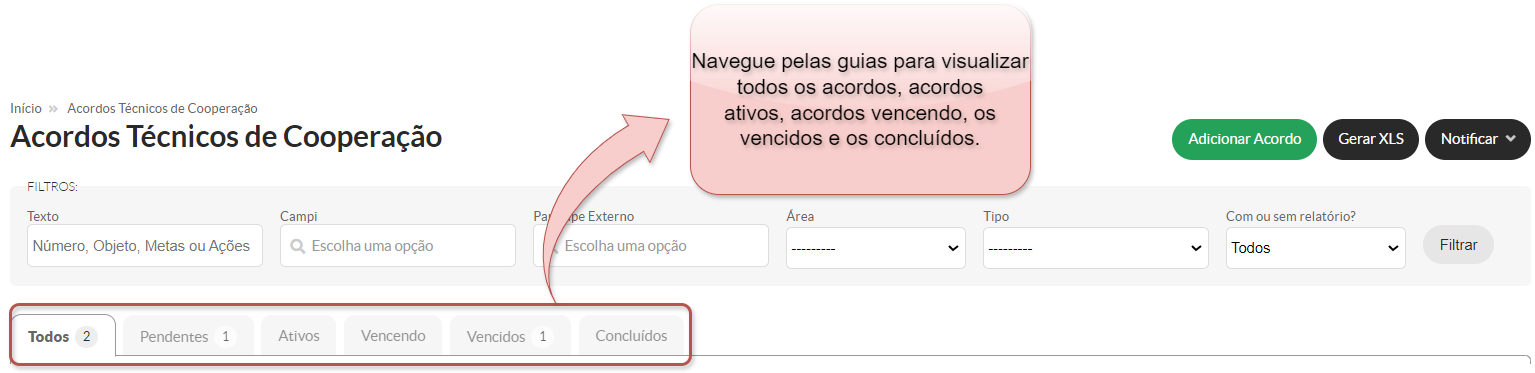
<div drawio-diagram="9931"><img src="https://manuais.ifsp.edu.br/uploads/images/drawio/2024-03/drawing-447-1710258509.png" alt=""/></div>

<table border="1" class="align-center" id="bkmrk-atualizado-em-30%2F11%2F" style="border-collapse: collapse; width: 100%; height: 69.1719px; background-color: #ecf0f1;"><tbody><tr style="height: 69.1719px;"><td style="width: 99.8765%; height: 69.1719px;">Elaborado por Karhyne Sousa Padilha de Assis - CQT-DTI

Revisado por Jairo Gois Gico de Souza - CQT-DTI

</td></tr></tbody></table>

# Meus Acordos

<p class="callout info">A funcionalidade está disponível para usuários pertencentes ao(s) seguinte(s) grupo(s): **Diretor de acordos de colaboração, Cadastrador de Acordos de Colaboração e Coordenador/Suplente** (com permissões limitadas aos acordos em que estão designados).</p>

1\. Acessar o SUAP: [https://suap.ifsp.edu.br/accounts/login/?next=/](https://suap.ifsp.edu.br/accounts/login/?next=/)

2\. Para **VISUALIZAR** e **AJUSTAR** informações em Meus Acordos, siga estas etapas abaixo:

- Clique em **Administração.**
- Em seguida, clique em **Acordos.**
- Por fim, clique na opção **Meus Acordos.**

##### **3- Visualizar Acordo Técnico**

<p class="callout info">[Permissões](https://manuais.ifsp.edu.br/books/administra%C3%A7%C3%A3o/page/acordos-y6L "Permissões") **compartilhadas** entre Coordenadores e Diretores de Acordo de Colaboração: **Encerrar** e **visualizar** acordos. A ação de editar o acordo, participantes, representante legal, coordenador e configurações, além de poder cadastrar e remover aditivos é **exclusiva para o diretor.**</p>

<div drawio-diagram="12687"><img src="https://manuais.ifsp.edu.br/uploads/images/drawio/2025-05/drawing-447-1747670774.png" alt=""/></div>

a) Ao clicar na lupa, você será redirecionado para a tela referente ao **Acordo Técnico**. Nesta página é possível:

- **Editar acordo** (Diretor e Cadastrador);
- **Encerrar** (Diretor e Coordenador);
- **Navegar pelas guias:**
    - Partícipe Interno;
    - Partícipe Externo;
    - Cronograma;
    - Aditivos;
    - Relatório.

<div drawio-diagram="12686"><img src="https://manuais.ifsp.edu.br/uploads/images/drawio/2025-05/drawing-447-1747670758.png" alt=""/></div>

##### **4- Editar Acordo Técnico**

<div drawio-diagram="12701"><img src="https://manuais.ifsp.edu.br/uploads/images/drawio/2025-05/drawing-447-1747674598.png" alt=""/></div>

<p class="callout info">No botão **"Editar Acordo"** , você poderá ajustar as informações cadastradas ao criar um **<span style="text-decoration: underline;">["Novo Acordo](https://manuais.ifsp.edu.br/books/administra%C3%A7%C3%A3o/page/novo-acordo "Novo Acordo")</span>["](https://manuais.ifsp.edu.br/books/administra%C3%A7%C3%A3o/page/novo-acordo "Novo Acordo")** incluindo Área, Tipo, Número, Objetivo, Metas, Ações, data de início, data de término, publicação DOU, Unidades Envolvidas e Processos.</p>

<p class="callout success">Acordo alterado com sucesso!</p>


##### **5- Editar de Partícipes Internos e Externos**

Nas abas "Partícipe Interno" e "Partícipe Externo", é possível editar as informações dos participantes, incluindo **Dados Gerais e Representante Legal, Coordenador e Suplente.**

a) Para o **Partícipe Interno**, as informações **editáveis** em **Dados Gerais** são: Documento e Endereço. No caso do **Representante Legal**, as informações editáveis são: Nome, E-mail, Telefone e Cargo.
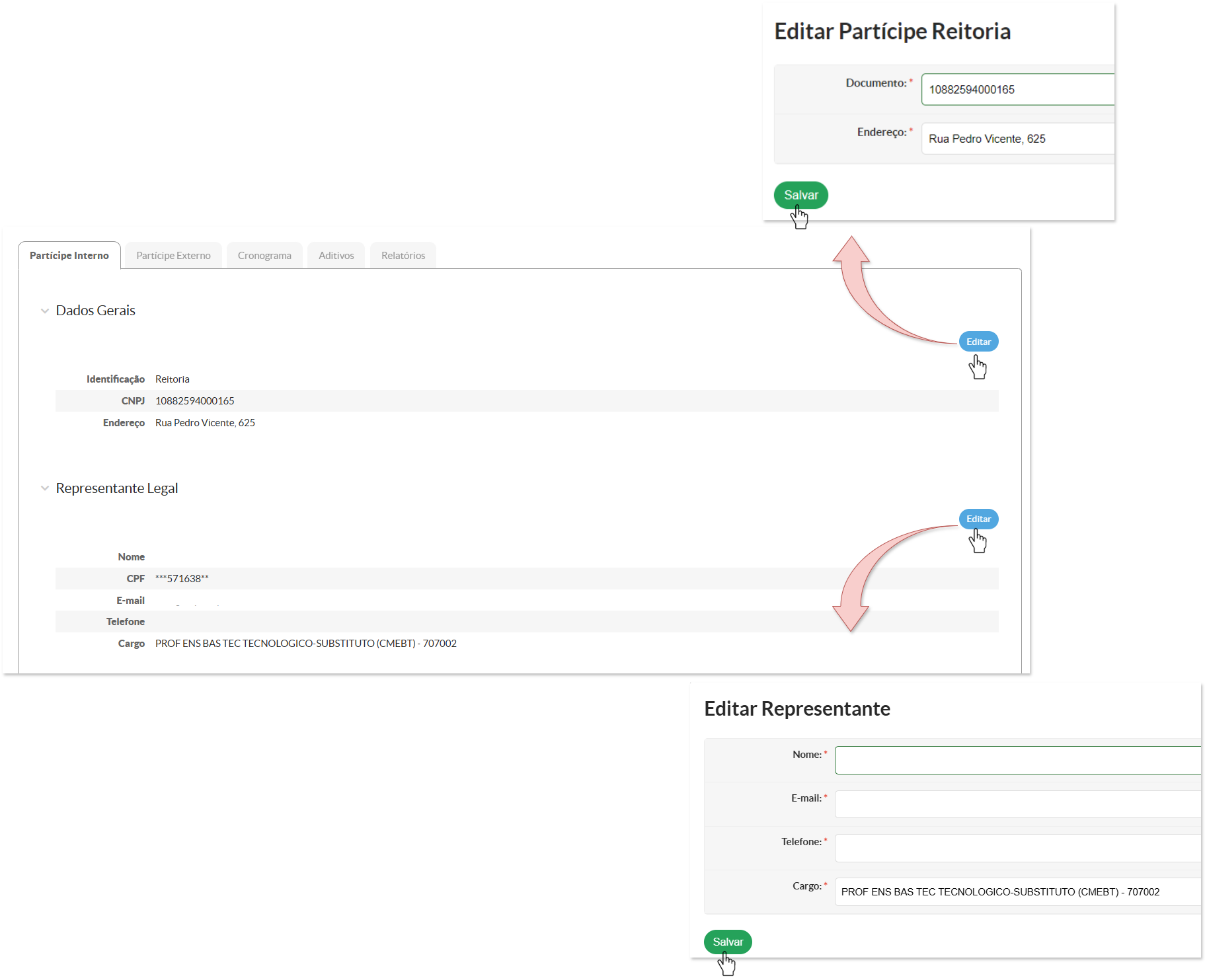
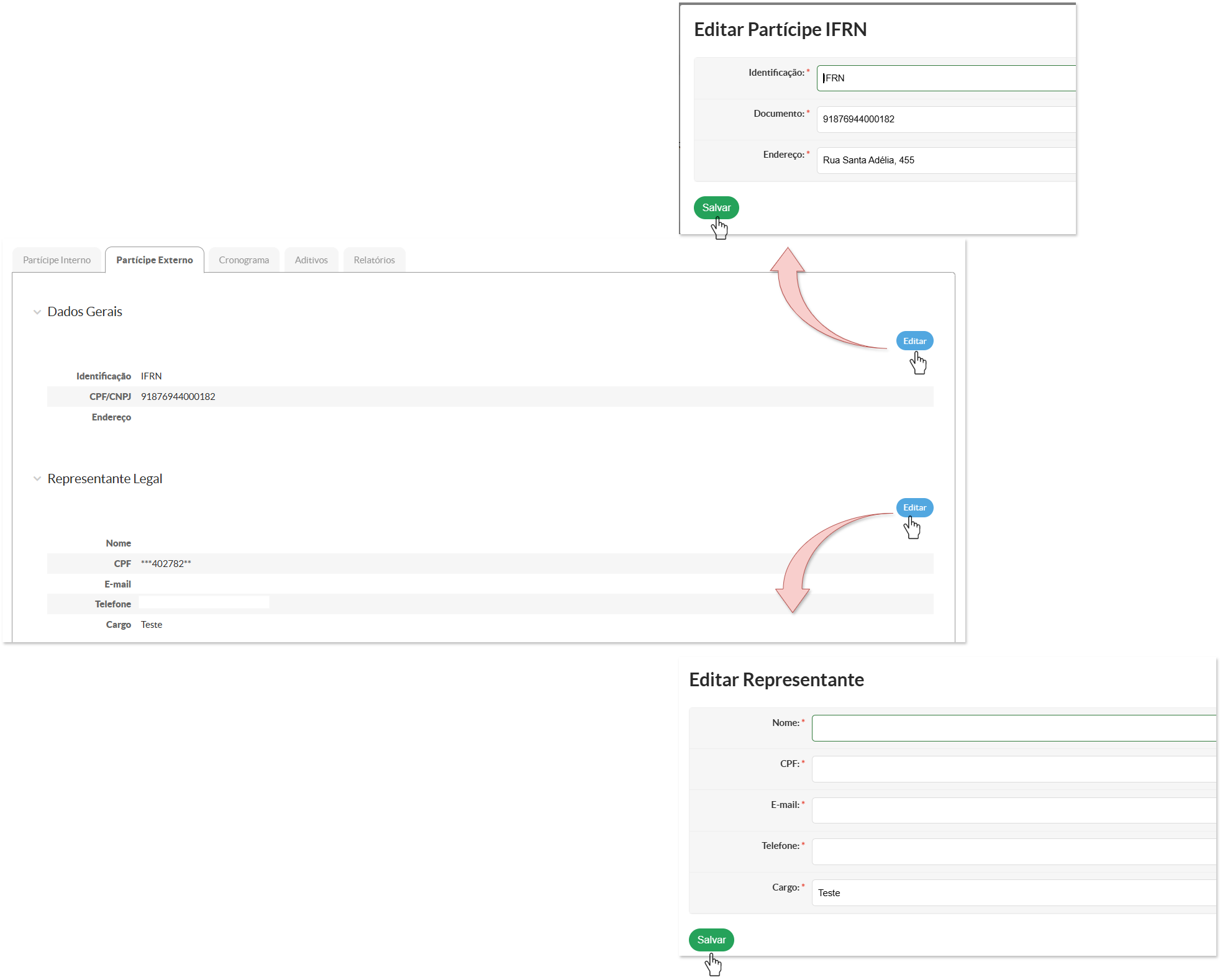
<div drawio-diagram="12692"><img src="https://manuais.ifsp.edu.br/uploads/images/drawio/2025-05/drawing-447-1747671806.png" alt=""/></div>

b) Para o **Partícipe Externo**, as informações **editáveis** em **Dados Gerais** são: Identificação, Documento e Endereço. No caso do **Representante Legal**, as informações editáveis são: Nome, CPF e Telefone (sem pontuação e hífen), E-mail e Cargo.

<div drawio-diagram="12694"><img src="https://manuais.ifsp.edu.br/uploads/images/drawio/2025-05/drawing-447-1747672483.png" alt=""/></div>

<p class="callout success">Informações editadas com sucesso!</p>

c) Na aba do **Partícipe Interno,** é possível **<span style="text-decoration: underline;">substituir</span>** as informações cadastradas inicialmente ao criar um novo acordo, como:

- Coordenador
- Suplente

<p class="callout info">Tanto o Suplente quanto o Cadastrador têm permissão para realizar as mesmas atividades que o Coordenador, mesmo que este esteja ativo em suas funções, sem a necessidade de estar afastado ou de férias.</p>

<div drawio-diagram="12702"><img src="https://manuais.ifsp.edu.br/uploads/images/drawio/2025-05/drawing-447-1747674900.png" alt=""/></div>

<p class="callout warning">Ao substituir o Coordenador ou Suplente, o novo participante não poderá estar cadastrado no acordo já existente.</p>

<p class="callout success">Participante substituído com sucesso!</p>

d) Na aba do **Partícipe Externo,** é possível **<span style="text-decoration: underline;">adicionar</span>** o Coordenador e/ou Suplente. Ao cadastrar, será necessário informar as seguintes informações:

- **Nome**: Informe o nome completo do coordenador externo;
- **CPF**: Informe apenas os números do CPF válido;
- **E-mail**: Informe um e-mail válido.
<div drawio-diagram="9863"><img src="https://manuais.ifsp.edu.br/uploads/images/drawio/2024-03/drawing-447-1709925897.png" alt=""/></div>

<p class="callout success">Participante cadastrado com sucesso!</p>


##### **6- Cadastrar "Cronograma"**

<div drawio-diagram="12698"><img src="https://manuais.ifsp.edu.br/uploads/images/drawio/2025-05/drawing-447-1747674056.png" alt=""/></div>

a) O botão **"Adicionar Atividade"** permite o registro de atividades do Acordo. Na tela, estão disponíveis os seguintes campos:

- **Especificação:** Informe uma especificação da atividade a ser cadastrada;
- **Início:** A data de início informada deve ser igual ou posterior à data de início do Acordo;
- **Fim:** A data fim informada deve ser anterior ou igual à data de término do Acordo;
- Por fim, clique no botão **"Salvar"** para cadastrar a atividade;

<div drawio-diagram="12699"><img src="https://manuais.ifsp.edu.br/uploads/images/drawio/2025-05/drawing-447-1747674076.png" alt=""/></div>

<p class="callout info">Ações como cadastrar, editar, concluir e remover atividades específicas de seus acordos, são **exclusivas para os coordenadores**.</p>

<p class="callout success">Cadastro de atividade concluído com sucesso!</p>

<p class="callout warning">O Diretor de acordos de colaboração e o Coordenador de um determinado Acordo em específico podem cadastrar, remover e concluir atividades. </p>

##### **7- Cadastrar "Aditivos"**

<div drawio-diagram="9824"><img src="https://manuais.ifsp.edu.br/uploads/images/drawio/2024-03/drawing-447-1709918891.png" alt=""/></div>

a) O botão **"Adicionar Termo"** permite o registro de aditivos do Acordo. Na tela, estão disponíveis os seguintes campos:

- **Número:** Informe o número do aditivo, conforme consta no documento anexado ao processo eletrônico que formaliza o mesmo;
- **Início:** A data de início informada deve ser igual ou posterior à data de início do Acordo;
- **Fim:** A data final do termo não pode ser anterior à data final do Acordo;
- **Observações:** Informe a observação, conforme consta no documento anexado ao processo eletrônico que formaliza o aditivo;
- **Processos:** Informe o número do proceso vinculado ao aditivo;
- Por fim, clique no botão **"Salvar"** para registrar as informações.

<div drawio-diagram="9823"><img src="https://manuais.ifsp.edu.br/uploads/images/drawio/2024-03/drawing-447-1709918876.png" alt=""/></div>

<p class="callout success">Cadastro de aditivo concluído com sucesso!</p>


##### **8- Cadastrar "Relatório"**

<div drawio-diagram="9829"><img src="https://manuais.ifsp.edu.br/uploads/images/drawio/2024-03/drawing-447-1709919979.png" alt=""/></div>

a) O botão "**Adicionar Relatório"** permite o cadastro do relatório anual e o relatório para cada período de vigência do acordo. Na tela, estão disponíveis os seguintes campos:

- **Tipo de Relatório:** Neste campo, você encontrará duas opções: 
    - - **Anual:** Gerado para cada ano de vigência do Acordo.
        - **Final:** Gerado após o primeiro ano de vigência do Acordo.

- **Descrição:** Neste campo informe;
- **Data:** Informe a data;
- **Documento:** Realize a busca pelo número do processo eletrônico do Acordo;
- **Salvar:** Por fim, clique no botão "Salvar" para salvar as informações e gerar o relatório.

<div drawio-diagram="12700"><img src="https://manuais.ifsp.edu.br/uploads/images/drawio/2025-05/drawing-447-1747674153.png" alt=""/></div>

<p class="callout warning">Importante ressaltar que em Acordos **com 1 ano de vigência**, haverá apenas o **relatório final (obrigatório)**, enquanto Acordos com **mais de 1 ano de vigência**, será necessário um r**elatório anual para cada ano**, além do relatório final (obrigatório).</p>

<p class="callout success">Cadastro de relatório concluído com sucesso!</p>

##### **9- Encerrar Acordo**

A ação de encerramento de um acordo é restrita a usuários com permissões específicas, sendo permitida apenas para os perfis **"Diretor de Acordos de Colaboração"** e **"Coordenador"**. O perfil **"Cadastrador de Acordos"** não possui permissão para executar esta ação.

Antes de proceder com o encerramento, é fundamental que o mesmo esteja completamente configurado e <span style="text-decoration: underline;">não se encontre em "Situação" pendente de atividades ou documentos</span>. O botão **"Encerrar"** será habilitado apenas quando todas as condições forem atendidas, ou seja:

- Todas as atividades associadas ao acordo devem estar concluídas;
- Todos os aditivos e relatórios vinculados ao acordo devem estar completos.

<p class="callout warning">Caso algum desses itens esteja **pendente**, o botão de encerramento permanecerá **desabilitado**.</p>

<p class="callout info">O coordenador ou diretor tem a permissão para realizar a substituição ou adição de coordenadores e suplentes. No entanto, o encerramento do acordo só poderá ser efetuado após a finalização dessas alterações.</p>

<div drawio-diagram="12703"><img src="https://manuais.ifsp.edu.br/uploads/images/drawio/2025-05/drawing-447-1747675476.png" alt=""/></div>

<p class="callout warning">No caso de Acordos **com contrapartida** e **sem contrapartida**, ao tentar encerrá-los, o sistema verificará se há relatório cadastrado. O encerramento desse tipo de Acordo só será possível se existir relatório cadastrado. </p>

<table border="1" class="align-center" id="bkmrk-atualizado-em-30%2F11%2F" style="border-collapse: collapse; width: 100%; height: 69.1719px; background-color: #ecf0f1;"><tbody><tr style="height: 69.1719px;"><td style="width: 99.8765%; height: 69.1719px;">Elaborado por Karhyne Sousa Padilha de Assis - CQT-DTI

Revisado por Jairo Gois Gico de Souza - CQT-DTI

</td></tr></tbody></table>

# Novo Acordo

<p class="callout info">A funcionalidade está disponível para usuários pertencentes ao(s) seguinte(s) grupo(s): Coordenador de acordos de colaboração e Suplente.</p>

1\. Acessar o SUAP: [https://suap.ifsp.edu.br/accounts/login/?next=/](https://suap.ifsp.edu.br/accounts/login/?next=/)

2\. Para **CADASTRAR** um novo acordo de colaboração, siga estas etapas abaixo:

- - Clique em **"Administração".**
    - Em seguida, selecione **"Acordos".**
    - Por fim, clique na opção **"Novo Acordo".**

Ao acessar a tela de cadastro, você encontrará as seguintes opções:

**1. Seleção de Setor:**

- Escolha o setor no campo **"Área"**, selecionando entre as opções disponíveis: PRX, PRA, PRD, PRE ou PRP.

**2. Tipo de Acordo:**

- Escolha o tipo de acordo entre as seguintes opções: 
    - Sem Contrapartida Financeira
    - Com Contrapartida Financeira
    - Protocolo de Intenções (pré-acordo)
    - Memorando de Entendimento
    - Chamada Pública

**3. Número do acordo:**

<span style="color: rgb(0, 0, 0);">Informe o número do acordo, conforme consta no documento anexado ao processo eletrônico que formaliza o acordo.</span>

**4. Informações Adicionais:**

 a) Objeto: Descreva o objetivo do acordo conforme consta no documento anexo ao processo <span style="color: rgb(0, 0, 0);">eletrônico</span> do acordo. <span style="color: rgb(186, 55, 42);"> <span style="text-decoration: underline; color: rgb(0, 0, 0);">(Campo obrigatório)</span></span>

 b) Metas: Informe as metas conforme consta no documento anexo ao processo <span style="color: rgb(0, 0, 0);">eletrônico</span> do acordo. <span style="text-decoration: underline; color: rgb(0, 0, 0);">(Campo não obrigatório)</span>

 c) Ações: Informe as ações conforme consta no documento anexo ao processo <span style="color: rgb(0, 0, 0);">eletrônico</span> do acordo.<span style="color: rgb(0, 0, 0);"> <span style="text-decoration: underline;">(Campo não obrigatório)</span></span>

<div drawio-diagram="9771"><img src="https://manuais.ifsp.edu.br/uploads/images/drawio/2024-03/drawing-447-1709821673.png" alt=""/></div>

**5. Informações Complementares** (todos os campos são obrigatórios)**:**

 a) **Início:** Informe a data de início do acordo conforme consta no documento anexo ao processos.

 b) **Fim:** Informea data de término do acordo conforme consta no documento anexo ao processos..

 c) **Publicação no DOU:** Informe a data da publicação do Diário Oficial da União.

<div drawio-diagram="9780"><img src="https://manuais.ifsp.edu.br/uploads/images/drawio/2024-03/drawing-447-1709834546.png" alt=""/></div>

<p class="callout info">Destaca-se que acordos com 1 ano de vigência terão um relatório final, enquanto aqueles com mais de um ano terão um relatório para cada ano de vigência, além de um relatório final.</p>

**6. Informações do Partícipe Interno** (todos os campos são obrigatórios)**:**

- **Partícipe Interno:** Selecione o campus do Partícipe Interno
- **Representante legal:** Selecione o representante legal (Chefe maior da unidade, por exemplo, Reitor, Pró-Reitor, Diretor).
- **Coordenador:** Informe o nome do coordenador do acordo.
- **Suplente:** Informe o nome dosuplente do acordo.

[![image.png](https://manuais.ifsp.edu.br/uploads/images/gallery/2024-03/scaled-1680-/KhJimage.png)](https://manuais.ifsp.edu.br/uploads/images/gallery/2024-03/KhJimage.png)

**7. Informações do Partícipe Externo** (todos os campos são obrigatórios)**:**

- **Partícipe Externo:** Informe o nome da organização externa participante do acordo.
- **CPF/CNPJ:** Digite o número do CPF ou CNPJ da organização externa (<span style="text-decoration: underline;">No caso de CPF, informe sem pontos e hífens)</span>.
- **Endereço:** Forneça o endereço.

[![image.png](https://manuais.ifsp.edu.br/uploads/images/gallery/2024-03/scaled-1680-/iLQimage.png)](https://manuais.ifsp.edu.br/uploads/images/gallery/2024-03/iLQimage.png)

<p class="callout info">O cadastro das informações do coordenador externo e suplente externo pode ser realizado conforme consta no manual <span style="color: rgb(0, 0, 0);"> [Partícipe Externo](https://manuais.ifsp.edu.br/books/administra%C3%A7%C3%A3o/page/meus-acordos "Meus Acordos")</span></p>

**8. Informações do Representante Legal Externo** (todos os campos são obrigatórios)**:**

- **Nome:** Informe o nome completo do representante legal.
- **E-mail:** Digite o endereço de e-mail do representante legal.
- **CPF:** Informe o número do CPF do representante legal.
- **Telefone:** Forneça o número de telefone do representante externo.
- **Cargo:** Indique o cargo do representante legal na organização externa.

Após o preenchimento de todas as informações, clique no botão **"Enviar"**.
<div drawio-diagram="9802"><img src="https://manuais.ifsp.edu.br/uploads/images/drawio/2024-03/drawing-447-1709905827.png" alt=""/></div>

<p class="callout success">Cadastro do novo acordo concluído com sucesso!</p>

<table border="1" class="align-center" id="bkmrk-atualizado-em-30%2F11%2F" style="border-collapse: collapse; width: 100%; height: 69.1719px; background-color: #ecf0f1;"><tbody><tr style="height: 69.1719px;"><td style="width: 99.8765%; height: 69.1719px;">Elaborado por Karhyne Sousa Padilha de Assis - CQT-DTI

Revisado por Jairo Gois Gico de Souza - CQT-DTI

</td></tr></tbody></table>

# Configurações

<p class="callout info">A funcionalidade está disponível para usuários pertencentes ao(s) seguinte(s) grupo(s): Diretor de acordos de colaboração e Coordenador/Suplente </p>

1\. Acessar o SUAP: [https://suap.ifsp.edu.br/accounts/login/?next=/](https://suap.ifsp.edu.br/accounts/login/?next=/)

2\. Para **EDITAR** os prazos de notificações de vencimentos de acordos e atividades, siga estas etapas abaixo:

- - - Clique em "Administração";
        - Em seguida, selecione "Acordos";
        - Por fim, clique na opção "Configurações";

No menu de configurações, você encontrará duas opções:
<div drawio-diagram="9810"><img src="https://manuais.ifsp.edu.br/uploads/images/drawio/2024-03/drawing-447-1709909502.png" alt=""/></div>

a) **Notificar acordos vencendo em (dias)**: Prazo configurável manualmente.

Siga os passos abaixo para configurar esta opção:

- - - Localize a opção "Notificar acordos vencendo em (dias)".
        - Insira o número de dias antes do vencimento do acordo que deseja receber a notificação.
        - Salve as alterações para aplicar a nova configuração.

<p class="callout info">Após configurar esta opção, o sistema <span style="text-decoration: underline;">enviará automaticamente uma notificação por e-mail</span> **aos coordenadores** quando faltar o número de dias configurado para o vencimento do acordo.</p>

<p class="callout info">Na tela inicial do SUAP, a informação sobre o acordo a vencer será destacada na parte de **"Pendências"**, e um **Dashboard** específico será habilitado para acompanhamento.</p>

<p class="callout success">Configuração de prazo de acordo a vencer concluída com sucesso!</p>

<div drawio-diagram="9885"><img src="https://manuais.ifsp.edu.br/uploads/images/drawio/2024-03/drawing-447-1710163029.png" alt=""/></div>

b) **Notificar atividades vencendo em (dias)**: Prazo configurável manualmente.

Siga os passos abaixo para configurar esta opção:

- - - Localize a opção "Notificar atividades vencendo em (dias)".
        - Insira o número de dias antes do vencimento da atividade que deseja receber a notificação.
        - Salve as alterações para aplicar a nova configuração.

<p class="callout info">Após configurar esta opção, o sistema <span style="text-decoration: underline;">enviará automaticamente uma notificação por e-mail</span> quando faltar o número de dias configurado para o vencimento da atividade.</p>

<p class="callout success">Configuração de prazo de atividade a vencer concluída com sucesso!</p>

<table border="1" class="align-center" id="bkmrk-atualizado-em-30%2F11%2F" style="border-collapse: collapse; width: 100%; height: 69.1719px; background-color: #ecf0f1;"><tbody><tr style="height: 69.1719px;"><td style="width: 99.8765%; height: 69.1719px;">Elaborado por Karhyne Sousa Padilha de Assis - CQT-DTI

Revisado por Jairo Gois Gico de Souza - CQT-DTI

</td></tr></tbody></table>