# Almoxarifado e Patrimônio

# Consultar Inventário - Responsável pela Carga do Bem Patrimonial

<p class="callout info"><span style="font-family: -apple-system, BlinkMacSystemFont, 'Segoe UI', Oxygen, Ubuntu, Roboto, Cantarell, 'Fira Sans', 'Droid Sans', 'Helvetica Neue', sans-serif; font-size: 14px; font-style: normal; font-variant-ligatures: normal; font-variant-caps: normal; font-weight: 400;">Quem faz? Qualquer Servidor</span></p>

Acesse o **Suap** com sua conta IFSP

1. Acesse Inventários - No menu, abra: ADMINISTRAÇÃO &gt;&gt; Patrimônio &gt;&gt; **Inventários**
2. Configure o Filtro - Para consultar seu inventário selecione seu setor em **Setor do Responsável**, ou informe o "**Número**" ou "**Descrição**" de determinado bem.
3. Acione Enviar - Acione o botão **Enviar.**

<div data-loaded="true" data-page-number="2" id="bkmrk-"><div></div><div>[![inventario.PNG](https://manuais.ifsp.edu.br/uploads/images/gallery/2019-08/scaled-1680-/inventario.PNG)](https://manuais.ifsp.edu.br/uploads/images/gallery/2019-08/inventario.PNG)</div></div><div id="bkmrk--0"></div><p class="callout info">*É possível exportar a planilha através dos botões **“**Também **Gerar CSV”** e **“Gerar XLS”.***</p>

<div data-loaded="true" data-page-number="3" id="bkmrk--1"><div></div></div>

# Árvore de Almoxarifado e Patrimônio - Reitoria

##### <span style="text-decoration: underline;">**[Árvore de Almoxarifado e Patrimônio](https://drive.ifsp.edu.br/s/oZASDZ1G0if1unf "Árvore de Almoxarifado e Patrimônio")**</span>

# Cadastrar Empenho - Material de Consumo

<p class="callout info">**Quem pode cadastar? -** Servidor com perfil de executor das rotinas do Almoxarifado.</p>

**Onde Cadastrar?**

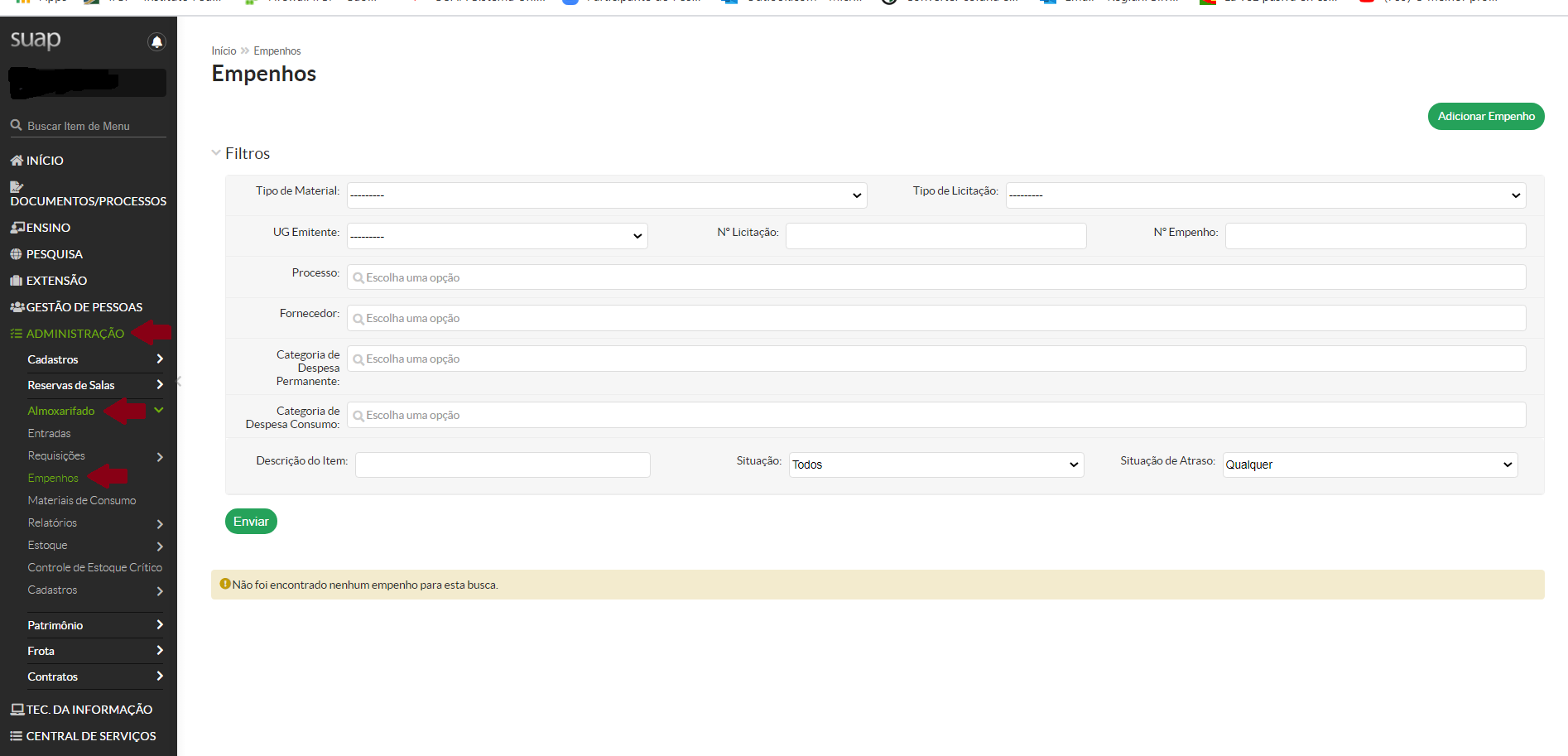
<span style="color: #008000;">**- SISTEMA: SUAP**</span>

- <span style="color: #008000;">MÓDULO: ADMINISTRAÇÃO</span>
- <span style="color: #008000;">PERFIL: Almoxarifado</span>
- <span style="color: #008000;">OPÇÃO: Empenhos</span>

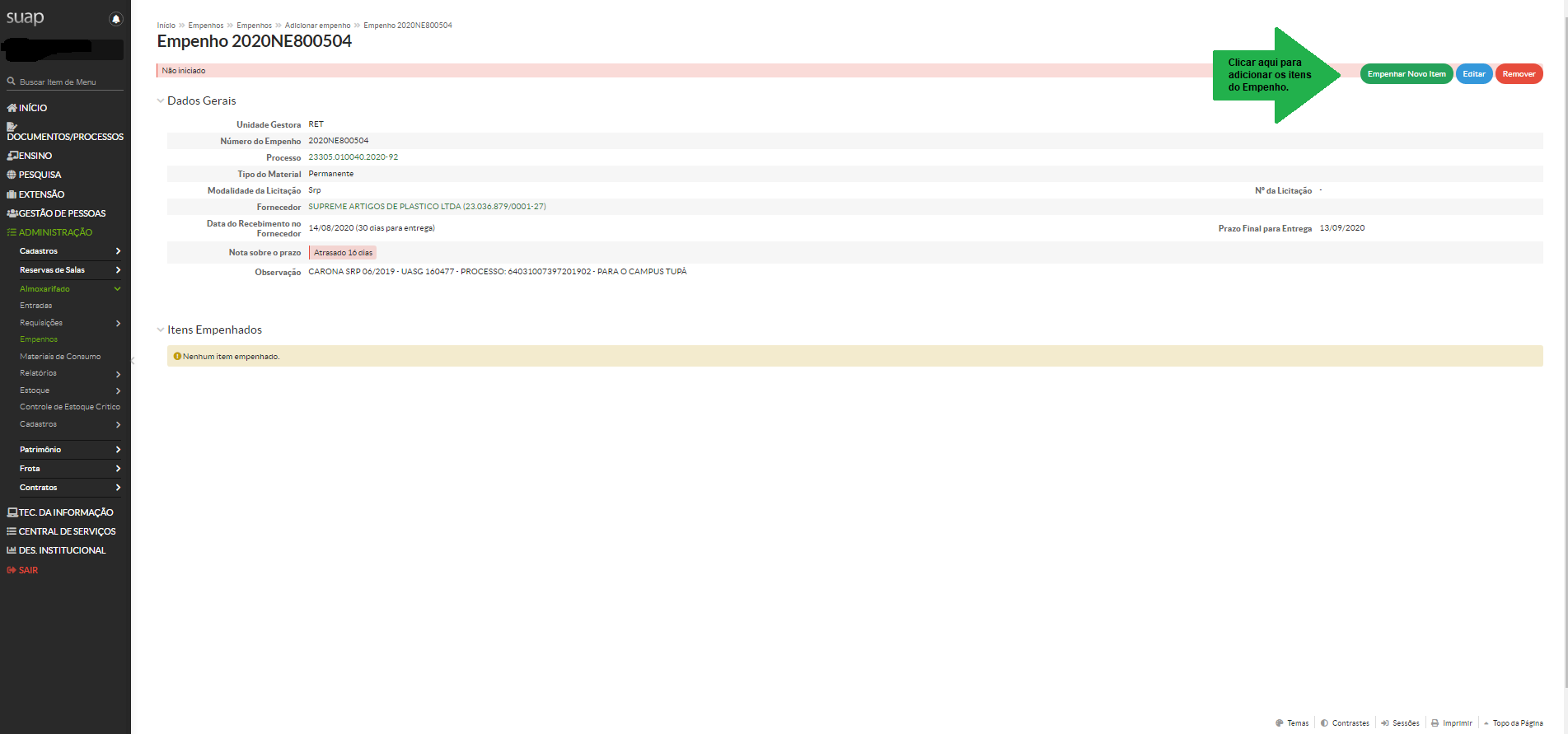
![](https://manuais.ifsp.edu.br/uploads/images/gallery/2020-06/scaled-1680-/image-1591021121783.png)

**Figura 1 - Tela do SUAP para adicionar empenho.**

**PREMISSAS:**

**Conferir na Nota de Empenho - NE os seguintes dados:**

- **EMITENTE**: deve ser o mesmo código da UG (Unidade Gestora) do campus cadastrador;
- **NATUREZA DA DESPESA**: deve ser igual a: **339030** (Material de Consumo). A natureza **449052** se refere a Material Permanente (Ver Tutorial - Cadastrar Empenho - Material Permanente).
- **SUBITEM**: define a conta em que o material será cadastrado.

![](https://manuais.ifsp.edu.br/uploads/images/gallery/2020-06/scaled-1680-/image-1591229851368.png)

**Figura 2 - Nota de Empeno - NE**

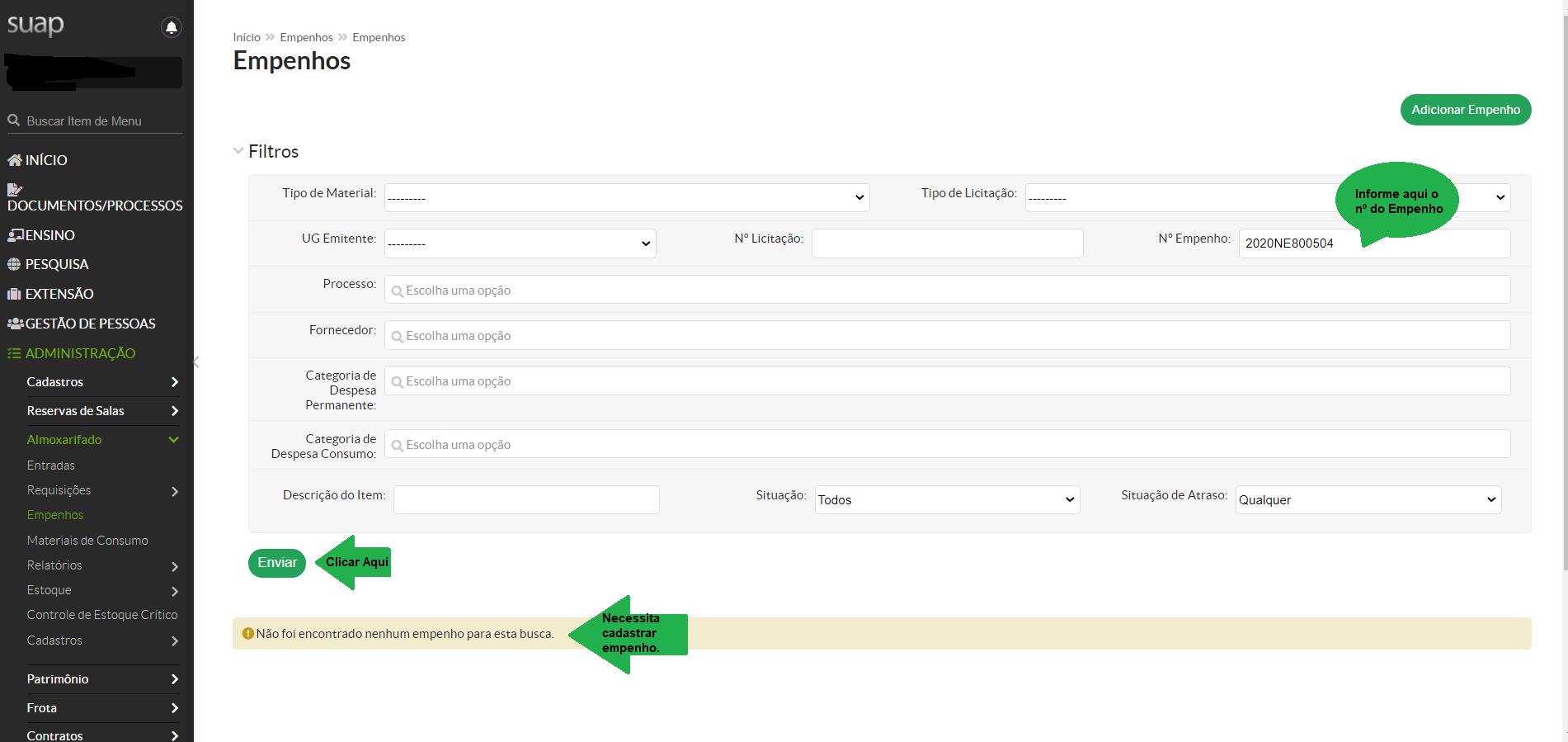
<p class="callout warning align-left">**Antes de iniciar o cadastro da NE, faça uma consulta da mesma para verificar se já não foi cadastrada anteriormente, conforme demonstrado na figura abaixo.**</p>

**Passo 1:**

![](https://manuais.ifsp.edu.br/uploads/images/gallery/2020-06/scaled-1680-/image-1591211013754.png)

**Figura 3 - Tela 1 do SUAP para adicionar empenho.**

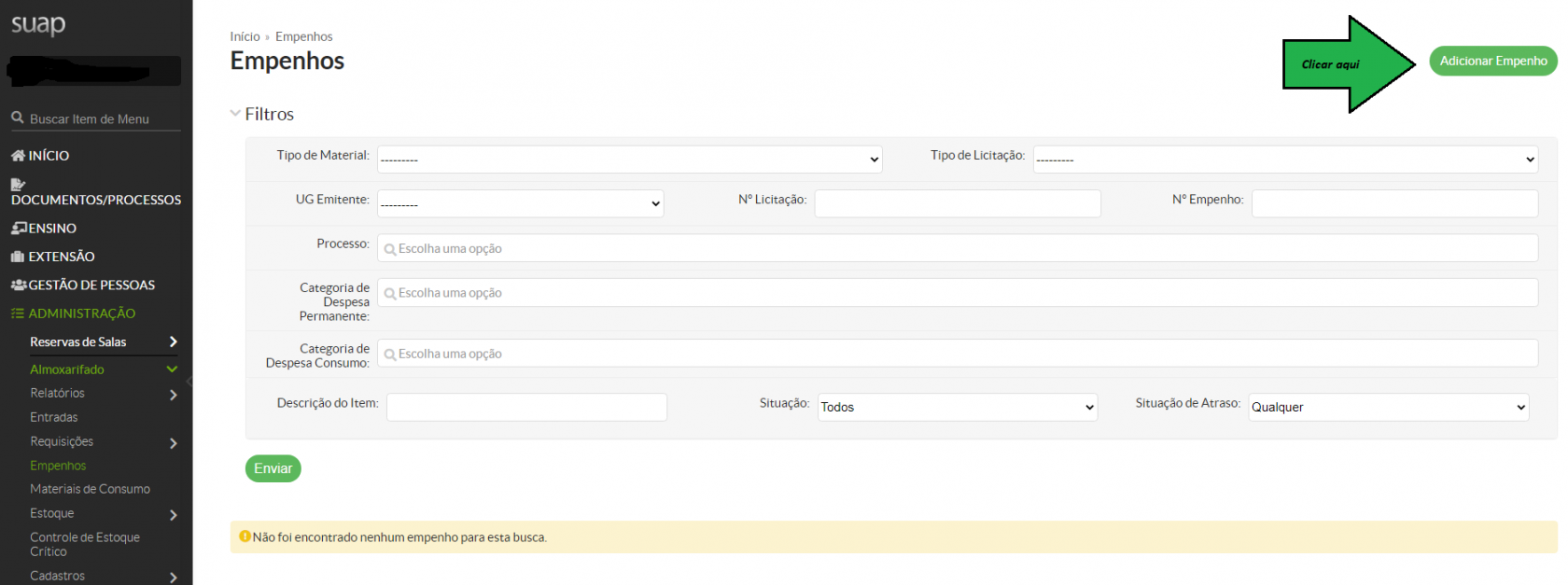
<p class="callout success">**Cadastrando a Nota de Empenho**</p>

**Passo 2:**

![](https://manuais.ifsp.edu.br/uploads/images/gallery/2020-06/scaled-1680-/image-1591211586292.png)

**Figura 4 - Tela 2 do SUAP para adicionar empenho.**

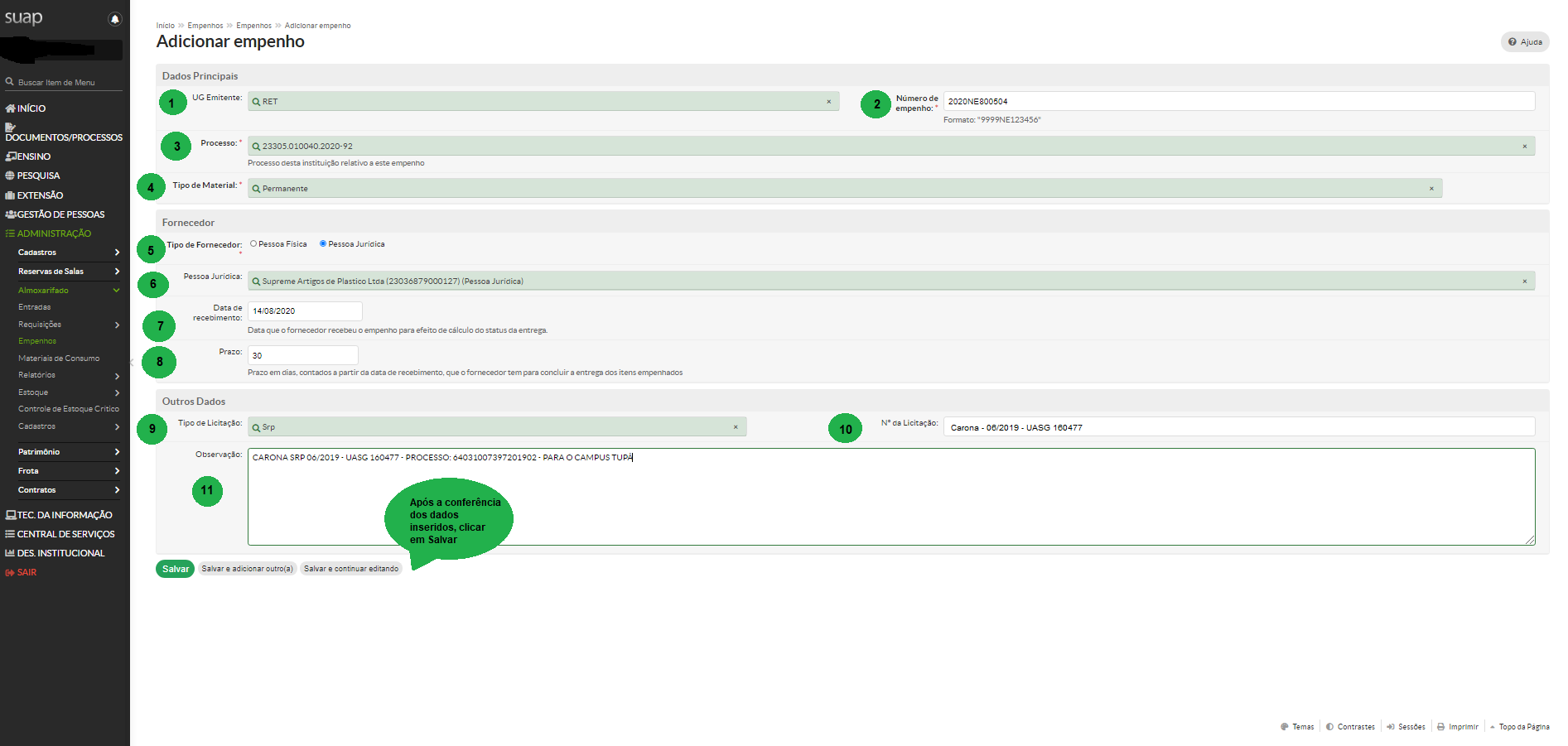
**Passo 3:**

Preencher os seguintes campos:

![](https://manuais.ifsp.edu.br/uploads/images/gallery/2020-06/scaled-1680-/image-1591229403226.png)

**Figura 5 - Tela 3 do SUAP para adicionar empenho.**

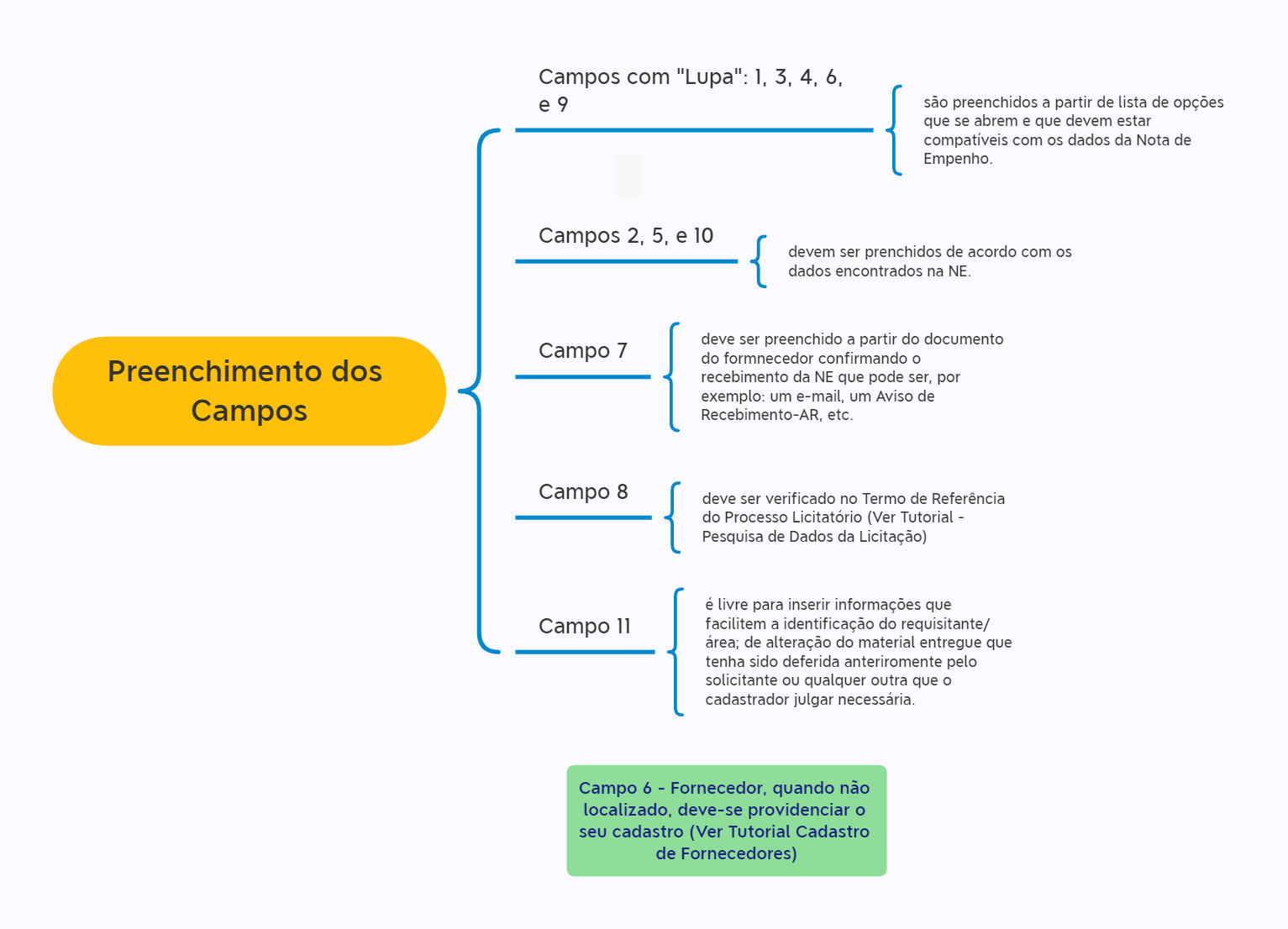
<p class="callout info">***Os campos com "Lupa": 1, 3, 4, 6, e 9*** são preenchidos a partir de lista de opções que se abrem e que devem estar compatíveis com os dados da Nota de Empenho.</p>

<p class="callout warning">**No caso do campo 6 - Fornecedor, quando não localizado, deve-se providenciar o seu cadastro <span style="color: #ff0000;">(Ver Tutorial Cadastro de Fornecedores)</span>**</p>

<p class="callout info">***Os campos 2, 5, e 10*** devem ser prenchidos de acordo com os dados encontrados na NE.</p>

<p class="callout info">***O campo 7*** deve ser preenchido a partir do documento do formnecedor confirmando o recebimento da NE que pode ser, por exemplo: um e-mail, um Aviso de Recebimento-AR, etc.</p>

<p class="callout info">***O campo 8*** deve ser verificado no Termo de Referência do Processo Licitatório <span style="color: #ff0000;">**(Ver Tutorial - Pesquisa de Dados da Licitação)**</span></p>

<p class="callout info">***O campo 11*** é livre para inserir informações que facilitem a identificação do requisitante/área; de alteração do material entregue que tenha sido deferida anteriromente pelo solicitante ou qualquer outra que o cadastrador julgar necessária.</p>

**Passo 4:**

Adicionar os itens da Nota de Empenho:

![](https://manuais.ifsp.edu.br/uploads/images/gallery/2020-06/scaled-1680-/image-1591230495519.png)

**Figura 6 - Tela 1 do SUAP para adicionar item do empenho.**

![](https://manuais.ifsp.edu.br/uploads/images/gallery/2020-06/scaled-1680-/image-1591231335478.png)

**Figura 7 - Tela 2 do SUAP para adicionar item do empenho.**

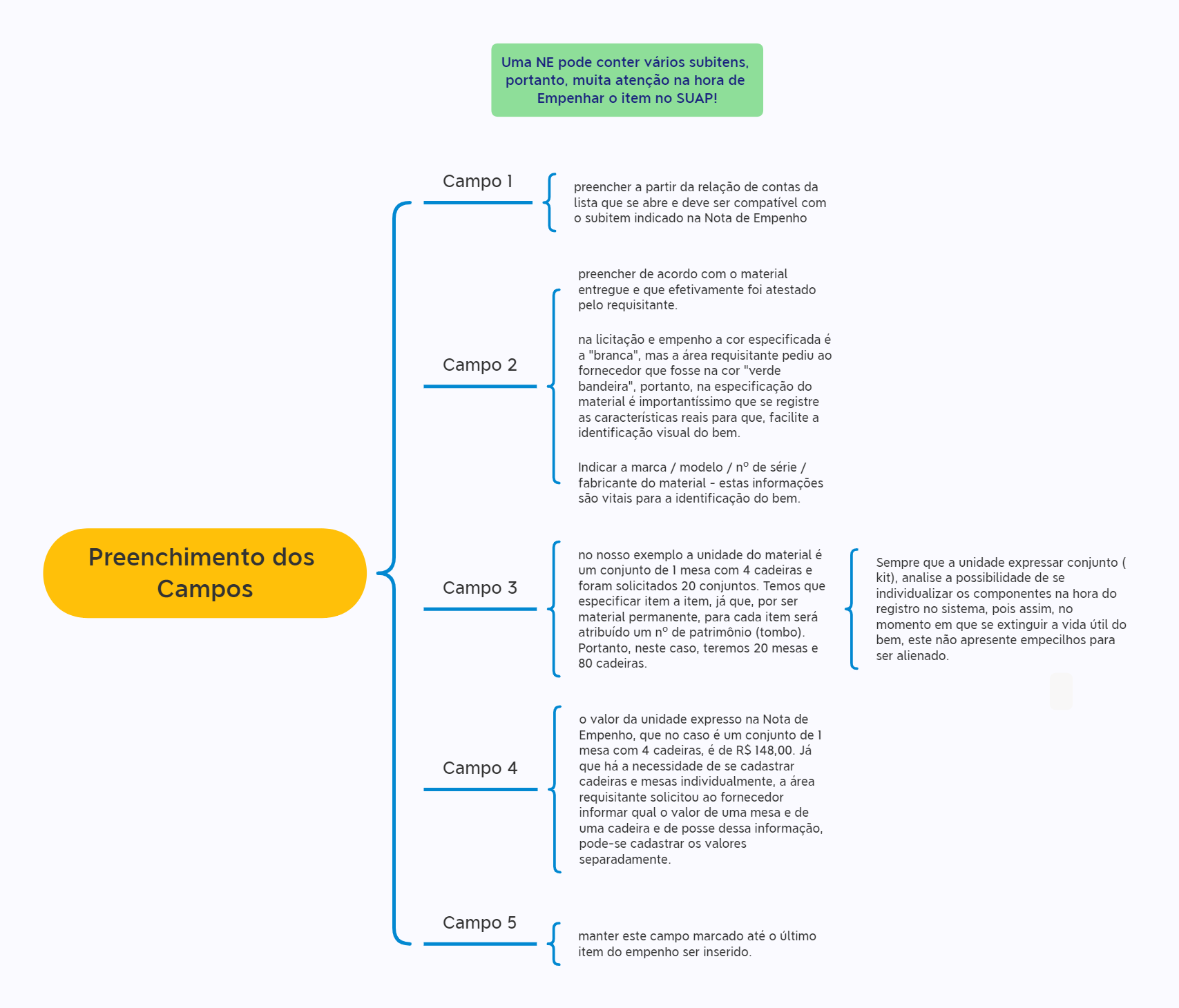
<p class="callout info">***C******ampo* 1** (com lupa): deve ser preenchido a partir da relação de materiais da lista que se abre, os quais estão inseridos no **Cadastro de Materiais** existente no SUAP, classificados em **Elemento de Despesa-ED** (**subitem)**. </p>

<p class="callout warning">**Atencão: <span style="color: #ff0000;">um mesmo material pode estar classificado em Elementos de Despesas-ED (subitens) diferentes.</span>**</p>

<p class="callout warning">**Verifique sempre se o material que foi localizado na relação está classificado no mesmo Elemento de Despesa-ED (subitem) da NE. Caso o material não seja localizado na lista existente ou, apesar de ter sido localizado o Elemento de Despesa-ED (subitem) não for o mesmo da NE, deve-se solicitar o respectivo cadastramento à CAP-Reitoria, através do seguinte e-mail: <span style="color: #008000;">*<cadastrodemateriais@ifsp.edu.br>*</span>, informando a descrição do material, a unidade de distribuição e em qual Elemento de Despesa-ED (subitem) deve ser inserido.**</p>

<p class="callout warning">**Uma NE pode conter vários Elementos de Despesas-ED (subitens), portanto, muita atenção na hora de "Empenhar" o item no SUAP!**</p>

<p class="callout info">***Campos 2 e 3*** - devem ser preenchidos de acordo com o que está expresso na NE.</p>

<p class="callout info">***Campo 4*** - este campo vem marcado e serve para incluir quantos itens existirem na NE. Caso a NE possua um único item, conforme o exemplo deste Tutorial, este campo deve ser desmarcado.</p>

<p class="callout info">***Botão 5*** - após conferidos os campos anteriores, clicar em &lt;Salvar&gt;</p>

![](https://manuais.ifsp.edu.br/uploads/images/gallery/2020-06/scaled-1680-/image-1591232436390.png)

**Figura 8 - Tela 3 do SUAP comprovando o cadastro do item do empenho e com a possibilidade de inserção de outros itens, caso seja necessário.**

<p class="callout warning">**Sempre faça uma conferência de todas as informações alimentadas no Sistema. Verifique se a quantidade do marterial, o valor unitário, o valor total estão de acordo com o da NE e se o material está no Elemento de Despesa-ED correto.**</p>

<p class="callout success align-left">**Pronto! A NE foi cadastrada com sucesso.**</p>

***IFSP/CAP/ras - junho/2020 - v1***

# Cadastrar Fornecedor - Pessoa Jurídica

<p class="callout info">**Quem pode cadastar? -** Servidor com perfil de executor das rotinas do Almoxarifado e Patrimônio</p>

<p class="callout info">**Quando se detecta a falta de cadastro do fornecedor?** - Geralmente, é no momento do cadastro da Nota de Empenho, conforme abaixo:</p>

<p class="callout warning">**Atenção:** Apesar do exemplo deste tutorial apresentar como dado digitado no campo "Pessoa Jurídica" o nome da empresa, no caso Ana Paula Cruz dos Santos, prefira efetuar a busca pelo número do **CNPJ**, pois o nome da empresa pode sofrer alteração e o número do CNPJ não. </p>

![](https://manuais.ifsp.edu.br/uploads/images/gallery/2020-06/scaled-1680-/image-1593561452629.png)

![](https://manuais.ifsp.edu.br/uploads/images/gallery/2020-07/scaled-1680-/image-1593647336419.png)

**Onde Cadastrar?**

<span style="color: #008000;">**- SISTEMA: SUAP**</span>

<p class="callout warning"><span style="color: #008000;">**Você tem que estar logado no SUAP.**</span></p>

- <span style="color: #008000;">MÓDULO: ADMINISTRAÇÃO</span>
- <span style="color: #008000;">PERFIL: Cadastros</span>
- <span style="color: #008000;">OPÇÃO: Pessoas Jurídicas</span>

![](https://manuais.ifsp.edu.br/uploads/images/gallery/2020-06/scaled-1680-/image-1591312360177.png)

Ao clicar nas opções acima o sistema disponibiliza a seguinte tela:

<p class="callout info">Clicar no botão "***Adicionar Pessoa Jurídica***"</p>

![](https://manuais.ifsp.edu.br/uploads/images/gallery/2020-07/scaled-1680-/image-1593562013681.png)

<p class="callout info">Preencher os campos solicitados, principalmente os assinalados com um asterísco vermelho, conforme telas a seguir:</p>

<p class="callout warning">Os dados do fornecedor deverão ser pesquisados no processo de licitação: Sicaf, carta proposta, e-mail do fornecedor confirmando o recebimento da Nota de Empenho ou ainda no site de Compras Governamentais.</p>

![](https://manuais.ifsp.edu.br/uploads/images/gallery/2020-07/scaled-1680-/image-1593562963899.png)![](https://manuais.ifsp.edu.br/uploads/images/gallery/2020-07/scaled-1680-/image-1593563678997.png)

<p class="callout success">Após o salvamento, o sistema apresenta a tela seguinte com a mensagem: "***Cadastro realizado com sucesso***." </p>

![](https://manuais.ifsp.edu.br/uploads/images/gallery/2020-07/scaled-1680-/image-1593564012723.png)

Para ver o cadastro, proceder uma busca, conforme segue:

No campo "***Texto***" preencher o nome do fornecedor e clicar em "***Ir***"

<p class="callout warning">**Pode-se pesquisar pelo CNPJ. Aliás dê preferência por este filtro para evitar os Homônimos.**</p>

![](https://manuais.ifsp.edu.br/uploads/images/gallery/2020-07/scaled-1680-/image-1593564931093.png)

Para o detalhamento dos dados cadastrados, clicar na "***lupa***" e o sistema apresenta a seguinte tela:

![](https://manuais.ifsp.edu.br/uploads/images/gallery/2020-07/scaled-1680-/image-1593564720557.png)

***IFSP/CAP/ras - 29.09.2020 - v2***

# Atribuir Carga Patrimonial

<p class="callout info">**Quem pode cadastar? -** Servidor com perfil de executor das rotinas do Almoxarifado e Patrimônio.</p>

**Onde Cadastrar?**

<span style="color: #008000;">**- SISTEMA: SUAP**</span>

- <span style="color: #008000;">MÓDULO: ADMINISTRAÇÃO</span>
- <span style="color: #008000;">PERFIL: Patrimônio</span>
- <span style="color: #008000;">OPÇÃO: Movimentação / Carga</span>

![](https://manuais.ifsp.edu.br/uploads/images/gallery/2020-06/scaled-1680-/image-1591404766552.png)

<p class="callout info">**Existe um atalho para acesso à funcionalidade "Atribuir Carga" na página inicial do SUAP, conforme segue:**</p>

![](https://manuais.ifsp.edu.br/uploads/images/gallery/2020-06/scaled-1680-/image-1591405036763.png)

![](https://manuais.ifsp.edu.br/uploads/images/gallery/2020-06/scaled-1680-/image-1591405363596.png)

<p class="callout warning">**A carga deve ser atribuída a um servidor previamente indicado pela área solicitante do material permanente.**</p>

![](https://manuais.ifsp.edu.br/uploads/images/gallery/2020-06/scaled-1680-/image-1591406969940.png)

<p class="callout info">***Os campos com "Lupa": 1 e 3*** - atribuir os dados a partir dos cadastros pré-existentes. </p>

<p class="callout info">**O campo 2:** clicar a opção desejada a partir da lista que se abre.</p>

<p class="callout info">**O campo 4:** lista dos materiais permanentes a serem marcados para a atribuição da carga patrimonial ao servidor de destino.</p>

<p class="callout warning">**Antes de pressionar o Botão "Enviar", fazer uma conferência dos dados informados nos campos anteriores e certificar-se de que os patrimônios marcados são os que devem ser enviados ao servidor de destino.**</p>

<p class="callout info">**Foi criada uma Requisição de Transferência de Carga.**</p>

![](https://manuais.ifsp.edu.br/uploads/images/gallery/2020-06/scaled-1680-/image-1591409104490.png)

![](https://manuais.ifsp.edu.br/uploads/images/gallery/2020-06/scaled-1680-/image-1591409559418.png)

![](https://manuais.ifsp.edu.br/uploads/images/gallery/2020-06/scaled-1680-/image-1591409757593.png)

<p class="callout warning">**A carga patrimonial será efetivamente atribuída quando o servidor de destino deferir a Requisição.**</p>

***IFSP/CAP/ras - 05.06.2020 - v1***

# Cadastrar Material de Consumo

<p class="callout info">**Quem pode cadastrar?** - Servidor com perfil de executor nas rotinas do Almoxarifado.</p>

<p class="callout warning">O pedido de cadastro de material deve ser atendido a partir do e-mail: ***<cadastrodematreiais@ifsp.edu.br>.*** O campo “Assunto” deve conter a palavra ***Cadastro + Sigla do câmpus + numeração com três dígitos para a sequência e dois dígitos referentes ao ano***, conforme e-mail abaixo:</p>

![](https://manuais.ifsp.edu.br/uploads/images/gallery/2020-07/scaled-1680-/image-1593707189369.png)

**Onde Cadastrar?**

<span style="color: #008000;">**- SISTEMA: SUAP**</span>

- <span style="color: #008000;">MÓDULO: ADMINISTRAÇÃO</span>
- <span style="color: #008000;">PERFIL: Almoxarifado</span>
- <span style="color: #008000;">OPÇÃO: Materiais de Consumo</span>

<span style="color: #000000;">**Passo 1** - Clicar em "***Adicionar Material de Consumo***"</span>

![](https://manuais.ifsp.edu.br/uploads/images/gallery/2020-07/scaled-1680-/image-1593708225255.png)

**Passo 2** - Clicar no campo "**Categoria**" para visualizar a lista de subelementos de despesa (**= subitem**) , conforme abaixo:

![](https://manuais.ifsp.edu.br/uploads/images/gallery/2020-07/scaled-1680-/image-1593715219485.png)

<div id="bkmrk-passo-3--%C2%A0%C2%A0clicar-so"><div><span class="icon text-primary"><span style="color: #000000;"><span style="font-family: -apple-system, BlinkMacSystemFont, 'Segoe UI', Oxygen, Ubuntu, Roboto, Cantarell, 'Fira Sans', 'Droid Sans', 'Helvetica Neue', sans-serif; font-size: 14px; font-style: normal; font-variant-ligatures: normal; font-variant-caps: normal; font-weight: 400;">**Passo 3** - </span><span style="font-family: -apple-system, BlinkMacSystemFont, 'Segoe UI', Oxygen, Ubuntu, Roboto, Cantarell, 'Fira Sans', 'Droid Sans', 'Helvetica Neue', sans-serif; font-size: 14px; font-style: normal; font-variant-ligatures: normal; font-variant-caps: normal; font-weight: 400;"> </span>Clicar sobre o subitem , de acordo com o informado no e-mail do solicitante, para que o dado se fixe no campo "Categoria". </span></span></div><div><span class="icon text-primary"><span style="color: #000000;"> </span></span></div></div>![](https://manuais.ifsp.edu.br/uploads/images/gallery/2020-07/scaled-1680-/image-1593715772645.png)

No exemplo temos o ***subitem 35 - Material Laboratorial***

![](https://manuais.ifsp.edu.br/uploads/images/gallery/2020-07/scaled-1680-/image-1593716975406.png)

**Passo 4** - Clicar no campo "**Unidade**" para visualizar a lista de tipos de unidades, conforme tela abaixo:

![](https://manuais.ifsp.edu.br/uploads/images/gallery/2020-07/scaled-1680-/image-1593718305664.png)

<span class="icon text-primary"><span style="color: #000000;">**Passo 5** - Clicar sobre o tipo de unidade , de acordo com o informado no e-mail do solicitante, para que o dado se fixe no campo "Unidade". </span></span>

![](https://manuais.ifsp.edu.br/uploads/images/gallery/2020-07/scaled-1680-/image-1593716316169.png)

No exemplo temos a ***unidade de fornecimento = Kg***

![](https://manuais.ifsp.edu.br/uploads/images/gallery/2020-07/scaled-1680-/image-1593722304156.png)

**Passo 6** - Preencher o campo "**Nome**" = descrição do material que está sendo cadastrado.

**Observação:** A partir do e-mail do solicitante, selecionar todo o conteúdo do campo "Descrição Complementar" do material que está sendo cadastrado e copiá-lo (CTR+C)

![](https://manuais.ifsp.edu.br/uploads/images/gallery/2020-07/scaled-1680-/image-1593720706962.png)

**Passo 7** - Clicar dentro do campo "Nome" e colar o conteúdo copiado do e-mail do solicitante (CTR+V), conforme figura abaixo:

![](https://manuais.ifsp.edu.br/uploads/images/gallery/2020-07/scaled-1680-/image-1593721382837.png)

**Passo 8** - Conferir os dados preenchidos e clicar em "**Salvar**"

![](https://manuais.ifsp.edu.br/uploads/images/gallery/2020-07/scaled-1680-/image-1593723269539.png)

<p class="callout success"><span style="color: #008000;">**Pronto! Cadastro realizado com sucesso, conforme mensagem indicada.**</span></p>

![](https://manuais.ifsp.edu.br/uploads/images/gallery/2020-07/scaled-1680-/image-1593723544378.png)

<p class="callout info">**Para consultar o código que foi atribuído ao material, na tela Materiais de Consumo, informar no campo "Texto" a descrição do material e no campo "Categoria" o subitem e clicar em "Ir" (ao lado do campo "Texto"). O sistema trará as informações do material com seu respectivo "Código", conforme tela a seguir:**</p>

![](https://manuais.ifsp.edu.br/uploads/images/gallery/2020-07/scaled-1680-/image-1593726447341.png)

<p class="callout warning">**Passo 9** - Informar ao solicitante que o cadastro do marterial foi realizado. Responder no prórpio e-mail da solicitação,</p>

***IFSP/CAP/ras - 02.07.2020 - v1***

# Manual de Alienação e Destinação de Bens Móveis

Considerando a necessidade de regulamentação do processo de alienação, a destinação e a disposição final ambientalmente adequadas de bens móveis no âmbito do Instituto Federal de Educação Ciência e Tecnologia de São Paulo, e em atendimento às disposições previstas no **Decreto nº 9.373, de 11 de maio de 2018, e na Lei nº 12.305, de 02 de agosto de 2010,** o IFSP passa a adotar o presente Manual.

Suas orientações são gerais e aplicáveis a todos os câmpus e à reitoria do IFSP.

Permitida a reprodução total ou parcial desta publicação desde que citada a fonte.

***- 2019 -***

<p class="callout info">**Elaborado pelas Coordenadoria de Almoxarifado e Patrimônio da Reitoria e Coordenadoria de Patrimônio do Câmpus São Paulo, servidores:**</p>

**Hector Daniel Garcia Daitter**

*Assistente em Administração*

**Jeferson Rodrigues de Oliveira**

*Assistente em Administração*

**José Maria de Lima**

*Técnico em Contabilidade*

**Simone Borges**

*Técnico em Contabilidade*

**Agradecemos a colaboração dos servidores:**

**Andre de Freitas Simões**

*Revisor de Textos*

**Osmario Pereira dos Santos**

*Analista de Tecnologia da Informação*

**Suzana Mayumi Iha Chardulo**

*Administrador*

#####  **SUMÁRIO**

Parte I - Base Legal

Parte II - Introdução

Parte III - Comissão de Alienação

Parte IV - Classificação dos Bens Inservíveis

Parte V - Alienação dos Bens

1. Para os efeitos deste manual, entende-se por: Alienação de bens públicos e <span style="font-style: normal; font-variant-ligatures: normal; font-variant-caps: normal; font-size: 14px; font-family: -apple-system, BlinkMacSystemFont, 'Segoe UI', Oxygen, Ubuntu, Roboto, Cantarell, 'Fira Sans', 'Droid Sans', 'Helvetica Neue', sans-serif;">OSCIP</span>
2. <span style="font-style: normal; font-variant-ligatures: normal; font-variant-caps: normal; font-size: 14px; font-family: -apple-system, BlinkMacSystemFont, 'Segoe UI', Oxygen, Ubuntu, Roboto, Cantarell, 'Fira Sans', 'Droid Sans', 'Helvetica Neue', sans-serif;">Alienação dos Bens Conforme a Classificação</span><span style="font-style: normal; font-variant-ligatures: normal; font-variant-caps: normal; font-size: 14px; font-family: -apple-system, BlinkMacSystemFont, 'Segoe UI', Oxygen, Ubuntu, Roboto, Cantarell, 'Fira Sans', 'Droid Sans', 'Helvetica Neue', sans-serif;"> </span>

<span style="font-style: normal; font-variant-ligatures: normal; font-variant-caps: normal; font-size: 14px; font-family: -apple-system, BlinkMacSystemFont, 'Segoe UI', Oxygen, Ubuntu, Roboto, Cantarell, 'Fira Sans', 'Droid Sans', 'Helvetica Neue', sans-serif;">2.1 Ocioso ou Recuparável</span><span style="font-style: normal; font-variant-ligatures: normal; font-variant-caps: normal; font-size: 14px; font-family: -apple-system, BlinkMacSystemFont, 'Segoe UI', Oxygen, Ubuntu, Roboto, Cantarell, 'Fira Sans', 'Droid Sans', 'Helvetica Neue', sans-serif;"> </span>

<span style="font-style: normal; font-variant-ligatures: normal; font-variant-caps: normal; font-size: 14px; font-family: -apple-system, BlinkMacSystemFont, 'Segoe UI', Oxygen, Ubuntu, Roboto, Cantarell, 'Fira Sans', 'Droid Sans', 'Helvetica Neue', sans-serif;">2.2 Antieconômico</span><span style="font-style: normal; font-variant-ligatures: normal; font-variant-caps: normal; font-size: 14px; font-family: -apple-system, BlinkMacSystemFont, 'Segoe UI', Oxygen, Ubuntu, Roboto, Cantarell, 'Fira Sans', 'Droid Sans', 'Helvetica Neue', sans-serif;"> </span>

<span style="font-style: normal; font-variant-ligatures: normal; font-variant-caps: normal; font-size: 14px; font-family: -apple-system, BlinkMacSystemFont, 'Segoe UI', Oxygen, Ubuntu, Roboto, Cantarell, 'Fira Sans', 'Droid Sans', 'Helvetica Neue', sans-serif;">2.3 Irrecuperável</span>

Parte VI - Alienação dos Bens de Tecnologia da Informação e Comunicação

1. <span style="font-style: normal; font-variant-ligatures: normal; font-variant-caps: normal; font-size: 14px; font-family: -apple-system, BlinkMacSystemFont, 'Segoe UI', Oxygen, Ubuntu, Roboto, Cantarell, 'Fira Sans', 'Droid Sans', 'Helvetica Neue', sans-serif;">Ocioso ou Recuparável</span>
2. <span style="font-style: normal; font-variant-ligatures: normal; font-variant-caps: normal; font-size: 14px; font-family: -apple-system, BlinkMacSystemFont, 'Segoe UI', Oxygen, Ubuntu, Roboto, Cantarell, 'Fira Sans', 'Droid Sans', 'Helvetica Neue', sans-serif;">Antieconômico</span>
3. <span style="font-style: normal; font-variant-ligatures: normal; font-variant-caps: normal; font-size: 14px; font-family: -apple-system, BlinkMacSystemFont, 'Segoe UI', Oxygen, Ubuntu, Roboto, Cantarell, 'Fira Sans', 'Droid Sans', 'Helvetica Neue', sans-serif;">Irrecuperável</span>

Parte VII - Procedimentos

1. Publicação no SIAFI
2. Consulta a OSCIP
3. Fluxo Administrativo de Alienação

Parte VIII - Destinação e a Disposição Final Ambientalmente Adequada dos Bens

Parte IX - Destinação a Associações ou Cooperativas dos Catadores de Materiais Recicláveis

Parte X - Procedimentos Comissão para a Coleta Seletiva Solidária

1. Fluxo Administrativo para a Destinação Final Ambientalmente Adequada

Parte XI - Informações Complementares

1. Bandeira Nacional
2. Doação no Ano Eleitoral

Parte XII - Anexos

Parte XIII - Modelagem de processos

####  **Parte I - Base Legal**

- Decreto 9.373, de 11 de maio de 2018** – Dispõe sobre a alienação, a cessão, a transferência, a destinação e a disposição final ambientalmente adequadas de bens móveis no âmbito da administração pública federal direta, autárquica e fundacional.
- **Portaria 1.372, de 27 de abril de 2018, art. 1º - parágrafo único, 7º. -** Dispõe sobre a delegação de competências às autoridades máximas das Unidades Administrativas do Instituto Federal de Educação, Ciência e Tecnologia de São Paulo – IFSP.
- **Lei 12.305, de 2 de agosto de 2010** - Institui a Política Nacional de Resíduos Sólidos; altera a Lei n<u>o</u>605, de 12 de fevereiro de 1998, e dá outras providências.
- **Decreto nº 5.940, de 25 de outubro de 2006 -** Institui a separação dos resíduos recicláveis descartados pelos órgãos e entidades da administração pública federal direta e indireta, na fonte geradora, e a sua destinação às associações e cooperativas dos catadores de materiais recicláveis, e dá outras providências.
- **Lei 9.790, de 23 de março de 1999** – Dispõe sobre a qualificação de pessoas jurídicas de direito privado, sem fins lucrativos, como Organizações da Sociedade Civil de Interesse Público, institui e disciplina o Termo de Parceria, e dá outras providências.
- **Lei 9.504, de 30 de setembro de 1997** – Estabelece normas para as eleições.
- **Lei 8.666, de 21 de junho de 1993, art 17º caput, inciso II, alínea “a”**– Regulamenta o artigo 37, do inciso XXI, da Constituição Federal, institui normas para licitações e contratos da Administração Pública e dá outras providências.
- **Instrução Normativa 205, de 08 de abril de 1988** – Orientação normativa com o objetivo de racionalizar com minimização de custos o uso de material.
- **Lei 5.700 de 1 de setembro de 1971** - Dispõe sobre a forma e a apresentação dos Símbolos Nacionais, e dá outras providências.

####  **Parte II - Introdução**

A função do controle patrimonial abrange as atividades de recepção, registro, controle, utilização, movimentação, guarda, conservação e alienação dos bens permanentes da Instituição.

A alienação fundamenta-se em processo administrativo, no qual deverá constar a autorização expressa da **autoridade superior da Unidade Administrativa**.

**Considera-se como autoridade superior da Unidade Administrativa: reitor e diretor do câmpus.**

<p class="callout success">***Base Legal: Portaria 1372, art.1º. Parágrafo único.***</p>

####  **Parte III - Comissão de Alienação**

As classificações e avaliações de bens serão efetuadas por comissão especial, instituída pela autoridade competente e composta por três servidores do órgão ou da entidade, no mínimo.

<p class="callout success">***<span style="font-family: -apple-system, BlinkMacSystemFont, 'Segoe UI', Oxygen, Ubuntu, Roboto, Cantarell, 'Fira Sans', 'Droid Sans', 'Helvetica Neue', sans-serif; font-size: 14px; font-variant-ligatures: normal; font-variant-caps: normal;">Base Legal: Decreto 9.373, art. 10.</span>***</p>

No início do exercício, a Coordenadoria de Patrimônio solicita junto a sua chefia imediata a nomeação da comissão com término em 31 de dezembro do mesmo ano corrente.

Os servidores do setor de patrimônio não poderão participar como Presidente da Comissão de Alienação, por motivo de ser este o setor que gerência os bens patrimoniais, podendo haver um conflito de interesses com a consequente quebra de imparcialidade do servidor, salvo a hipótese de não haver outros servidores empossados no câmpus.

####  **Parte IV - Classificação dos Bens Inservíveis**

 Tipos de classificação dos bens:

- **Ocioso** – que se encontra em perfeitas condições de uso, mas não está sendo utilizado pela unidade;
- **Recuperável** – que não se encontra em condições de uso e cujo custo da recuperação seja de até 50% do seu valor de mercado ou se o custo da recuperação for acima dos 50% precisa ser justificado os benefícios em manter o bem na instituição;
- **Antieconômico** – cuja manutenção for onerosa ou seu rendimento precário e obsoleto;
- **Irrecuperável** – quando não houver possibilidade de uso para a finalidade a que se destina, devido à perda de suas características ou em razão do seu custo de recuperação for acima dos 50% do seu valor de mercado e não justifique os benefícios da sua recuperação.

<p class="callout success">***Base Legal: Decreto 9.373, art. 3º.***</p>

####  **Parte V -** **Alienação dos Bens**

**1. Para os efeitos deste manual, entende-se por:**

- **Alienação de bens públicos:** transferência de sua propriedade a terceiros, quando há interesse público na transferência e desde que observadas as normas legais
- **OSCIP**: é uma qualificação jurídica atribuída a diferentes tipos de entidades privadas atuando em áreas típicas do setor público com interesse social, que podem ser financiadas pelo Estado ou pela iniciativa privada sem fins lucrativos. Ou seja, as entidades típicas do terceiro

**2. Alienação dos Bens Conforme a Classificação:**

[![image-1594615489920.png](https://manuais.ifsp.edu.br/uploads/images/gallery/2020-07/scaled-1680-/image-1594615489920.png)](https://manuais.ifsp.edu.br/uploads/images/gallery/2020-07/image-1594615489920.png)

A Alienação é permitida exclusivamente para fins e uso de interesse social, após avaliação de sua oportunidade e conveniência socioeconômica, relativamente à escolha de outra forma de alienação, não devendo acarretar quaisquer ônus para os cofres públicos. Poderá ser em favor de:

**2.1 Ocioso ou Recuperável**

 Para autarquias e fundações públicas federais e dos Estados, do Distrito Federal e dos Municípios e de suas autarquias e fundações públicas.

**2.2 Antieconômico**

Para os Estados, do Distrito Federal e dos Municípios e de suas autarquias e fundações públicas e de Organizações da Sociedade Civil de Interesse Público – OSCIP.

**2.3 Irrecuperável**

Organizações da Sociedade Civil de Interesse Público – OSCIP e de associações ou cooperativas que atendam aos requisitos do Decreto n 5.940, de 25 de outubro de

<p class="callout success">***Base Legal: Decreto 9.373, art. 8º.***</p>

#####  **Parte VI - Alienação dos Bens de Tecnologia da Informação e Comunicação**

Os equipamentos, as peças e os componentes de tecnologia da informação e comunicação poderão ser doados conforme análise e classificação dada pela comissão em favor de:

**1. Ocioso ou Recuperável**

- Organizações da Sociedade Civil de Interesse Público – OSCIP que participem do programa de inclusão digital do Governo federal conforme disciplinado pelo Ministério da Ciência, Tecnologia, Inovações e Comunicações ou;
- A entidades sem fins lucrativos que se dediquem à promoção gratuita da educação e da inclusão digital desde que se enquadrem como: as organizações sociais; as fundações públicas; as fundações, sociedades civis ou associações de direito privado criadas por órgão público ou por fundações públicas;

A Secretaria de Telecomunicações do Ministério da Ciência, Tecnologia, Inovações e Comunicações — SETEL/MCTIC indicará a entidade participante do Programa de Inclusão Digital do Governo Federal, o Ministério tem um prazo de 30 dias, caso não ocorra manifestação por parte das instituições que fazem parte do programa de inclusão digital, a coordenação de articulação **oficializará** a liberação para proceder ao processo de doação.

Deverá ser enviado um ofício à SETEL/MCTIC, juntamente com a planilha, informando os itens disponíveis. O modelo da planilha a ser usado está no site: [http://www.comprasnet.gov.br/orientacoesParaDesfazimento.html](http://www.comprasnet.gov.br/orientacoesParaDesfazimento.html)

O ofício com a relação de bens deve ser enviado para:

- Coordenadora de Articulação Departamento de Inclusão Digital - Ministério da Ciência, Tecnologia, Inovações e Comunicações Esplanada dos Ministérios, Bloco R, Ed. Anexo, 3º andar – Sala 314 leste
- Concomitante ao envio da documentação impressa, deve ser enviada cópia digital para o e-mail: <desfazimento.setel@mctic.gov.br>

<p class="callout success">***Base Legal: Decreto 9.373, art. 14º, Parágrafo único.***</p>

**2. Antieconômico**

 Para os Estados, do Distrito Federal e dos Municípios e de suas autarquias e fundações públicas e de Organizações da Sociedade Civil de Interesse Público –

<p class="callout success">***Base Legal: Decreto 9.373, art. 8º.***</p>

**3. Irrecuperável**

Organizações da Sociedade Civil de Interesse Público – OSCIP e de associações ou cooperativas que atendam aos requisitos do Decreto n 5.940, de 25 de outubro de

<p class="callout success">***Base Legal: Decreto 9.373, art. 8º.***</p>

#####  **Parte VII - Procedimentos**

**1. Publicação no SIAFI**

A divulgação dos bens disponíveis para alienação a qualquer Unidade Gestora de todos os Ministérios do país terão de ser direcionadas a setorial contábil do MEC, utilizando o código de UG. nº. 150003.

Para o envio da mensagem solicitar à Coordenadoria de Contabilidade do seu câmpus.

**2. Consulta a OSCIP**

Por ser uma qualificação, e não uma forma de organização em si mesma, vários tipos de instituições podem solicitar a qualificação como OSCIP. De maneira geral, as organizações não governamentais (ONGs) são as entidades que mais se encaixam no perfil para solicitar a qualificação de OSCIP.

Para acessar as entidades qualificadas como Organizações da Sociedade Civil de Interesse Público – OSCIP em sua cidade consultar o site do Ministério da Justiça – Consulta a OSCIP’s: [http://www.justica.gov.br/seus-direitos/politicas-de-justica/entidades/oscip-1/consulta-oscip](http://www.justica.gov.br/seus-direitos/politicas-de-justica/entidades/oscip-1/consulta-oscip)

**3. Fluxo Administrativo de Alienação**

O processo de **ALIENAÇÃO** deverá ser composto pelos seguintes passos:

[![image-1594616880985.png](https://manuais.ifsp.edu.br/uploads/images/gallery/2020-07/scaled-1680-/image-1594616880985.png)](https://manuais.ifsp.edu.br/uploads/images/gallery/2020-07/image-1594616880985.png)
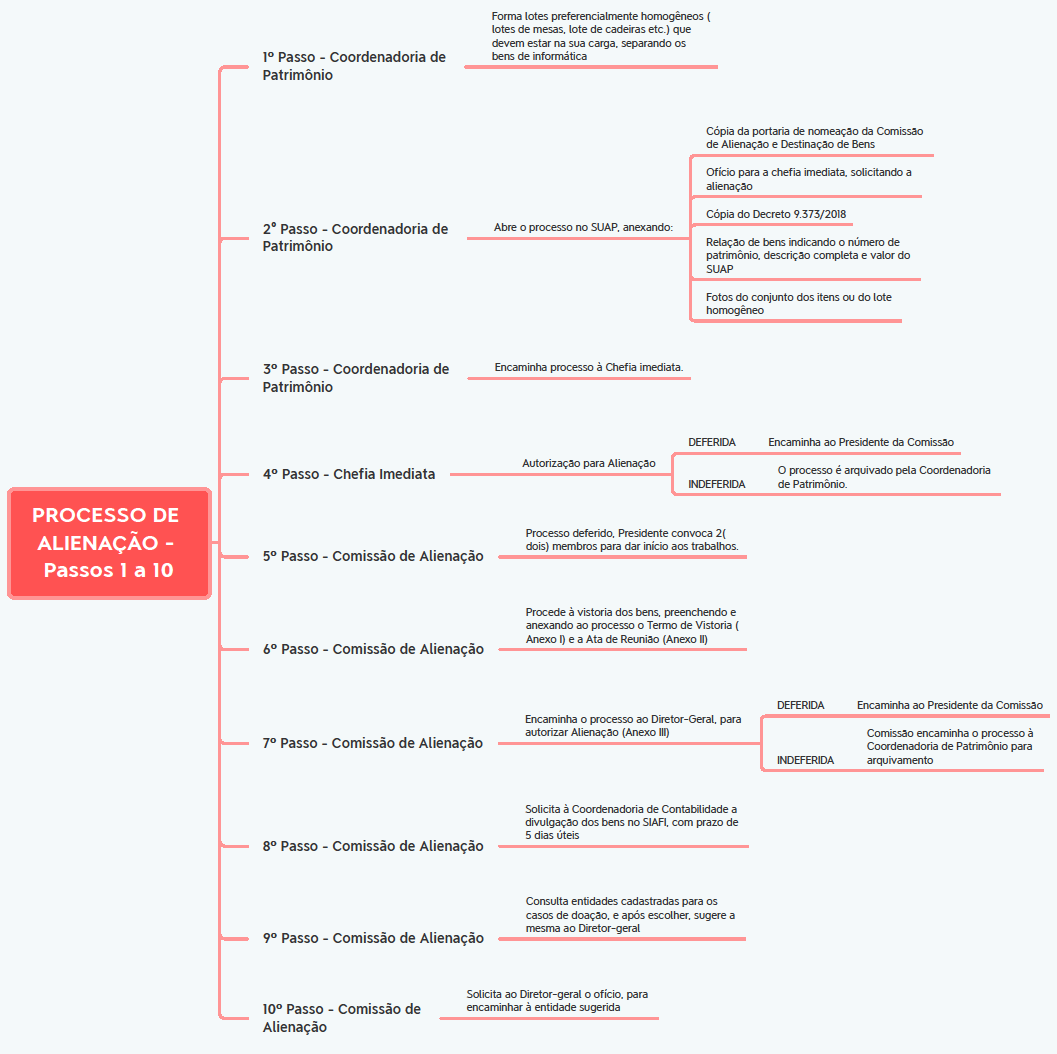
[![image-1594616678924.png](https://manuais.ifsp.edu.br/uploads/images/gallery/2020-07/scaled-1680-/image-1594616678924.png)](https://manuais.ifsp.edu.br/uploads/images/gallery/2020-07/image-1594616678924.png)
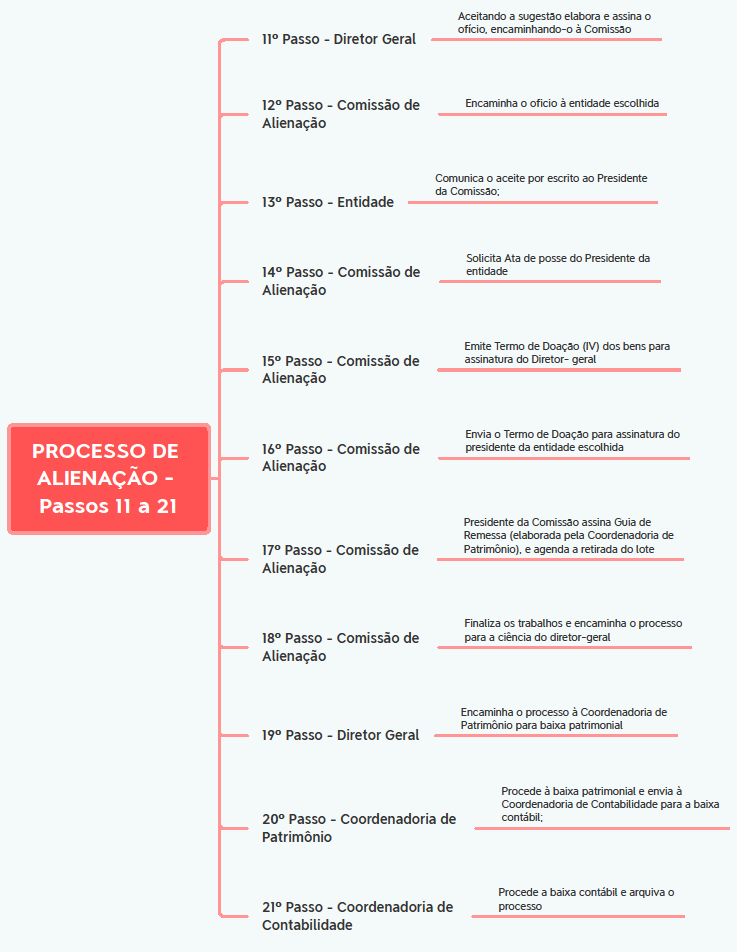
Para a alienação dos **bens de Tecnologia da Informação e Comunicação** classificados como **OCIOSOS OU RECUPERÁVEIS** após o **passo 6º** incluir o passo:

**Comissão de Alienação** – enviar ofício, planilha e e-mail à SETEL/MCTIC disponibilizando os bens, aguardar o prazo de resposta, se houver interesse continuar com o **passo 12º,** se não houver interesse continuar com o **passo 7º.**

#####  **Parte VIII - Destinação e a Disposição Final Ambientalmente Adequada dos Bens**

Nesta parte iremos tratar somente dos bens classificados como **IRRECUPERAVÉIS** e que por impossibilidade ou inconveniência **NÃO FORAM DOADOS** a Organizações da Sociedade Civil de Interesse Público – OSCIP, restando como única opção a destinação e disposição final a Associações ou Cooperativas que atendam aos requisitos do **Decreto n 5.940, de 25 de outubro de 2006**.

A Comissão de Alienação **SÓ PODERÁ OPTAR PELA DESTINAÇÃO A ASSOCIAÇÕES OU COOPERATIVAS** se no Câmpus já estiver instituída a **Comissão de Coleta Seletiva**, conforme fundamenta o **Decreto n 5.940, de 25 de outubro de 2006**

Para melhor entendermos, segue definição:

<p class="callout warning">**Destinação final ambientalmente adequada**: destinação de **resíduos** que inclui a reutilização, a reciclagem, a compostagem, a recuperação e o aproveitamento energético ou outras destinações admitidas, observando normas operacionais específicas de modo a evitar danos ou riscos à saúde pública e à segurança e a minimizar os impactos ambientais adversos; **Resíduos sólidos**: material, substância, objeto ou bem descartado resultante de atividades humanas em sociedade, a cuja destinação final se procede, se propõe proceder ou se está obrigado a proceder, nos estados sólido ou semissólido, bem como gases contidos em recipientes e líquidos cujas particularidades tornem inviável o seu lançamento na rede pública de esgotos ou em corpos d’água, ou exijam para isso soluções técnica ou economicamente inviáveis em face da melhor tecnologia disponível;</p>

<p class="callout success">***Base Legal: Lei 12.305, art. 3º, VII, XVI.***</p>

<p class="callout warning">**Disposição final ambientalmente adequada**: distribuição ordenada de **rejeitos** em aterros, observando normas operacionais específicas de modo a evitar danos ou riscos à Saúde Pública e à segurança e a minimizar os impactos ambientais adversos; **Rejeitos:** resíduos sólidos que, depois de esgotadas todas as possibilidades de tratamento e recuperação por processos tecnológicos disponíveis e economicamente viáveis, não apresentem outra possibilidade que não a disposição final ambientalmente adequada;</p>

<p class="callout success">***Base Legal: Lei 12.305, art. 3º, VIII, XV.***</p>

#####  **Parte IX - Destinação a Associações ou Cooperativas dos Catadores de Materiais Recicláveis**

A destinação final ambientalmente adequada dos bens a associações ou cooperativas dos catadores de materiais recicláveis são regulamentadas pelo **Decreto 5.940/2006.**

No **Decreto 9.373, art. 2º**, consta como princípios e objetivos:

- O reconhecimento do resíduo sólido reutilizável e reciclável como um bem econômico e de valor social, gerador de trabalho e renda e promotor de cidadania;
- Não geração, redução, reutilização, reciclagem e tratamento dos resíduos sólidos e a disposição final ambientalmente adequada dos rejeitos.

#####  **Parte X - Procedimentos Comissão para a Coleta Seletiva Solidária**

A Comissão para a Coleta Seletiva Solidária firmará o Termo de Compromisso com a associação ou cooperativa habilitada, para efetuar a coleta de resíduos recicláveis.

A instituição que receber os bens inservíveis deve possuir infraestrutura para realizar a triagem e a classificação dos resíduos recicláveis descartados, se responsabilizando pela execução dos serviços de recolhimento, transporte e destinação final ambientalmente adequada.

A assinatura do Termo de Compromisso, implicará a aceitação de todos os itens constantes do respectivo lote e no estado de conservação em que se encontrarem.

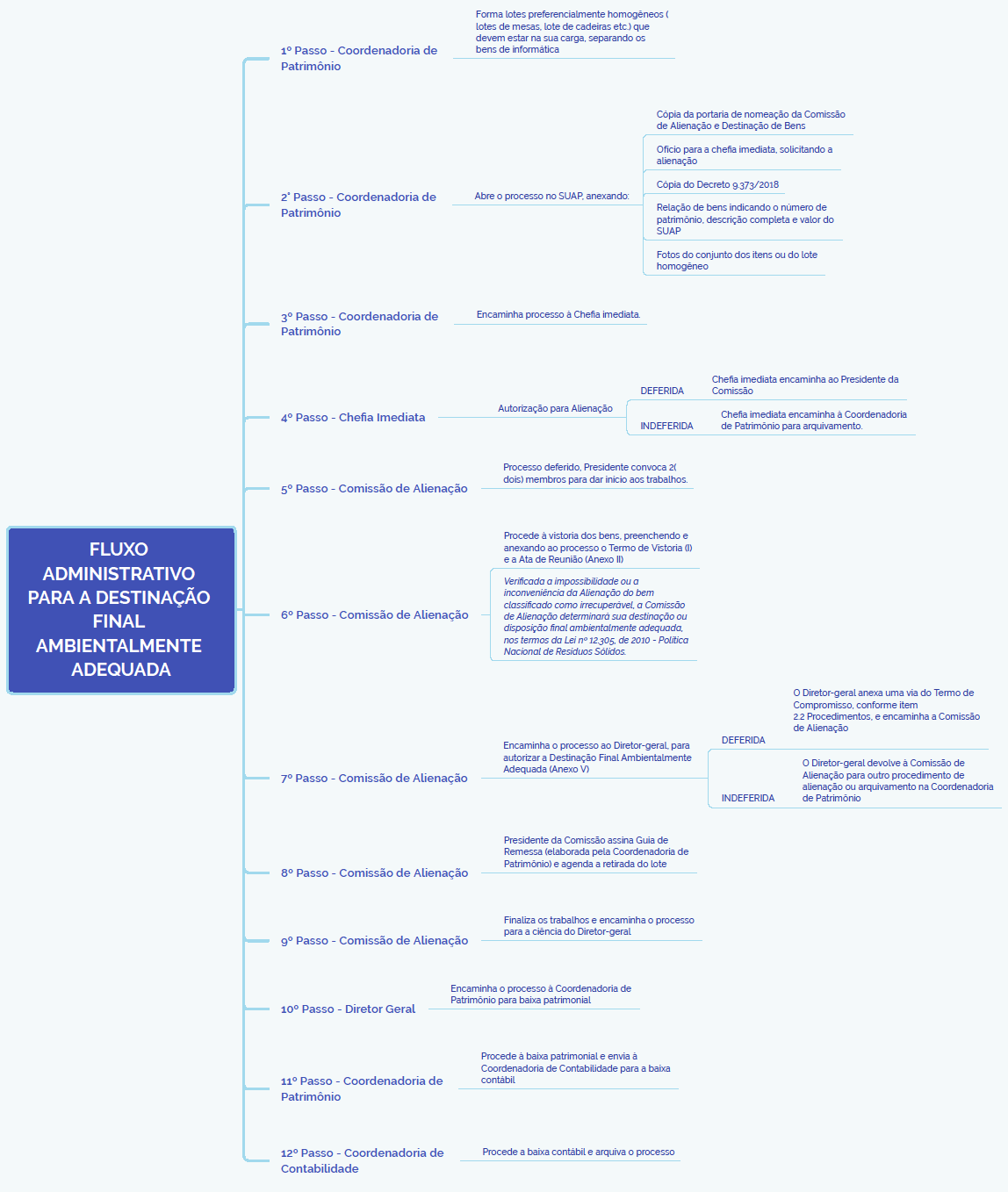
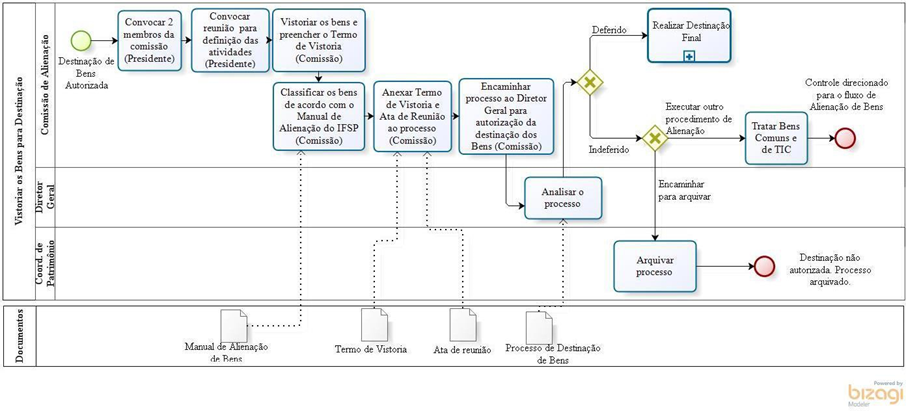
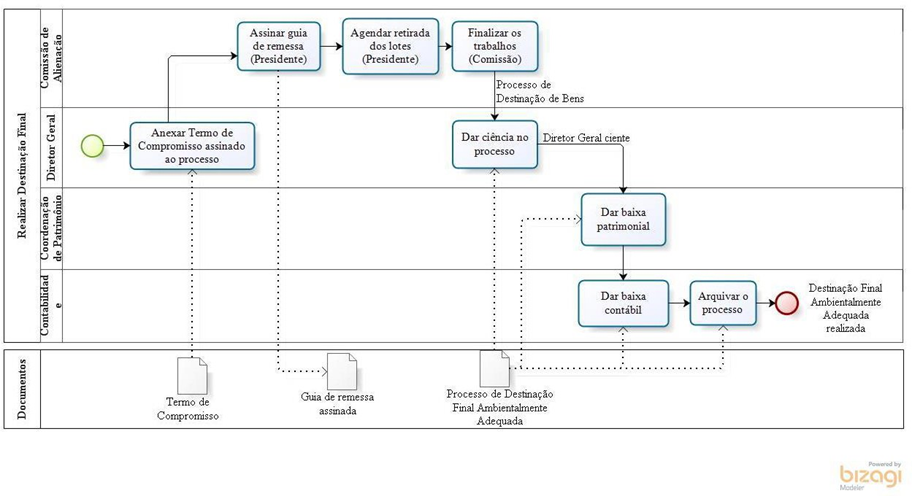
**1. Fluxo Administrativo para a Destinação Final Ambientalmente Adequada**

O processo de Destinação Final Ambientalmente Adequada deverá ser composto pelos seguintes passos:

[![image-1594605364491.png](https://manuais.ifsp.edu.br/uploads/images/gallery/2020-07/scaled-1680-/image-1594605364491.png)](https://manuais.ifsp.edu.br/uploads/images/gallery/2020-07/image-1594605364491.png)
#####  **Parte XI - Informações Complementares**

Nesta última parte trataremos do descarte da bandeira nacional, das doações em ano eleitoral, situações que possuem legislação específica e dos anexos parte integrante deste manual.

**1. Bandeira Nacional**

 A Bandeira Nacional em desuso por estar em mau estado de conservação deverá ser entregue a qualquer unidade militar, para que seja incinerada no Dia da Bandeira em solenidade especial, única data reservada para esse ato, não podendo ter outro destino.

O processo necessita de autorização da autoridade superior da Unidade Administrativa: Reitor e Diretor do Câmpus.

<p class="callout success">***Base Legal: Lei 5700, art. 32º.***</p>

**2. Doação no Ano Eleitoral**

Durante o ano eleitoral, algumas condutas são vedadas aos agentes públicos, para que não haja tendências que possam afetar a igualdade de oportunidades entre os candidatos.

Inclui-se nessa conduta o tratamento ao patrimônio pelas instituições públicas nos casos de doação (saída) de bens públicos por parte do IFSP.

Deste modo, no ano em que se realizar a eleição, desde o dia 1º de janeiro, fica **PROIBIDA** a distribuição gratuita de bens, valores ou benefícios (doações e cessões) por parte da Administração Pública a entidades particulares (OSCIPs, associações e cooperativas).

No entanto, **É PERMITIDO** realizar doações (saída/entrada) entre órgãos públicos que envolvam entes federativos distintos, da União aos Estados e Municípios, e dos Estados aos Municípios, observando-se que nesses casos fica proibida a doação nos três meses que antecedem a data da eleição.

E por último, **É PERMITIDO** realizar doações (saída/entrada) no ano eleitoral entre entidades que integram a mesma esfera de governo.

Em qualquer caso, recomenda-se a não realização de solenidades, cerimônias, atos, eventos ou reuniões públicas de divulgação, ou qualquer outra forma de exaltação do ato administrativo de transferência capaz de afetar a igualdade de oportunidades entre candidatos nos pleitos eleitorais.

<p class="callout success">***Base Legal: Lei 9504, art. 73º, inciso VI, alínea “a”, e § 10.***</p>

Por fim, **É PERMITIDO** ao IFSP o recebimento de doação de particulares (pessoa física ou jurídica).

#####  **Parte XII - Anexos**

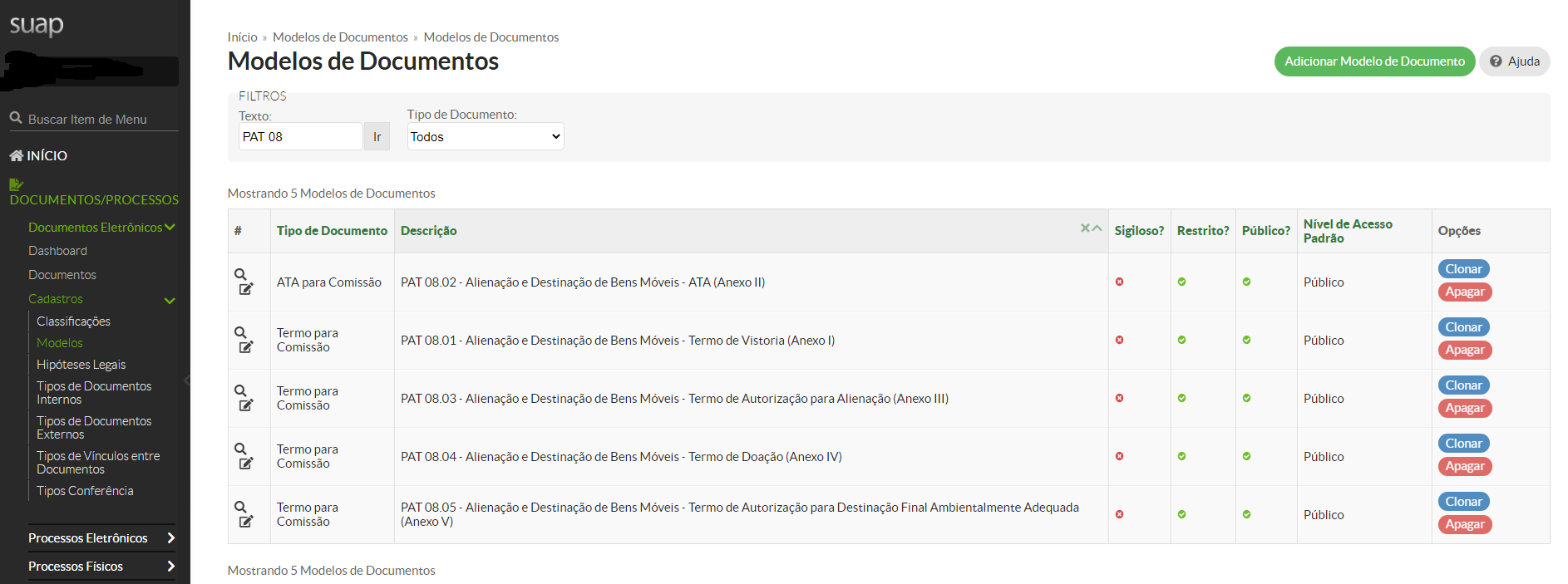
Os anexos estão disponibilizados nos **Documentos Eletrônicos no Sistema SUAP**.

[![image-1594611627405.png](https://manuais.ifsp.edu.br/uploads/images/gallery/2020-07/scaled-1680-/image-1594611627405.png)](https://manuais.ifsp.edu.br/uploads/images/gallery/2020-07/image-1594611627405.png)
#####  **Parte XIII - Modelagem de Processos**

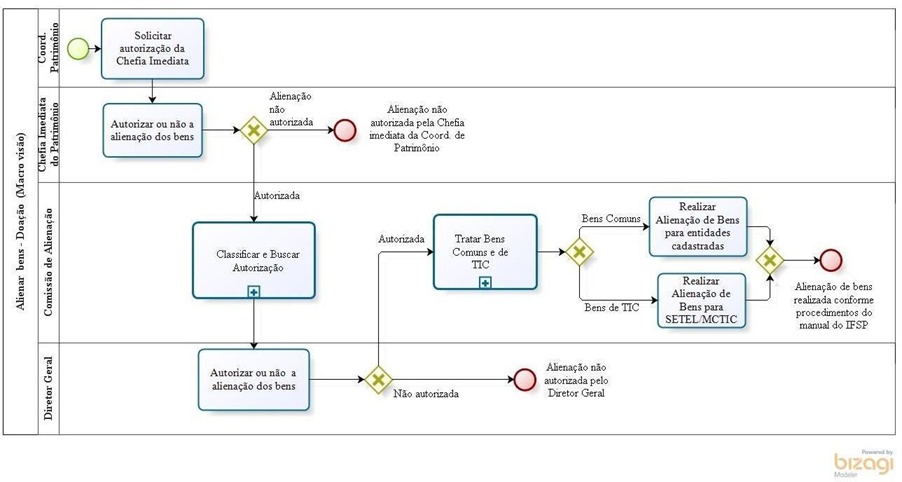
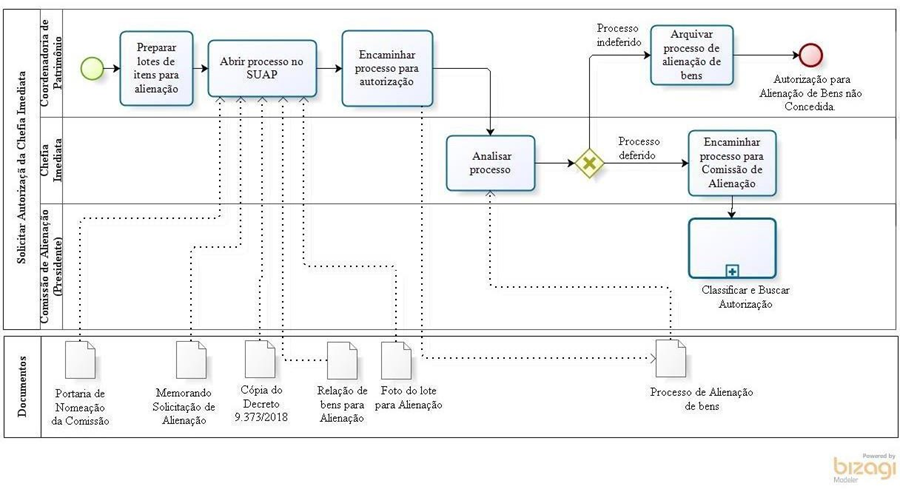
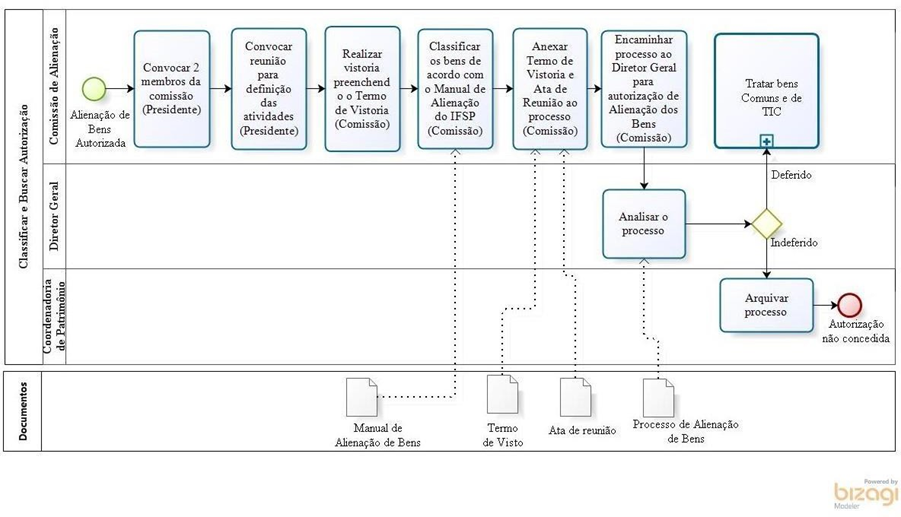
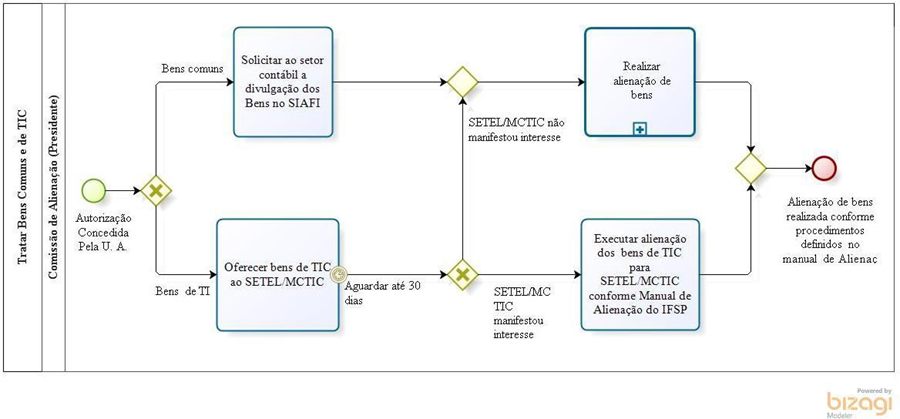
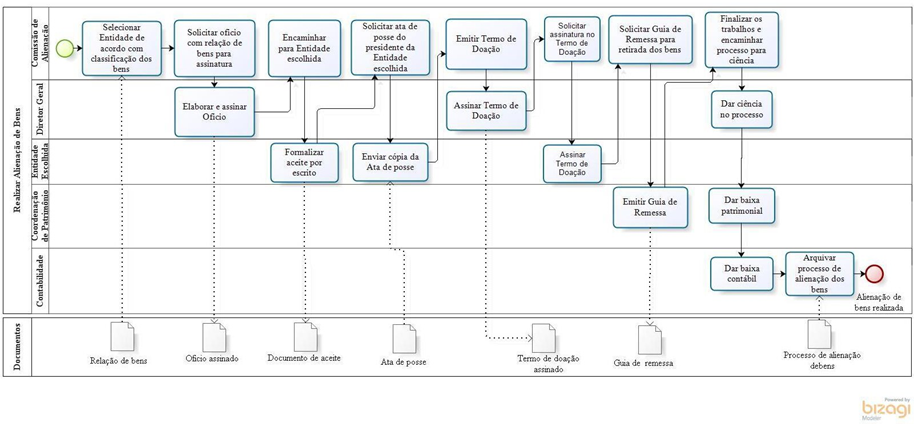
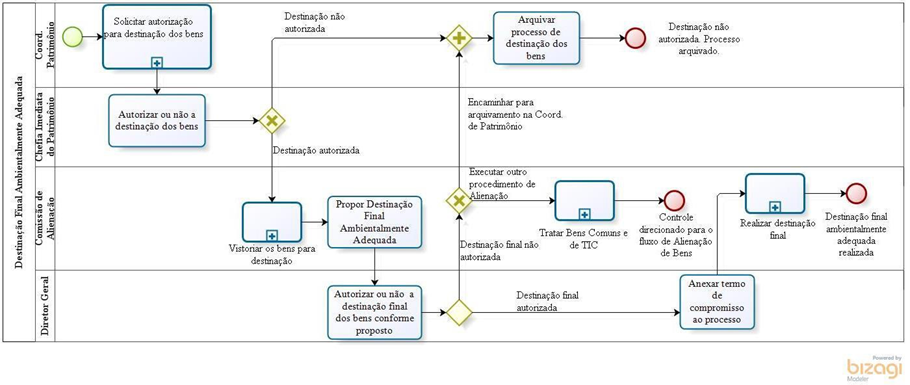
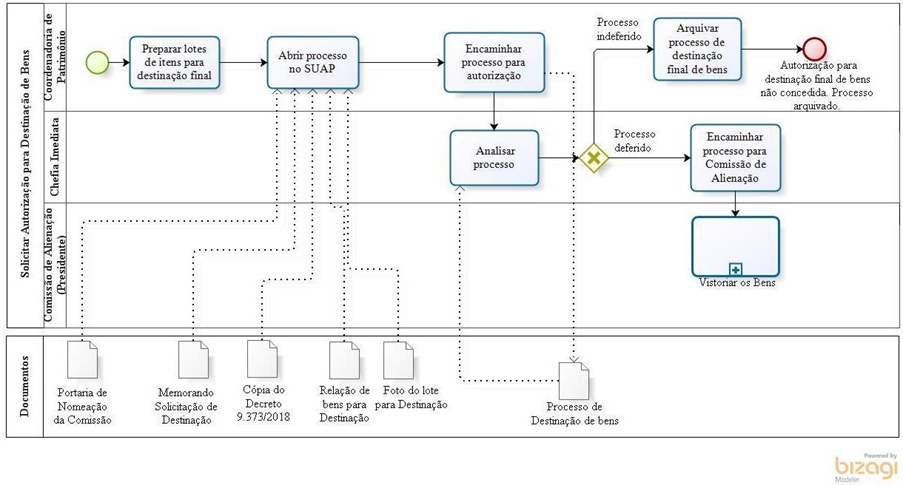
A modelagem de processos é uma atividade que possibilita a análise e melhoria dos processos de uma empresa, os fluxos internos dos processos indicam as tarefas e pontos de decisões, eventos que podem ocorrer no início, durante ou no fim do processo, além de representar os envolvidos nas tarefas.

Assim como no manual separamos a modelagem de processo em duas partes: <u>Alienar</u> <u>bens - Doação e Destinação Final Ambientalmente Adequada</u> e estes estão separados por seção de atividades.

[![image-1594605977956.png](https://manuais.ifsp.edu.br/uploads/images/gallery/2020-07/scaled-1680-/image-1594605977956.png)](https://manuais.ifsp.edu.br/uploads/images/gallery/2020-07/image-1594605977956.png)
[![image-1594606096639.png](https://manuais.ifsp.edu.br/uploads/images/gallery/2020-07/scaled-1680-/image-1594606096639.png)](https://manuais.ifsp.edu.br/uploads/images/gallery/2020-07/image-1594606096639.png)
[![image-1594606143629.png](https://manuais.ifsp.edu.br/uploads/images/gallery/2020-07/scaled-1680-/image-1594606143629.png)](https://manuais.ifsp.edu.br/uploads/images/gallery/2020-07/image-1594606143629.png)
[![image-1594606189732.png](https://manuais.ifsp.edu.br/uploads/images/gallery/2020-07/scaled-1680-/image-1594606189732.png)](https://manuais.ifsp.edu.br/uploads/images/gallery/2020-07/image-1594606189732.png)
[![image-1594606252904.png](https://manuais.ifsp.edu.br/uploads/images/gallery/2020-07/scaled-1680-/image-1594606252904.png)](https://manuais.ifsp.edu.br/uploads/images/gallery/2020-07/image-1594606252904.png)
[![image-1594606273778.png](https://manuais.ifsp.edu.br/uploads/images/gallery/2020-07/scaled-1680-/image-1594606273778.png)](https://manuais.ifsp.edu.br/uploads/images/gallery/2020-07/image-1594606273778.png)
[![image-1594606302460.png](https://manuais.ifsp.edu.br/uploads/images/gallery/2020-07/scaled-1680-/image-1594606302460.png)](https://manuais.ifsp.edu.br/uploads/images/gallery/2020-07/image-1594606302460.png)
[![image-1594606327036.png](https://manuais.ifsp.edu.br/uploads/images/gallery/2020-07/scaled-1680-/image-1594606327036.png)](https://manuais.ifsp.edu.br/uploads/images/gallery/2020-07/image-1594606327036.png)
[![image-1594606355500.png](https://manuais.ifsp.edu.br/uploads/images/gallery/2020-07/scaled-1680-/image-1594606355500.png)](https://manuais.ifsp.edu.br/uploads/images/gallery/2020-07/image-1594606355500.png)
*IFSP/CAP/ras - (responsável pela inclusão deste Manual nesta plataforma em 12/07/2020)*

# Encaminhar Nota Fiscal do Contrato de Fornecimento de Água Mineral para Pagamento - Procedimento para CAP Reitoria

<p class="callout info">**Quem pode encaminhar?** - Servidor com perfil de executor nas rotinas do Almoxarifado.</p>

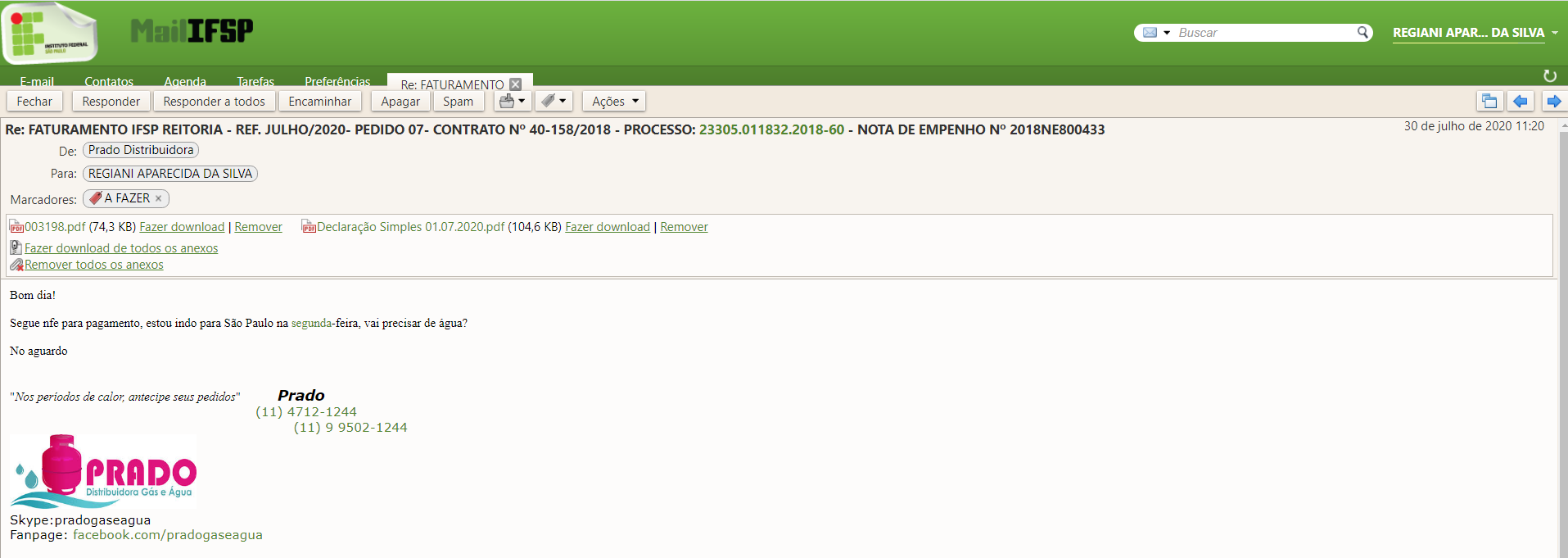
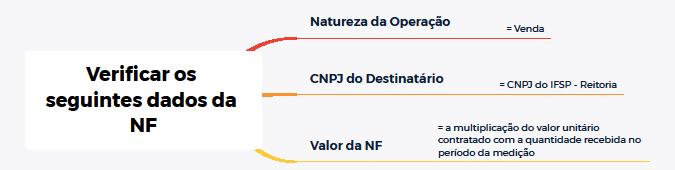
<p class="callout info">**Passo 1 - Receber a Nota Fiscal do Fornecedor e as declarações exigidas por lei**</p>

[![image-1596407328116.png](https://manuais.ifsp.edu.br/uploads/images/gallery/2020-08/scaled-1680-/image-1596407328116.png)](https://manuais.ifsp.edu.br/uploads/images/gallery/2020-08/image-1596407328116.png)

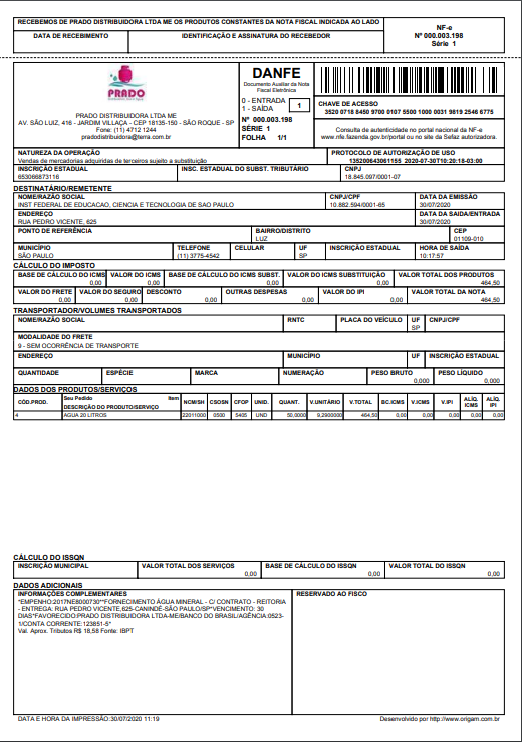
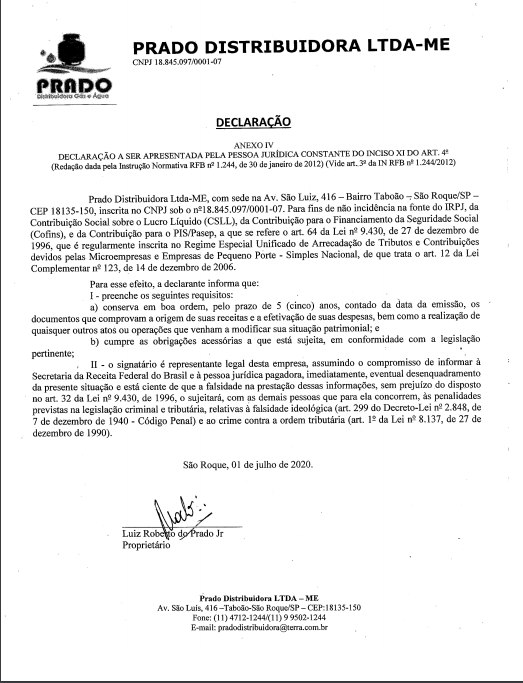
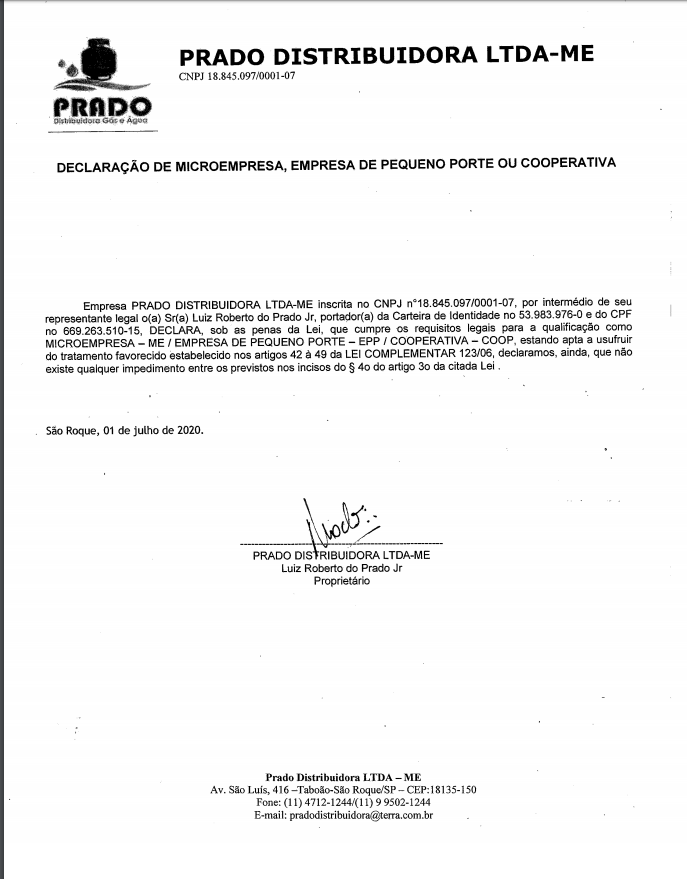
<p class="callout info">**Passo 2 - Fazer o download dos arquivos anexos ao e-mail do fornecedor:**</p>

- ##### **Nota Fiscal - NF:**

<p class="callout success">[  
![image-1596409881152.png](https://manuais.ifsp.edu.br/uploads/images/gallery/2020-08/scaled-1680-/image-1596409881152.png)](https://manuais.ifsp.edu.br/uploads/images/gallery/2020-08/image-1596409881152.png)</p>

- ##### **Declarações**:

<p class="callout success">[![image-1596410179034.png](https://manuais.ifsp.edu.br/uploads/images/gallery/2020-08/scaled-1680-/image-1596410179034.png)](https://manuais.ifsp.edu.br/uploads/images/gallery/2020-08/image-1596410179034.png)</p>

<p class="callout success">[![image-1596411851592.png](https://manuais.ifsp.edu.br/uploads/images/gallery/2020-08/scaled-1680-/image-1596411851592.png)](https://manuais.ifsp.edu.br/uploads/images/gallery/2020-08/image-1596411851592.png)</p>

<p class="callout info">**Passo 3 - Atestar a NF (Tem que ser o fiscal do contrato de fornecimento de água mineral)**</p>

[![image-1596502815825.png](https://manuais.ifsp.edu.br/uploads/images/gallery/2020-08/scaled-1680-/image-1596502815825.png)](https://manuais.ifsp.edu.br/uploads/images/gallery/2020-08/image-1596502815825.png)

<p class="callout warning">**No exemplo deste Tutorial, a aquisição está vinculada a um contrato com cronograma, para o qual o fiscal deverá efetuar o ateste no SUAP, módulo Contrato, conforme as orientações apresentadas no Manual do Usuário - Módulo Contratos - subitem 5.2, disponibilizado no lnk: *[https://drive.ifsp.edu.br/s/CEAfORqTgQyzsT3?path=%2FMANUAIS%20E%20PROCEDIMENTOS%2FSuap#pdfviewer](https://drive.ifsp.edu.br/s/CEAfORqTgQyzsT3?path=%2FMANUAIS%20E%20PROCEDIMENTOS%2FSuap#pdfviewer)*[ ](https://drive.ifsp.edu.br/s/CEAfORqTgQyzsT3?path=%2FMANUAIS%20E%20PROCEDIMENTOS%2FSuap#pdfviewer)**</p>

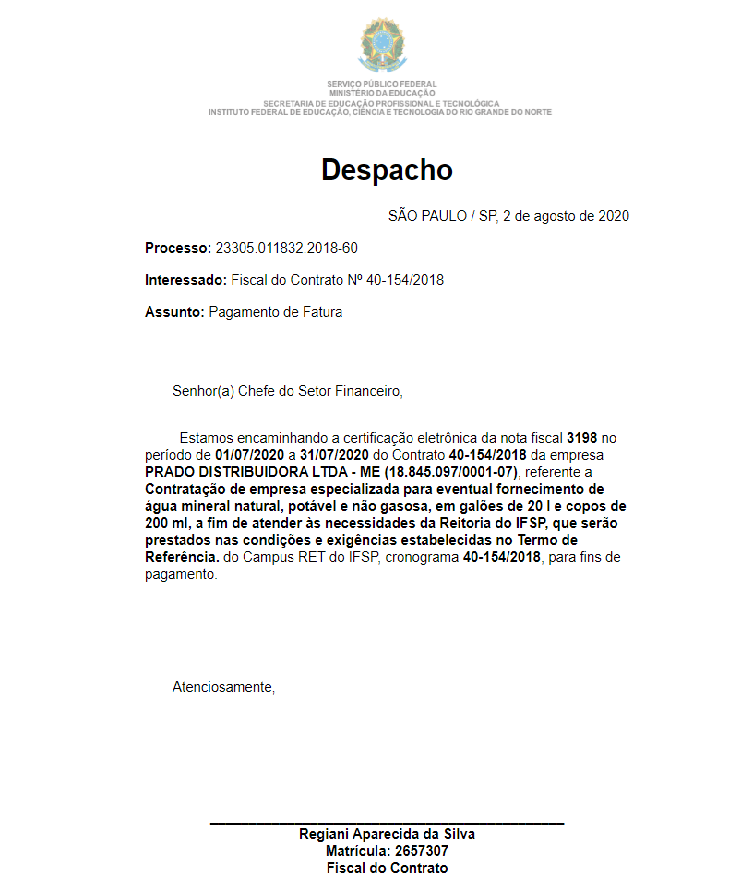
<p class="callout warning">**O Ateste gera um documento, conforme abaixo, o qual deverá ser anexado ao Processo Eletrônico, que será aberto para o envio da NF para o pagamento.**</p>

<p class="callout success">**[![image-1596421127954.png](https://manuais.ifsp.edu.br/uploads/images/gallery/2020-08/scaled-1680-/image-1596421127954.png)](https://manuais.ifsp.edu.br/uploads/images/gallery/2020-08/image-1596421127954.png)**</p>

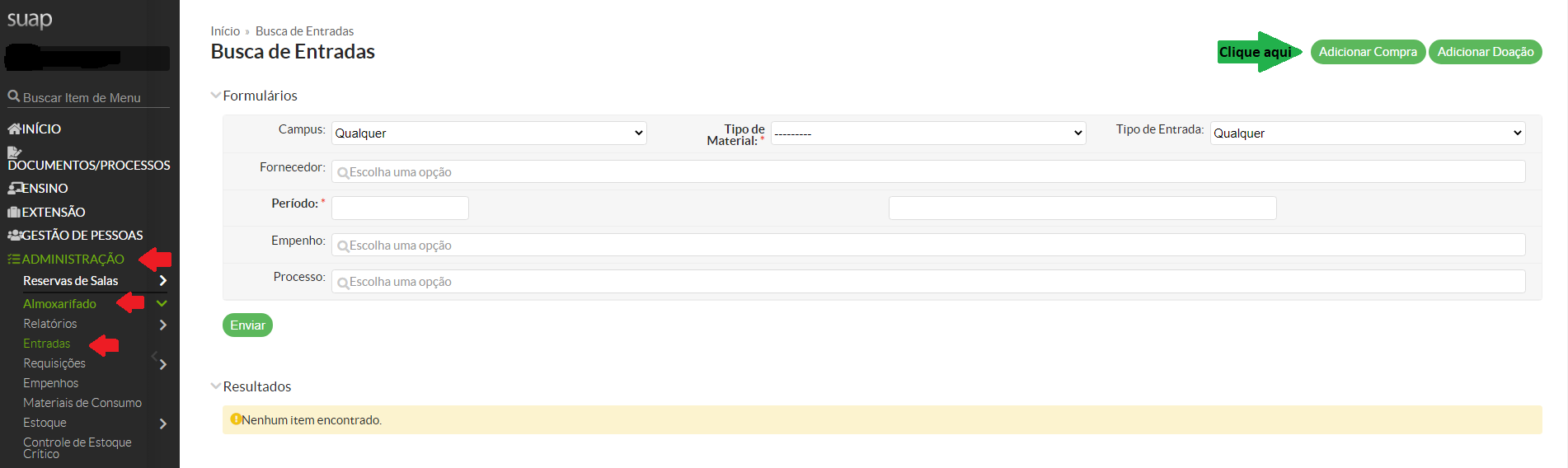
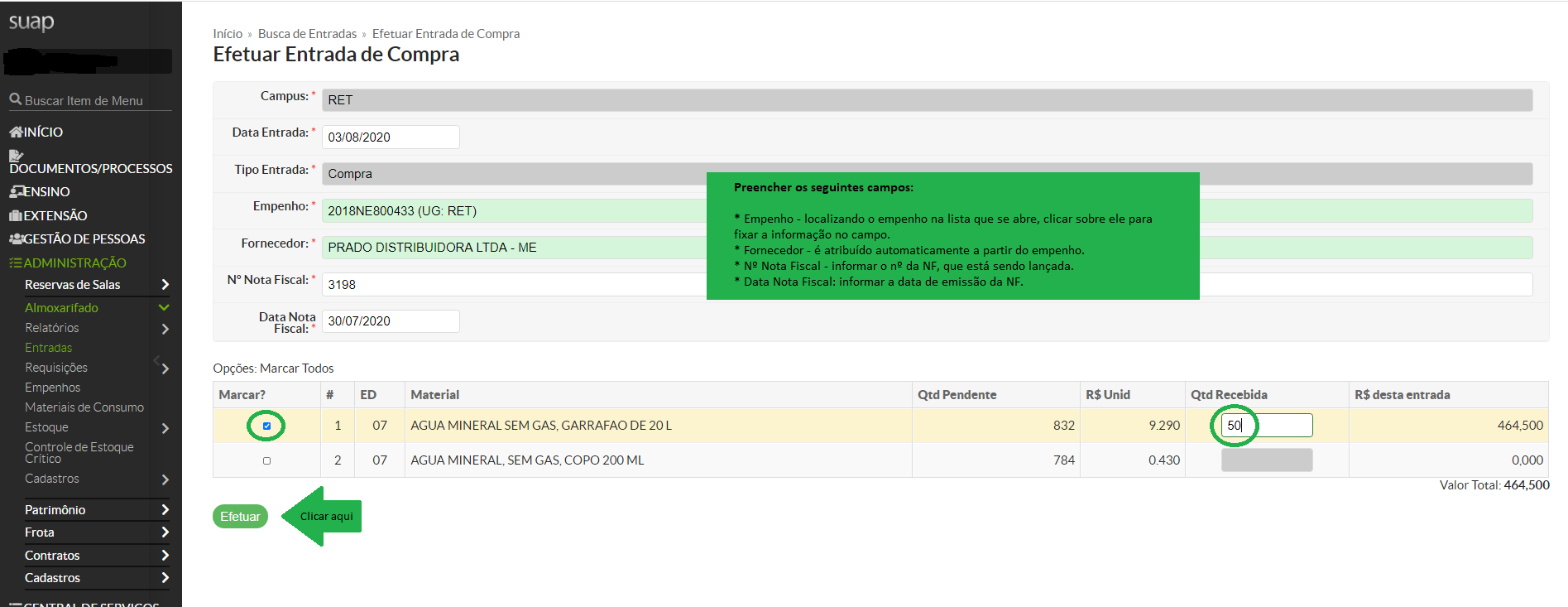
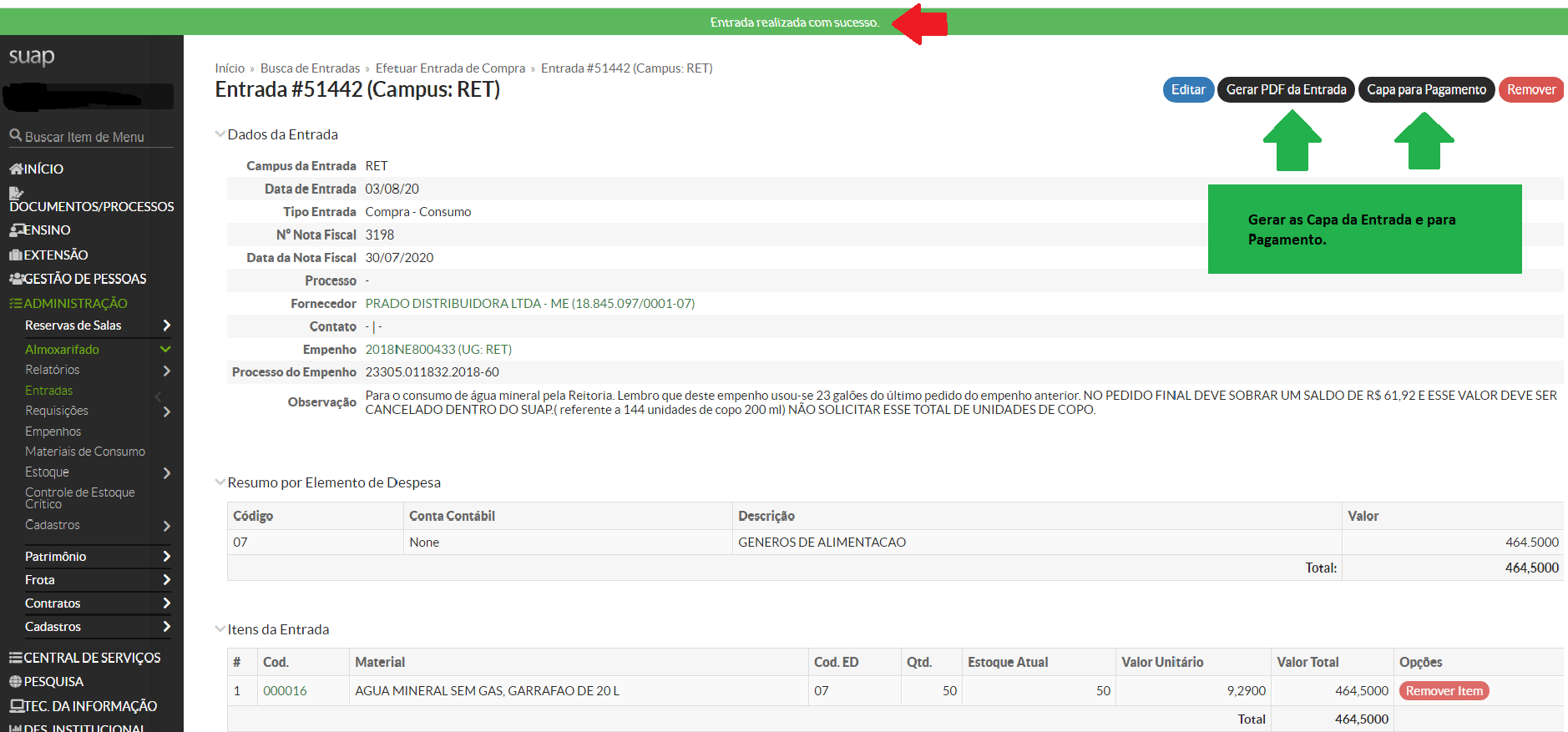
<p class="callout info">**Passo 4 - Dar entrada do material no SUAP - Módulo Almoxarifado, conforme sequência de telas abaixo:**</p>

<span style="color: #008000;">**- SISTEMA: SUAP**</span>

- <span style="color: #008000;">MÓDULO: ADMINISTRAÇÃO</span>
- <span style="color: #008000;">PERFIL: Almoxarifado</span>
- <span style="color: #008000;">OPÇÃO: Entradas</span>

[![image-1596425102044.png](https://manuais.ifsp.edu.br/uploads/images/gallery/2020-08/scaled-1680-/image-1596425102044.png)](https://manuais.ifsp.edu.br/uploads/images/gallery/2020-08/image-1596425102044.png)

[![image-1596426212431.png](https://manuais.ifsp.edu.br/uploads/images/gallery/2020-08/scaled-1680-/image-1596426212431.png)](https://manuais.ifsp.edu.br/uploads/images/gallery/2020-08/image-1596426212431.png)
[![image-1596451448537.png](https://manuais.ifsp.edu.br/uploads/images/gallery/2020-08/scaled-1680-/image-1596451448537.png)](https://manuais.ifsp.edu.br/uploads/images/gallery/2020-08/image-1596451448537.png)
- ##### **Capa de Entrada:**

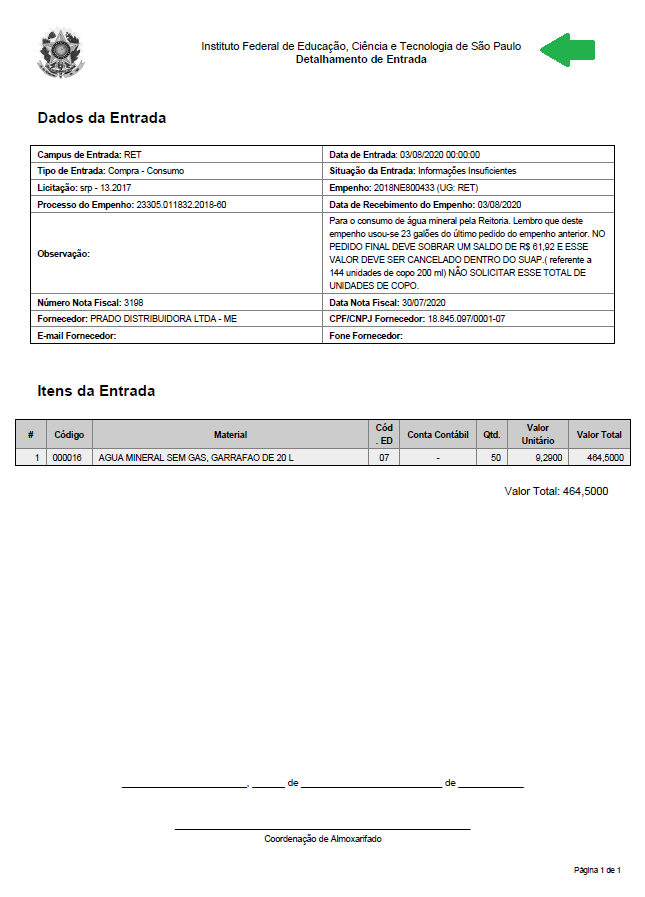
<p class="callout success">[![image-1596452180582.png](https://manuais.ifsp.edu.br/uploads/images/gallery/2020-08/scaled-1680-/image-1596452180582.png)](https://manuais.ifsp.edu.br/uploads/images/gallery/2020-08/image-1596452180582.png)</p>

- ##### **Capa de Pagamento:**

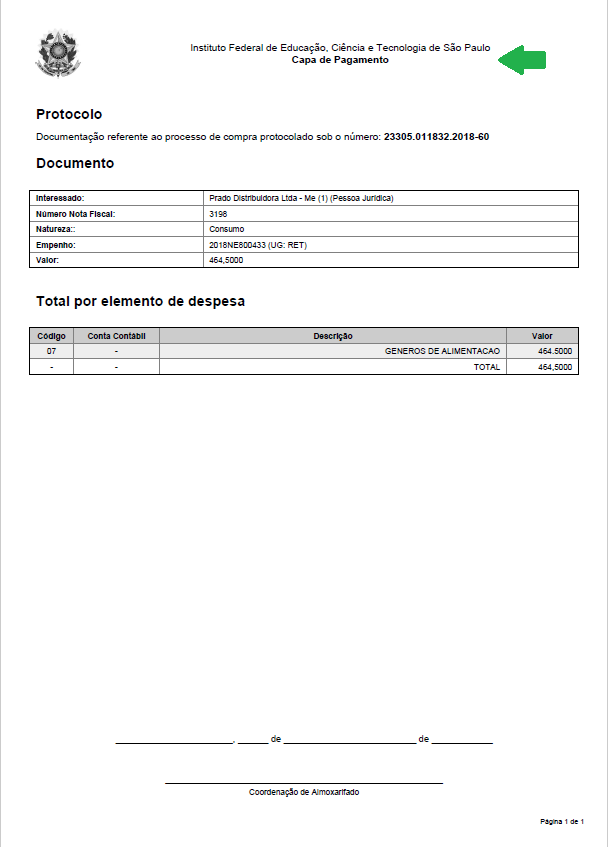
<p class="callout success">[![image-1596451949299.png](https://manuais.ifsp.edu.br/uploads/images/gallery/2020-08/scaled-1680-/image-1596451949299.png)](https://manuais.ifsp.edu.br/uploads/images/gallery/2020-08/image-1596451949299.png)</p>

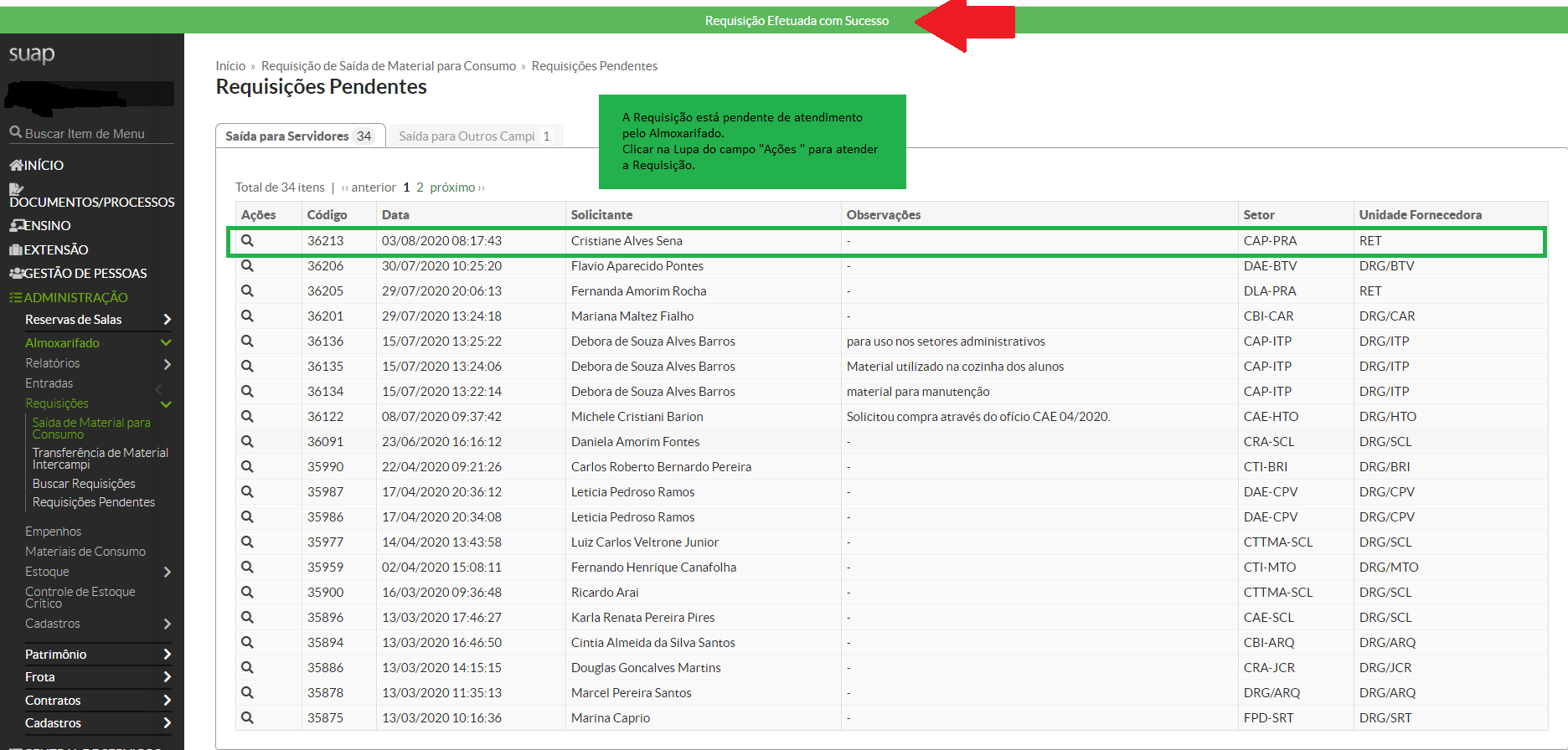
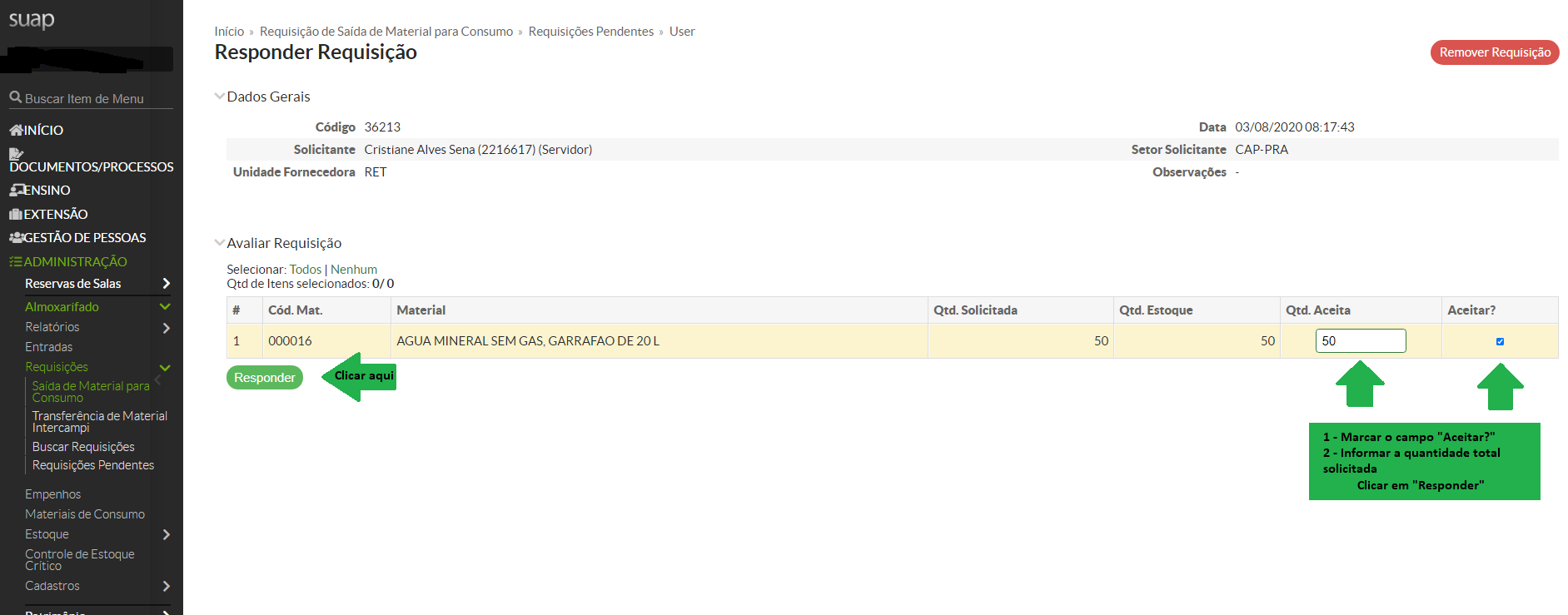
<p class="callout info">**Passo 5 - Dar saída do Almoxarifado**</p>

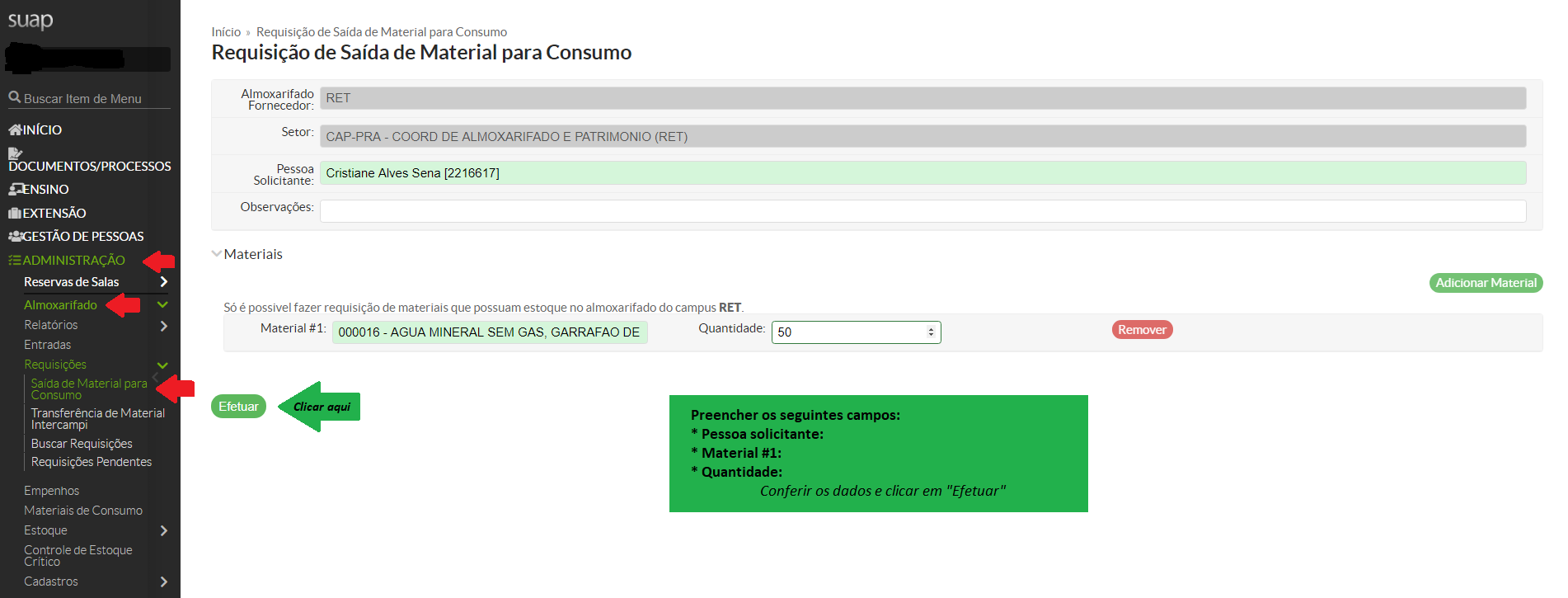
<p class="callout warning">**O empenho do contrato de fornecimento de água mineral possui dois itens: galão de 20 litros/cada e copo com água de 200ml/cada. Para os galões de água, quando recebidos do fornecedor, estes já ficam à disposição da Área de Manutenção para o abastecimento dos bebedouros da Reitoria. Portanto, quando do faturamento, que geralmente se refere aos pedidos do mês, ao registrar a entrada da NF no SUAP, já se efetua a saída desses galões do estoque. Já para o item do empenho referente a copos com água, estes permanecem no estoque do Almoxarifado e são retirados somente quando requisitados pelas áreas solicitantes.**</p>

<span style="color: #008000;">**- SISTEMA: SUAP**</span>

- <span style="color: #008000;">MÓDULO: ADMINISTRAÇÃO</span>
- <span style="color: #008000;">PERFIL: Almoxarifado</span>
- <span style="color: #008000;">OPÇÃO: Requisições / Saída de Material para Consumo</span>

[![image-1596453425602.png](https://manuais.ifsp.edu.br/uploads/images/gallery/2020-08/scaled-1680-/image-1596453425602.png)](https://manuais.ifsp.edu.br/uploads/images/gallery/2020-08/image-1596453425602.png)

[![image-1596453969563.png](https://manuais.ifsp.edu.br/uploads/images/gallery/2020-08/scaled-1680-/image-1596453969563.png)](https://manuais.ifsp.edu.br/uploads/images/gallery/2020-08/image-1596453969563.png)
[![image-1596454407721.png](https://manuais.ifsp.edu.br/uploads/images/gallery/2020-08/scaled-1680-/image-1596454407721.png)](https://manuais.ifsp.edu.br/uploads/images/gallery/2020-08/image-1596454407721.png)
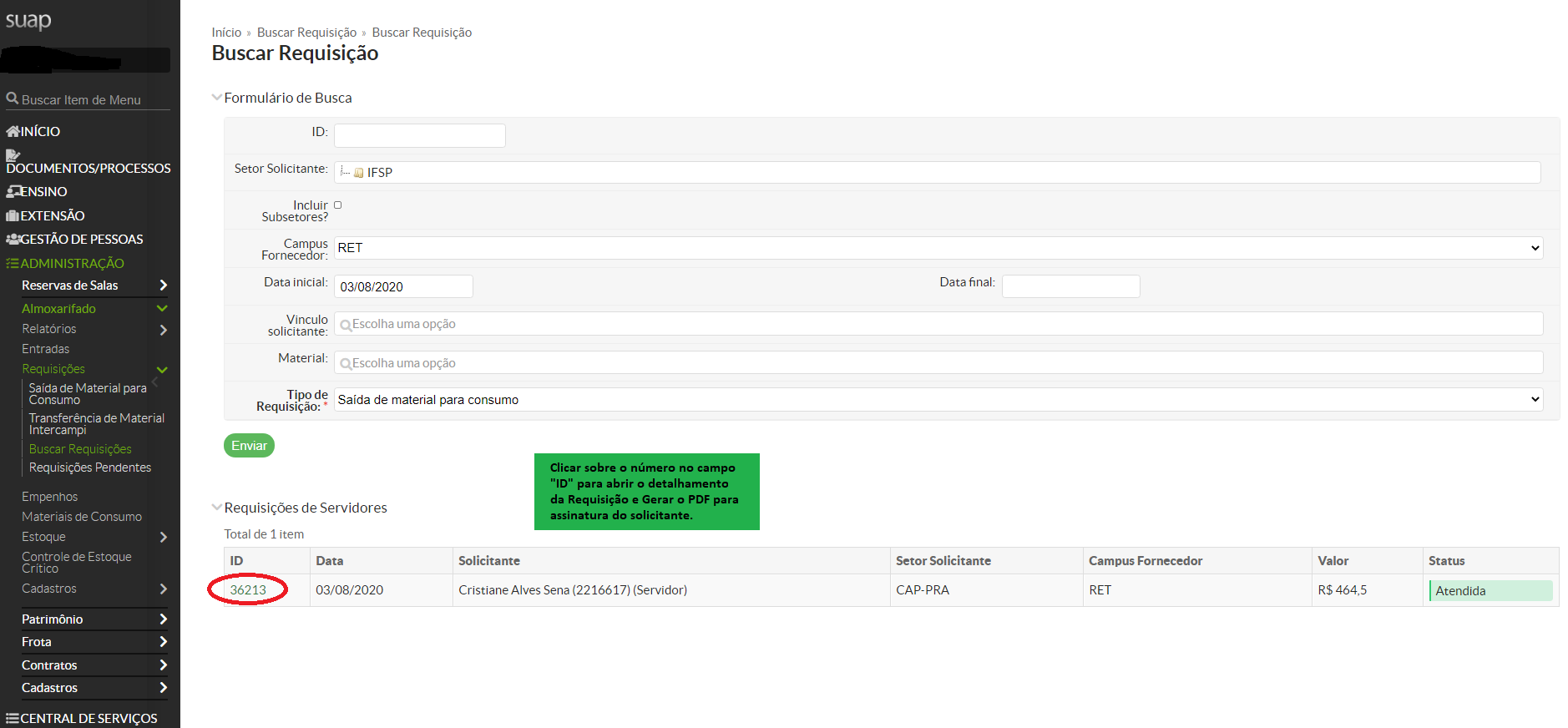
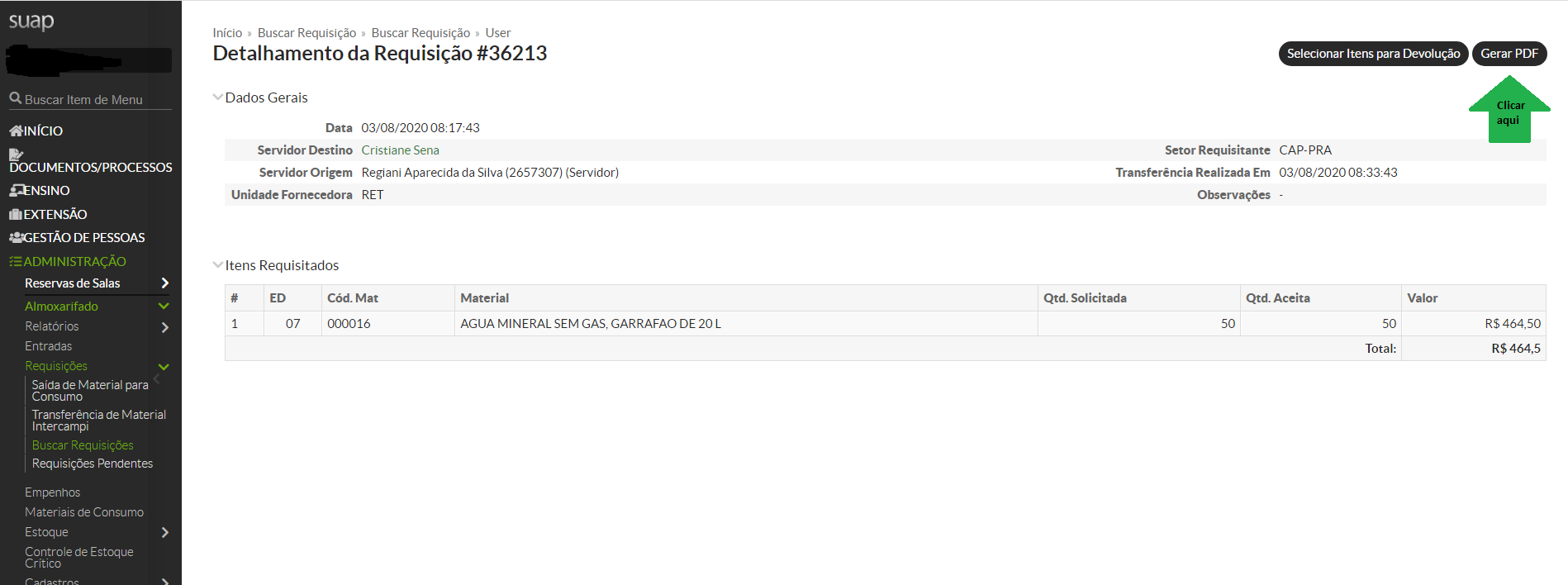
<span style="color: #008000;">**- SISTEMA: SUAP**</span>

- <span style="color: #008000;">MÓDULO: ADMINISTRAÇÃO</span>
- <span style="color: #008000;">PERFIL: Almoxarifado</span>
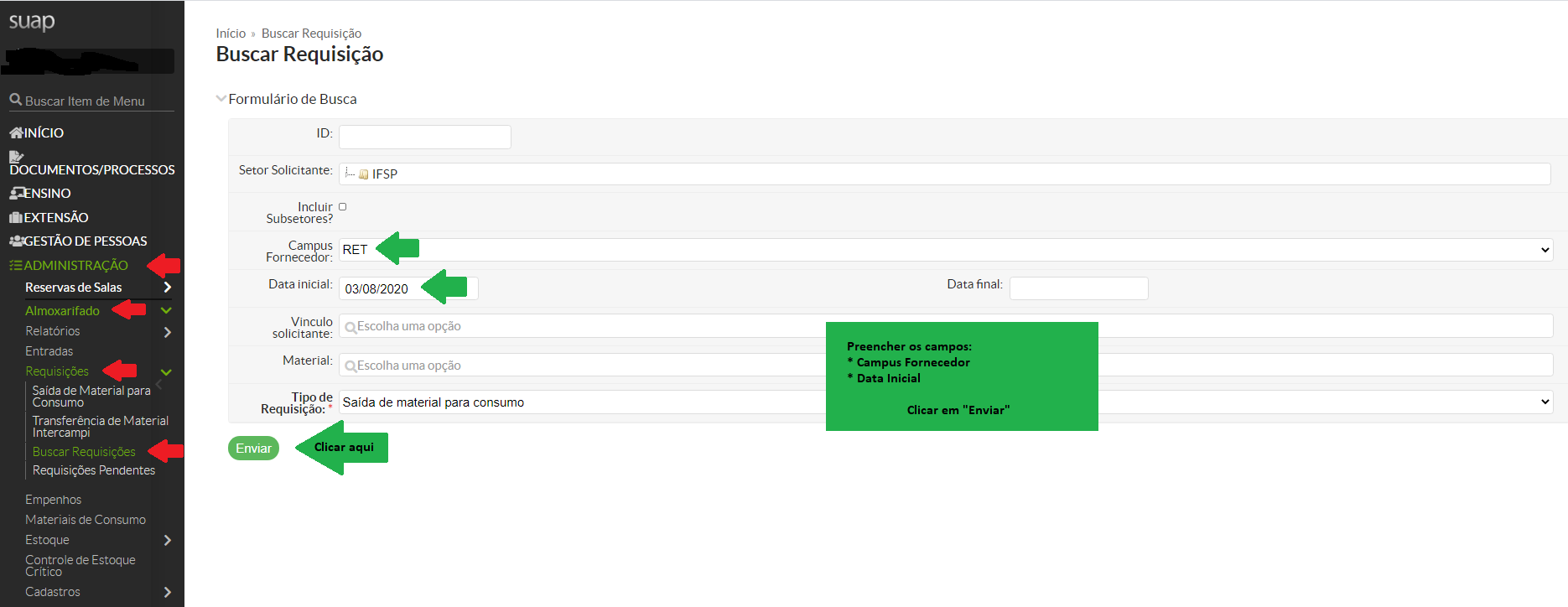
- <span style="color: #008000;">OPÇÃO: Requisições / Buscar Requisições</span>

[![image-1596454801826.png](https://manuais.ifsp.edu.br/uploads/images/gallery/2020-08/scaled-1680-/image-1596454801826.png)](https://manuais.ifsp.edu.br/uploads/images/gallery/2020-08/image-1596454801826.png)

[![image-1596455212470.png](https://manuais.ifsp.edu.br/uploads/images/gallery/2020-08/scaled-1680-/image-1596455212470.png)](https://manuais.ifsp.edu.br/uploads/images/gallery/2020-08/image-1596455212470.png)
[![image-1596455458581.png](https://manuais.ifsp.edu.br/uploads/images/gallery/2020-08/scaled-1680-/image-1596455458581.png)](https://manuais.ifsp.edu.br/uploads/images/gallery/2020-08/image-1596455458581.png)
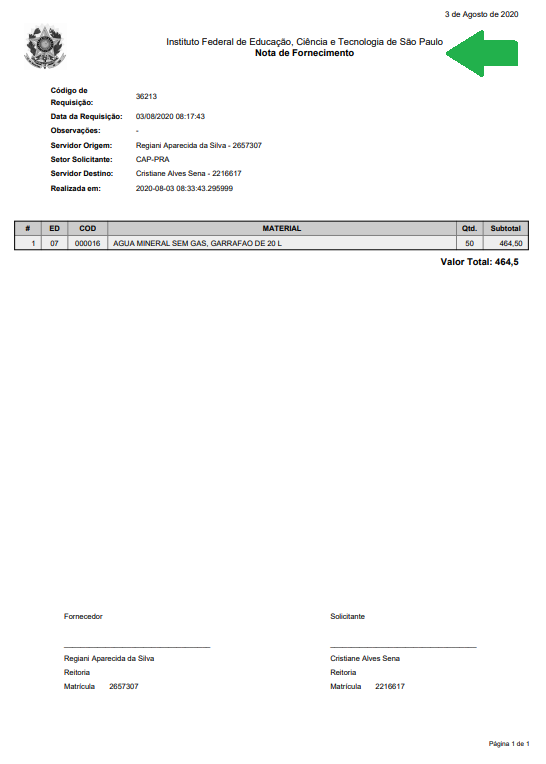
- ##### **Nota de Fornecimento:**

Assinar como Fornecedor e solicitar a assinatura do Solicitante. Manter esta Nota em arquivo na Coordenadoria de Almoxarifado e Patrimônio - CAP.

<p class="callout success">[![image-1596455684519.png](https://manuais.ifsp.edu.br/uploads/images/gallery/2020-08/scaled-1680-/image-1596455684519.png)](https://manuais.ifsp.edu.br/uploads/images/gallery/2020-08/image-1596455684519.png)</p>

<p class="callout info">**Passo 6 - Abrir Processo Eletrônico para o envio da NF para o pagamento.**</p>

Com a NF devidamente atestada e com sua entrada de material realizada no SUAP - Almoxarifado, encaminhar toda a documentação, via processo eletrônico, para a área responsável pelo pagamento.

[![image-1596504678770.png](https://manuais.ifsp.edu.br/uploads/images/gallery/2020-08/scaled-1680-/image-1596504678770.png)](https://manuais.ifsp.edu.br/uploads/images/gallery/2020-08/image-1596504678770.png)
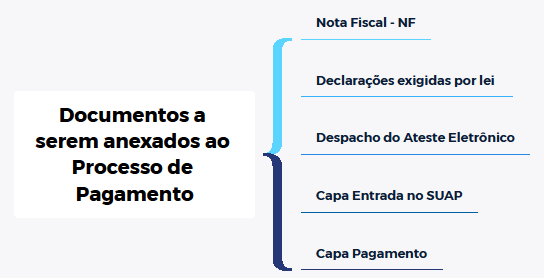
**Para abrir o processo eletrônico no SUAP, seguir as orientações das telas abaixo:**

<span style="color: #008000;">**- SISTEMA: SUAP**</span>

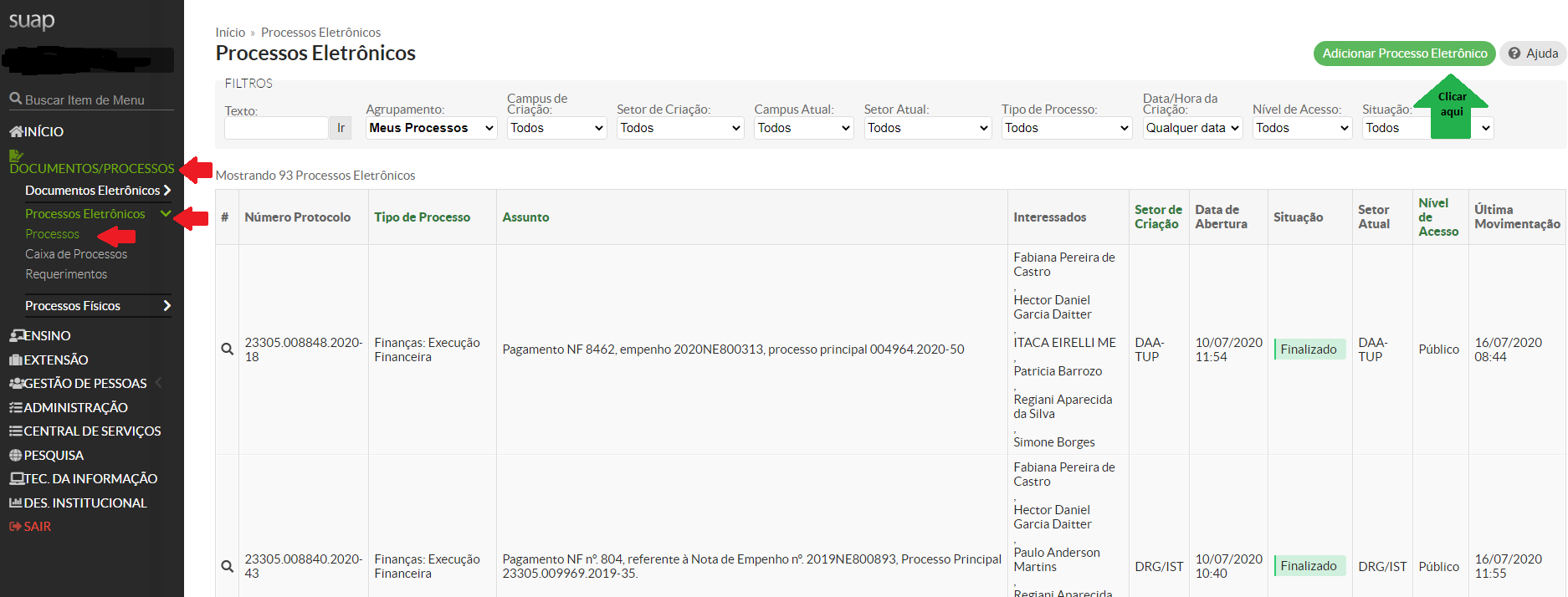
- <span style="color: #008000;">MÓDULO: DOCUMENTOS/PROCESSOS</span>
- <span style="color: #008000;">PERFIL: Processos Eletrônicos</span>
- <span style="color: #008000;">OPÇÃO: Processos</span>

[![image-1596456264135.png](https://manuais.ifsp.edu.br/uploads/images/gallery/2020-08/scaled-1680-/image-1596456264135.png)](https://manuais.ifsp.edu.br/uploads/images/gallery/2020-08/image-1596456264135.png)

[![image-1596457206308.png](https://manuais.ifsp.edu.br/uploads/images/gallery/2020-08/scaled-1680-/image-1596457206308.png)](https://manuais.ifsp.edu.br/uploads/images/gallery/2020-08/image-1596457206308.png)
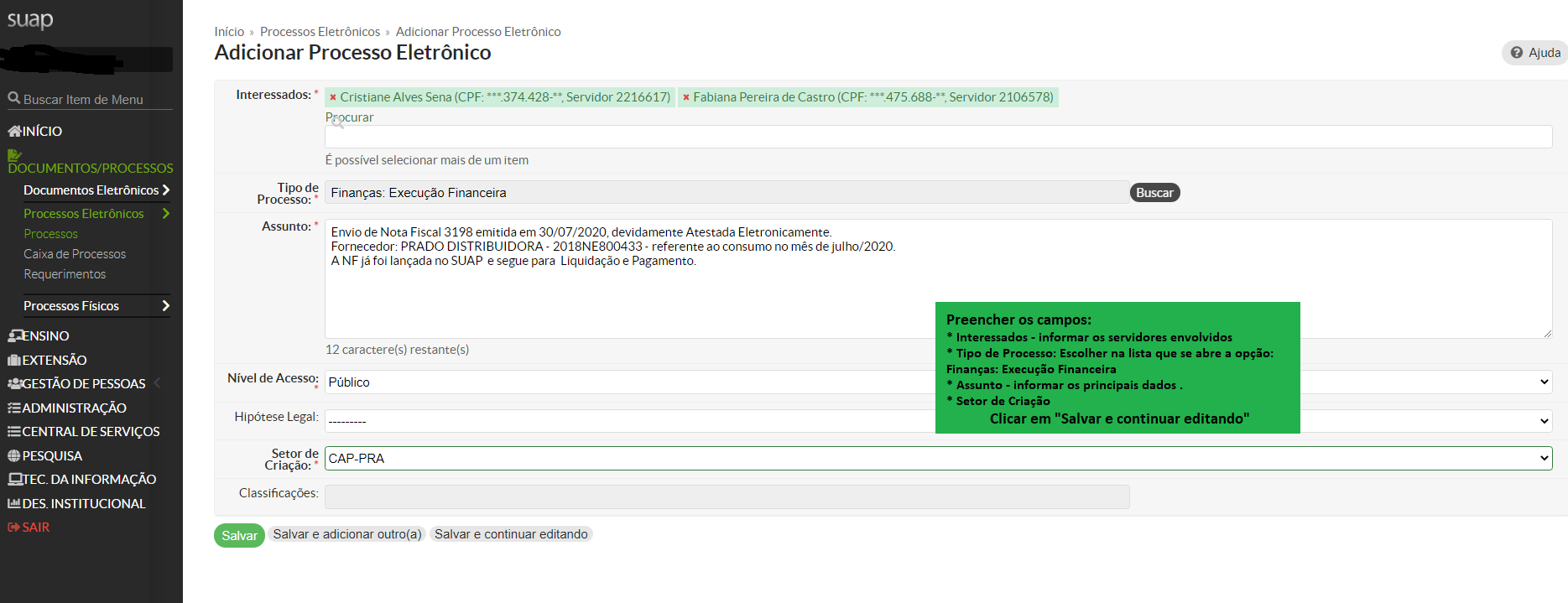
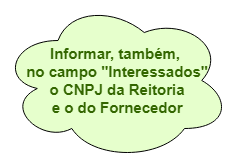
![image-1596507471620.png](https://manuais.ifsp.edu.br/uploads/images/gallery/2020-08/scaled-1680-/image-1596507471620.png) [![image-1596458768987.png](https://manuais.ifsp.edu.br/uploads/images/gallery/2020-08/scaled-1680-/image-1596458768987.png)](https://manuais.ifsp.edu.br/uploads/images/gallery/2020-08/image-1596458768987.png)

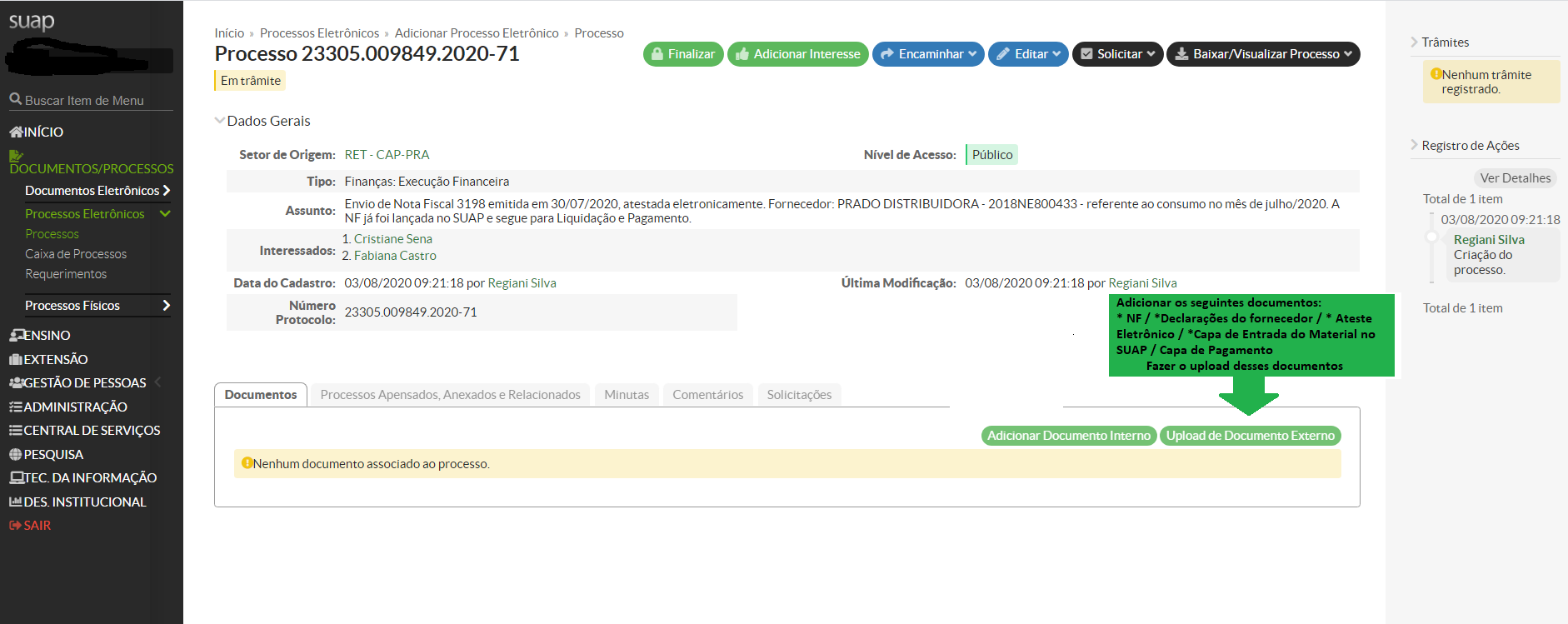
<p class="callout warning">**Inserir os documentos ao processo um a um.**</p>

<p class="callout warning">**O arquivo de documento inserido deve ser de extensão "pdf".**</p>

<p class="callout warning">**Cada tipo de documento deve ser devidamente identificado e assinado por senha.**</p>

As duas telas que se seguem demonstram a inclusão de um tipo de documento e os dados que devem ser informados:

[![image-1596457958304.png](https://manuais.ifsp.edu.br/uploads/images/gallery/2020-08/scaled-1680-/image-1596457958304.png)](https://manuais.ifsp.edu.br/uploads/images/gallery/2020-08/image-1596457958304.png)
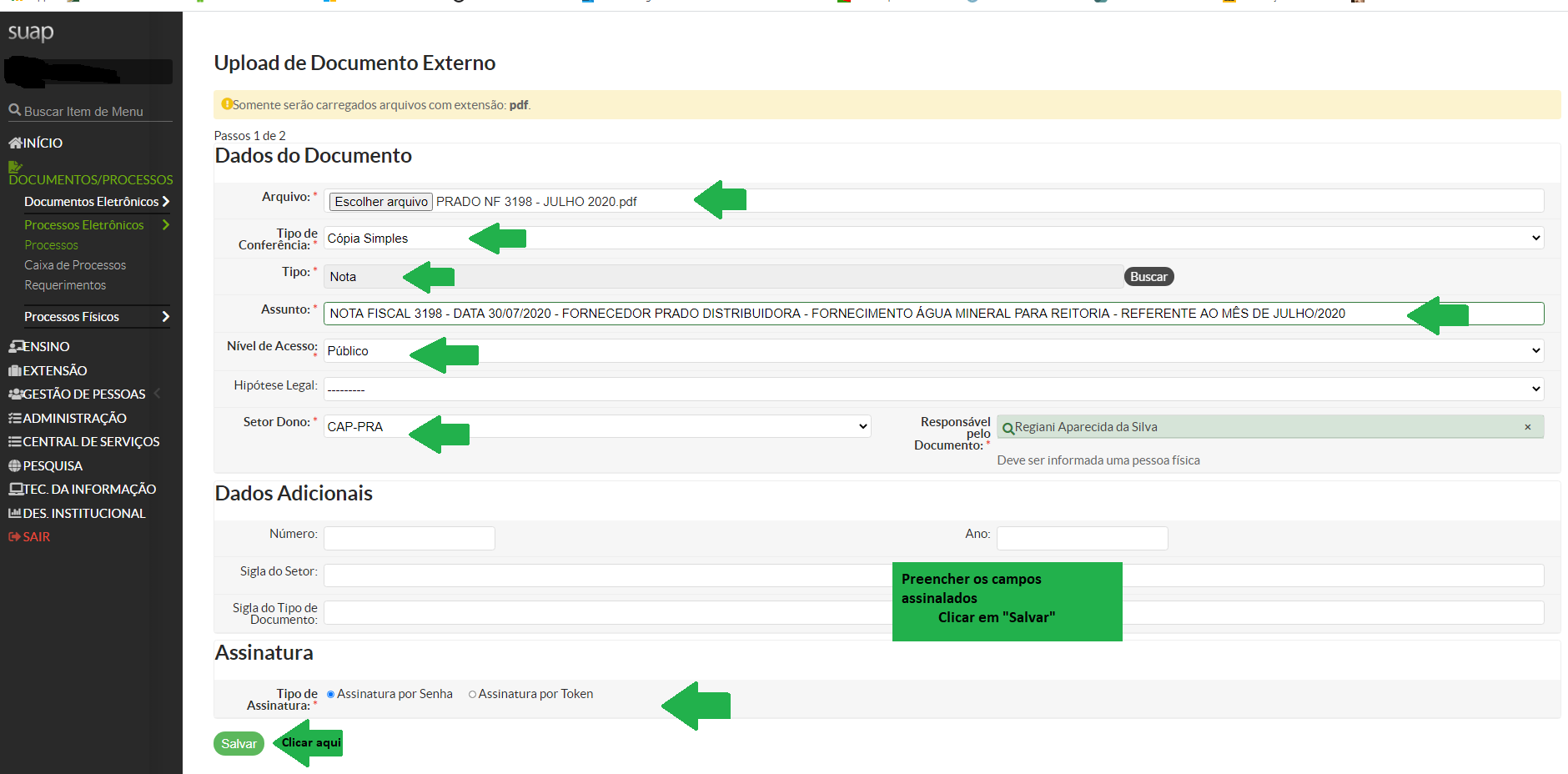
[![image-1596459515555.png](https://manuais.ifsp.edu.br/uploads/images/gallery/2020-08/scaled-1680-/image-1596459515555.png)](https://manuais.ifsp.edu.br/uploads/images/gallery/2020-08/image-1596459515555.png)
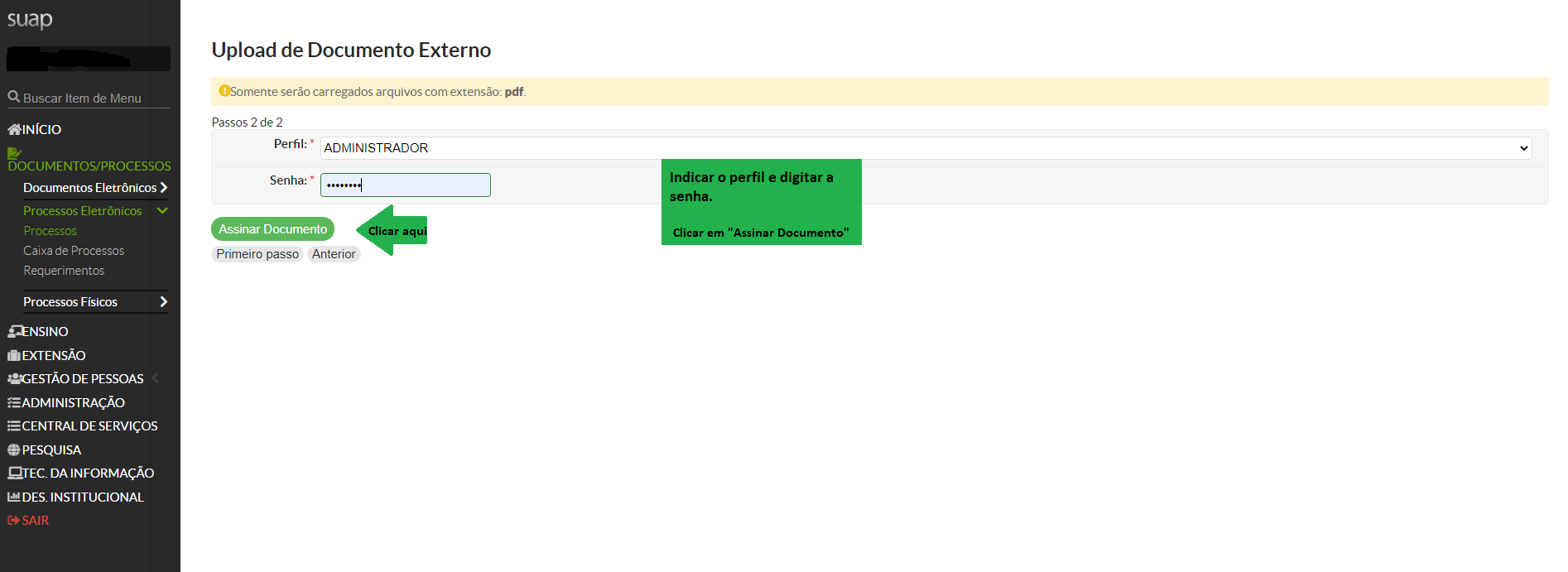
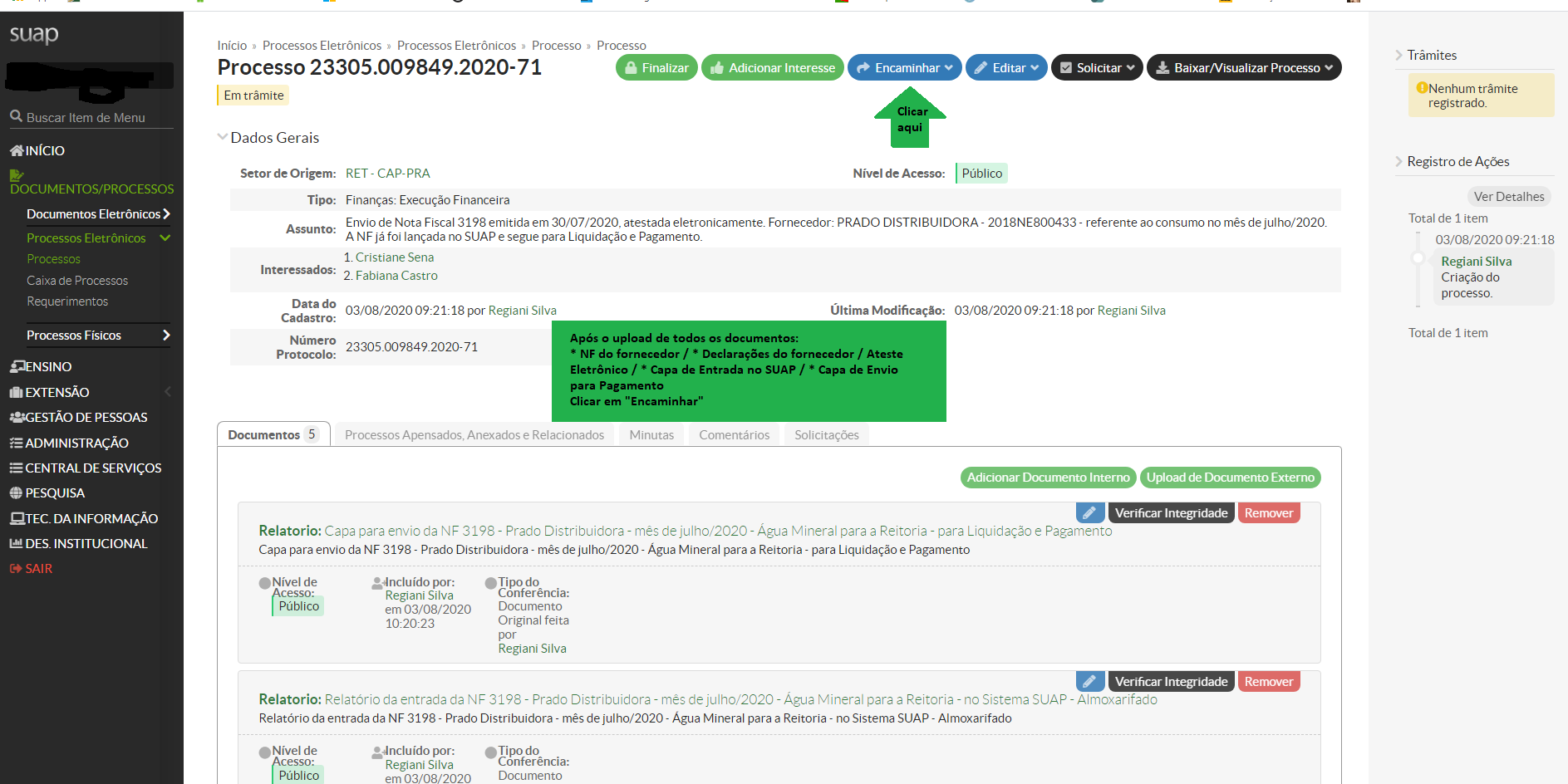
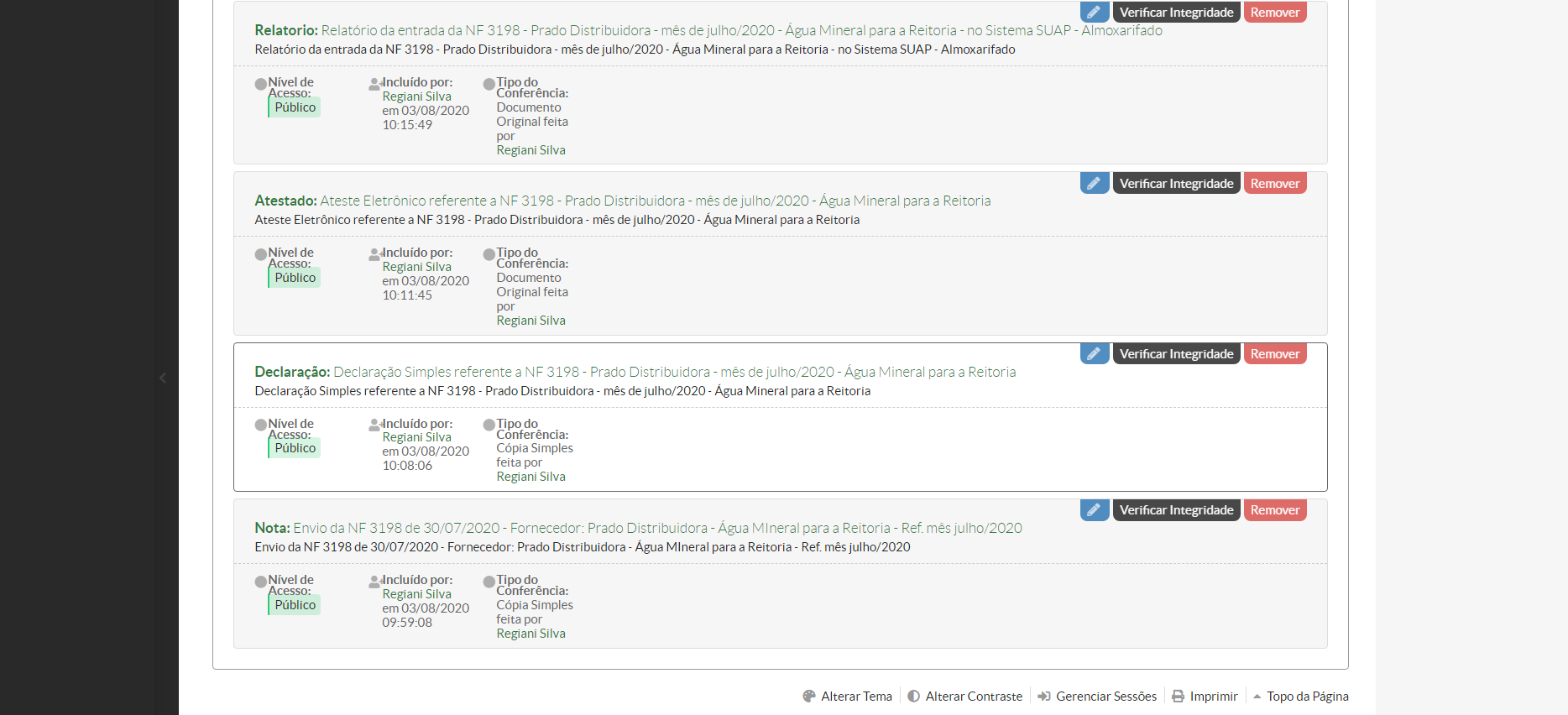
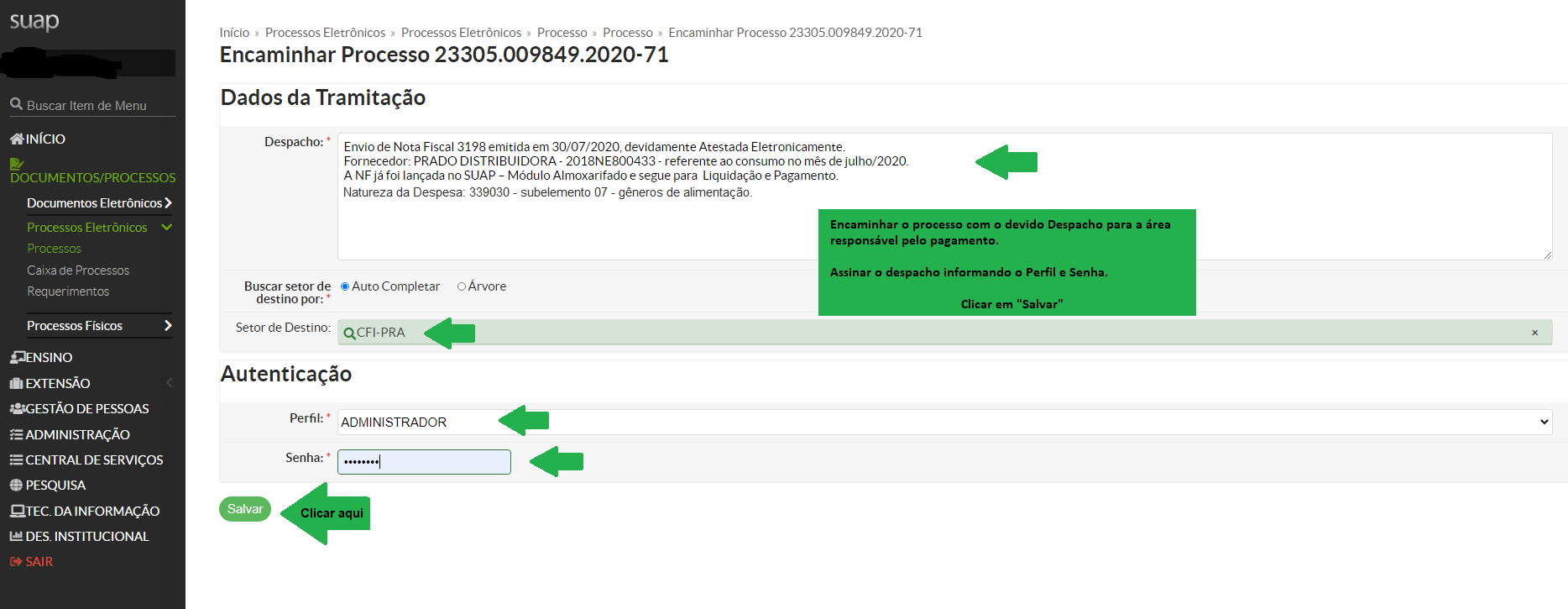
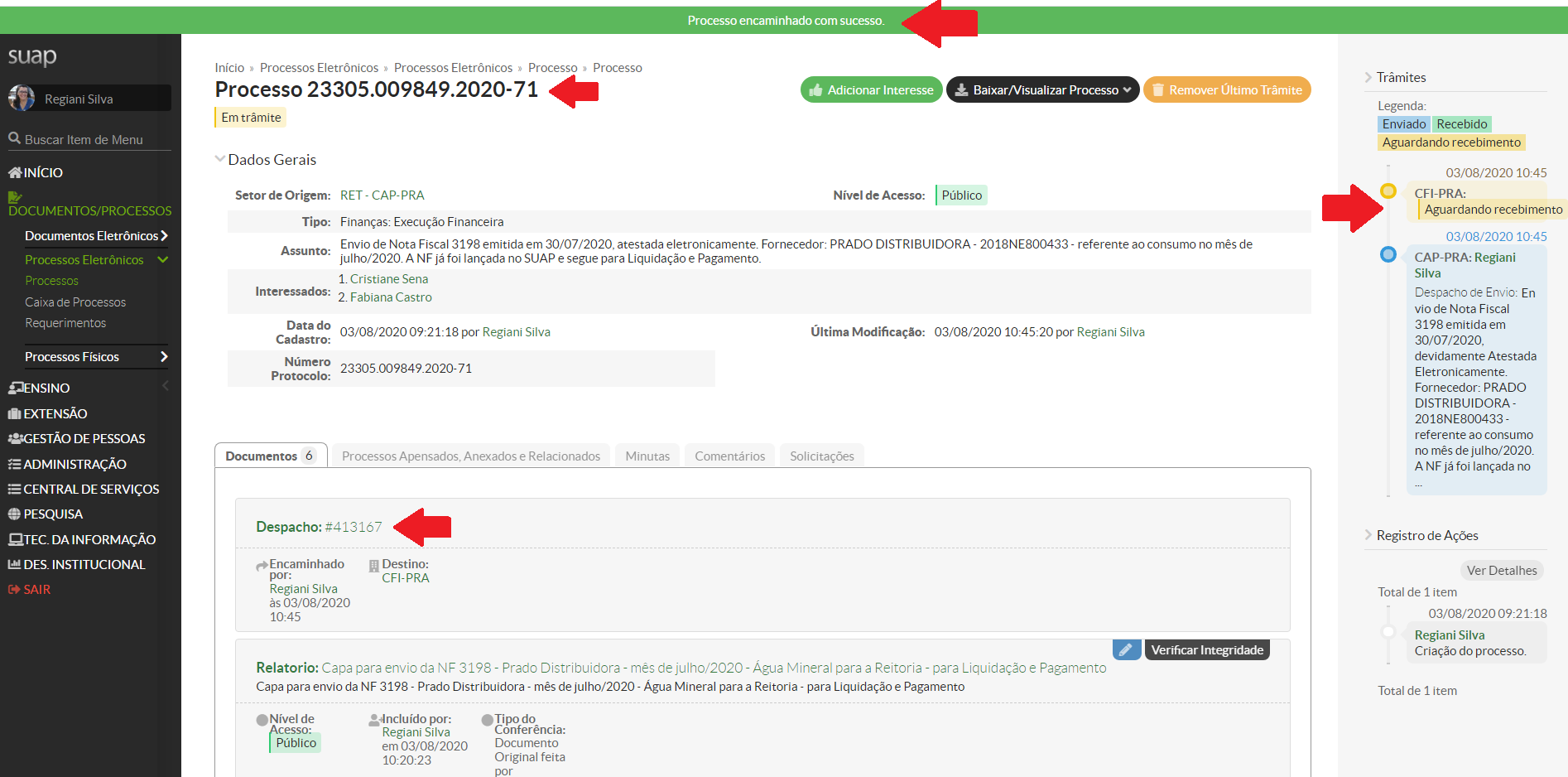
<p class="callout info">**Após a inserção de todos os documentos necessários para acompanhar a NF para o respectivo pagamento, encaminhar o processo para a área financeira, com despacho, conforme as 3 telas que se seguem:**</p>

[![image-1596461487834.png](https://manuais.ifsp.edu.br/uploads/images/gallery/2020-08/scaled-1680-/image-1596461487834.png)](https://manuais.ifsp.edu.br/uploads/images/gallery/2020-08/image-1596461487834.png)[![image-1596461632195.png](https://manuais.ifsp.edu.br/uploads/images/gallery/2020-08/scaled-1680-/image-1596461632195.png)](https://manuais.ifsp.edu.br/uploads/images/gallery/2020-08/image-1596461632195.png)
[![image-1596462306035.png](https://manuais.ifsp.edu.br/uploads/images/gallery/2020-08/scaled-1680-/image-1596462306035.png)](https://manuais.ifsp.edu.br/uploads/images/gallery/2020-08/image-1596462306035.png)
[![image-1596462536544.png](https://manuais.ifsp.edu.br/uploads/images/gallery/2020-08/scaled-1680-/image-1596462536544.png)](https://manuais.ifsp.edu.br/uploads/images/gallery/2020-08/image-1596462536544.png)

![](https://manuais.ifsp.edu.br/uploads/images/drawio/2020-08/Drawing-105-1596510211.png)

<p class="callout success"><span style="color: #3366ff;">**Pronto! O Processo foi encaminhado com sucesso!**</span></p>

***IFSP/CAP/ras - 03.08.2020 - v1***

# Modelos de Documentos Eletrônicos do Patrimônio

<div data-message-text="COMUNICADO No.1/2020- CAP-PRA/DAMS-PRA/DIE-PRA/PRO-ADM/RET/IFSP - Assunto: Documentos Eletrônicos do Patrimônio" id="bkmrk-assunto%3A-documentos-">Assunto: Documentos Eletrônicos do Patrimônio.</div><div data-message-text="O comunicado na íntegra e a lista dos modelos dos Documentos Eletrônicos do Patrimônio disponibilizados podem ser consultados neste link." id="bkmrk-o-comunicado-na-%C3%ADnte">O comunicado na íntegra e a lista dos modelos dos Documentos Eletrônicos do Patrimônio disponibilizados podem ser consultados no seguinte link, clicando com o botão direito do mouse e solicitando abrir em uma nova guia: [PAT 10 - COMUNICADO Nº 02 - 08/10/2020](https://drive.ifsp.edu.br/apps/files/?dir=/___DAMS-DIE-PRA/CAP-PRA/_Patrim%C3%B4nio%20-%20rotina/PATRIM%C3%94NIO%20-%202020&fileid=16772849#pdfviewer "PAT 10 - COMUNICADO Nº 02 - 08/10/2020")</div><div data-message-text="O comunicado na íntegra e a lista dos modelos dos Documentos Eletrônicos do Patrimônio disponibilizados podem ser consultados neste link." id="bkmrk-"></div><p class="callout success">**Para criar um documento de texto [Clique Aqui](https://suap.ifsp.edu.br/admin/documento_eletronico/documentotexto/add/)!**</p>

***CAP-ras - v. 11/02/2021***

# Cadastrar Empenho - Material Permanente

<p class="callout info">**Quem pode cadastar? -** Servidor com perfil de executor das rotinas do Almoxarifado e Patrimônio.</p>

<p class="callout info">**Onde Cadastrar?**</p>

<span style="color: #008000;">**- SISTEMA: SUAP**</span>

- <span style="color: #008000;">MÓDULO: ADMINISTRAÇÃO</span>
- <span style="color: #008000;">PERFIL: Almoxarifado</span>
- <span style="color: #008000;">OPÇÃO: Empenhos</span>

[![image-1601399813622.png](https://manuais.ifsp.edu.br/uploads/images/gallery/2020-09/scaled-1680-/image-1601399813622.png)](https://manuais.ifsp.edu.br/uploads/images/gallery/2020-09/image-1601399813622.png)**Figura 1 - Tela do SUAP para adicionar empenho.**

<p class="callout info">**PREMISSAS:**</p>

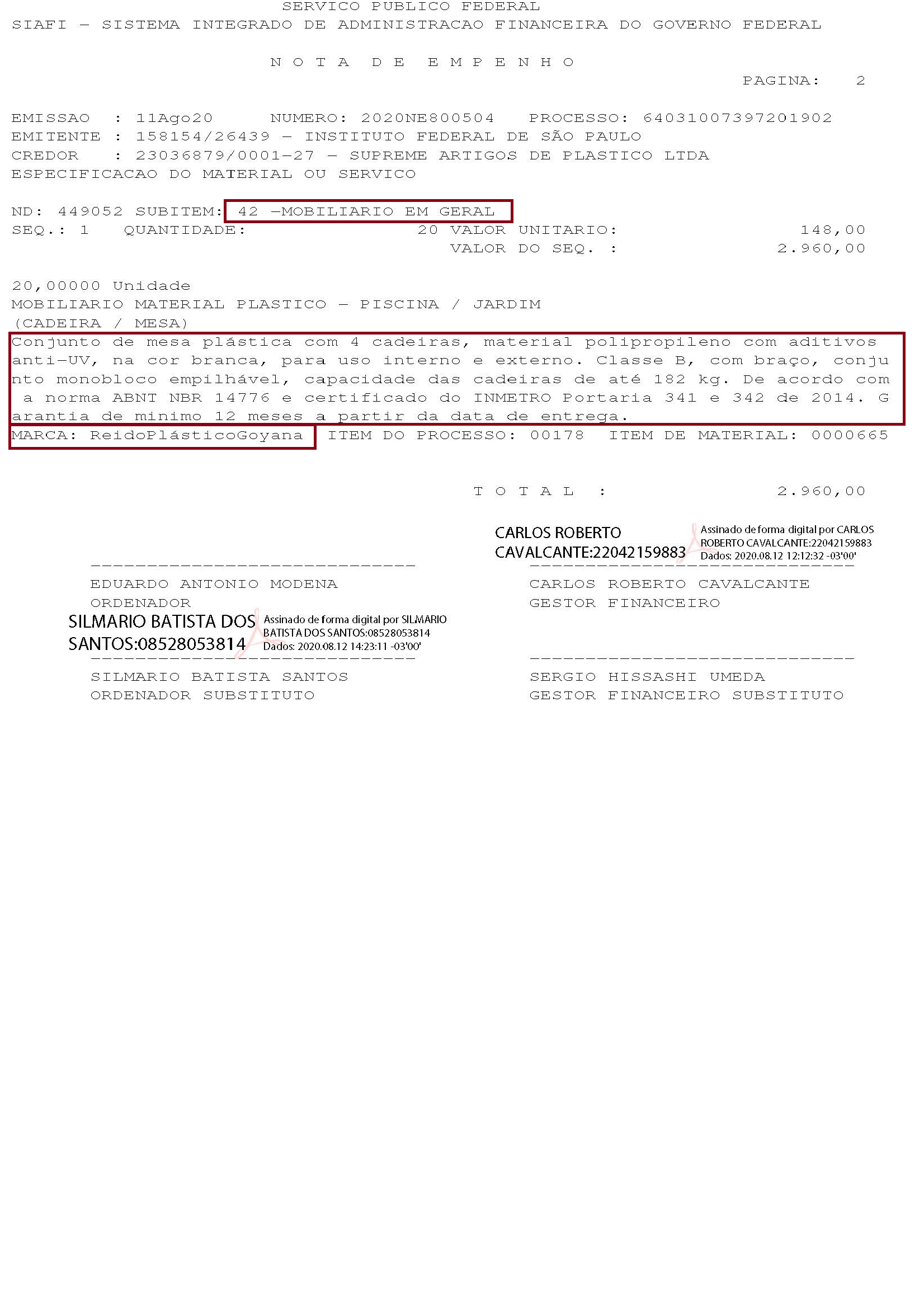
**Conferir na Nota de Empenho - NE os seguintes dados:**

- **EMITENTE**: deve ser o mesmo código da UG (Unidade Gestora) do campus cadastrador;
- **NATUREZA DA DESPESA**: deve ser igual a: **449052 -** Material Permanente.
- **SUBITEM**: define a conta em que o material será cadastrado.

[![image-1601400249225.png](https://manuais.ifsp.edu.br/uploads/images/gallery/2020-09/scaled-1680-/image-1601400249225.png)](https://manuais.ifsp.edu.br/uploads/images/gallery/2020-09/image-1601400249225.png)
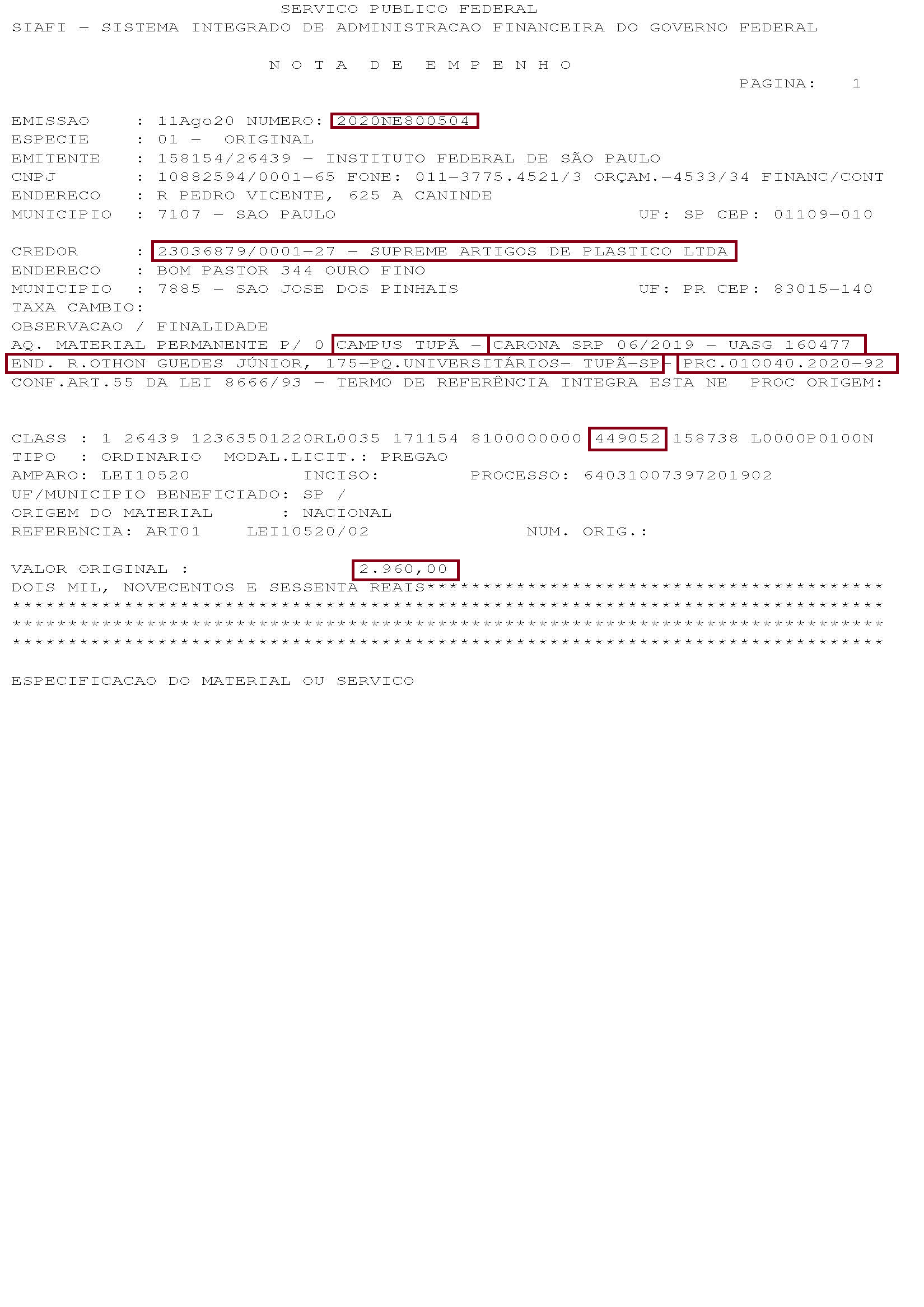
[![image-1601400404581.png](https://manuais.ifsp.edu.br/uploads/images/gallery/2020-09/scaled-1680-/image-1601400404581.png)](https://manuais.ifsp.edu.br/uploads/images/gallery/2020-09/image-1601400404581.png)**Figura 2 - Nota de Empeno - NE a ser cadastrada**
<p class="callout info">**Cadastrando a Nota de Empenho**</p>

<p class="callout warning align-left">**Antes de iniciar o cadastro da NE, fazer uma consulta da mesma para verificar se já não foi cadastrada anteriormente, conforme demonstrado na figura abaixo.**</p>

<p class="callout info">**Passo 1: Consultar o sistema para verificar se o empenho já está cadastrado:**</p>

[![image-1601401086709.png](https://manuais.ifsp.edu.br/uploads/images/gallery/2020-09/scaled-1680-/image-1601401086709.png)](https://manuais.ifsp.edu.br/uploads/images/gallery/2020-09/image-1601401086709.png)**Figura 3 - Tela do SUAP para cadastrar a Nota de Empenho**

<p class="callout info">**Passo 2: Adicionar empenho:**</p>

![](https://manuais.ifsp.edu.br/uploads/images/gallery/2020-06/scaled-1680-/image-1591211586292.png)**Figura 4 - Tela do SUAP para cadastrar Nota de Empenho**

<p class="callout info">**Passo 3: Preencher os dados solicitados:**</p>

<p class="callout warning">**Para o preeenchimento da tela a seguir, extrair os dados da Nota de Empenho, e-mails trocados com o fornecedor, Aviso de Recebimento-AR, Termo de Referência no Processo Licitatório, etc.**</p>

[![image-1601402044366.png](https://manuais.ifsp.edu.br/uploads/images/gallery/2020-09/scaled-1680-/image-1601402044366.png)](https://manuais.ifsp.edu.br/uploads/images/gallery/2020-09/image-1601402044366.png)**Figura 5 - Tela do SUAP para cadastrar Nota de Empenho**

<p class="callout info">**3.1 Como preencher os campos:**</p>

[![image-1601405274919.png](https://manuais.ifsp.edu.br/uploads/images/gallery/2020-09/scaled-1680-/image-1601405274919.png)](https://manuais.ifsp.edu.br/uploads/images/gallery/2020-09/image-1601405274919.png)

<p class="callout info">**Passo 4: Adicionar os itens do empenho (empenhar item):**</p>

[![image-1601402616394.png](https://manuais.ifsp.edu.br/uploads/images/gallery/2020-09/scaled-1680-/image-1601402616394.png)](https://manuais.ifsp.edu.br/uploads/images/gallery/2020-09/image-1601402616394.png)**Figura 6 - Tela do SUAP para adicionar Item da Nota de Empenho.**

[![image-1601403329528.png](https://manuais.ifsp.edu.br/uploads/images/gallery/2020-09/scaled-1680-/image-1601403329528.png)](https://manuais.ifsp.edu.br/uploads/images/gallery/2020-09/image-1601403329528.png)**Figura 7 - Tela do SUAP para adicionar Item da Nota de Empenho.**
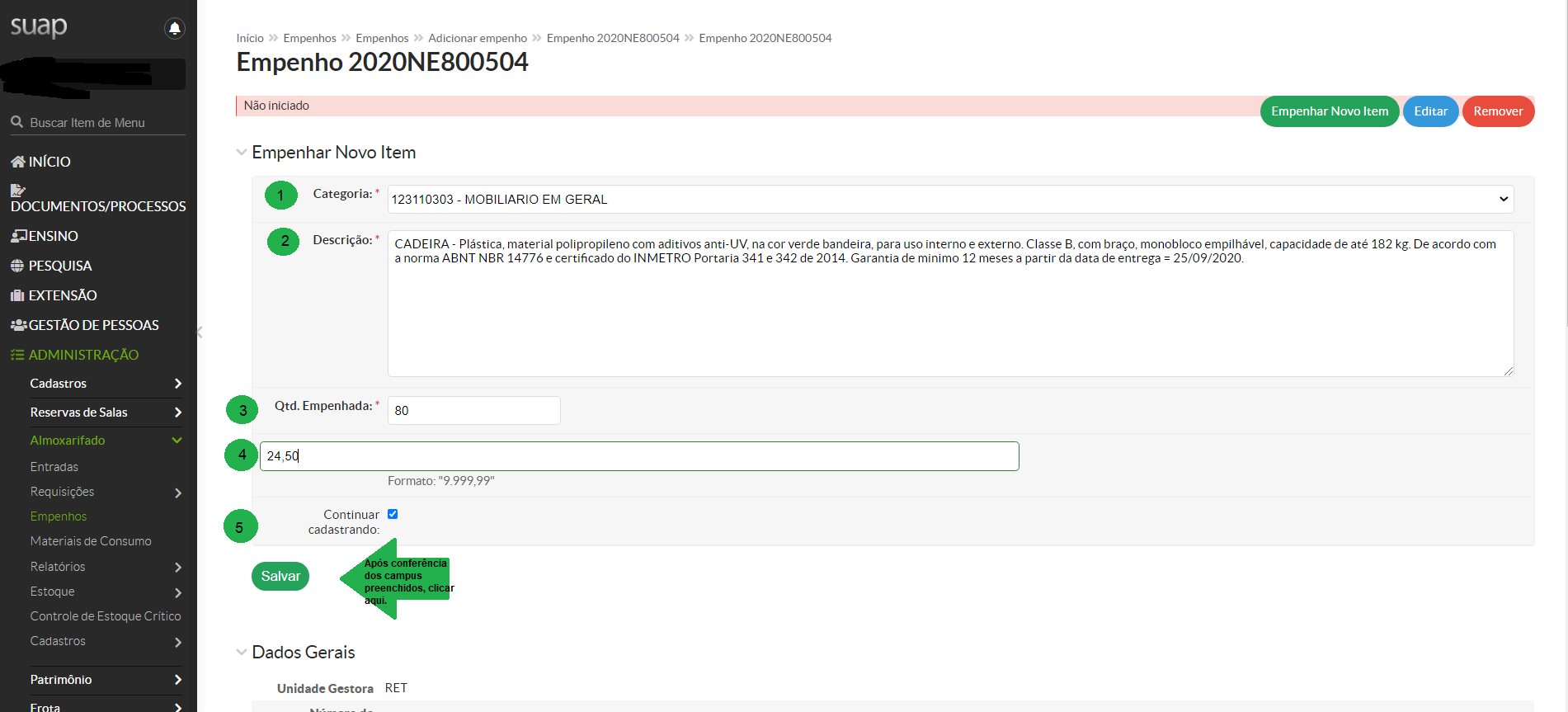
<p class="callout info">**4.1 Como preencher os campos:**</p>

[![image-1601408980881.png](https://manuais.ifsp.edu.br/uploads/images/gallery/2020-09/scaled-1680-/image-1601408980881.png)](https://manuais.ifsp.edu.br/uploads/images/gallery/2020-09/image-1601408980881.png)

<p class="callout warning">**Repetir o Passo 4 para cadastrar todos os itens da Nota de Empenho.**</p>

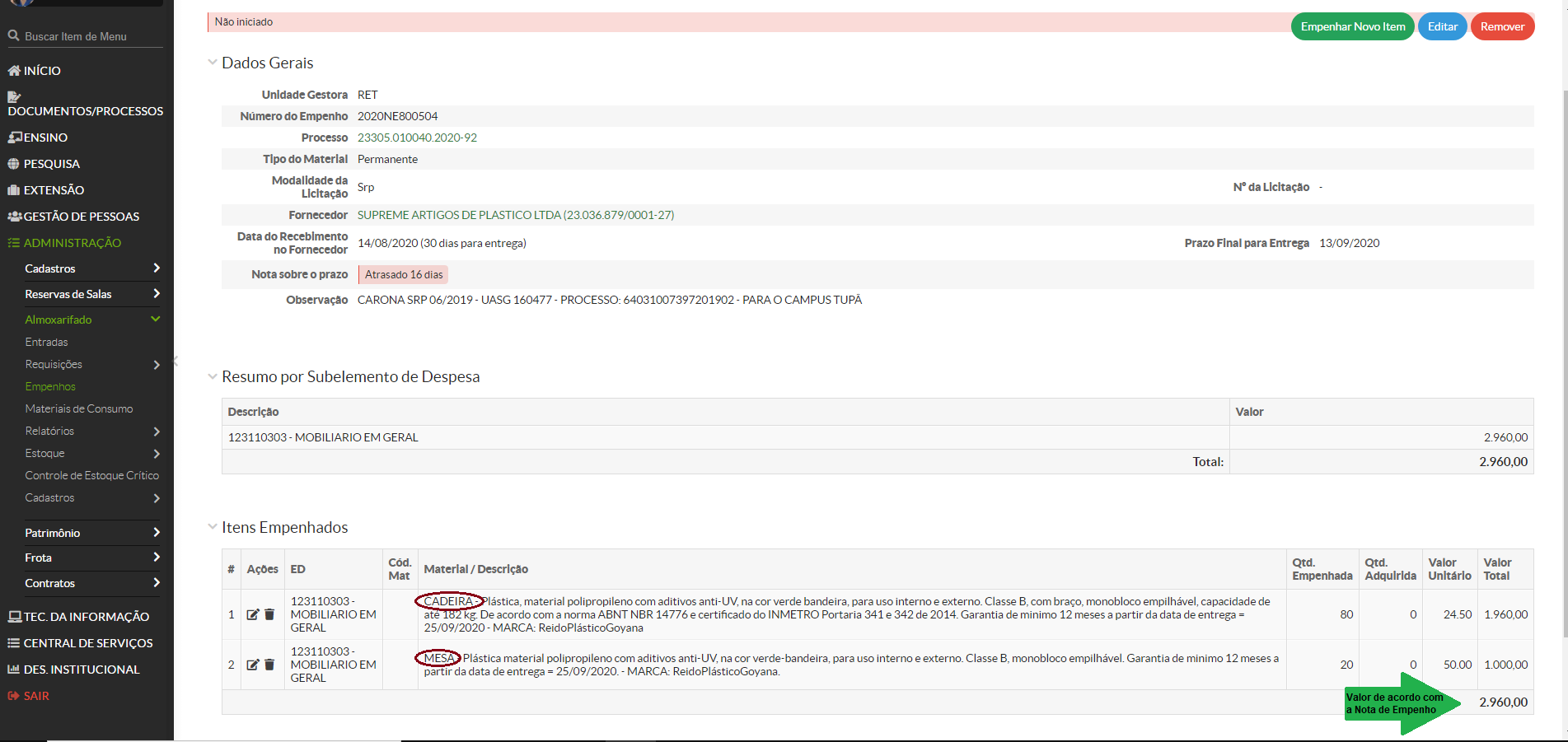
[![image-1601409653332.png](https://manuais.ifsp.edu.br/uploads/images/gallery/2020-09/scaled-1680-/image-1601409653332.png)](https://manuais.ifsp.edu.br/uploads/images/gallery/2020-09/image-1601409653332.png)**Figura 8 - Tela do SUAP comprovando o cadastro dos itens e a conformidade com o valor total da Nota de Empenho.**

<p class="callout warning">**Conferência todas as informações alimentadas no Sistema: a quantidade do material, o valor unitário, o valor total devem estar de acordo com os da Nota de Empenho e se o material está no subítem correto.**</p>

<p class="callout success align-left">**Pronto! A NE foi cadastrada com sucesso.**</p>

***IFSP/CAP/ras - 29/09/2020 - v1***

# [0] Perguntas Frequentes


# Cancelar Empenho

<p class="callout info">**Quem pode cancelar?** - Servidor com perfil de Coordenador de Patrimônio e Coordenador de Patrimônio Sistêmico</p>

#### **Passo a Passo para Cancelar Empenho no SUAP**
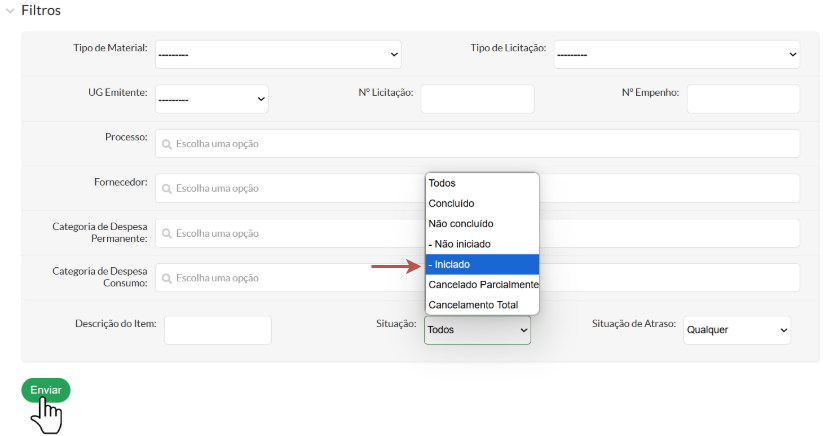
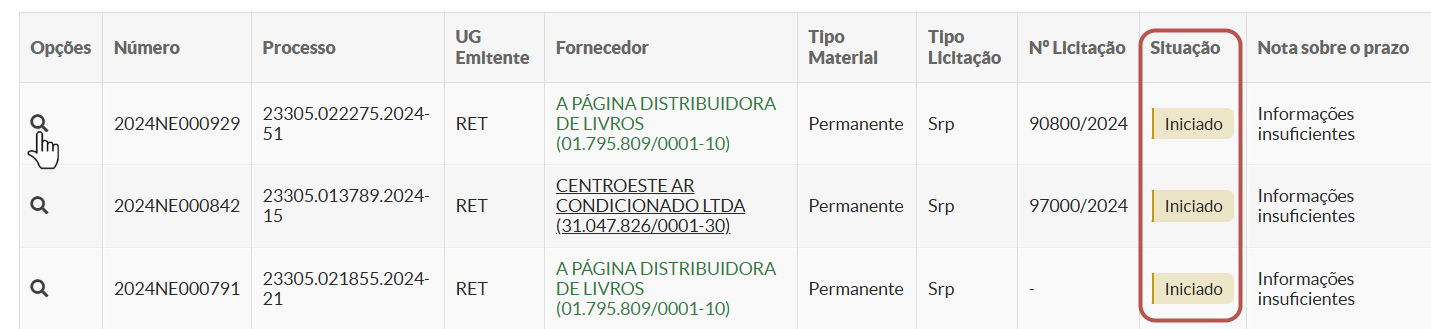
<div id="bkmrk-acesse-o%C2%A0suap%C2%A0com-su" style="text-align: justify;">1. Acesse o **SUAP** com sua conta do IFSP.
2. No menu lateral, navegue até: **ADMINISTRAÇÃO** → **Almoxarifado** → **Empenho**.
3. Filtre pela situação **"Iniciado"**.
4. Selecione o empenho que deseja cancelar.
5. Clique no ícone da lupa ao lado do empenho selecionado para visualizar os detalhes.

</div><div drawio-diagram="12338"><img src="https://manuais.ifsp.edu.br/uploads/images/drawio/2025-04/drawing-447-1743793273.png" alt=""/></div>

<div drawio-diagram="12335"><img src="https://manuais.ifsp.edu.br/uploads/images/drawio/2025-04/drawing-447-1743792056.png" alt=""/></div>

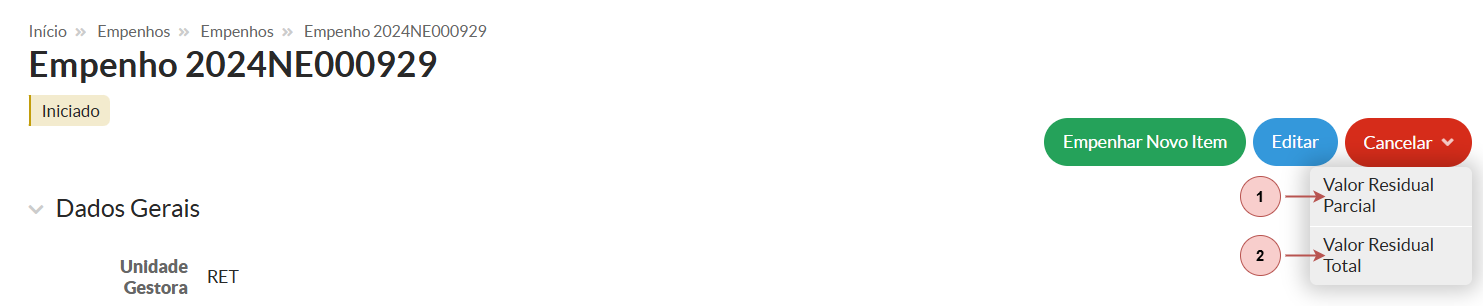
**Na página seguinte**, você encontrará o botão **"Cancelar"**, com as opções de **cancelamento parcial** e **cancelamento total**. Selecione a opção que melhor se aplica à sua necessidade, conforme mostrado na imagem abaixo.

<div drawio-diagram="12336"><img src="https://manuais.ifsp.edu.br/uploads/images/drawio/2025-04/drawing-447-1743792409.png" alt=""/></div>

##### <span style="background-color: rgb(251, 238, 184);">**\# Orientações para Cancelamento Residual Total do Empenho**</span>

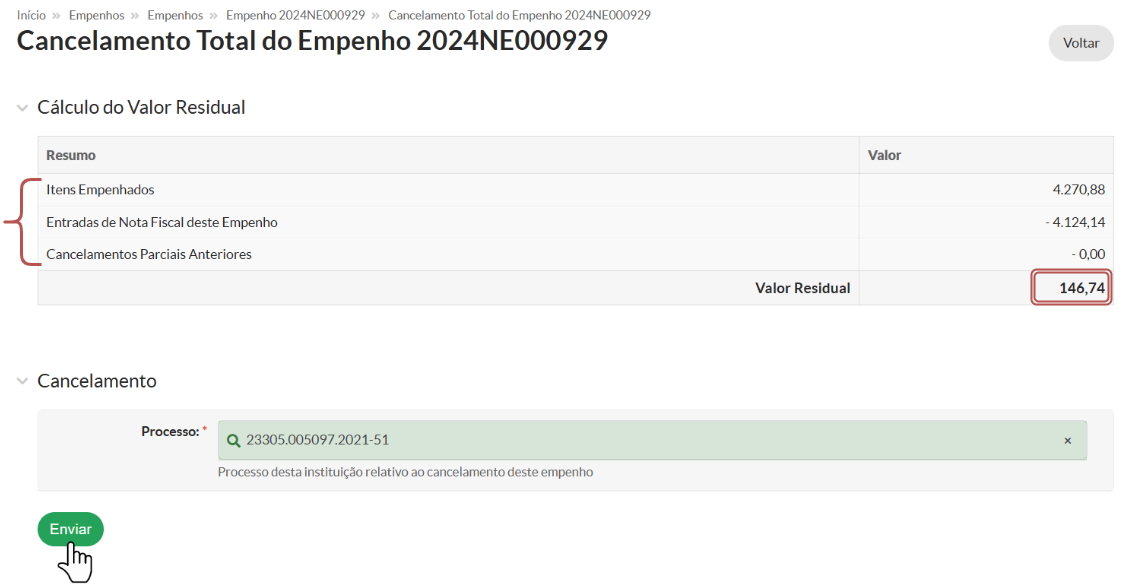
Na tela de **Cancelamento Total** do empenho, você encontrará um resumo detalhado do **Cálculo do Valor Residual**, composto pelos seguintes elementos:

- **Itens Empenhados**: Valor total dos itens inicialmente empenhados.
- **Entradas de Nota Fiscal deste Empenho**: Valor correspondente às notas fiscais registradas para este empenho.
- **Cancelamentos Parciais Anteriores**: Valor que foi cancelado parcialmente em etapas anteriores.

<div drawio-diagram="12340"><img src="https://manuais.ifsp.edu.br/uploads/images/drawio/2025-04/drawing-447-1743794134.png" alt=""/></div>

<p class="callout info">O **Valor Residual** é calculado levando em consideração os itens empenhados, as entradas de notas fiscais e os cancelamentos parciais. Este valor é o que permanecerá para ser utilizado no cancelamento total do empenho.</p>

Na parte inferior da tela, no campo **"Processo"** é obrigatório que seja informado o número do processo eletrônico relacionado ao cancelamento. O número deve corresponder ao processo da instituição responsável por justificar o cancelamento. Após preencher, clique em **"Enviar"** para concluir o cancelamento.

<p class="callout success">Cancelamento total do empenho efetuado com sucesso</p>


##### <span style="background-color: rgb(251, 238, 184);">**\# Orientações para Cancelamento Residual Parcial do Empenho**</span>

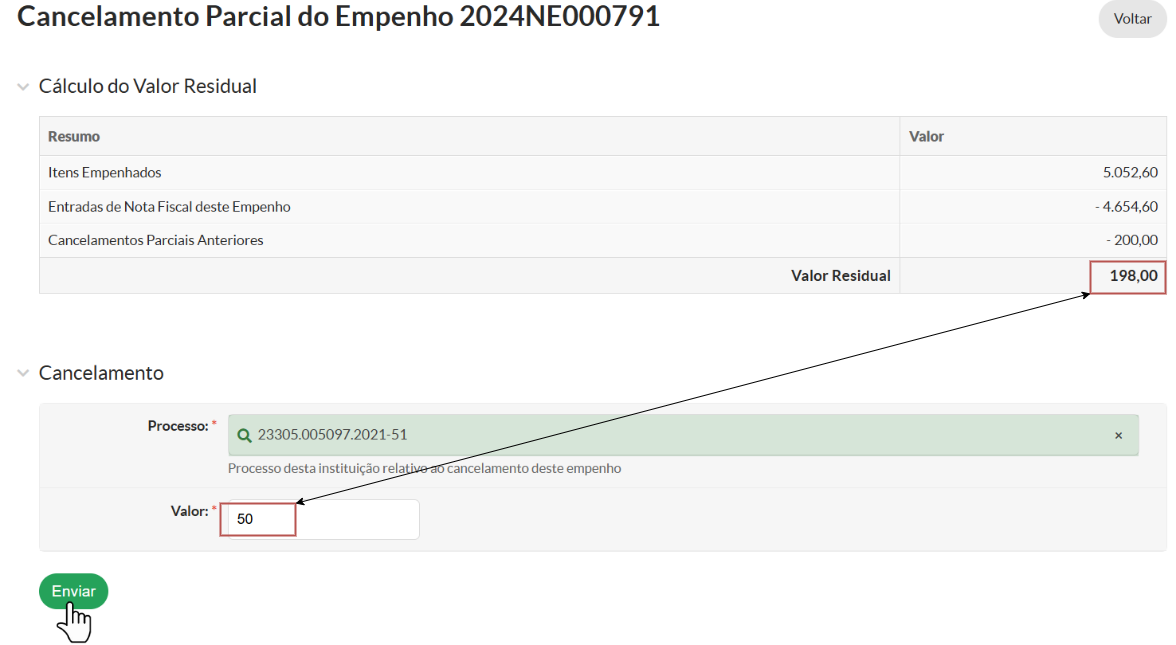
<p class="callout info">O cancelamento parcial do empenho permite que uma parte do valor residual seja cancelada, mantendo o restante disponível para futuras operações.</p>

<div drawio-diagram="12341"><img src="https://manuais.ifsp.edu.br/uploads/images/drawio/2025-04/drawing-447-1743796686.png" alt=""/></div>

Preencha as informações obrigatórias para prosseguir com o cancelamento parcial:

1. **Número do Processo Eletrônico:** No campo **"Processo"**, é obrigatório informar o número do processo eletrônico relacionado ao cancelamento, a fim de vincular o cancelamento ao processo específico.
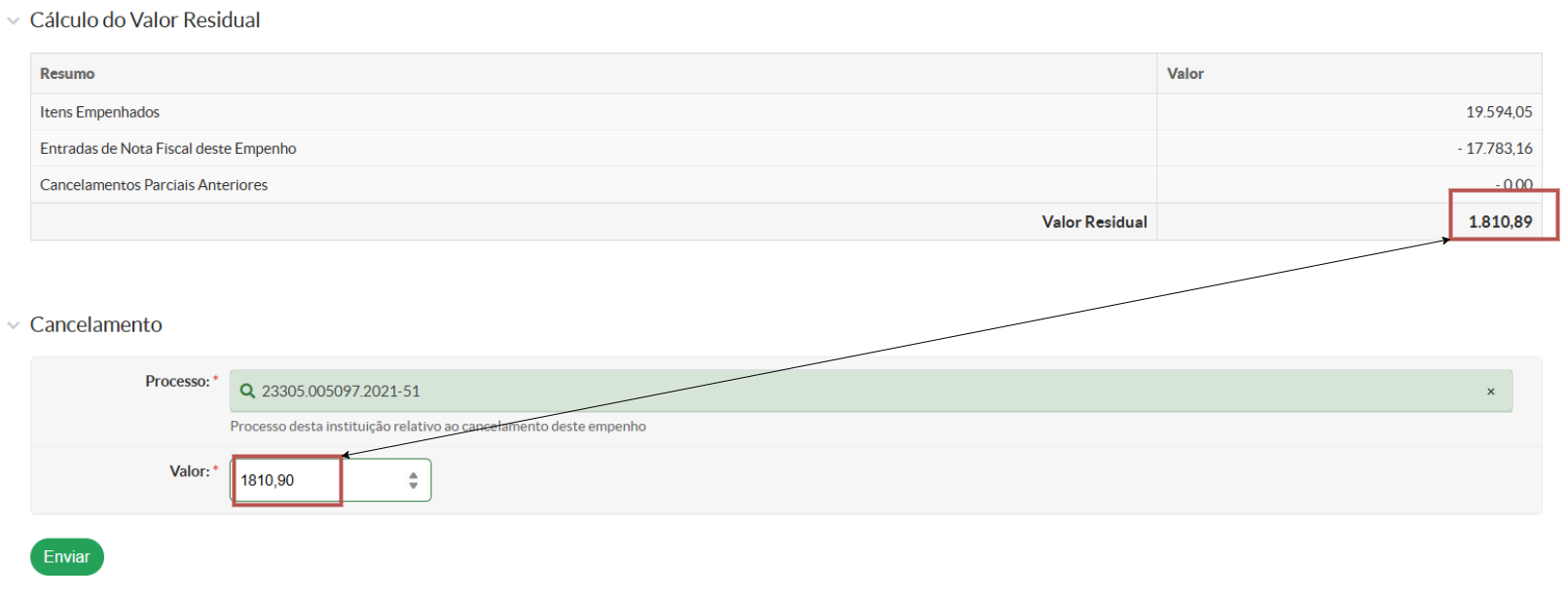
2. **Valor Residual:** No campo **"Valor"**, informe o valor a ser cancelado. Esse valor pode ser:

- - - **Abaixo do valor residual**: Caso queira cancelar apenas uma parte do valor disponível.
        - **Igual ao limite do valor residual**: Caso queira cancelar a totalidade do valor residual disponível.

 3. Após preencher, clique em **"Enviar"** para concluir o cancelamento.

<p class="callout success">Cancelamento parcial do empenho efetuado com sucesso.</p>

<p class="callout warning">O valor do cancelamento parcial do empenho **não pode ultrapassar o valor residual**. Caso seja informado um valor superior, será exibida a seguinte mensagem, e o sistema não permitirá o cancelamento do empenho:  
  
 **"Valor informado acima do valor residual."**</p>

<div drawio-diagram="12645"><img src="https://manuais.ifsp.edu.br/uploads/images/drawio/2025-04/drawing-447-1745503803.png" alt=""/></div>

<p class="callout info">Após o cancelamento do empenho, seja total ou parcial, é possível adicionar um novo item ao mesmo. O valor referente ao novo item adquirido ficará disponível para futuros cancelamentos. Importante destacar que, **tanto o cancelamento total quanto o parcial, não exclui as informações do empenho**, que permanecem registradas no sistema para fins de histórico.</p>

<table border="1" class="align-center" id="bkmrk-atualizado-em-30%2F11%2F" style="border-collapse: collapse; width: 100%; height: 69.1719px; background-color: #ecf0f1;"><tbody><tr style="height: 69.1719px;"><td style="width: 99.8765%; height: 69.1719px;">Elaborado por Karhyne Sousa Padilha de Assis - CDSA-DTI

Revisado por Antônio Junior de Mattos - CDSA-DTI

</td></tr></tbody></table>

<div id="bkmrk--14"><div drawio-diagram="11756"></div>

</div><div id="bkmrk--16"></div>

# Corresponsável Patrimonial

<p class="callout info">**Permissões Requeridas:** Servidor ativo, Contador de Patrimônio, Contador de Patrimônio Sistêmico, Coordenador de Patrimônio, Coordenador de Patrimônio Sistêmico, Operador de Patrimônio e Patrimônio Padrão.</p>

#### **1 - Listagem de Requisições de Transferência**

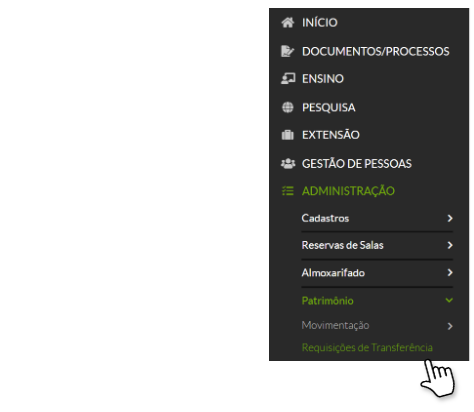
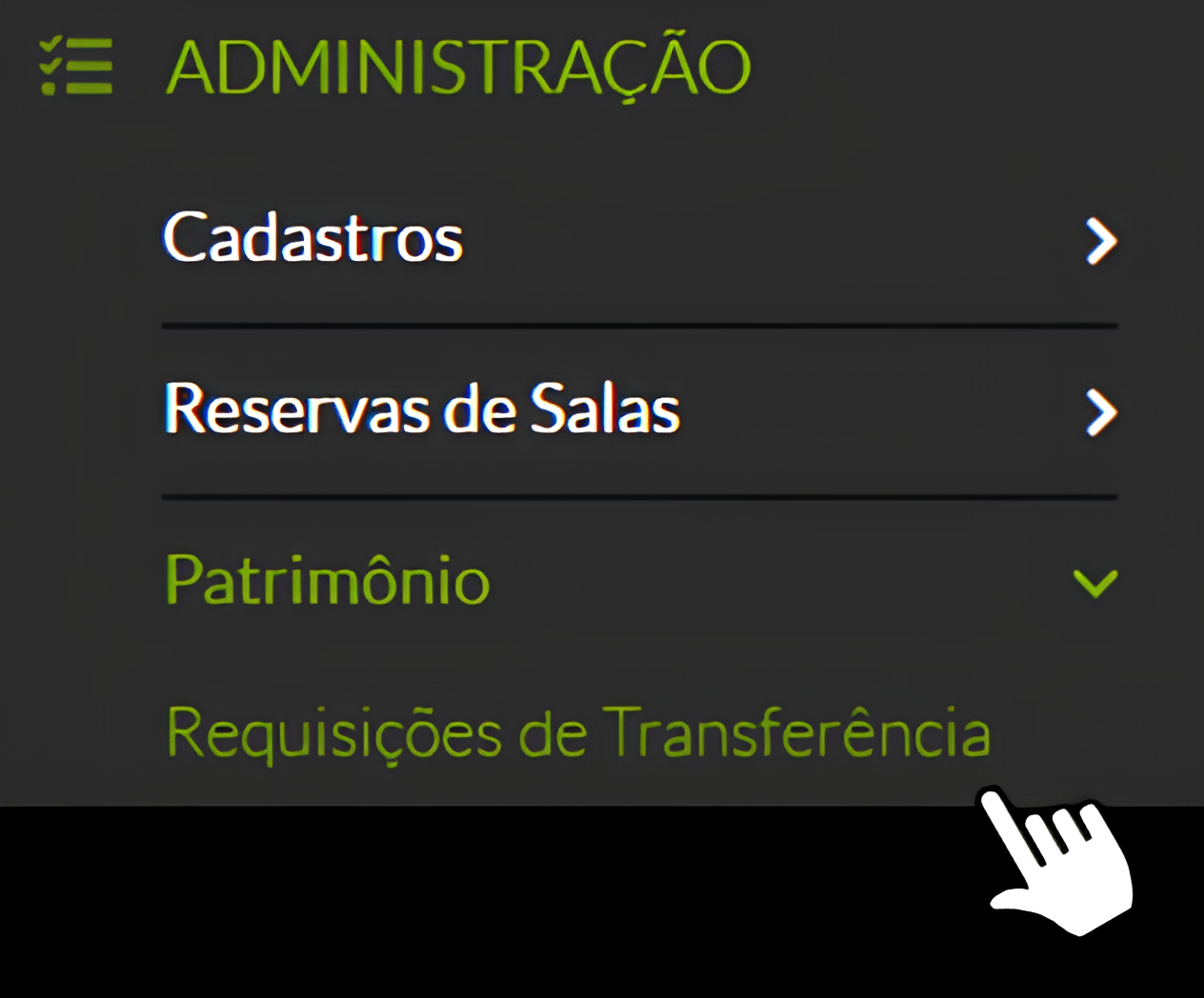
1. Acesse o SUAP com sua conta institucional.
2. No menu lateral, selecione: **ADMINISTRAÇÃO → Patromônio **→** Requisições de Transferência**

[![drawing-447-1754310942 (1).png](https://manuais.ifsp.edu.br/uploads/images/gallery/2025-08/scaled-1680-/drawing-447-1754310942-1.png)](https://manuais.ifsp.edu.br/uploads/images/gallery/2025-08/drawing-447-1754310942-1.png)
##### **1.1 - Filtro de Busca**

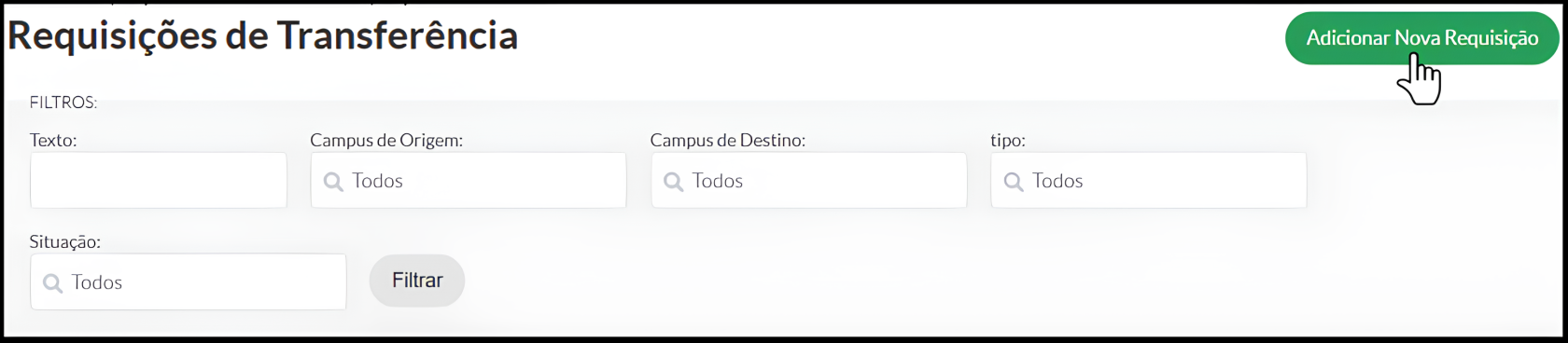
A funcionalidade de **Filtro de Busca** permite refinar a visualização das **requisições de transferência patrimonial**, facilitando a localização de registros específicos com base em diferentes critérios. A seguir, são apresentados os principais campos disponíveis para filtragem:

- **Texto**: Permite buscar por termos presentes nas requisições, como número, descrição ou nome dos servidores envolvidos.
- **Campus de Origem**: Filtra as requisições com base no campus onde o patrimônio está atualmente vinculado.
- **Campus de Destino**: Filtra as requisições conforme o campus para o qual o patrimônio será transferido.
- **Tipo de Transferência**:
    
    
    - **Mesmo campus**: Requisições internas dentro do mesmo campus.
    - **Entre diferentes campi**: Requisições entre campi distintos.
- **Situação**: Permite filtrar as requisições de acordo com seu status atual no sistema. As opções disponíveis são:
    
    
    - Aguardando aprovação do servidor de destino
    - Aguardando aprovação do servidor corresponsável
    - Aguardando deferimento do servidor de destino
    - Aguardando informação de PA do campus de origem
    - Aguardando informação de PA do campus de destino
    - Deferida
    - Indeferida
    - Cancelada

[![drawing-447-1754312364 (1).png](https://manuais.ifsp.edu.br/uploads/images/gallery/2025-08/scaled-1680-/drawing-447-1754312364-1.png)](https://manuais.ifsp.edu.br/uploads/images/gallery/2025-08/drawing-447-1754312364-1.png)

<p class="callout info">A combinação de múltiplos filtros é recomendada para buscas mais precisas, como por exemplo: visualizar requisições entre diferentes campi que estejam aguardando a aprovação do servidor de destino.</p>


##### **1.2 - Abas de Navegação**

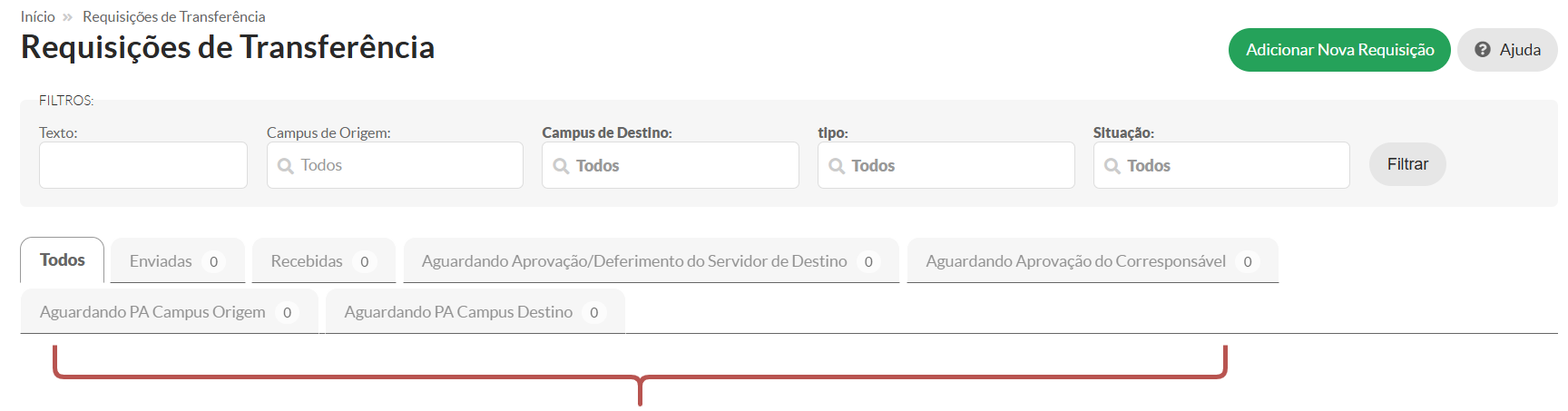
Na tela principal, a visualização das requisições é dividida em abas, conforme o papel do usuário e o status da solicitação:

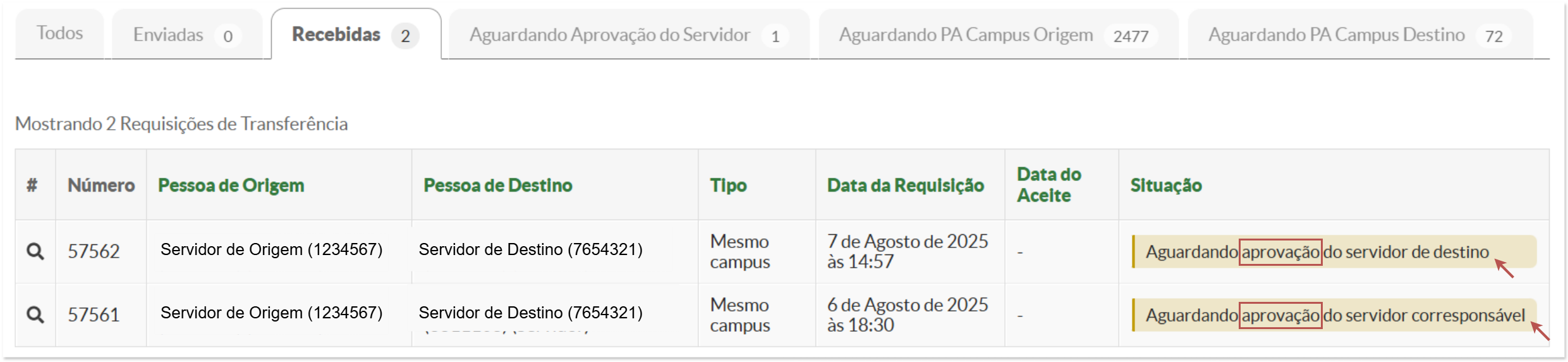
<p class="callout warning">A aba **"Todos"** vem selecionada por padrão, mas você pode navegar pelas demais abas, como **"Recebidas"**, para visualizar requisições que aguardam seu deferimento.</p>

**[![drawing-447-1754312566 (2).png](https://manuais.ifsp.edu.br/uploads/images/gallery/2025-08/scaled-1680-/drawing-447-1754312566-2.png)](https://manuais.ifsp.edu.br/uploads/images/gallery/2025-08/drawing-447-1754312566-2.png)**

- **Todos:** Exibe todas as requisições visíveis para o usuário, independentemente do status ou participação.
- **Enviadas:** Lista as requisições iniciadas pelo usuário ou vinculadas ao seu campus como origem.
- **Recebidas:** Mostra as requisições cujo destino é o campus do usuário ou onde ele atua como servidor de destino.
- **Aguardando Aprovação do Servidor:** Apresenta requisições que estão pendentes da aprovação inicial do servidor de destino.
- **Aguardando PA Campus Origem:** Requisições já aprovadas pelo servidor e aguardando ação do PA do campus de origem.
- **Aguardando PA Campus Destino:** Requisições já aprovadas e processadas pelo PA do campus de origem, pendentes de ação do PA do campus de destino.


##### **1.3 - Visualizações das Requisições de Transferência**

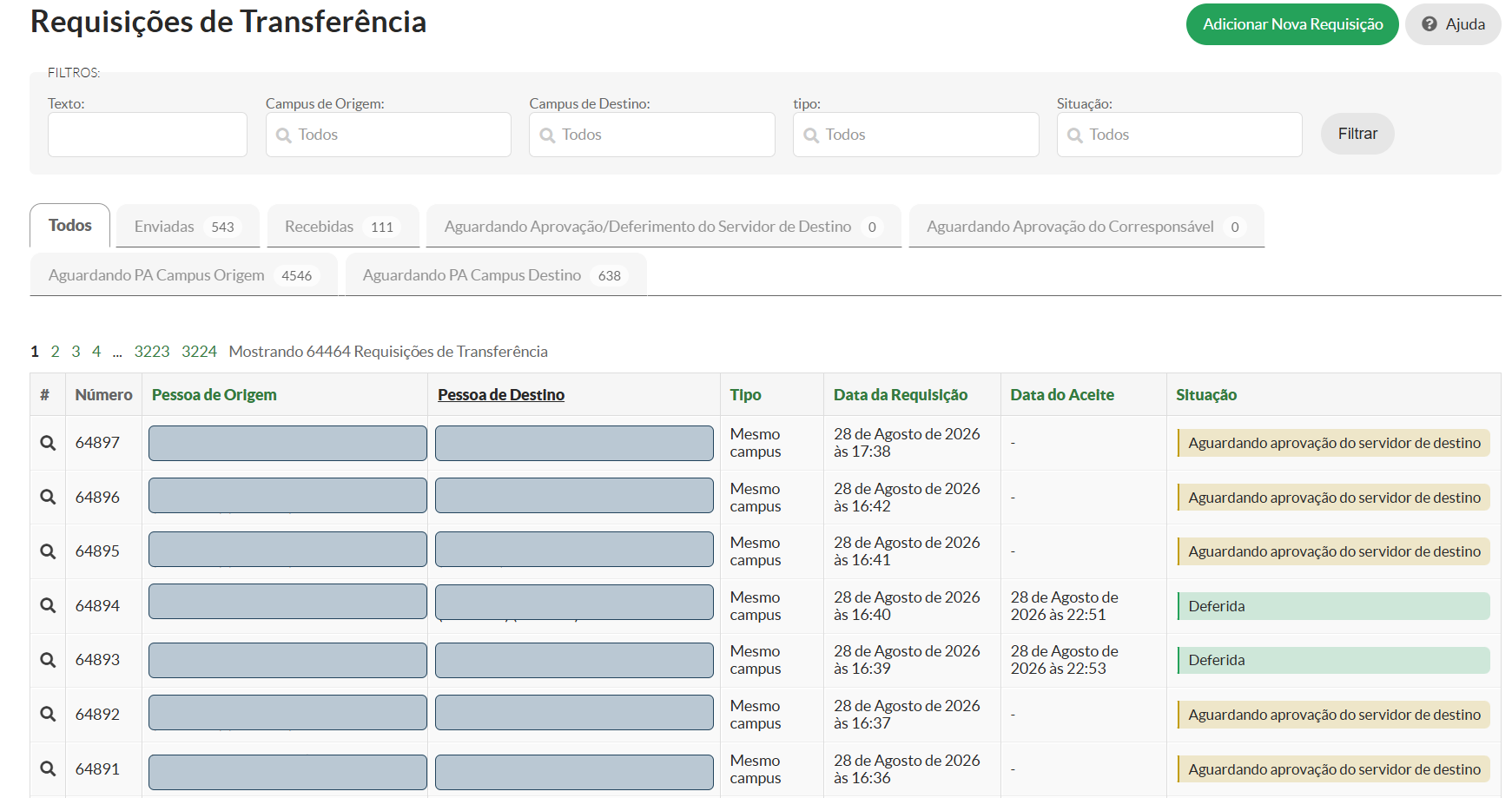
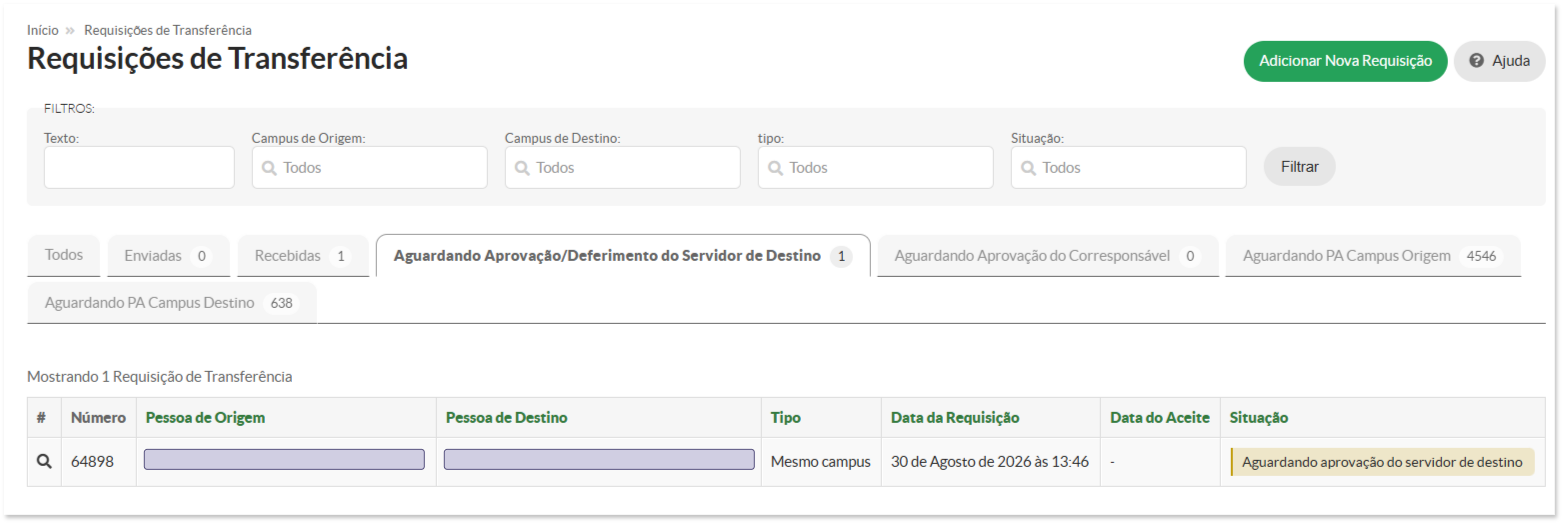
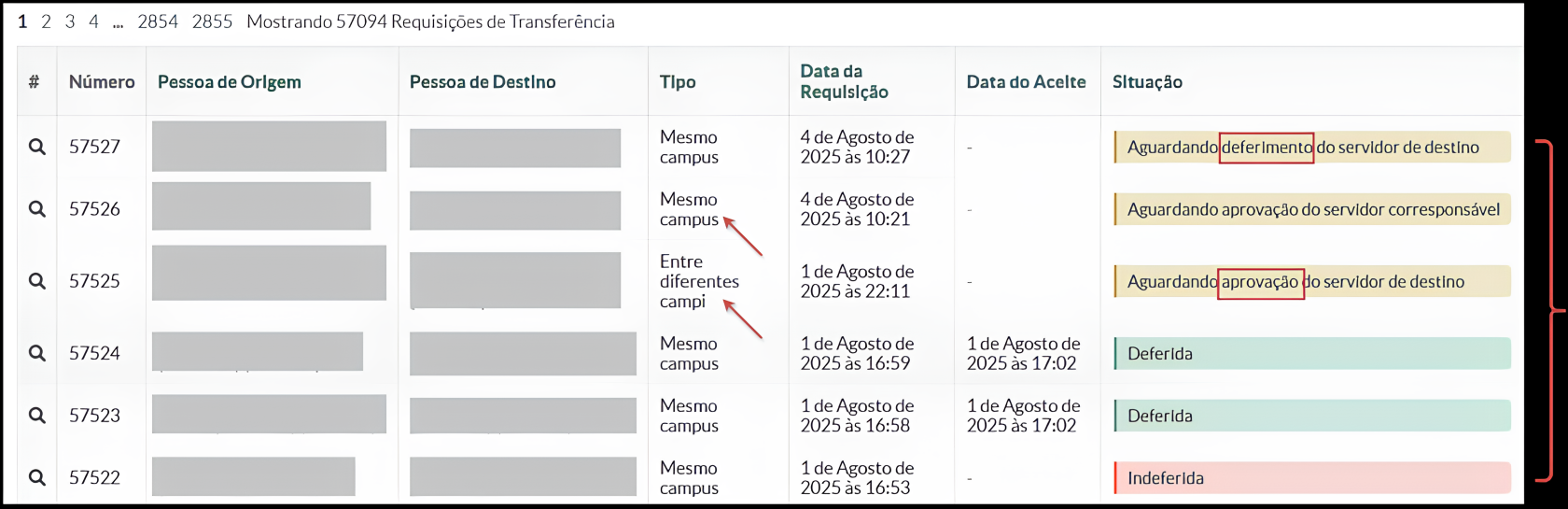
Após aplicar os filtros de busca ou selecionar uma das abas de navegação, o sistema exibe a listagem das requisições de transferência. Cada linha da tabela representa uma requisição registrada e contém as seguintes colunas:

- **Número**: Código identificador da requisição.
- **Pessoa de Origem**: Servidor atualmente vinculado ao patrimônio.
- **Pessoa de Destino**: Servidor indicado para receber o patrimônio.
- **Tipo**: Indica se a transferência é interna (mesmo campus) ou entre diferentes campi.
- **Data da Requisição**: Momento em que a solicitação foi registrada no sistema.
- **Data do Aceite**: Data em que houve aprovação ou deferimento da requisição (quando aplicável).
- **Situação**: Status atual da requisição no fluxo de tramitação.

[![drawing-447-1754314612 (1).png](https://manuais.ifsp.edu.br/uploads/images/gallery/2025-08/scaled-1680-/drawing-447-1754314612-1.png)](https://manuais.ifsp.edu.br/uploads/images/gallery/2025-08/drawing-447-1754314612-1.png)

#### **2 - Adicionando Corresponsável na Requisições de Transferência**

A designação do corresponsável patrimonial **deve ser feita pela chefia imediata**, com a ciência do servidor indicado. O corresponsável atua no uso, guarda e conservação dos bens, compartilhando a responsabilidade com o servidor principal. Ambos podem ser responsabilizados em caso de dano, extravio, uso indevido ou omissão.

<p class="callout info">**Quem pode:** A funcionalidade está disponível para usuários que pertençam a um dos seguintes grupos de permissão no sistema: **Contador de Patrimônio, Contador de Patrimônio Sistêmico, Coordenador de Patrimônio, Coordenador de Patrimônio Sistêmico, Operador de Patrimônio e Patrimônio Padrão.**</p>

<p class="callout warning">A permissão para visualizar, aprovar ou deferir requisições pode variar conforme o papel do usuário e o campus ao qual está vinculado.</p>

A inclusão de corresponsável em requisições de transferência permite a designação de **um ou mais servidores como corresponsáveis** por um mesmo bem patrimonial, conforme previsto na nova regulamentação institucional. Ressalta-se que essa designação é **opcional**.

Para incluir um corresponsável:

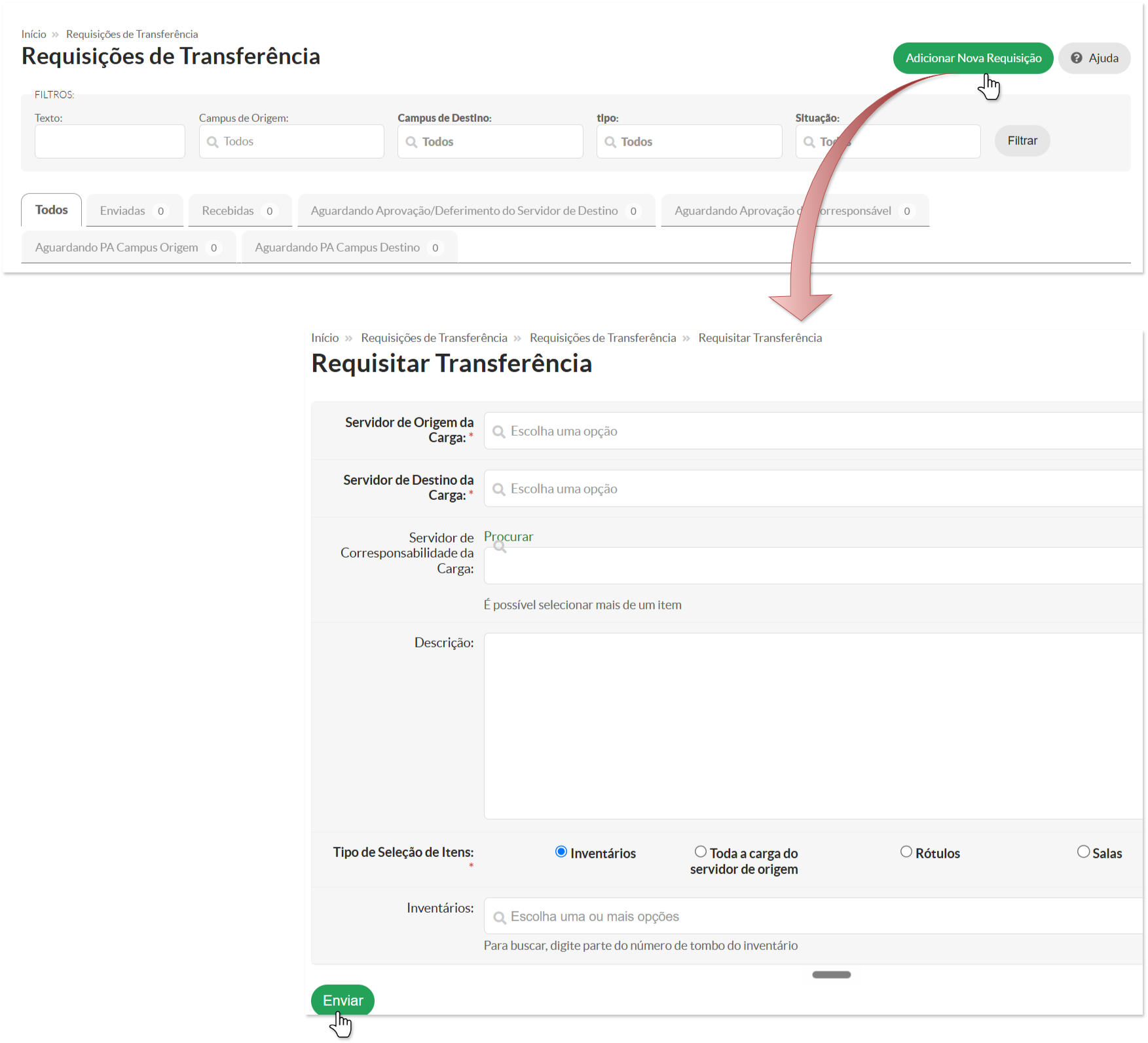
1. Clique em **“Adicionar nova requisição”**, no canto superior direito da tela.
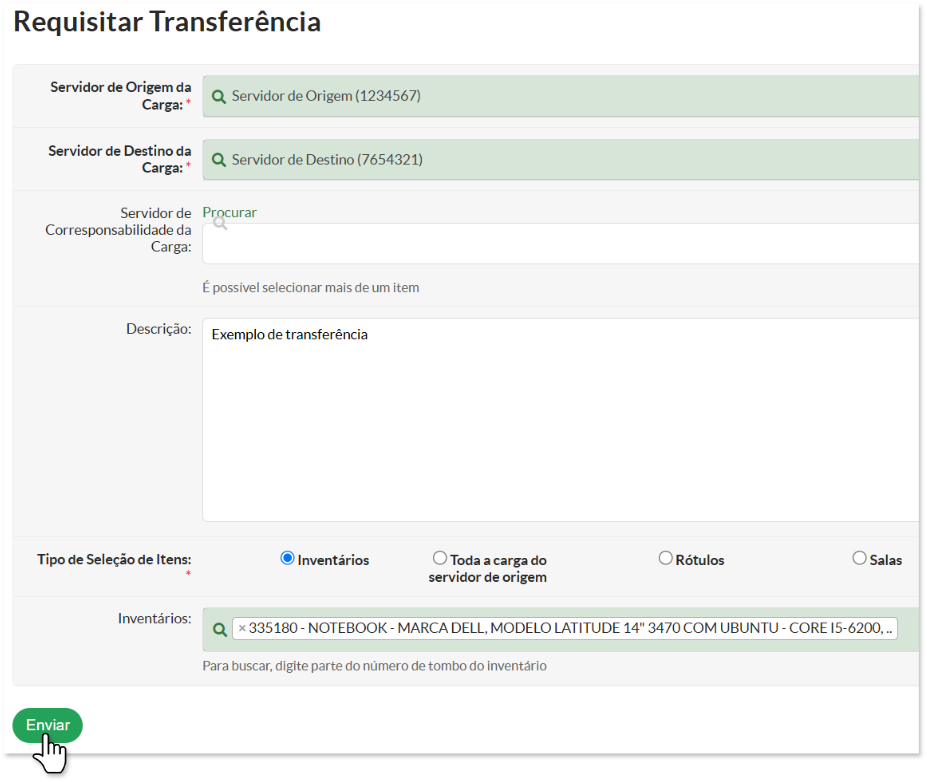
2. No formulário de cadastro para requisitar transferêncai, preencha todos os campos obrigatórios.
3. Utilize o campo específico para informar o(s) corresponsável(eis), se aplicável.

[![drawing-447-1754317127 (1).png](https://manuais.ifsp.edu.br/uploads/images/gallery/2025-08/scaled-1680-/drawing-447-1754317127-1.png)](https://manuais.ifsp.edu.br/uploads/images/gallery/2025-08/drawing-447-1754317127-1.png)
##### **2.1 - Campos do Formulário** 

Abaixo estão descritos os campos do formulário de requisição, organizados em formato de tabela para melhor compreensão de suas funcionalidades e observações específicas:
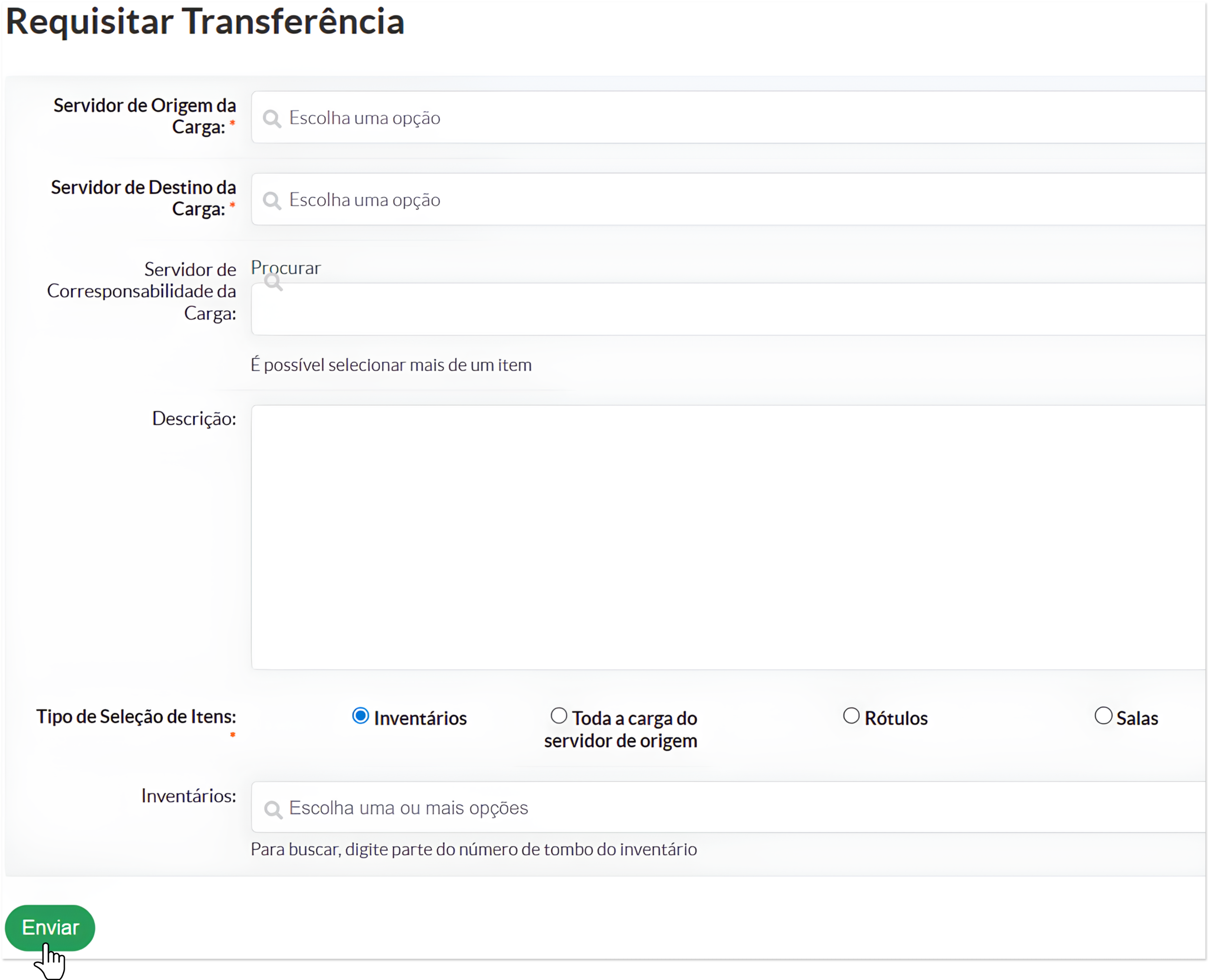
<div drawio-diagram="13399"><img src="https://manuais.ifsp.edu.br/uploads/images/drawio/2025-08/drawing-447-1754317254.png" alt=""/></div>

<table border="1" cellpadding="0" cellspacing="0" class="MsoTableGrid align-center" id="bkmrk-campo-descri%C3%A7%C3%A3o-obse" style="border-collapse: collapse; border: none; height: 565.328px; width: 99.7619%; border-spacing: 0px;"><tbody><tr style="height: 22px;"><td style="width: 0%; border: 1pt solid windowtext; background: rgb(84, 141, 212); padding: 0cm 5.4pt; height: 22px;" width="192"><span lang="EN-US" style="font-size: 12.0pt; color: white; mso-themecolor: background1;">Campo</span>

</td><td style="width: 0%; border-top: 1pt solid windowtext; border-right: 1pt solid windowtext; border-bottom: 1pt solid windowtext; border-image: initial; border-left: none; background: rgb(84, 141, 212); padding: 0cm 5.4pt; height: 22px;" width="192"><span lang="EN-US" style="font-size: 12.0pt; color: white; mso-themecolor: background1;">Descrição</span>

</td><td style="width: 0%; border-top: 1pt solid windowtext; border-right: 1pt solid windowtext; border-bottom: 1pt solid windowtext; border-image: initial; border-left: none; background: rgb(84, 141, 212); padding: 0cm 5.4pt; height: 22px;" width="192"><span lang="EN-US" style="font-size: 12.0pt; color: white; mso-themecolor: background1;">Observações</span>

</td></tr><tr style="height: 77px;"><td class="align-center" style="width: 0%; border-right: 1pt solid windowtext; border-bottom: 1pt solid windowtext; border-left: 1pt solid windowtext; border-image: initial; border-top: none; padding: 0cm 5.4pt; text-align: justify; vertical-align: middle; height: 77px;" width="192">**<span lang="EN-US">Servidor de Origem da Carga</span>**

</td><td class="align-center" style="width: 0%; border-top: none; border-left: none; border-bottom: 1pt solid windowtext; border-right: 1pt solid windowtext; padding: 0cm 5.4pt; text-align: justify; vertical-align: middle; height: 77px;" width="192"><span lang="EN-US">Selecione o servidor atualmente responsável pela carga a ser transferida.</span>

</td><td class="align-center" style="width: 0%; border-top: none; border-left: none; border-bottom: 1pt solid windowtext; border-right: 1pt solid windowtext; padding: 0cm 5.4pt; text-align: justify; vertical-align: middle; height: 77px;" width="192"><span lang="EN-US">Exibe apenas os servidores **vinculados ao campus de origem** do usuário.</span>

</td></tr><tr style="height: 58px;"><td class="align-center" style="width: 0%; border-right: 1pt solid windowtext; border-bottom: 1pt solid windowtext; border-left: 1pt solid windowtext; border-image: initial; border-top: none; background: rgb(198, 217, 241); padding: 0cm 5.4pt; text-align: justify; vertical-align: middle; height: 58px;" width="192">**<span lang="EN-US">Servidor de Destino da Carga</span>**

</td><td class="align-center" style="width: 0%; border-top: none; border-left: none; border-bottom: 1pt solid windowtext; border-right: 1pt solid windowtext; background: rgb(198, 217, 241); padding: 0cm 5.4pt; text-align: justify; vertical-align: middle; height: 58px;" width="192"><span lang="EN-US">Informe o servidor que irá receber os bens transferidos.</span>

</td><td class="align-center" style="width: 0%; border-top: none; border-left: none; border-bottom: 1pt solid windowtext; border-right: 1pt solid windowtext; background: rgb(198, 217, 241); padding: 0cm 5.4pt; text-align: justify; vertical-align: middle; height: 58px;" width="192"><span lang="EN-US">Permite a seleção de qualquer servidor ativo no sistema.</span>

</td></tr><tr style="height: 115px;"><td class="align-center" style="width: 0%; border-right: 1pt solid windowtext; border-bottom: 1pt solid windowtext; border-left: 1pt solid windowtext; border-image: initial; border-top: none; padding: 0cm 5.4pt; text-align: justify; vertical-align: middle; height: 115px;" width="192">**<span lang="EN-US">Servidor de Corresponsabilidade da Carga (opcional)</span>**

</td><td class="align-center" style="width: 0%; border-top: none; border-left: none; border-bottom: 1pt solid windowtext; border-right: 1pt solid windowtext; padding: 0cm 5.4pt; text-align: justify; vertical-align: middle; height: 115px;" width="192"><span lang="EN-US">Permite indicar um ou mais servidores como corresponsáveis pelos bens. Clique em Procurar, digite o nome e selecione os desejados.</span>

</td><td class="align-center" style="width: 0%; border-top: none; border-left: none; border-bottom: 1pt solid windowtext; border-right: 1pt solid windowtext; padding: 0cm 5.4pt; text-align: justify; vertical-align: middle; height: 115px;" width="192"><span lang="EN-US">A designação **não é obrigatória**, mas, se informada, o corresponsável deverá aprovar a requisição antes do deferimento final.</span>

</td></tr><tr style="height: 39px;"><td class="align-center" style="width: 0%; border-right: 1pt solid windowtext; border-bottom: 1pt solid windowtext; border-left: 1pt solid windowtext; border-image: initial; border-top: none; background: rgb(198, 217, 241); padding: 0cm 5.4pt; text-align: justify; vertical-align: middle; height: 39px;" width="192">**<span lang="EN-US">Descrição</span>**

</td><td class="align-center" colspan="2" style="width: 0%; border-top: none; border-left: none; border-bottom: 1pt solid windowtext; border-right: 1pt solid windowtext; background: rgb(198, 217, 241); padding: 0cm 5.4pt; text-align: justify; vertical-align: middle; height: 39px;" width="384"><span lang="EN-US">Campo livre para registrar observações relevantes, justificativas da transferência ou informações complementares.</span>

</td></tr><tr style="height: 158.328px;"><td class="align-center" colspan="3" style="width: 0%; border-right: 1pt solid windowtext; border-bottom: 1pt solid windowtext; border-left: 1pt solid windowtext; border-image: initial; border-top: none; padding: 0cm 5.4pt; height: 158.328px; text-align: justify; vertical-align: middle;" width="576"><span lang="EN-US">**Tipo de Seleção de Itens:** Escolha como os bens patrimoniais serão selecionados para transferência.</span>

<span lang="EN-US" style="font-family: Symbol; mso-fareast-font-family: Symbol; mso-bidi-font-family: Symbol;"><span style="mso-list: Ignore;">·<span style="font: 7.0pt 'Times New Roman';"> </span></span></span><span lang="EN-US">Inventários: Permite selecionar manualmente os itens (opção padrão).</span>

<span lang="EN-US" style="font-family: Symbol; mso-fareast-font-family: Symbol; mso-bidi-font-family: Symbol;"><span style="mso-list: Ignore;">·<span style="font: 7.0pt 'Times New Roman';"> </span></span></span><span lang="EN-US">Toda a carga do servidor de origem: Transfere todos os bens vinculados ao servidor selecionado como origem.</span>

<span lang="EN-US" style="font-family: Symbol; mso-fareast-font-family: Symbol; mso-bidi-font-family: Symbol;"><span style="mso-list: Ignore;">·<span style="font: 7.0pt 'Times New Roman';"> </span></span></span><span lang="EN-US">Rótulos: Seleção de itens com base em etiquetas patrimoniais.</span>

<span lang="EN-US" style="font-family: Symbol; mso-fareast-font-family: Symbol; mso-bidi-font-family: Symbol;"><span style="mso-list: Ignore;">·<span style="font: 7.0pt 'Times New Roman';"> </span></span></span><span lang="EN-US">Salas: Seleção por localização física.</span>

</td></tr><tr style="height: 96px;"><td class="align-center" style="width: 0%; border-right: 1pt solid windowtext; border-bottom: 1pt solid windowtext; border-left: 1pt solid windowtext; border-image: initial; border-top: none; background: rgb(198, 217, 241); padding: 0cm 5.4pt; text-align: justify; vertical-align: middle; height: 96px;" width="192">**<span lang="EN-US">Inventários (quando aplicável)</span>**

</td><td class="align-center" style="width: 0%; border-top: none; border-left: none; border-bottom: 1pt solid windowtext; border-right: 1pt solid windowtext; background: rgb(198, 217, 241); padding: 0cm 5.4pt; text-align: justify; vertical-align: middle; height: 96px;" width="192"><span lang="EN-US">Este campo será exibido apenas se a opção 'Inventários' estiver selecionada. Permite buscar os itens desejados.</span>

</td><td class="align-center" style="width: 0%; border-top: none; border-left: none; border-bottom: 1pt solid windowtext; border-right: 1pt solid windowtext; background: rgb(198, 217, 241); padding: 0cm 5.4pt; text-align: justify; vertical-align: middle; height: 96px;" width="192"><span lang="EN-US">Digite parte do número de tombo para localizar e selecionar os bens.</span>

</td></tr></tbody></table>

<span style="text-align: justify;">Após o preenchimento de todos os campos obrigatórios, clique no botão </span>**“Enviar”**<span style="text-align: justify;">. O sistema validará os dados e iniciará automaticamente o fluxo de aprovação da requisição.</span>

<p class="callout success"><span style="text-align: justify;">Requisição de transferência de patrimônio efetuada com sucesso.</span></p>

<p class="callout info"><span style="text-align: justify;">O campo **<span lang="EN-US">Servidor de Origem da Carga</span>** exibe apenas os servidores vinculados ao **campus de origem** do usuário logado. Portanto, usuários com perfil na Reitoria ou em outro campus **não visualizarão servidores de outros campi**. Nestes casos, a requisição deve ser realizada por um usuário com permissão no campus de origem.</span></p>


##### **2.2 - Aprovação do <span lang="EN-US">Servidor de Destino da Carga</span>**

Assim que a requisição é registrada, o **servidor de destino recebe uma notificação automática**, tanto no ícone de sininho do SUAP quanto no e‑mail institucional, <span lang="EN-US">alertando que uma requisição de tranferencaia foi enviada para a avaliação do destino.</span>
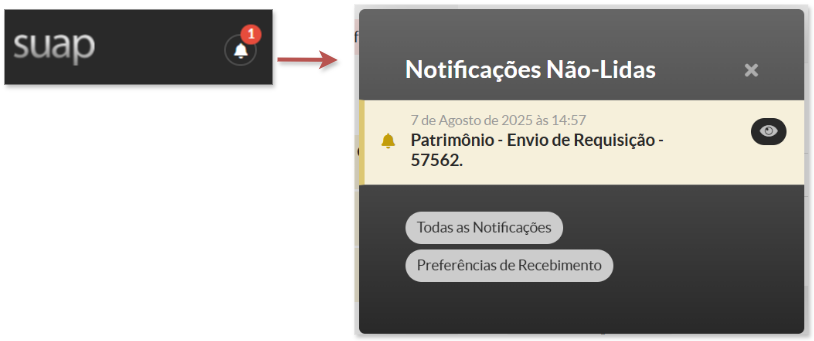
<div drawio-diagram="13467"><img src="https://manuais.ifsp.edu.br/uploads/images/drawio/2025-08/drawing-447-1754591107.png" alt=""/></div>

[![image.png](https://manuais.ifsp.edu.br/uploads/images/gallery/2025-08/scaled-1680-/tS1image.png)](https://manuais.ifsp.edu.br/uploads/images/gallery/2025-08/tS1image.png)

Além disso, é possível acompanhar o andamento da solicitação a qualquer momento por meio da coluna **"Situação"** na listagem principal, que indica em qual etapa do fluxo a requisição se encontra. Para visualizar especificamente as requisições em que você está envolvido, acesse a aba **"Recebidas".**

<div drawio-diagram="13464"><img src="https://manuais.ifsp.edu.br/uploads/images/drawio/2025-08/drawing-447-1754590882.png" alt=""/></div>

Ao acessar a requisição enviada para sua aprovação, você será redirecionado para a página com os detalhes da solicitação. Para **aprovar apenas alguns itens**, marque os itens desejados e clique no botão **"Aprovar apenas selecionados"**.

<div drawio-diagram="13469"><img src="https://manuais.ifsp.edu.br/uploads/images/drawio/2025-08/drawing-447-1754591541.png" alt=""/></div>

<p class="callout success">Inventários avaliados com sucesso. Para prosseguir, você deve aguardar a aprovação do servidor corresponsável.</p>

<p class="callout warning">Após a aprovação parcial ou total, aguarde a **aprovação do corresponsável**, caso tenha sido indicado, antes de seguir para a etapa final de **deferimento**.</p>

<div drawio-diagram="13484"><img src="https://manuais.ifsp.edu.br/uploads/images/drawio/2025-08/drawing-447-1754594263.png" alt=""/></div>

##### **2.3 - Rejeição do <span lang="EN-US">Servidor de Destino da Carga</span>**

Caso deseje **rejeitar todos os itens**, clique no mesmo botão **sem selecionar nenhum item**. Se optar por **indeferir a requisição**, o sistema solicitará uma **justificativa obrigatória**. Preencha o campo correspondente e clique em **"Salvar"** para concluir. Neste caso, **a aprovação do corresponsável será dispensada**, mesmo que ele tenha sido incluído na solicitação.

<div drawio-diagram="13492"><img src="https://manuais.ifsp.edu.br/uploads/images/drawio/2025-08/drawing-447-1754595364.png" alt=""/></div>

<p class="callout success">Requisição indeferida com sucesso.</p>

<p class="callout info"><span lang="EN-US">É fundamental que todas as partes envolvidas fiquem atentas às notificações, tanto no sistema quanto por e‑mail, para garantir o acompanhamento fluido do processo.</span></p>

##### **2.4 - Aprovação do <span lang="EN-US">Corresponsável da Carga</span>**

Após a aprovação do servidor de destino, o **corresponsável indicado** na requisição recebe uma **notificação automática**, tanto por **e‑mail institucional** quanto pelo **ícone de sino do SUAP**, solicitando sua aprovação.
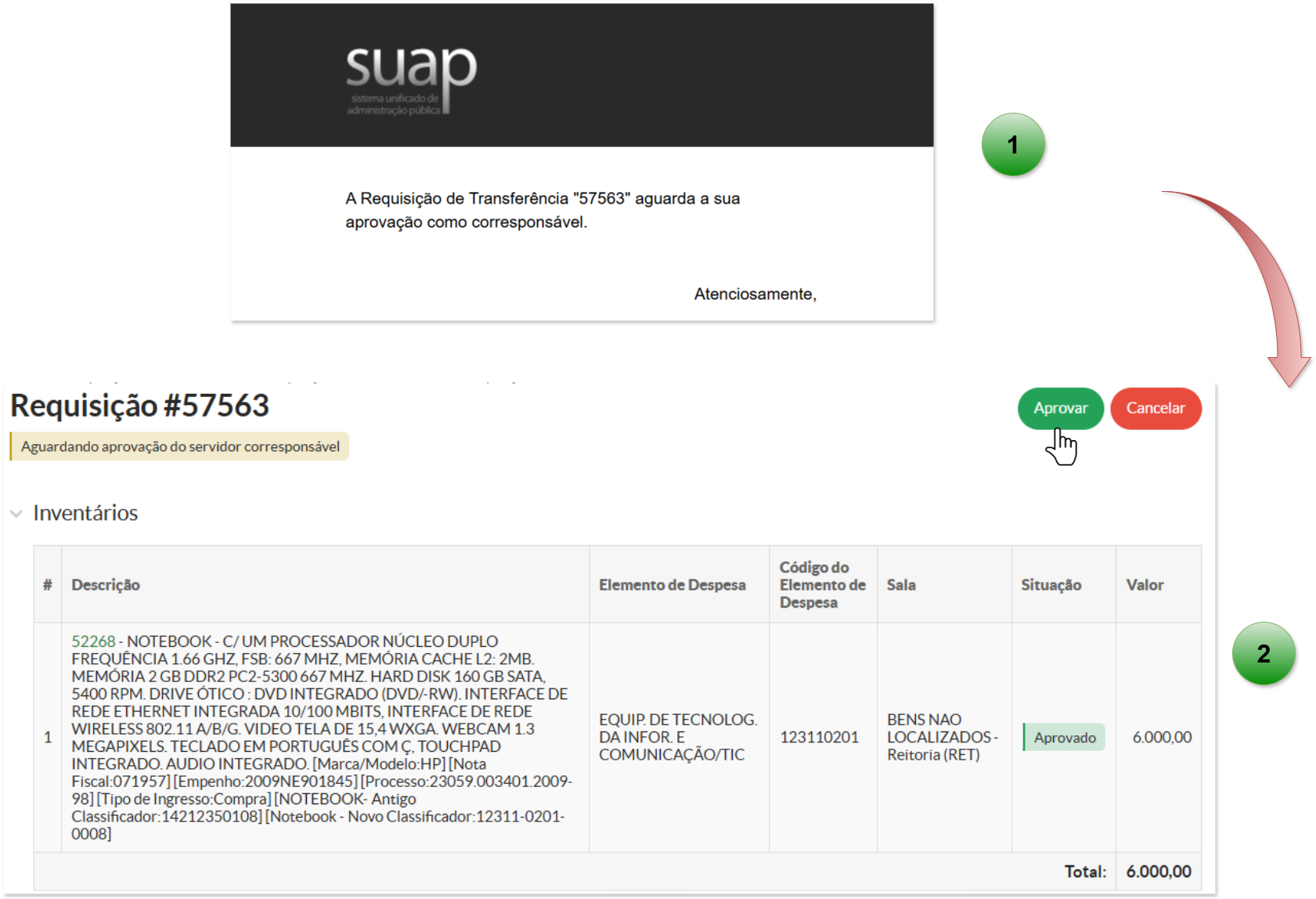
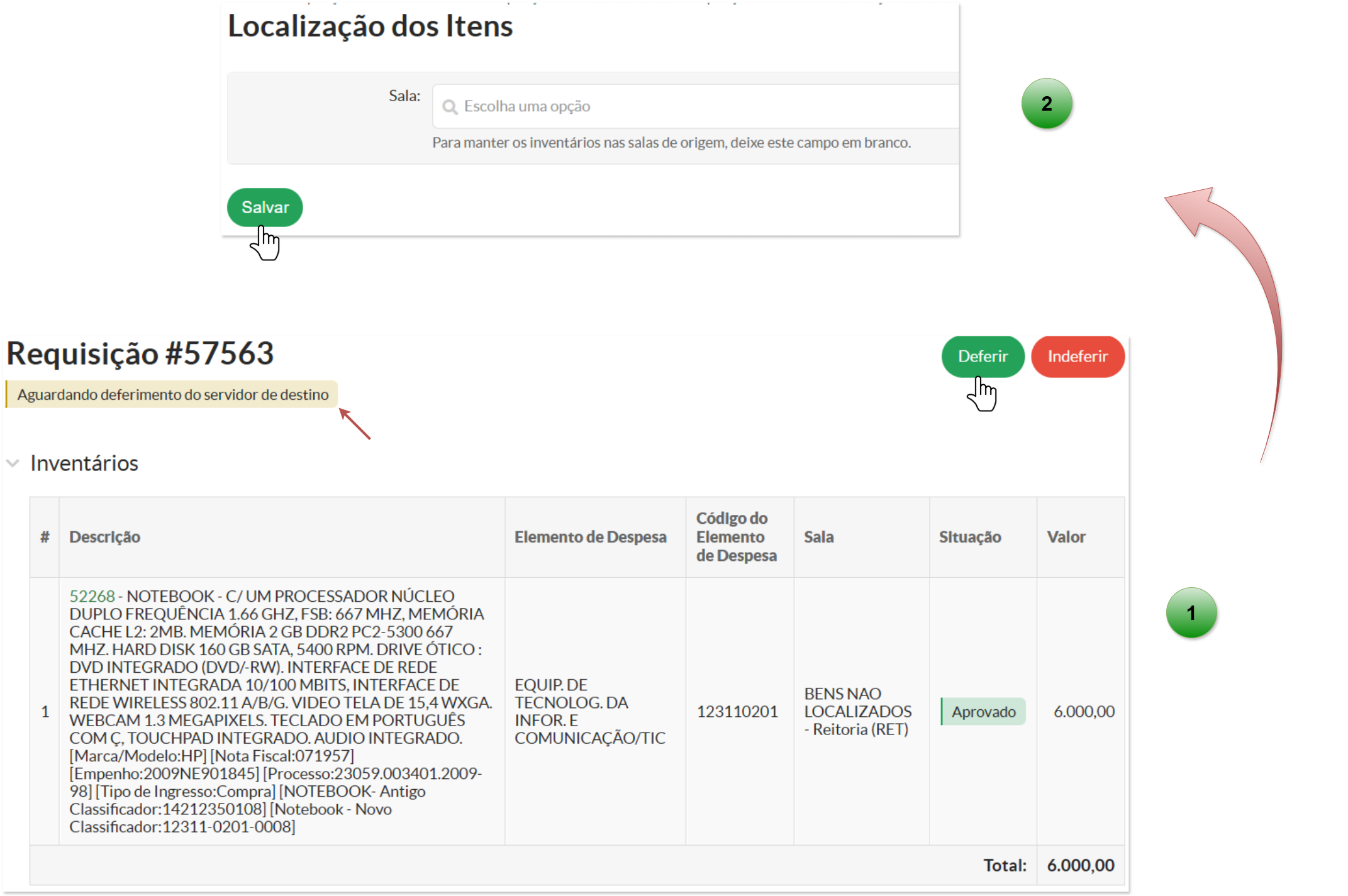
<div drawio-diagram="13498"><img src="https://manuais.ifsp.edu.br/uploads/images/drawio/2025-08/drawing-447-1754596034.png" alt=""/></div>

##### **2.4 - Deferimento do <span lang="EN-US">Servidor de Origem da Carga</span>**

<span lang="EN-US">Após a aprovação do corresponsável, a requisição segue para a última etapa, que é o deferimento por parte do servidor de origem da carga. Durante a ação de deferimento, será **necessário selecionar uma nova sala** para os bens transferidos. <span style="text-decoration: underline;">Caso deseje manter os inventários nas salas de origem, basta **deixar o campo de localização em branco**</span>.</span>

<div drawio-diagram="13500"><img src="https://manuais.ifsp.edu.br/uploads/images/drawio/2025-08/drawing-447-1754596173.png" alt=""/></div>

<p class="callout success">Deferimento realizado com sucesso!</p>

[![image.png](https://manuais.ifsp.edu.br/uploads/images/gallery/2025-08/scaled-1680-/9aZimage.png)](https://manuais.ifsp.edu.br/uploads/images/gallery/2025-08/9aZimage.png)

##### **2.5 - Notificações das solicitações de transferência de bens patrimoniais<span lang="EN-US"> da Carga</span>**

As notificações por sininho e por e-mail serão enviadas para:

- Servidor de origem;
- Servidor de destino;
- Coordenadores de patrimônio do campus de origem;
- Contadores de patrimônio dos dois campi (origem e destino).

##### **2.6 - Informação presente na<span lang="EN-US"> Carga Patrimonial</span>**

<p class="callout danger">**Comentar a imagem a seguir**</p>

[![image.png](https://manuais.ifsp.edu.br/uploads/images/gallery/2025-08/scaled-1680-/HIcimage.png)](https://manuais.ifsp.edu.br/uploads/images/gallery/2025-08/HIcimage.png)

<p class="callout warning"><span lang="EN-US">É comum a confusão entre os termos **aprovação** e **deferimento**. Em requisições com corresponsável, o sistema solicita inicialmente a **aprovação do servidor de destino**. Após a **aprovação do servidor corresponsável**, é exigido o **deferimento final pelo servidor de destino** para concluir o processo.</span></p>

<p class="callout warning">A solicitação de qualquer melhoria no sistema depende da abertura de um chamado, **por parte da própria PRA, junto à equipe de TI**.</p>